


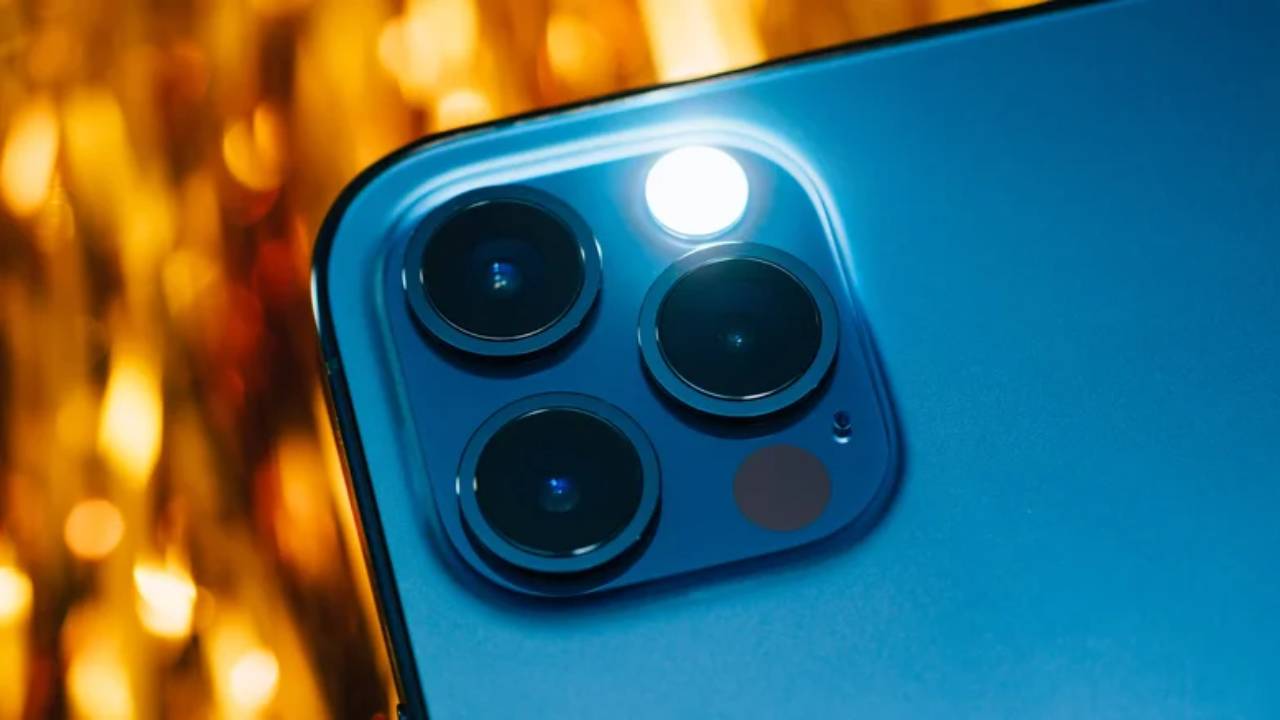
شاید برای بسیاری از کاربران جالب باشد که بدانند میتوان چراغ قوه آیفون را بدون حتی یک بار لمس کردن صفحه نمایش روشن کرد و از آن استفاده نمود. چراغ قوه آیفون یکی از کاربردیترین ویژگیهای این گوشی هوشمند به شمار میرود که در موقعیتهای متنوعی، از جستجوی کلید در تاریکی شب گرفته تا پیدا کردن اشیاء گم شده زیر مبل یا حتی روشن کردن مسیر در مواقع اضطراری، به یاری ما میشتابد.
البته، قابلیت تنظیم دقیق روشنایی و زاویه پرتو نور آن عمدتاً در مدلهای پرو آیفون (مانند سری 14 پرو به بعد با سیستم عامل iOS 18 و بالاتر) در دسترس است، اما روشهای دسترسی به آن بسیار هوشمندانه، متنوع و کاربرپسند طراحی شدهاند تا در هر شرایطی بتوان به راحتی از آن بهره برد.
شما میتوانید آیکون چراغ قوه را مستقیماً روی صفحه قفل (Lock Screen) یا در مرکز کنترل (Control Center) قرار دهید و با یک لمس ساده آن را فعال سازید. اما در موقعیتهایی که دستهایتان مشغول یا پر است، مثلاً زمانی که کیسههای خرید سنگین را حمل میکنید، در حال تعمیر چیزی هستید یا دستهایتان کثیف است، میتوانید با یک فرمان صوتی ساده و سریع، محیط اطراف را روشن کنید. در این مطلب، به بررسی تمام روشهای خلاقانه و هوشمند برای روشن کردن چراغ قوه آیفون میپردازیم، با تمرکز ویژه بر روشهای کاملاً بدون نیاز به لمس صفحه، تا تجربه کاربری شما را آسانتر و لذتبخشتر سازیم. با ما در دیجی رو همراه باشید.
روشن کردن چراغ قوه آیفون با استفاده از دستیار صوتی سیری (Siri)
سادهترین و سریعترین راه برای فعال کردن چراغ قوه بدون هیچ گونه تماس فیزیکی با صفحه، بهرهگیری از دستیار صوتی هوشمند اپل یعنی سیری است. برای استفاده از این روش، نیازی به تنظیمات پیچیده یا فعالسازی گزینههای اضافی نیست؛ تنها کافی است دستیار صوتی سیری روی آیفون شما فعال باشد (که به طور پیشفرض فعال است). فقط کافی است جملاتی مانند “هی سیری، چراغ قوه را روشن کن” (به انگلیسی Hey Siri, turn on the flashlight) یا “هی سیری، چراغ قوه را خاموش کن” (به انگلیسی Hey Siri, turn off the flashlight) بگویید، و سیری فوراً دستور شما را اجرا خواهد کرد. حتی میتوانید به جای flashlight از کلمات جایگزین مانند “torch” یا “flash” استفاده کنید.
این ویژگی در موقعیتهایی که نیاز به هر دو دست دارید، مانند انجام کارهای فنی، آشپزی یا حمل وسایل، بسیار کاربردی و نجاتبخش است. یکی از مزایای بزرگ این روش آن است که حتی وقتی چراغ قوه روشن است، میتوانید بدون هیچ مشکلی از صفحه نمایش گوشی برای مشاهده عکسها، خواندن پیامها، بررسی اسناد یا تماشای ویدیوها استفاده کنید و نیازی به بستن برنامهها یا خروج از آنها ندارید. همچنین، سیری این قابلیت را حتی در حالت قفل گوشی ارائه میدهد، که دسترسی را بسیار سریعتر میکند.
میانبرهای صوتی: فراتر از سیری و شخصیسازی جذاب
علاوه بر سیری، راه دیگری برای کنترل چراغ قوه با فرمانهای صوتی وجود دارد که حتی مستقیماً به سیری وابسته نیست. این قابلیت تحت عنوان میانبرهای صوتی (Vocal Shortcuts) شناخته میشود و در بخش دسترسپذیری (Accessibility) اپلیکیشن تنظیمات آیفون قرار گرفته است. با استفاده از این ویژگی قدرتمند، میتوانید کلمات یا عبارات دلخواه خود را برای اجرای دستورات خاص تعریف کنید و تجربهای کاملاً شخصیسازی شده داشته باشید.
برای مثال، طرفداران سری هری پاتر میتوانند با الهام از جادوهای معروف آن، عبارت “لوموس” (Lumos) را برای روشن کردن چراغ قوه و “ناکس” (Nox) را برای خاموش کردن آن تنظیم کنند که حس جادویی و سرگرم کنندهای به استفاده روزانه از گوشی میبخشد. این میانبرها تجربهای منحصربهفرد و جذاب فراهم میکنند و میتوانید عبارات خلاقانه دیگری نیز تعریف نمایید. با این حال، باید توجه داشت که میانبرهای صوتی تنها زمانی فعال هستند که قفل گوشی باز باشد. برای دسترسی به چراغ قوه در حالت قفل شده، همچنان بهترین گزینه سیری یا روشهای فیزیکی و لمسی مانند دکمه اکشن است.
روش فعالسازی میانبر صوتی برای چراغ قوه در آیفون
برای استفاده از میانبرهای صوتی و کنترل چراغ قوه با یک عبارت دلخواه، مراحل زیر را دنبال کنید:
- وارد Settings (تنظیمات) شوید.
- به بخش Accessibility (دسترسپذیری) بروید.
- گزینه Vocal Shortcuts (میانبرهای صوتی) را انتخاب کنید.
- روی Set Up Vocal Shortcuts یا Add Action ضربه بزنید.
- از فهرست دستورات، Flashlight را انتخاب کرده و سپس گزینه Turn On (برای روشن کردن) یا Turn Off (برای خاموش کردن) را برگزینید.
- در مرحله بعد، عبارت صوتی دلخواه خود (مثلاً «لوموس» یا هر کلمه دیگری) را ضبط کنید.
- مراحل را تأیید و ذخیره نمایید.
پس از انجام این مراحل، هر زمان که قفل گوشی باز باشد، با گفتن عبارت انتخابی، چراغ قوه آیفون به صورت خودکار روشن یا خاموش خواهد شد. این روش راهکاری ساده، سریع و شخصیسازی شده برای کنترل چراغ قوه بدون نیاز به لمس صفحه یا فراخوانی مستقیم سیری است.
شخصیسازی صفحه قفل و مرکز کنترل برای دسترسی سریعتر
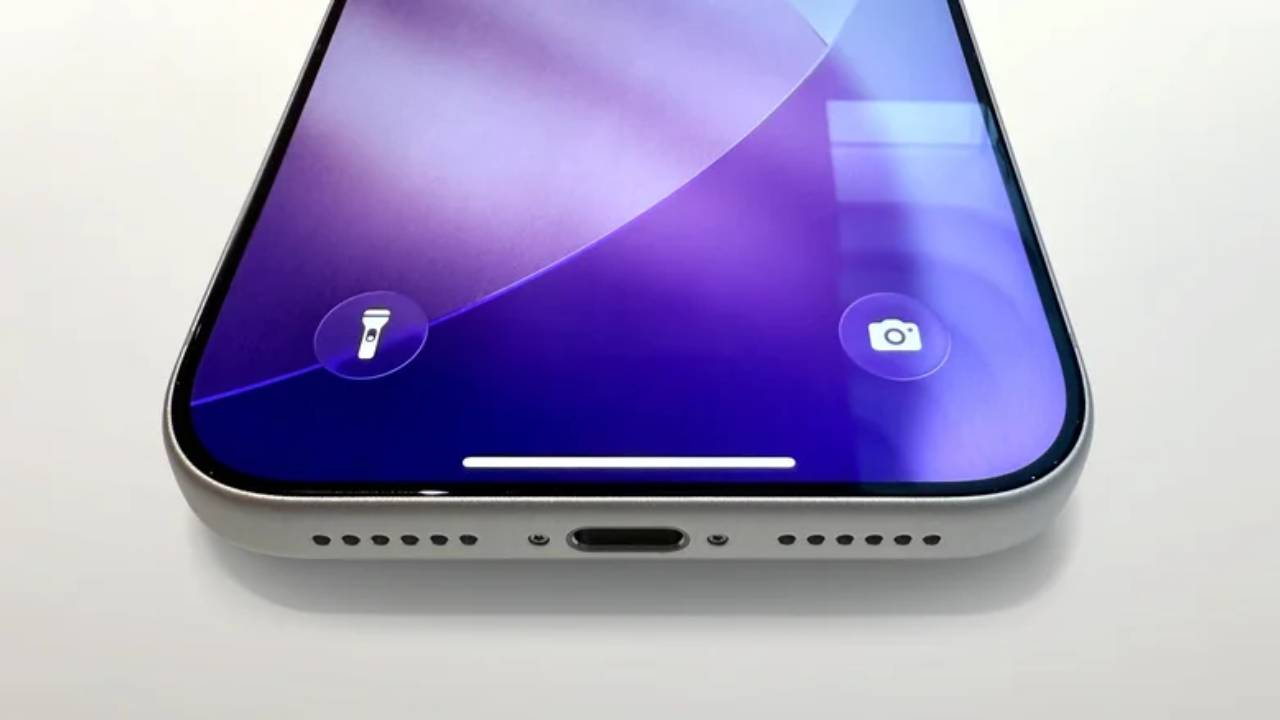
اگر آیکون چراغ قوه روی صفحه قفل شما نمایش داده نمیشود، میتوانید به راحتی آن را اضافه کنید تا همیشه در دسترس باشد. مراحل انجام این کار بسیار ساده است:
- صفحه قفل را لمس کرده و چند لحظه نگه دارید تا وارد حالت ویرایش شوید.
- روی گزینه «شخصیسازی» (Customize) ضربه بزنید.
- برای حذف یک میانبر موجود، روی علامت “-” در گوشه سمت چپ بالای آیکون آن ضربه بزنید.
- برای افزودن میانبر جدید، روی علامت “+” ضربه بزنید و از لیست گسترده ابزارها، چراغ قوه را انتخاب کنید (میتوانید ابزارهای دیگری مانند کنترل اپل تلویزیون یا دوربین را نیز اضافه نمایید).
به همین ترتیب، اگر آیکون چراغ قوه در مرکز کنترل شما وجود ندارد، میتوانید آن را اضافه کنید:
- مرکز کنترل را باز کنید (با کشیدن انگشت از گوشه بالا سمت راست صفحه به پایین (در آیفونهای دارای Face ID) یا از پایین به بالا (در مدلهای دارای دکمه هوم)).
- یک فضای خالی را لمس کرده و نگه دارید تا وارد حالت ویرایش شوید.
- گزینه “افزودن کنترل” (Add a Control) را انتخاب کنید و از لیست، آیکون چراغ قوه را جستجو و اضافه نمایید.
جالب است بدانید که در دستگاههای کاربران در مناطق اروپایی، این آیکون اغلب با عنوان “Torch” نمایش داده میشود، که معادل انگلیسی چراغ قوه است.
نکات پیشرفته برای روشن کردن چراغ قوه آیفون با روشهای خلاقانه
اپل علاوه بر روشهای پایه، گزینههای پیشرفته و حرفهایتری را نیز برای کاربران فراهم کرده تا دسترسی به چراغ قوه حتی سریعتر و هوشمندانهتر شود:
- دکمه اکشن (Action Button): در مدلهای آیفون 15 پرو، 16 و جدیدتر، میتوانید عملکرد چراغ قوه را مستقیماً به دکمه اکشن اختصاص دهید که یکی از بهترین و کاربردیترین استفادهها از این دکمه فیزیکی جدید است. برای تنظیم، به بخش تنظیمات (Settings) بروید، گزینه دکمه اکشن را انتخاب کنید و از لیست عملکردها، چراغ قوه را برگزینید. با یک فشار طولانی، چراغ قوه فوراً روشن یا خاموش میشود.
- پشتضربه (Back Tap): یکی از قابلیتهای پنهان و بسیار جذاب آیفون، ویژگی پشتضربه است که از iOS 14 به بعد در دسترس است. با این روش، میتوانید با دو یا سه بار ضربه زدن سریع به پشت گوشی (حتی با کیس)، دستور روشن یا خاموش کردن چراغ قوه را اجرا کنید. برای فعالسازی، به مسیر تنظیمات > دسترسپذیری > لمس > پشتضربه (Settings > Accessibility > Touch > Back Tap) بروید و عملکرد چراغ قوه را برای دو یا سه ضربه تنظیم نمایید. این روش برای مواقعی که گوشی در جیب یا روی میز است، بسیار سریع و راحت است.
ترکیب هوشمندانه این روشهای صوتی، لمسی و فیزیکی به شما اجازه میدهد تا در هر موقعیت و شرایطی، بهترین و سریعترین راه را برای دسترسی به چراغ قوه انتخاب کنید. ممکن است کمی زمان نیاز باشد تا آزمایش کنید و ببینید کدام ترکیب برای سبک زندگی و نیازهای روزانه شما مناسبتر و کاربردیتر است.
جمعبندی: بهترین روشهای روشن کردن چراغ قوه آیفون برای تجربهای هوشمندانه
همانطور که مشاهده کردید، اپل مجموعهای گسترده و متنوع از روشها را برای دسترسی سریع به چراغ قوه آیفون فراهم کرده است. از فرمانهای صوتی هوشمند و شخصیسازی شده با سیری و میانبرهای صوتی گرفته تا قابلیتهای فیزیکی مانند دکمه اکشن و نوآورانه پشتضربه، همه این ویژگیها با هدف افزایش راحتی، سرعت و دسترسیپذیری کاربران طراحی شدهاند. با آشنایی کامل با این ابزارها و تنظیم آنها بر اساس نیازهای خود، میتوانید تجربه کاربری آیفون را به سطحی بالاتر برسانید و از تمام پتانسیلهای پنهان این گوشی قدرتمند بهرهمند شوید. اکنون، روشن کردن چراغ قوه آیفون برای شما نه تنها سادهتر، بلکه سریعتر، هوشمندانهتر و حتی سرگرم کنندهتر از همیشه خواهد بود!



![راهنمای خرید لپ تاپ های ایسوس [بهار 96]](https://digiro.ir/wp-content/uploads/2017/04/asus-zenbook-3-lid-1500x1000.jpg "راهنمای خرید لپ تاپ های ایسوس [بهار 96]")
