

تشخیص سن واقعی یک کامپیوتر یا لپتاپ یکی از مهمترین موضوعاتی است که هنگام خرید سیستم نو یا دستدوم باید به آن توجه کرد. بسیاری از کاربران تصور میکنند سال ساخت دستگاه با سال خرید یکسان است، در حالیکه ممکن است یک لپتاپ، چند سال قبل تولید شده باشد اما اخیراً فروش رفته باشد. همچنین در بازار لپتاپهای کارکرده، برخی فروشندگان سعی میکنند سن دقیق سیستم را اعلام نکنند یا تنها به «سال خرید مالک» اشاره کنند؛ در حالی که از نظر فنی، معیار اصلی سال تولید قطعات و تاریخ اولین استفاده است.در این مقاله، تمام روشهای دقیق و قابلاعتماد برای تشخیص سن کامپیوتر و لپتاپ را معرفی میکنیم. با این روشها میتوانید بهراحتی بفهمید دستگاه چه زمانی ساخته شده، اولین بار چه زمانی روشن شده و واقعاً چه مقدار کار کرده است.
چرا تشخیص سن لپتاپ مهم است؟
دانستن سن لپتاپ به دلایل زیر ضروری است:
- برآورد سلامت قطعات داخلی مانند پردازنده، هارد، فن، مادربورد
- بررسی میزان استهلاک باتری و شارژدهی
- تشخیص اینکه آیا لپتاپ ارزش خرید دارد یا خیر
- جلوگیری از پرداخت هزینه اضافی برای دستگاه قدیمی
- مقایسه با مدلهای جدیدتر موجود در بازار
- برآورد هزینههای احتمالی تعمیر و سرویس
برای مثال، باتریها معمولاً پس از ۲ تا ۴ سال کارایی اولیه خود را از دست میدهند و در این زمان لازم است قیمت آن را با مدلهای جدید مقایسه کنید. دانستن سن دستگاه کمک میکند مقدار واقعی قیمت باتری لپ تاپ را بهتر ارزیابی کنید.
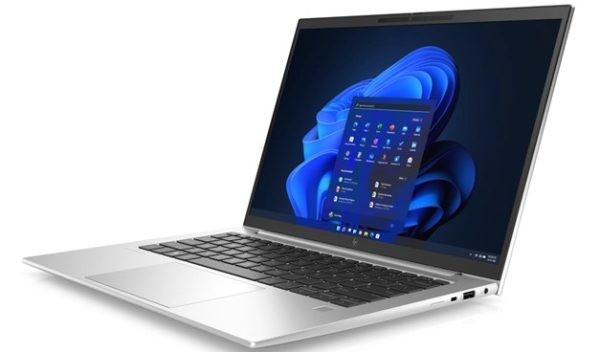
تشخیص سن لپتاپ از طریق شماره سریال (Serial Number)
تقریباً تمام برندهای معتبر مثل Dell، HP، Lenovo، Asus و Apple تاریخ ساخت دستگاه را در شماره سریال (S/N) یا Service Tag قرار میدهند.
چگونه شماره سریال را پیدا کنیم؟
- پشت لپتاپ روی برچسب
- داخل باتری در مدلهای قدیمی
- در تنظیمات BIOS
- از طریق Command Prompt
مثالهایی از نحوه رمزگشایی:
HP
در شماره سریال HP، کاراکتر چهارم و پنجم سال و هفته تولید را نشان میدهد.
مثلاً:
CND2105ABC → سال 2021، هفته 05
Dell
با وارد کردن Service Tag در سایت Dell، اطلاعات کامل از جمله تاریخ تولید نمایش داده میشود.
Lenovo
در بخش Support سایت Lenovo، با وارد کردن Serial، تاریخ ساخت مشخص میشود.
این روش یکی از دقیقترین راهها برای تشخیص سن واقعیست.
بررسی تاریخ تولید CPU
پردازنده قلب اصلی سیستم است و تاریخ معرفی آن میتواند به شما سرنخ بدهد.
مثلاً:
- پردازنده Intel نسل 8 در سال 2017 معرفی شده
- پردازنده Ryzen 4000 در سال 2020 عرضه شده
اگر لپتاپی CPU نسل 6 دارد، قطعاً سن دستگاه بالای ۷ سال است.
چگونه مدل CPU را پیدا کنیم؟
در ویندوز:
- روی This PC راستکلیک کنید
- Properties
در بخش Processor مدل پردازنده را ببینید
یا:
dxdiag
در Run اجرا کنید.
تشخیص سن لپتاپ از طریق BIOS / UEFI
در بسیاری از سیستمها BIOS تاریخ ساخت دقیق مادربورد یا اولین بوت دستگاه را ذخیره کرده است.
مراحل:
- سیستم را ریست کنید
- کلیدهای F2، F10 یا DEL را بزنید
- در منوی Main یا Information به دنبال BIOS Date بگردید
این تاریخ معمولاً بسیار نزدیک به زمان تولید دستگاه است.
بررسی تاریخ اولین استفاده (Install Date)
حتی اگر دستگاه تعمیر شده یا ویندوز تعویض شده باشد، باز هم زمان نصب فعلی میتواند اطلاعات مهمی بدهد.
در Command Prompt بنویسید:
systeminfo | find “Original Install Date”
اگر تاریخ نصب بسیار قدیمی باشد، یعنی دستگاه مدت زیادی در حال استفاده بوده است. اگر تاریخ جدید باشد، نمیتوان کاملاً به آن اعتماد کرد؛ چون ممکن است ویندوز تازه نصب شده باشد.
تشخیص سن هارد یا SSD
هارد و SSD مانند جعبهٔ سیاه دستگاه هستند و اطلاعات دقیقی درباره عمر کاری میدهند.
نرمافزارهای کاربردی:
- CrystalDiskInfo
- HD Sentinel
این برنامهها موارد زیر را نشان میدهند:
- Power On Hours (ساعات روشن بودن دستگاه)
- Start/Stop Count (چند بار روشن شده)
- وضعیت سلامت
مثلاً اگر HDD شما ۱۵۰۰۰ ساعت کار کرده، یعنی حدود ۲ سال استفاده مداوم داشته است.
بررسی وضعیت باتری
باتری از معدود قطعاتی است که استهلاک آن کاملاً با عمر دستگاه مرتبط است. میتوانید از طریق دستور زیر وضعیت دقیق باتری را ببینید:
powercfg /batteryreport
این گزارش شامل:
- تعداد سیکلهای شارژ
- ظرفیت واقعی در مقایسه با ظرفیت کارخانه
- تاریخ تولید باتری
است. اگر ظرفیت باتری خیلی کم شده باشد، احتمالاً لپتاپ حداقل چند سال کار کرده است.

نگاه به ظاهر و بدنه دستگاه
ظاهر دستگاه همیشه همه چیز را نمیگوید، اما نشانههای فرسودگی قابلتوجه هستند:
- ساییدگی کنار کیبورد
- رنگرفتگی تاچپد
- خشهای متعدد روی قاب
- لقی لولاها
- زدگی گوشههای بدنه
این موارد معمولاً وقتی ظاهر میشوند که لپتاپ بیش از ۲ تا ۴ سال استفاده شده باشد.
بررسی لوازم جانبی و شارژر
در لپتاپهای قدیمیتر:
- شارژرها مدل متفاوتی دارند
- دوشاخه شارژر ممکن است قدیمیتر باشد
- کابلها فرسودگی بیشتری دارند
اگر شارژر بهطور کامل نو باشد، احتمالاً تعویض شده که خودش یک نشانه مهم است.
بررسی تاریخ تولید قطعات داخلی
اگر دستگاه باز شده یا تعمیر شده باشد، متخصص میتواند تاریخ ساخت قطعات مانند:
- فن
- مادربورد
- هارد
- رم
- ماژول وایفای
را بررسی کند. معمولاً روی برد اصلی سال تولید بهصورت چاپی درج شده است.
استفاده از سایتهای تخصصی
برخی سایتها با وارد کردن شماره سریال، اطلاعات کامل از تاریخ تولید، کشور سازنده، وضعیت گارانتی و حتی گزارش کارکرد ارائه میدهند.برای مثال، در فروشگاههای تخصصی قطعات و تعمیرات مثل پارتوفیکس معمولاً امکان بررسی دقیق قطعات و تاریخ تولید وجود دارد و کارشناس میتواند سن واقعی لپتاپ را خیلی دقیقتر تعیین کند.
چه سنی برای لپتاپ مناسب خرید است؟
عمر مفید لپتاپ بسته به نوع کاربری متفاوت است:
لپتاپهای سبک و اداری
عمر مفید: ۳ تا ۵ سال بعد از این زمان، سرعت کاهش مییابد.
لپتاپهای گیمینگ
عمر مفید: ۳ تا ۴ سال فشار زیاد روی CPU و GPU باعث استهلاک سریعتر میشود.
لپتاپهای صنعتی (ThinkPad، Latitude، EliteBook)
عمر مفید: ۵ تا ۷ سال به دلیل کیفیت ساخت بالاتر دوام بیشتری دارند.
چه زمانی سن لپتاپ مشکلساز میشود؟
اگر دستگاه:
- بیش از ۶ سال از تولیدش گذشته باشد
- پردازنده نسل قدیمیتر از نسل ۷ باشد
- باتری زیر ۳۰٪ ظرفیت اولیه باشد
- هارد مکانیکی داشته باشد
تعویض قطعات متعدد داشته باشد
احتمال هزینههای آینده بسیار زیاد است.
آیا میتوان لپتاپ قدیمی را دوباره سریع کرد؟
بله، بسیاری از لپتاپهای قدیمی با چند ارتقای ساده عملکرد بسیار بهتری پیدا میکنند:
- تعویض هارد با SSD
- افزایش RAM
- سرویس فن و تعویض خمیر حرارتی
- نصب ویندوز جدید
با این روشها حتی یک لپتاپ ۵ یا ۶ ساله هم میتواند دوباره روان و قابل استفاده شود.
تشخیص سن لپتاپ یا کامپیوتر یکی از مهمترین کارهایی است که قبل از خرید باید انجام دهید. با استفاده از روشهایی مثل بررسی شماره سریال، تاریخ BIOS، گزارش باتری، ساعات کارکرد هارد، مدل CPU و ظاهر فیزیکی میتوان تصویر دقیقی از عمر واقعی سیستم به دست آورد. اگر در تشخیص سن لپتاپ دچار تردید هستید یا قصد خرید دستگاه کارکرده دارید، بهترین کار این است که لپتاپ را به یک مرکز تخصصی نشان دهید تا وضعیت قطعات بهطور دقیق بررسی شود.
#توجه: این مطلب یک رپرتاژ تبلیغاتی بوده و محتوای آن توسط تبلیغ دهنده تهیه و نگارش شده است.
دیجیرو مسئولیتی در قبال محتوای تبلیغاتی ندارد.