
خرابی پورت USB معمولاً به صورت ناگهانی رخ نمیدهد و قبل از آنکه کاملاً از کار بیفتد، علائم هشدار دهندهای را از خود نشان میدهد. شناخت این نشانهها میتواند از بروز خسارات جدیتر جلوگیری کرده و به شما کمک کند تا به موقع اقدامات لازم را انجام دهید.
نشانههای اولیه خرابی پورت USB
یکی از اولین علائم خطر که باید به آن توجه کنید، اتصال ناپایدار و متناوب است. اگر کابل فقط در زاویه خاصی کار میکند یا اتصال با کوچکترین حرکت قطع میشود، احتمالاً پینهای داخلی پورت خم شده یا محفظه آن شل شده است. این مشکل به ویژه در لپتاپهایی که پورتهای آنها تحت فشار مکرر قرار میگیرند، رایج است.
افت سرعت در انتقال داده یا قطعیهای ناگهانی در حین کار نیز نشانه دیگری از خرابی پورت USB است. وقتی پورت شروع به خرابی میکند، انتقال فایلها ممکن است متوقف شود یا زمان بسیار بیشتری از حد معمول طول بکشد، حتی اگر از کابل و دستگاه سالم استفاده کنید. طبق گزارشهای اخیر از وبسایت PCMag، سرعت انتقال داده در USB 3.0 باید حداقل 5 گیگابیت بر ثانیه باشد، و کاهش محسوس این سرعت میتواند نشانهای از مشکل در پورت باشد.
بازرسی فیزیکی و تشخیص آسیب
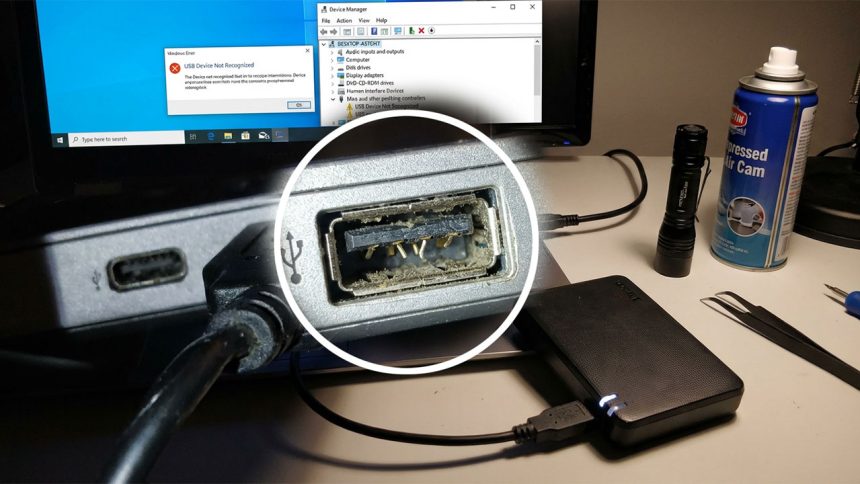
با بازرسی فیزیکی پورت میتوانید اطلاعات زیادی را در مورد وضعیت سلامتی آن کسب کنید. با انداختن نور چراغ قوه یا فلاش دوربین گوشی، داخل پورت را بررسی کنید و به دنبال پینهای خم شده، گرد و غبار انباشته شده، یا تغییر رنگ باشید. هرگونه آسیب قابل مشاهده، به خصوص پینهایی که به داخل فشرده شده یا از راستای خود خارج شدهاند، معمولاً نشان میدهد که پورت نیاز به تعمیر دارد.
پورتی که هنگام اتصال دستگاه احساس شلی غیرعادی میدهد یا تکان میخورد، علامت رایج دیگری از فرسودگی است. این مشکل به ویژه در دستگاههای قابل حمل که پورتهای آنها فشار بیشتری را تحمل میکنند، شایع است. بررسی منظم این موارد میتواند از تشدید خرابی پورت USB جلوگیری کند.
مشکلات شارژ و هشدارهای سیستم عامل
مشکلات شارژ نیز سرنخ مهمی محسوب میشوند. اگر گوشی، ماوس یا هدست شما به صورت متناوب قطع و وصل شده یا اصلاً هنگام اتصال به پورت خاصی شارژ نمیشود، مشکل ممکن است از خرابی باتری، دستگاه، کابل یا خود پورت ناشی شود. در برخی موارد، ویندوز یا مکاواس (macOS) حتی ممکن است هشدارهایی درباره مصرف برق پورت USB یا دستگاههای معیوب نمایش دهند.
سیستم عامل ویندوز از طریق دیوایس منیجر (Device Manager) امکان بررسی وضعیت پورتهای USB را فراهم میکند. اگر علامت زرد یا قرمز کنار درایور USB مشاهده کنید، احتمالاً با مشکل نرمافزاری یا سختافزاری مواجه هستید. همچنین بر اساس اطلاعات منتشر شده در وبسایت معتبر Tom’s Hardware، استفاده از ابزار USBDeview میتواند اطلاعات دقیقتری از وضعیت پورتها ارائه دهد.
راهحلهای عملی برای رفع خرابی پورت USB
پس از تأیید خرابی پورت USB، مرحله بعدی تصمیمگیری درباره نحوه تعمیر آن است. ابتدا با سادهترین راهحل شروع کنید، یعنی تمیز کردن پورت. گرد و غبار، پرزها و هرگونه مواد زائد دیگری میتوانند از برقراری اتصال صحیح جلوگیری کنند. استفاده از هوای فشرده یا ابزار نرم غیرفلزی گاهی میتواند عملکرد عادی را به پورت USB بازگرداند.
اگر مشکل ادامه یافت، دستگاههای خود را در پورت دیگری آزمایش کنید. این کار به تشخیص اینکه آیا مشکل از خود پورت، کابل یا لوازم جانبی است، کمک میکند. گاهی اوقات، بهروزرسانی درایورها یا نصب مجدد آنها میتواند مشکلات نرمافزاری مرتبط با خرابی پورت USB را حل کند.
گزینههای تعمیر و جایگزینی
برای کامپیوترهای رومیزی، جایگزینی پورت USB معیوب میتواند مقرون به صرفه باشد. کارتهای PCIe حاوی پورتهای USB با قیمتی مناسب در دسترس هستند که به راحتی نصب میشوند و پورتهای جدیدی را به کیس شما اضافه میکنند.
لپتاپهای مدرن چالش بیشتری دارند. بسیاری از پورتهای USB به برد مادر لحیم شدهاند، به این معنی که تعمیرات نیاز به کار تخصصی روی برد دارند. این امر میتواند هزینهای نسبتاً بالا داشته باشد که گاهی اقتصادی و به صرفه نیست.
راهحلهای جایگزین موقت
اگر به داشتن چندین پورت USB نیاز مبرم دارید اما نمیخواهید هزینه تعمیر کامل را متحمل شوید، هاب USB دارای تغذیه یا داک استیشن USB میتواند به عنوان راهحل موقتی برای شما عمل کند. این دستگاهها این امکان را برایتان مهیا میکنند که تنها با استفاده از یک پورت سالم، چندین وسیله جانبی را به کامپیوتر یا لپ تاپ متصل کرده و همزمان از آنها استفاده کنید. هابهای USB 3.0 با کیفیت از برندهایی مانند انکر (Anker) با قیمتهای مناسب در دسترس هستند.
نکات پیشگیرانه برای حفظ سلامت پورتها
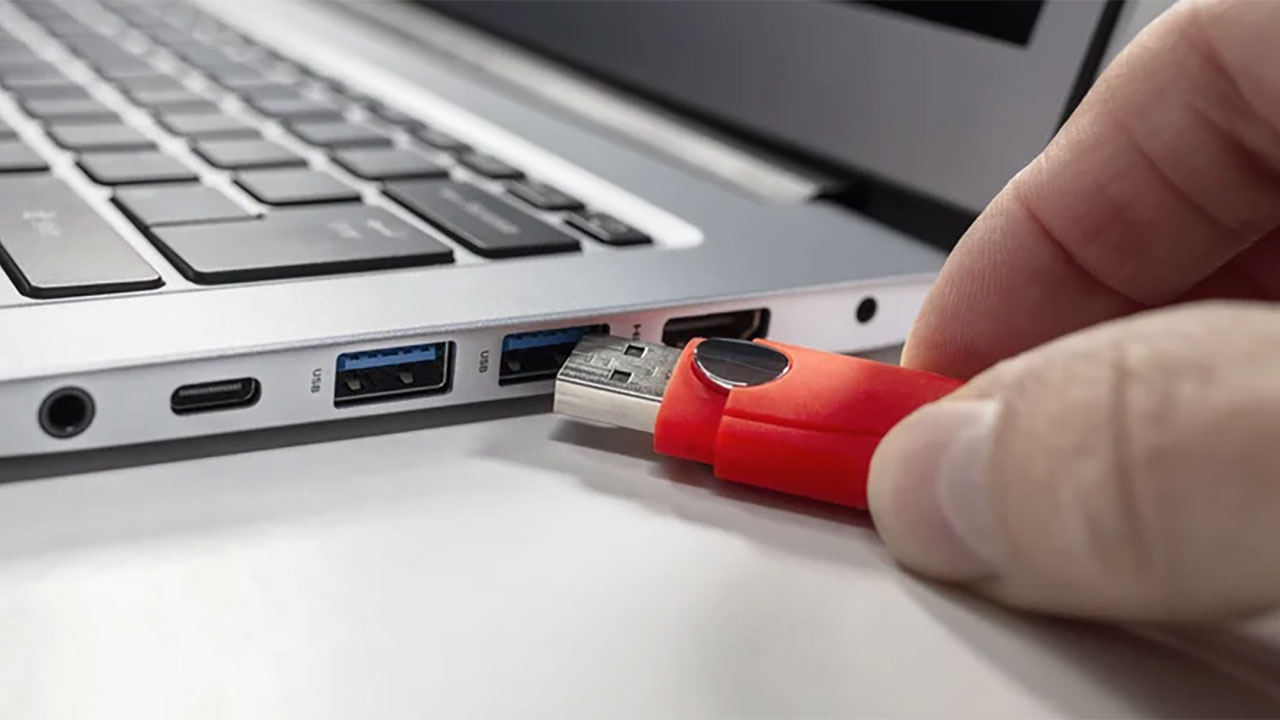
برای جلوگیری از خرابی پورت USB در آینده، چند نکته مهم را رعایت کنید. همیشه کابلها را به آرامی و مستقیم وارد و خارج کنید. از اعمال فشار جانبی به پورت خودداری کنید. پورتها را به طور منظم با هوای فشرده تمیز کنید تا از انباشت گرد و غبار جلوگیری شود. استفاده از محافظ پورت یا کاور زمانی که از آن استفاده نمیکنید نیز توصیه میشود.
نتیجهگیری
تشخیص به موقع خرابی پورت USB و اقدام سریع برای رفع آن میتواند از هزینههای سنگین تعمیر و آسیب به دستگاههای جانبی جلوگیری کند. با توجه به علائم هشدار دهنده و انجام بازرسیهای منظم، میتوانید عمر مفید پورتهای خود را افزایش داده و از عملکرد بهینه آنها اطمینان حاصل کنید.