

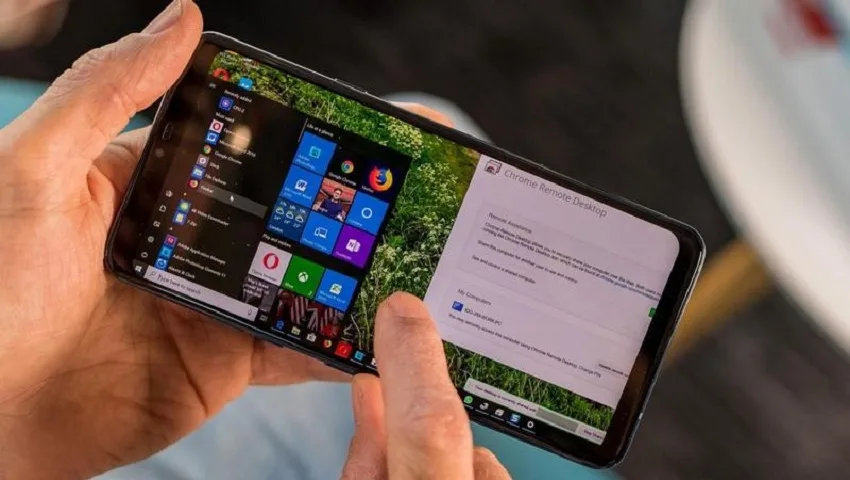
به لطف اختراع فضای ذخیرهسازی ابری، امکان دسترسی به فایلهای شما در هر جا و در هر زمان، دیگر کار سختی نیست. با این وجود، گاهی اوقات فایلهای خاصی وجود دارند که حجم خیلی زیادی دارند یا بسیار خصوصی هستند و ترجیح دهید آن را در فضای ذخیره سازی ابری نگه ندارید بلکه آن را در کامپیوتر خود نگه دارید. مشکلی که در اینجا وجود دارد این است که گاهی اوقات خارج از خانه هستید و به دسترسی به کامپیوتر نیاز پیدا میکنید. تا زمانی که به اینترنت وصل باشید و کامپیوتر روشن باشد نرم افزار دسترسی از راه دور به کارتان میآید. جایی که میتوانید از طریق کامپیوتر دیگری، گوشی هوشمند یا تبلت خود از راه دور به کامپیوتر خود دسترسی داشته باشید. اگر چنین چیزی برایتان جالب است با ادامه مقاله همراه باشید تا به شما نحوهی تنظیم کامپیوتر خود برای دسترسی از راه دور را آموزش دهیم.
چگونه Chrome Remote Desktop را برای کامپیوتر خود دانلود کنیم؟
امروزه، تعداد زیادی نرم افزار دسترسی به کامپیوتر از راه دور در بازار وجود دارند اما در این مقاله به نحوه استفاده از نرمافزار Chrome Remote Desktop میپردازیم. دلیل آن هم این است که برخلاف برخی دیگر نرم افزارهای دسترسی از راه دور، Chrome Remote Desktop جدا از رایگان بودن با ویندوز و مک او اس سازگار است. همچنین اپلیکیشن هم برای دستگاه های آی او اس و اندروید نیز در دسترس قرار دارد. اما برای شروع انجام فرآیند دسترسی به کامپیوتر از راه دور، باید Chrome Remote Desktop را در کامپیوتر و گوشی هوشمند خود دانلود کنید.
- به کروم وب استور بروید و Chrome Remote Desktop Extension را دانلود کنید.
- روی Add to Chrome کلیک کنید.
- با هشدار دربارهی برخی دسترسیهایی که Chrome Remote Desktop از کامپیوتر شما خواسته مواجه میشود. روی Add app کلیک کنید.
- پس از دانلود و نصب، تنها کاری که باید انجام دهید اینست که این برنامه موبایلی را بارگیری کنید.
چگونه Chrome Remote Desktop را برای موبایل دانلود کنید؟
- اگر کاربر iOS هستید میتوانید برای دانلود به فروشگاه App iTunes بروید.
- اگر کاربر اندروید هستید میتوانید برنامه را از فروشگاه گوگل پلی دانلود کنید.
- پس از دانلود و نصب برنامه، آن را دانلود کنید.
- روی Sign In تب بزنید و حساب گوگل مورد نظر خود را انتخاب کنید.
- دستورالعملهای موجود در صفحه را برای تنظیم و اتصال به کامپیوتر خود دنبال کنید.
چگونه میتوان با استفاده از Chrome Remote Desktop به کامپیوتر خود دسترسی پیدا کرد؟
اگر میخواهید از طریق گوشی و با استفاده از برنامه Chrome Remote Desktop به کامپیوتر خود دسترسی پیدا کنید این مراحل را باید دنبال کنید:
- اگر دستورالعملها را با موفقیت دنبال کردید نام کامپیوتر شما ذکر میشود. برای اتصال روی آن تب بزنید.
- چند ثانیه صبر کنید و پس از آن باید بتوانید به کامپیوتر خود متصل شوید و هر آنچه روی دسکتاپ هست را مشاهده کنید.
- همانند موس روی صفحه تب بزنید. یکبار تب معادل یک کلیک و دوبار تب معادل دوبار کلیک میباشد.
- شما میتوانید روی صفحه را بزرگنمایی کرده و یا از این حالت خارج کنید و همچنین میتوانید از دو انگشت برای اسکرول کردن استفاده کنید.
- همچنین میتوانید از کیبورد برای تایپ استفاده کنید.
- با 4 انگشت روی صفحه تب بزنید تا صفحه منو ظاهر شود.
اگر میخواهید از طریق کامپیوتری دیگر به دسکتاپ خود دسترسی پیدا کنید باید کارهای زیر را انجام دهید:
- به Chrome Remote Desktop webapp بروید.
- روی Access کلیک کنید و کامپیوتری که میخواهید به آن وصل شوید را انتخاب کنید.
- اگر اولین باری است که میخواهید از کامپیوتر دیگری به کامپیوتر خود دسترسی یابید باید کد PIN را که در طول فرایند اول تنظیم و انتخاب کردهاید را وارد کنید.
- پس از وارد کردن کد PIN میتوانید به کار خود ادامه دهید.
اولین نفری باشید که دیدگاه میگذارد