

به قول معروف، یک عکس ارزش هزار کلمه را دارد و یک چیز بسیار ارزشمند باید در جای امنی نگه داشته شود. شاید ایده خوبی باشد که دستگاه تلفن همراه خود را برای پشتیبانگیری از همه عکسها و فیلمهای خود در یک مکان دیگر، تنظیم کنید.
همه ما میدانیم که این روزها تلفنهای همراه حجم قابل توجهی از فضای ذخیره اطلاعات دارند. اگر بخواهید از آن استفاده کنید، خواهید دید که حتی فضای بیش از اندازه نیاز برای نگهداری چند هزار عکس را دارند. اما تلفنهای همراه هر چیزی دارند، بجز امنیت! ممکن است آن را فراموش کرده و در محل کار خود جا بگذارید، هنگام خرید آن را در مکانی نامناسب قرار داده و گم کنید و یا در بیرون از خانه آن را به سرقت ببرند. هر یک از این احتمالات یک تهدید امنیتی جدی برای حریم خصوصی شما محسوب میشوند. علاوه بر این، ممکن است عکسهایی در آن داشته باشید که در نوع خود بینظیر باشند و احتمال اینکه بتوانید دوباره آنها را ببینید، نزدیک به صفر باشد. حالا اهمیت فرآیند پشتیبانگیری را بهتر درک میکنید.
حتماً میگویید:
“خوب، شما من را قانع کردید. من تعداد زیادی عکس دارم که برای من اهمیت زیادی دارد. چگونه میتوانم از آنها محافظت کنم؟”
یک راه عالی برای محافظت از عکسها، پشتیبانگیری از آنها در گوگل درایو یا به طور خاص، گوگل فوتوز (Google Photos) است. میتوانید این کار را از طریق رایانه شخصی و همچنین گوشیهای اندرویدی و آیفون انجام دهید.
پشتیبانگیری از عکسها در گوگل درایو
صرف نظر از اینکه از چه نوع گوشی هوشمندی استفاده میکنید، نیاز دارید که برنامه گوگل درایو را از قبل دانلود و روی دستگاه خود نصب کنید. برای نسخه رایانه شخصی، شما میتوانید از طریق مرورگر خود به سایت مراجعه کنید و یا برنامه Backup & Sync را دانلود کنید.
برای دانلود و نصب برنامه گوگل درایو در دستگاه خود، سری به گوگل پلی استور یا اپل اپ استور بزنید.
در ادامه توضیح میدهیم که در هر کدام از دستگاهها چطور از گوگل درایو استفاده کنید:
دستگاههای iOS (آیفون، آیپد و …)
از گوگل درایو میتوانید به عنوان راهی عالی برای پشتیبانگیری بیشتر محتویات دستگاه iOS خود استفاده کنید. عکسها به طور خاص در Google Photos پشتیبانگیری میشوند. این فرآیند بسیار ساده است، اما بهتر است قبل از شروع آن به نکات زیر توجه کنید:
- مطمئن شوید که دستگاه شما در حال حاضر به یک شبکه وای-فای متصل است.
- توجه داشته باشید که وقتی چندین بار از عکسهای خود نسخه پشتیبان تهیه میکنید، فقط عکسهای جدیدتر ذخیره میشوند.
- اگر ظرفیت ذخیرهسازی شما به پایان رسیده باشد، دیگر عکسهای شما در گوگل فوتوز پشتیبانگیری نمیشوند و با ارتقاء ظرفیت ذخیرهسازی در گوگل درایو خود میتوانید از این امر جلوگیری کنید.
- عکسهای سازماندهی شده در آلبومها منتقل میشوند، اما خود آلبومها، خیر!
پس از دانلود و نصب برنامه گوگل درایو، اقدامات زیر را انجام دهید:
1- برنامه گوگل درایو را در دستگاه iOS خود باز کرده و روی منو (سه خط عمودی روی هم) در گوشه بالا سمت چپ ضربه بزنید.
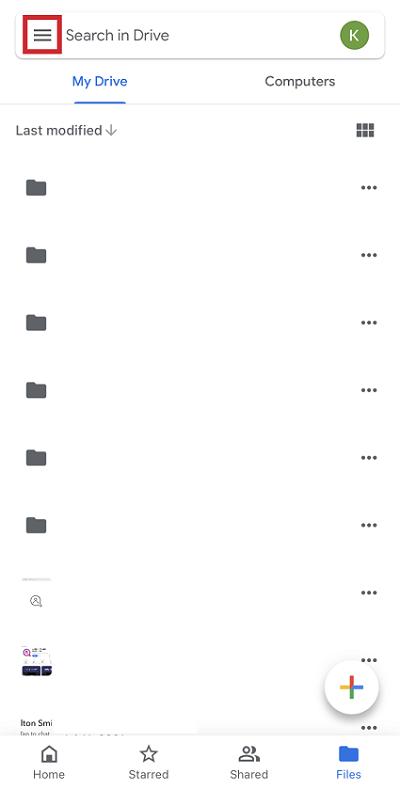
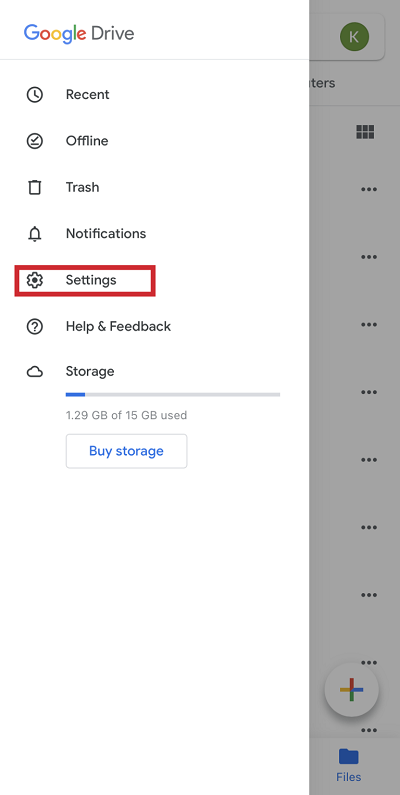
2- از لیست نمایش داده شده، روی Settings ضربه بزنید.
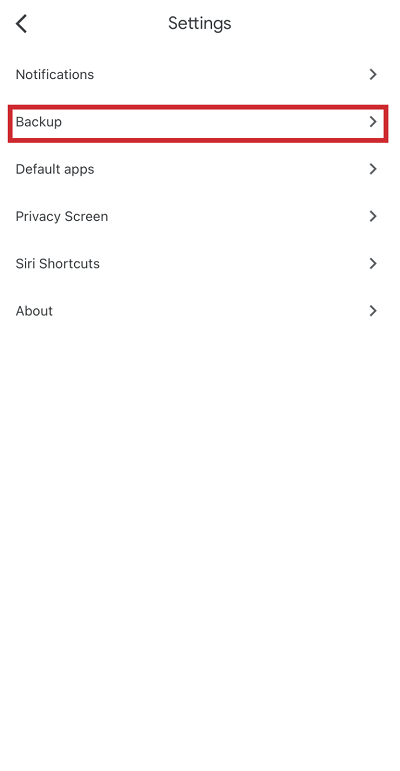
3- Backup را انتخاب کنید.
4- در نهایت، روی Start Backup ضربه بزنید تا پشتیبانگیری آغاز شود.
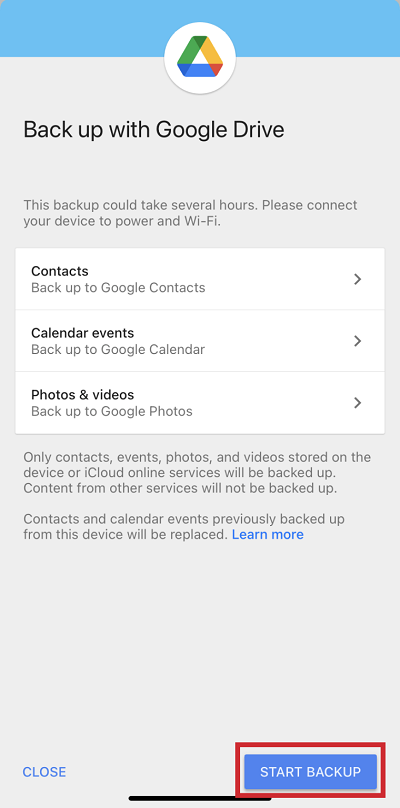
اگر پشتیبانگیری کامل نشد و پیام خطای “Backup did not complete” را دریافت کردید، یک بار دیگر آن را امتحان کنید. این مسئله ممکن است موقتی باشد، اما اگر دوباره با مشکل مواجه شدید، مطمئن شوید که اتصال شما به شبکه وای-فای پایدار است.
دستگاههای اندرویدی
درست مانند فرآیند iOS، برای شروع باید برنامه گوگل درایو را دانلود و روی دستگاه خود نصب کنید و پس از آن طبق مراحل زیر پیش بروید:
1- برنامه گوگل درایو را در دستگاه اندروید خود اجرا کرده و روی نماد منو (سه خط روی هم قرار گرفته) در بالا سمت چپ ضربه بزنید.
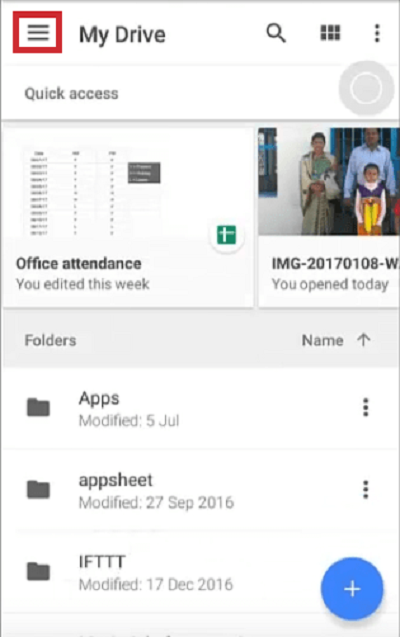
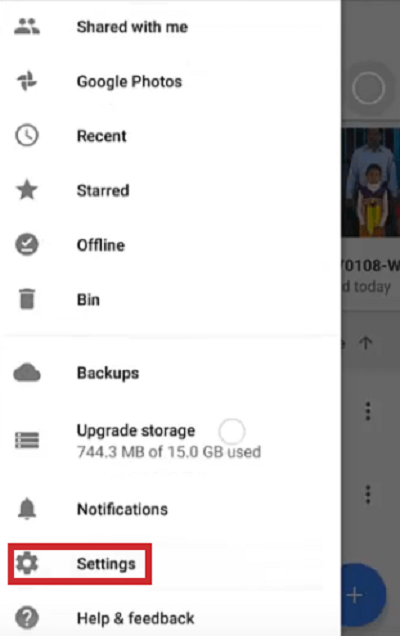
2- تنظیمات (Setting) را باز کنید.
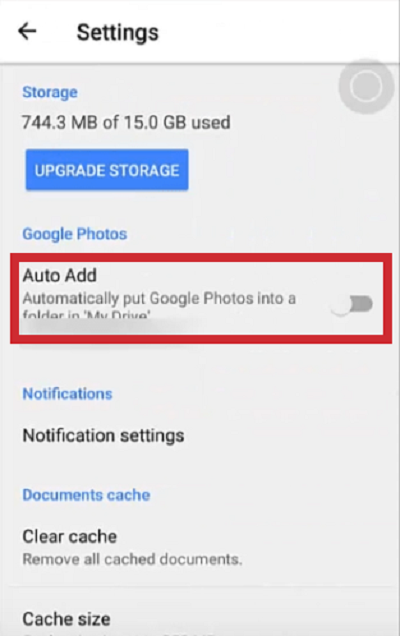
3- برای افزودن عکسهای خود به گوگل درایو روی Auto Add ضربه بزنید.
عکسهای خود را از طریق برنامه گوگل درایو یا برنامه Google Photos مشاهده و ویرایش کنید. در صورتی که مراحل پشتیبانگیری با خطا مواجه شد، همان اقداماتی را انجام دهید که در بخش مربوط به دستگاههای iOS، توضیح داده شد.
کامپیوتر
یکی از سادهترین راهها برای پشتیبانگیری از عکسها، و همچنین فیلمها و سایر دادهها به صورت یکجا، استفاده از برنامه Backup & Sync است. البته، قبل از شروع بارگذاری، باید شرایط زیر رعایت شود:
- اتصال اینترنت شما باید قوی باشد. بهتر است هنگام انتقال داده از اتصال اترنت (Ethernet) استفاده کنید.
- عکسها نباید از 256 در 256 پیکسل کوچکتر بوده و از 75 مگابایت بیشتر باشند. این مورد را برای همه عکسها رعایت کنید.
- تنها انواع فایل مجاز jpg ،png ،webp، و برخی دیگر از فایلهای RAW است.
هنگامی که این الزامات انجام شد و برنامه Backup & Sync را در رایانه خود نصب کردید، مراحل زیر را انجام دهید:
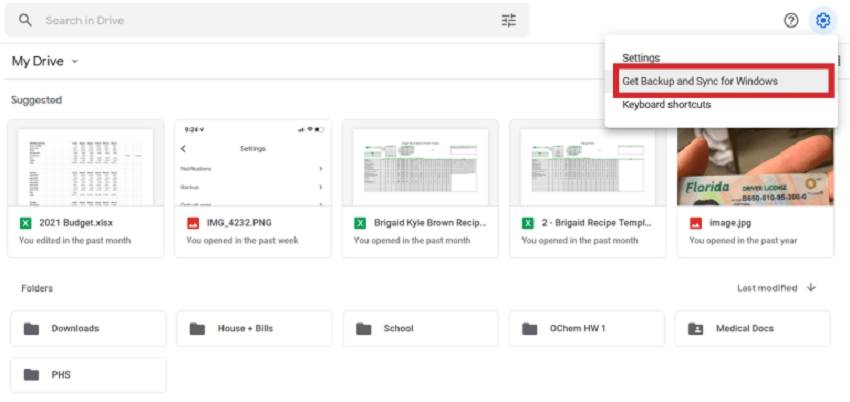
1- وارد گوگل درایو شوید، روی آیکون چرخ دنده کلیک کنید و “Get Backup & Sync for your Computer” را انتخاب کنید.
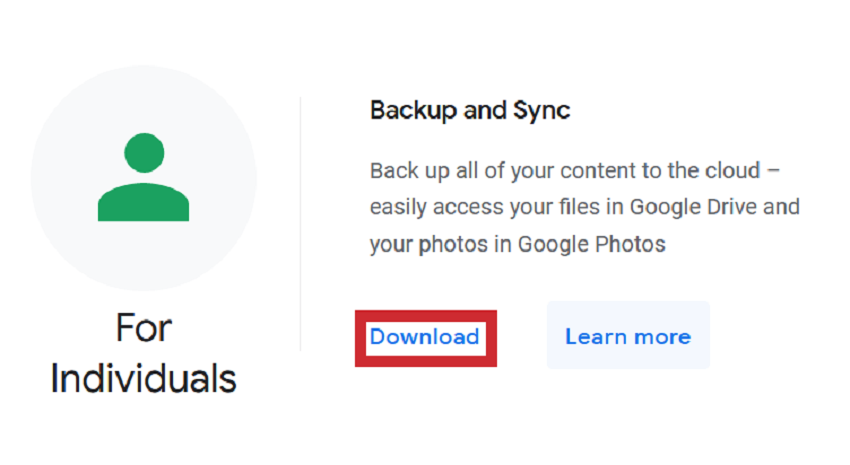
2- به پایین بروید و گزینه “دانلود” را که در زیر Backup and Sync قرار دارد، انتخاب کنید.
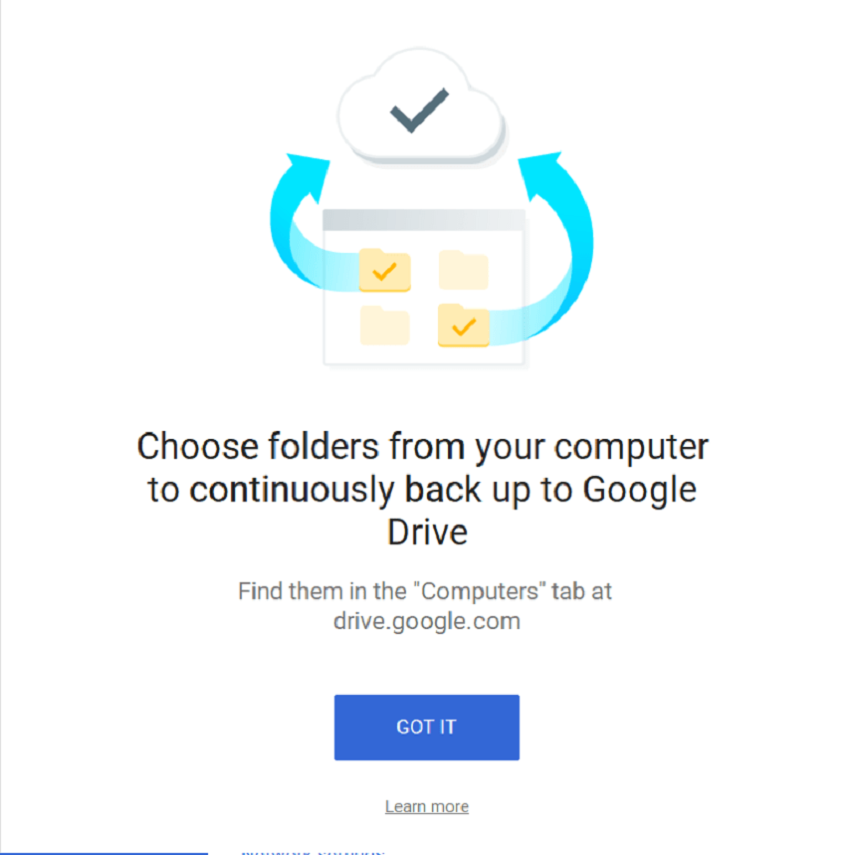
3- برنامه Backup and Sync را نصب کرده و با استفاده از حساب گوگل درایو خود وارد سیستم شوید.
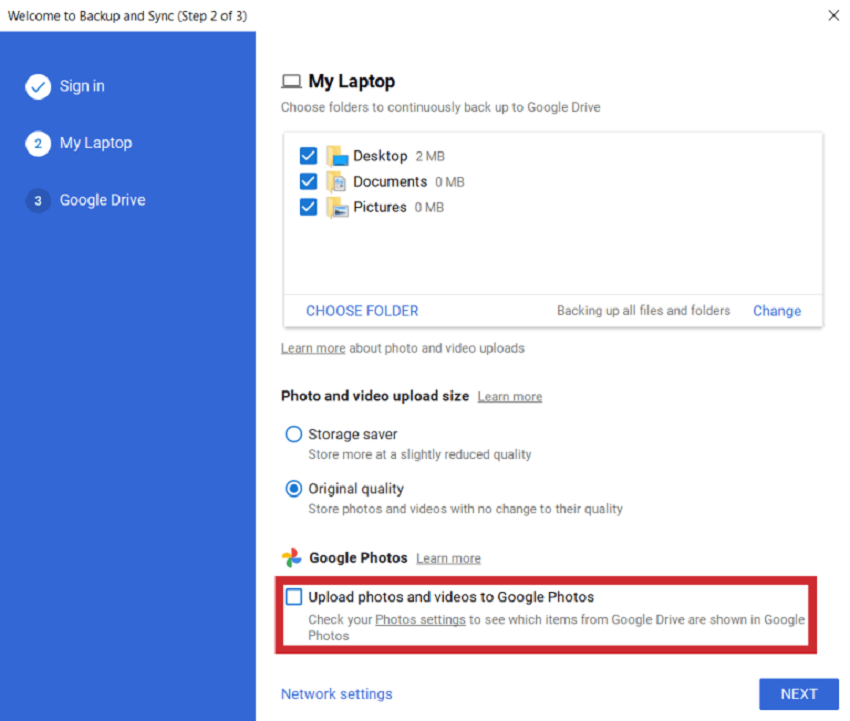
4- پوشههایی که میخواهید به طور خودکار پشتیبانگیری شوند را انتخاب کنید و حتماً کادر “Google Photos” را تیک بزنید.
5- اگر میخواهید محتویات Drive خود را با رایانه خود همگامسازی کنید، گزینه مربوطه (Sync My Drive to this computer) را انتخاب کنید , پس از اتمام کار، روی “Start” ضربه بزنید.
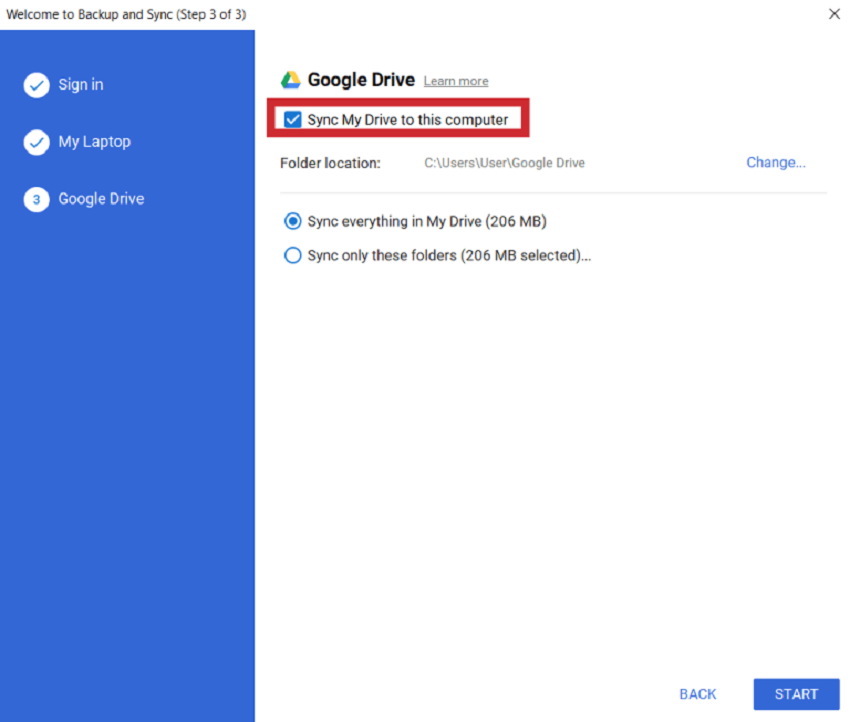
کار تمام شد و به همین راحتی توانستید، عکسهای خود را به گوگل درایو و گوگل فوتوز منتقل کرده و خیالتان از بابت امنیت آنها راحت شود. اگر در مورد این آموزش نظری دارید، حتماً از طریق بخش کامنتها آن را با ما در میان بگذارید.
۲ دیدگاه
عکسهام. پاک. شده چگونه میتوانم بازیابی کنم راهنمایی کنید متشکرم
چگونه میتوان عکس های خودرا پس ۶ماه پیش
بازگردان کنیم