دیجی رودیجی رو
  • اخبار تکنولوژی
    • اخبار داخلی
    • اخبار تلفن همراه
    • اخبار سخت افزار
    • اخبار اپلیکیشن‌ها
  • آموزش
  • بررسی محصولات
  • راهنمای خرید
  • سرگرمی
    • اخبار بازی
    • معرفی بازی
      • بازی موبایل
      • بازی دسکتاپ
      • بازی کنسول
    • معرفی اپلیکیشن
    • سینما و تلویزیون
  • دیجی فکت
  • دیجی لایف
  • دیجی10
  • مقالات گوناگون
خواندن: چگونه در واتساپ برای خودمان پیام ارسال کنیم؟
به اشتراک بگذارید
ورود
تغییر اندازه فونتآآ
دیجی رودیجی رو
تغییر اندازه فونتآآ
جستجو
حساب کاربری دارید؟ ورود
دنبال کردن
تمامی حقوق برای رسانه دیجی‌رو محفوظ است. 1403 ©
دیجی رو > آموزش > آموزش اپلیکیشن‌ها > چگونه در واتساپ برای خودمان پیام ارسال کنیم؟
آموزش اپلیکیشن‌ها

چگونه در واتساپ برای خودمان پیام ارسال کنیم؟

حسین محمودزاده
28 آبان 1401 ساعت 06:46
زمان مطالعه: 3 دقیقه
واتساپ
اشتراک گذاری
بینوباکس

به لطف به‌روزرسانی جدیدی که برای واتساپ منتشر شده، کاربران این پیام‌رسان می‌توانند برای خودشان نیز پیام ارسال کنند. این ویژگی می‌تواند کاربردهای زیادی داشته باشد. به عنوان مثال، می‌توان برای یادداشت‌برداری یا ذخیره کردن یک لینک که برای استفاده‌های آتی مهم خواهد بود، از قابلیت ارسال پیام به خود استفاده کرد. اگر شما هم از کاربران واتساپ هستید و دوست دارید نحوه این کار را یاد بگیرید، در ادامه این مقاله از دیجی رو حتماً با ما همراه باشید.

چگونه در واتساپ به خودمان پیام دهیم؟

ارسال پیام به خود در واتساپ در واقع هیچ فرقی با ارسال پیام به دیگران ندارد. برای شروع یک چت با خودتان، باید مراحل زیر را دنبال کنید:

  1. برنامه واتساپ را باز کرده و وارد برگه اصلی چت‌ها شوید.
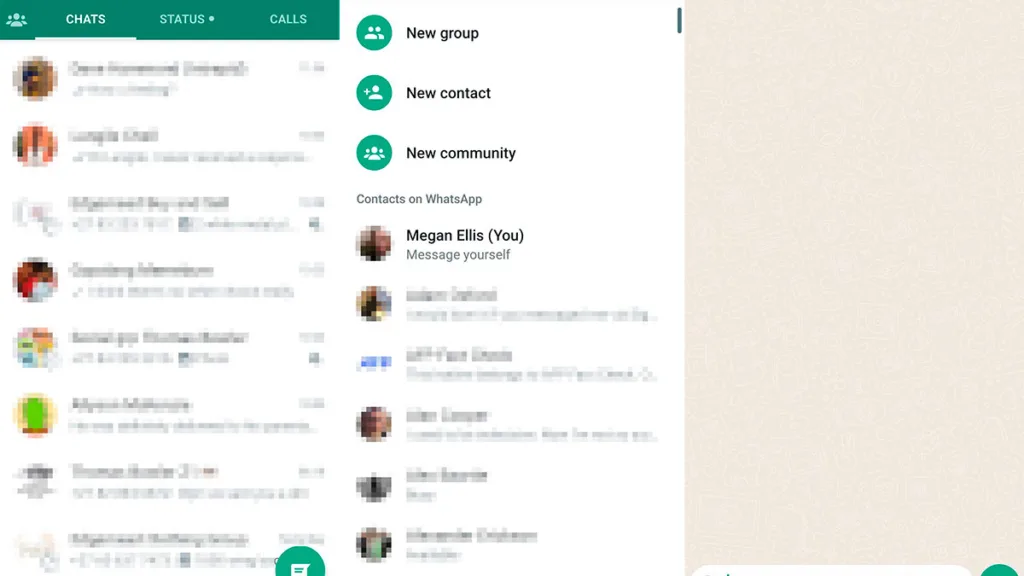
  2. روی آیکون چت جدید در سمت راست و پایین صفحه ضربه بزنید.
  3. در بالای لیست مخاطبین، می‌توانید نام خود را همراه با متن Message yourself در زیر آن مشاهده کنید. کافیست تا پروفایل خوود را برای باز کردن یک چت جدید انتخاب کنید.
    واتساپ
  4. در این مرحله، یک پنجره چت درست مانند یک چت معمولی باز می‌شود. در اینجا می‌توانید هر متنی را که دوست دارید تایپ کرده و برای خودتان ارسال کنید.

مانند هر چت دیگری در واتساپ، پیام‌هایی که به خودتان ارسال می‌کنید هم رمزگذاری می‌شوند. در ضمن شما می‌توانید مانند هر چت دیگری، پیام‌های ارسالی از کاربران دیگر را برای خودتان فوروارد کنید. هنگامی که می‌خواهید پیامی را برای خود فوروارد کنید، تصویری را به اشتراک بگذارید یا پیوندی را به اشتراک بگذارید، آیکون کاربری شما نیز مانند بقیه مخاطبین در لیست ظاهر می‌شود. البته، بسته به اینکه چند بار از این ویژگی استفاده کرده‌اید، آیکون مربوط به حساب شخصی‌تان ممکن است در بخش Frequently contacted (تماس‌های مکرر) یا Recent chats (چت‌های اخیر) ظاهر شود.

در کنار نام کاربری خودتان، کلمه You را نیز در داخل پرانتز خواهید دید که نشان می‌دهد حساب مربوط به شخص شماست. وجود این کلمه و همچنین عبارت Message yourself کمک می‌کند تا پروفایل خود را در بین لیست مخاطبین راحت‌تر پیدا کنید. در مجموع، این ویژگی بسیار کاربردی است و می‌تواند کار شما در ذخیره کردن پیام‌ها و متن‌های مهم بسیار راحت‌تر کند.

اخبار تکنولوژی
بلیط اتوبوس
تاکسی بین شهری
برچسب ها:واتس اپ
این مقاله را به اشتراک بگذارید
Whatsapp Whatsapp تلگرام ایمیل کپی کرده لینک پرینت
چه حسی به این مطلب داری؟
Sad0
Sleepy0
Love0
Happy0
Angry0
Cry0
Surprise0
مقاله قبلی ROG Phone 6 Diablo Immortal Edition نسخه ویژه راگ فون 6 برای بازی Diablo Immortal معرفی شد
مقاله بعدی تاثیر اخبار فارکس در بازار؛ آموزش تحلیل تاثیر اخبار فارکس تاثیر اخبار فارکس در بازار؛ آموزش تحلیل تاثیر اخبار فارکس
1 امتیاز 1 امتیاز
  • گاد says:

    همه اینو بلدن ولی جالب بود

    پاسخ

Leave a Review لغو پاسخ

نشانی ایمیل شما منتشر نخواهد شد. بخش‌های موردنیاز علامت‌گذاری شده‌اند *

لطفا یک امتیاز انتخاب کنید!

تبلیغات

موبوگیفت
  • خرید ممبر ایتا
  • خرید فالوور ایرانی
  • خرید فالوور ارزان
  • خرید ممبر تلگرام
  • خرید سرور اختصاصی
  • خرید بیت کوین
  • خرید لایک
  • نرم افزار حسابداری متین
  • چراغ پارکی
  • پنجره دوجداره
  • کاغذ A4
  • سرور اچ پی
  • فالوور روبیکا با کیفیت
  • تقویت انتن موبایل
  • مخزن کرایوژنیک
  • سرفیس پرو 12
  • خرید ممبر ایتا
  • دستگاه جوجه کشی دماوند
  • پیش بینی قیمت ارزها
  • ارز نئو رقیب قدرتمند اتریوم
  • ثروتمندان 2025 بیت کوین
  • قیمت یو اس دی کوین (USDC)
  • قوی ترین جهش ریپل
  • خرید سرور hp ماهان شبکه اچ پی

آخرین خبرها

تداوم قطع سراسری اینترنت و پیامدهای آن برای فعالیت‌های آنلاین

تداوم قطع سراسری اینترنت در ایران و پیامدهای آن برای فعالیت‌های آنلاین

اچ پی الیت برد G1a

معرفی اچ پی الیت برد G1a؛ یک کامپیوتر ویندوزی کامل در داخل کیبورد!

اولین آیفون با دوربین 200 مگاپیکسلی

اولین آیفون با دوربین 200 مگاپیکسلی چه زمانی عرضه می‌شود؟

مطالب مرتبط

چگونه وضعیت آنلاین بودن خود را در واتساپ پنهان کنیم؟
آموزش اپلیکیشن‌ها

چگونه وضعیت آنلاین بودن خود را در واتساپ پنهان کنیم؟

10 خرداد 1401 ساعت 09:42
از دیروز واتس‌اپ برای بعضی از گوشی ها غیرفعال شده است
اخبار اپلیکیشن‌ها

از دیروز واتس‌اپ برای بعضی از گوشی ها غیرفعال شده است

30 اسفند 1399 ساعت 20:41
حذف اکانت فیسبوک
آموزش اپلیکیشن‌ها

چگونه اکانت فیسبوک خود را حذف کنیم؟

11 مهر 1400 ساعت 12:05
بهترین اپلیکیشن‌های یادگیری زبان
معرفی اپلیکیشنآموزش اپلیکیشن‌ها

بهترین اپلیکیشن‌ های یادگیری زبان و راهنمای استفاده از آن ها

27 بهمن 1397 ساعت 08:24

درباره دیجی‌رو

رسانه دیجی‌رو با شعار دنیای تکنولوژی در اوایل سال 94 تاسیس شد. ماموریت ما اطلاع رسانی صحیح و ارائه آخرین اخبار تکنولوژی، بررسی محصولات دیجیتال، راهنمای خرید کالاهای دیجیتال و همچنین تهیه به‌روزترین مطالب آموزشی و مقالات در حوزه تکنولوژی، علم و سبک زندگی است. گروه دیجی‌رو همه‌ی تلاش خود را به کار خواهد گرفت که روزبه‌روز بر کیفیت و خدمات این رسانه بیفزاید تا دیجی رو به عنوان رسانه‌ای معتبر بدرخشد.

logo-samandehi
دنبال کردن
تمامی حقوق برای رسانه دیجی‌رو محفوظ است. 1403 ©
خوش آمدید

ورود به حساب کاربری

Username or Email Address
Password

فراموش رمز عبور