

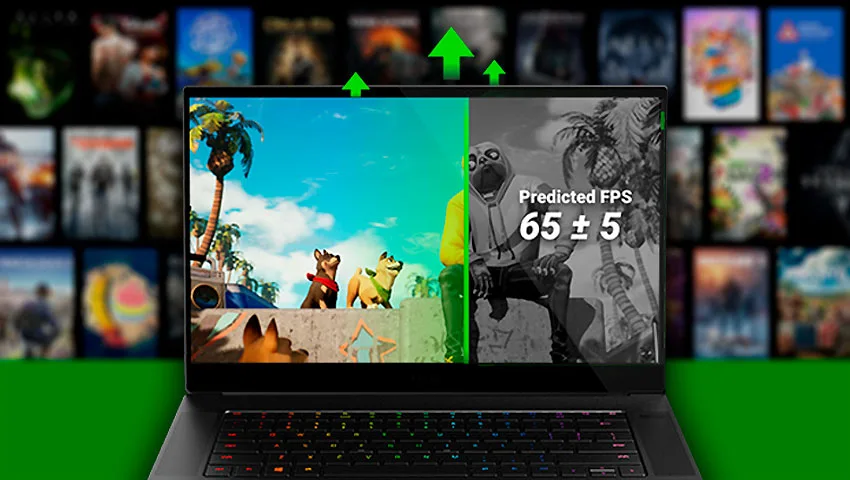
اکثر بازیهای مدرن دارای گرافیک بسیار بالایی هستند و برای اجرای روان به رایانهای قدرتمند نیاز دارند. رایانههای شخصی پیشرفته مجهز به کارتهای گرافیکی هستند که عملکردهای مختلفی مانند anti-aliasing ،VSync و افزایش نرخ فریم را انجام میدهند. البته، چنین رایانههایی مسلماً گران قیمت بوده و خرید آنها اصلاً مقرون به صرفه نیست. با این حال، هیچگاه نباید ناامید شد و نداشتن سخت افزار قدرتمند نباید نباید مانع از لذت بردن کاربرانی شود که رایانههای شخصی رده پایین یا متوسط دارند! خوشبختانه، این دسته از کاربران هم به واسطه برخی برنامههای تقویت کننده FPS که در بازار وجود دارد میتوانند از گرافیک بالای بازیهای نسل جدید لذت برده و تجربه بهتری در بازی کردن داشته باشند.
اگر شما هم میخواهید با برنامههای تقویت کننده FPS و افزایش دهنده سرعت بازی در ویندوز 10 و 11 آشنا شوید، در ادامه این مقاله از دیجی رو با ما همراه باشید.
منظور از نرخ فریم در بازیهای ویدیویی چیست؟
نرخ فریم یا FPS (فریم در ثانیه) در یک بازی، معیاری است که نشان میدهد چند تصویر یا عکس در یک ثانیه روی صفحه نمایش داده میشود. این بازیهای ویدیویی آنقدر سریع این فریمها را پخش میکنند که در حالت ایدهآل نباید متوجه پرش از یک فریم به فریم دیگر شویم. هر چه FPS بالاتر باشد، بازی روانتر به نظر میرسد.
نرم افزار تقویت کننده FPS کامپیوتر شما را برای پردازش بهتر گرافیک بهینه میکند. این دسته از برنامهها نه تنها برای اجرای بازی مفید هستند، بلکه در سایر فرآیندهای گرافیکی سنگین مانند ویرایش ویدیو و رندر سهبعدی نیز میتوانند کمک کننده باشند.
در اینجا تعدادی از بهترین نرم افزارها برای بهبود گرافیک و کمک به هر چه روانتر اجرا شدن بازیها را برایتان معرفی میکنیم.
1. Razer Cortex: Boost
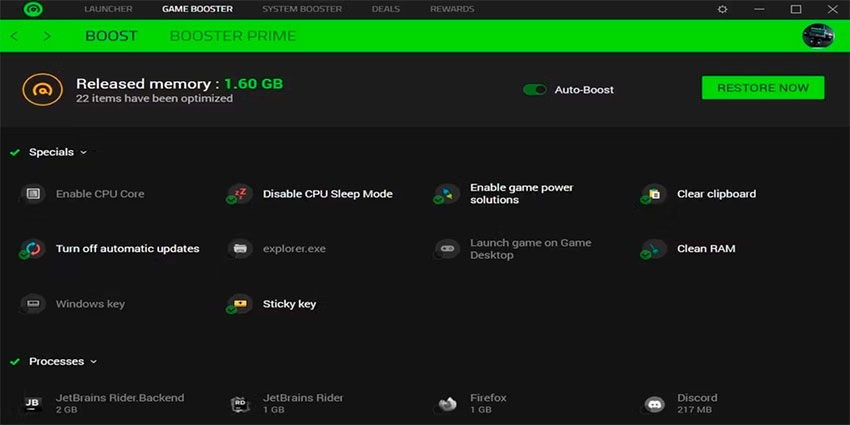
Razer Cortex یک نرم افزار رایگان تقویت کننده FPS است که برای بهبود تجربه بازی در پلتفرم ویندوز طراحی شده است. هنگامی که بازی خود را اجرا میکنید، این نرم افزار به طور خودکار اجرا میشود و پس از پایان بازی نیز رایانه شما را به حالت قبلی خود برمیگرداند.
Razer Cortex دو روش برای به حداکثر رساندن FPS ارائه میدهد. اولین مورد که Game Booster نام دارد تمام برنامههای غیرضروری فعال در پس زمینه و همچنین فرآیندها و سرویسهایی را برای اجرای بازی الزامی نیستند، میبندد. همچنین بهروزرسانیهای خودکار را غیرفعال کرده، حافظه رم را پاک میکند و حالت خواب یا sleep mode را خاموش میکند تا رایانه شما بتواند از حداکثر قدرت CPU استفاده کند.
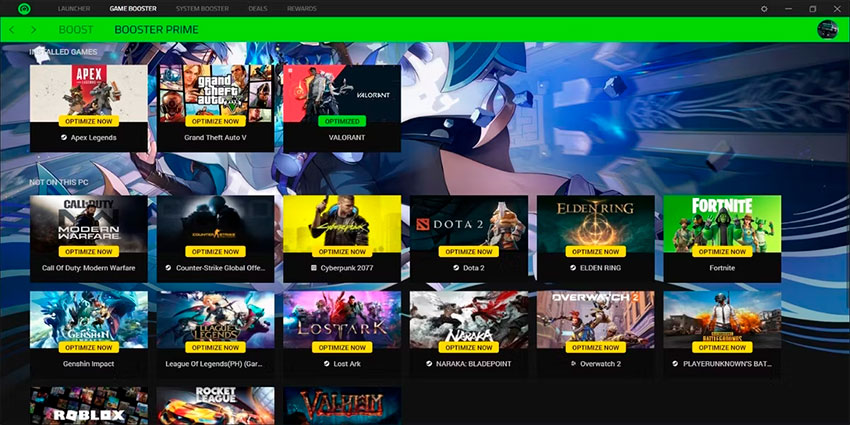
ویژگی دیگری به نام Booster Prime هم وجود دارد که هر بازی نصب شده بر روی رایانه شخصی شما را به صورت مجزا بهینه میکند و حتی میتوانید تنظیمات بهینه مربوط به بازیهایی را که هنوز نصب نشدهاند نیز برایتان نمایش دهد.
روش دیگر Razer Cortex برای به حداکثر رساندن FPS، تقویت کننده سیستم یا System Booster نام دارد. در این روش، سیستم اسکن شده و تمام فایلهای زائد و بلااستفاده از رایانه شما پاک میشوند. البته، برای اینکه فایلی به صورت ناخواسته و اشتباه حذف نشود، خودتان میتوانید انتخاب کنید کدام فایلها پاک شوند و دورههای انجام پاکسازی منظم را نیز برنامهریزی کنید. علاوه بر این، System Booster فایلهای بازی را یکپارچهسازی میکند و اطلاعات دقیقی در مورد سخت افزار شما ارائه میدهد.
در نهایت، Razer Cortex قابلیت نمایش نرخ فریم بازیها را نیز دارد و به شما امکان میدهد تنظیمات FPS را بررسی، آزمایش و تنظیم کنید.
دانلود: Razer Cortex (رایگان)
2. Advanced System Optimizer
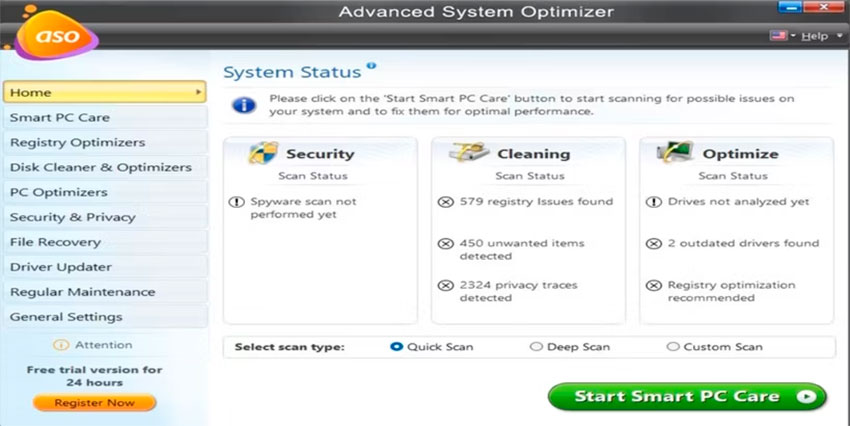
Advanced System Optimizer یکی دیگر از ابزارهای کاربردی برای افزایش عملکرد رایانه شخصی و افزایش FPS در بازیها است. چندین ویژگی بهینهسازی از جمله بهینهساز رجیستری، پاک کننده دیسک، بهروزرسانی درایور و بهینهسازی تنظیمات رایانه توسط این برنامه ارائه میشود.
بهینهساز رجیستری مشکلات رجیستری ویندوز را برای جلوگیری از خرابیهای ناخواسته برطرف میکند. همچنین فایلهای بیاستفاده را حذف میکند تا رجیستری تمیز نگه داشته شده و رایانه عملکرد روانتری داشته باشد. شما در این برنامه میتوانید هر زمان که مایل بودید به صورت دستی رجیستری رایانه شخصی خود را اسکن کنید یا قابلیت اسکن و پاکسازی خودکار را برنامهریزی کنید.
بهینهساز کامپیوتر (PC optimizer) هم به شما این امکان را میدهد تا تنظیمات رایانه خود را برای یک بازی خاصی بهینهسازی کرده و حتی آرایش کلیدها را هم به دلخواه خود تغییر دهید. علاوه بر این، این ویژگی به طور خودکار حافظه رم استفاده نشده را آزاد میکند تا بازیها بهتر بتوانند از آن استفاده کنند. همچنین با اسکن کامپیوتر شما برای یافتن فایلهای تکراری و حذف آنها، فضای هارد دیسک را نیز آزاد میکند.
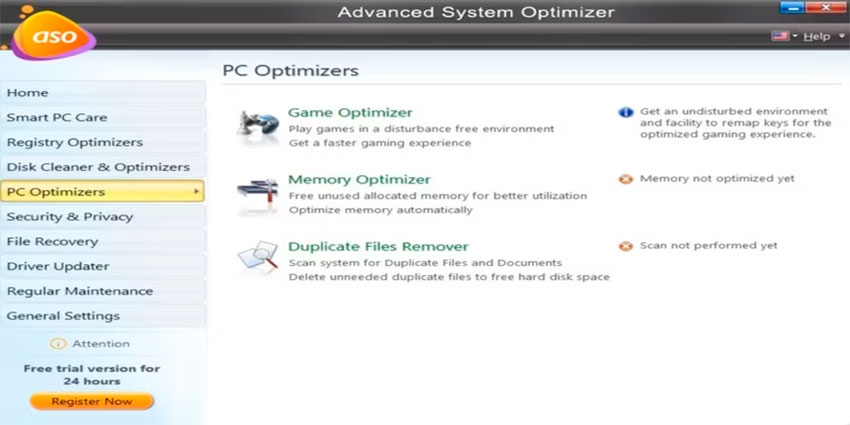
Advanced System Optimizer به طور خودکار درایورهای جدید را برای همه قطعات و دستگاههای شما دانلود و نصب میکند. همچنین میتواند مشکل تکه تکه شدن اطلاعات بر روی دیسک را برطرف کرده و DLLهای معیوب یا مفقود را جایگزین کند. علاوه بر این، در حین استریم بازیها نیز امنیت اتصال اینترنت را فراهم میکند.
برای صرفهجویی در وقت، Advanced System Optimizer یک دکمه مخصوص با نام Smart PC Care دارد که همه ابزارها را به طور همزمان اجرا میکند. همچنین شامل یک برنامه زمانبندی است که اسکنهای خودکار را برای بهینهسازی معمول رایانه شخصی اجرا میکند.
دانلود: بهینهساز پیشرفته سیستم (رایگان، نسخه پریمیوم نیز موجود است)
3. MSI Afterburner
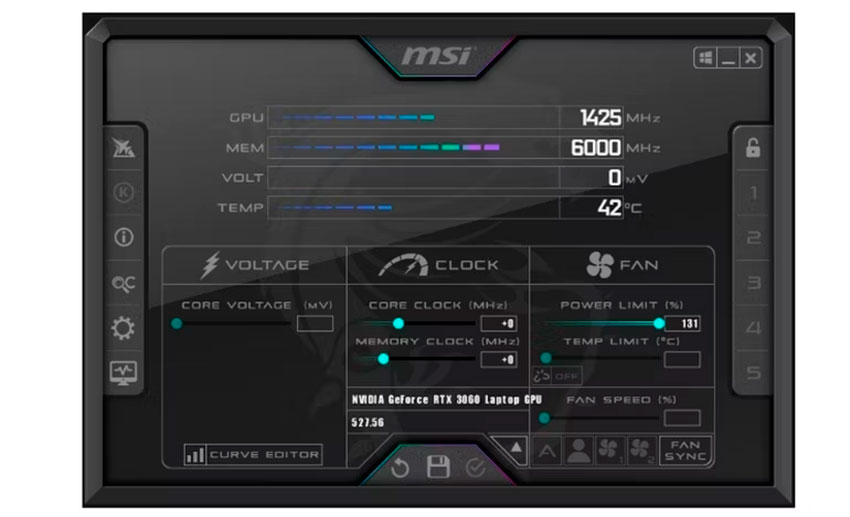
MSI Afterburner یک نرم افزار تقویت کننده قدرتمند است که میتوان از آن برای تغییر تنظیمات پردازنده گرافیکی (GPU) جهت بهبود عملکرد بازی و افزایش FPS استفاده کرد. در واقع، این برنامه در درجه اول یک ابزار اورکلاک است، اما میتواند سخت افزار رایانه را نیز کنترل کرده و به صورت همزمان عملکرد رایانه شما را گزارش دهد. این برنامه محبوب و پرکاربرد، با هر نوع کارت گرافیکی و حتی رایانههای شخصی ارزان قیمت که فاقد کارت گرافیک مجزا هستند، سازگار میباشد.
MSI Afterburner به شما امکان میدهد فرکانس کلاک و ولتاژ GPU را کنترل کنید. این برنامه همچنین کنترل دقیقی بر روی سرعت فن داشته و میتواند تعادل بین دما و عملکرد را برقرار کند.
علاوه بر همه اینها، اسکنر One-Click Afterburner رایانه شما را اسکن میکند و بالاترین تنظیمات ممکن برای اورکلاک کردن را پیدا میکند. این ویژگی باعث میشود تا با مشکل ناپایداری GPU پس از انجام اورکلاک مواجه نشوید.
اگر به بهینهسازی رایانه شخصی خود از طریق اورکلاک کردن علاقه دارید، MSI Afterburner میتواند همان چیزی باشد که به دنبالش هستید.
دانلود: MSI Afterburner (رایگان)
4. Wise Game Booster
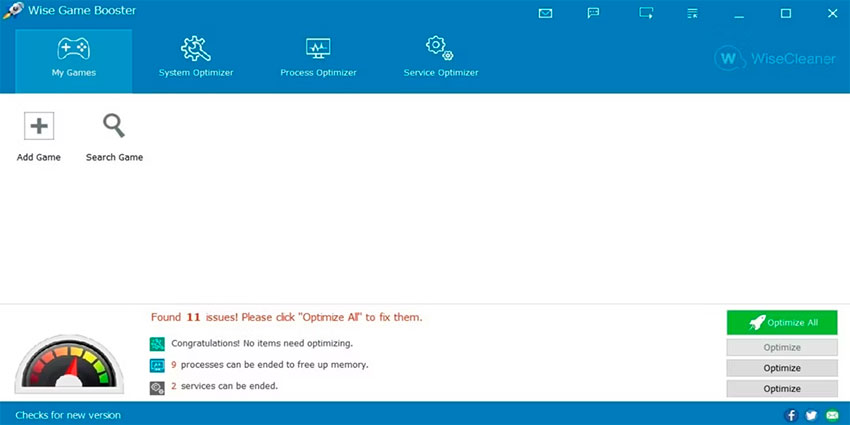
Wise Game Booster با بهینهسازی تنظیمات رایانه شخصی و بستن برنامهها و سرویسهای غیر ضروری، نرخ فریم بازیها را بهبود میبخشد. در نتیجه، رایانه شما منابع سیستمی بیشتری را به بازیای که در حال انجام آن هستید اختصاص میدهد.
در برنامه Wise Game Booster میتوانید بازیها و سایر برنامههای مورد نظر خود را به فهرست My games اضافه کنید تا بتوانید تنظیمات بهینهسازی آنها را مدیریت کرده و اطلاعاتشان را بررسی کنید. در حالی که امکان انجام تمامی فرآیندهای بهینهسازی و بستن برنامههای پس زمینه به صورت خودکار وجود دارد، اما کاربران حرفهای تر میتوانند به صورت دستی نیز این عملیات را انجام دهند.
برای جلوگیری از بسته شدن اشتباه یک سرویس سیستمی مهم و حیاتی، Wise Game Booster پیشنهادات ارزشمندی برای بستن فرآیندها ارائه میکند. علاوه بر این، به شما امکان میدهد بعد از اینکه به بازی کردن پایان دادید، رایانه شخصی خود را به شرایط قبلی که ذخیره شده بازگردانید.
Wise Game Booster همچنین میتواند تنظیمات بهینه را برای فعالیتهایی غیر از بازی مانند ویرایش ویدیو و رندر سهبعدی اعمال کند.
دانلود: Wise Game Booster (رایگان)
5. EZ Game Booster
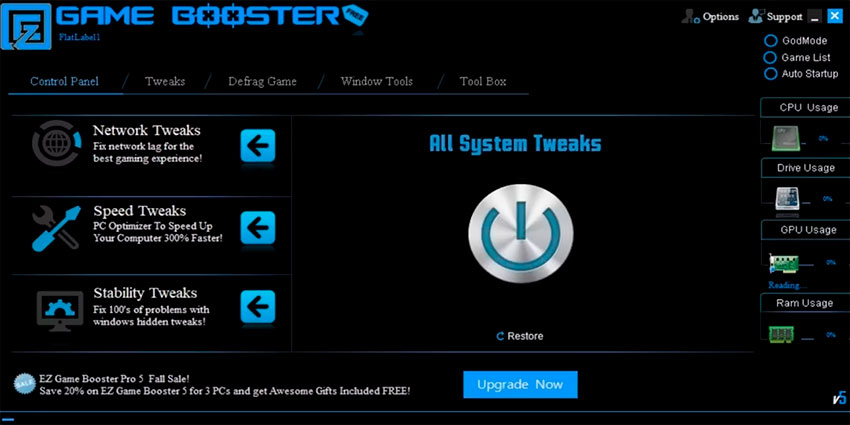
معدود نرم افزارهای تقویت کنندهای برای ویندوز وجود دارند که میتوانند تنوع ویژگیهایی را که EZ Game Booster ارائه میدهد، داشته باشند. این برنامه تا 50 ترفند بهینهسازی مختلف را برای بهبود پایداری سیستم، اتصال بهتر شبکه و افزایش سرعت ارائه میدهد. به عنوان مثال، میتوانید رایانه شخصی خود را کاملاً بهینه کرده و هستههای CPU را مجبور کنید تا با بیشترین قدرت خود کار کنند.
EZ Game Booster همچنین به شما امکان میدهد فایلهای بازی را یکپارچهسازی کرده و به این شکل زمان بارگذاری یا لود شدن را کاهش داده و عملکرد بازیها و سایر برنامهها را بهبود ببخشید. همچنین میانبرهایی برای ابزارهای حیاتی ویندوز از جمله DirectX Diagnostics، Task Manager و Performance monitor در داخل برنامه وجود دارد.
اگر میخواهید کنترل بیشتری روی رایانه شخصی خود داشته باشید، نرم افزار EZ Game Booster حالت God Mode را ارائه میکند که تمام تنظیمات پایهای ویندوز را در یک مکان جمع کرده و نمایش میدهد. علاوه بر این، میتوانید میزان مصرف منابع CPU ،Drive ،GPU و RAM را بررسی و ردیابی کنید.
EZ Game Booster دارای رابط کاربری جذاب سیاه، آبی و سفید است که کاربری آن را بسیار آسان میکند. طراحی ساده و کارآمد همراه با پانلهای دسترسی سریع که در دو طرف صفحه قرار گرفتهاند، امکان ویرایش آسان تنظیمات و مشاهده کامل جزئیات را فراهم میکند.
دانلود: EZ Game Booster (رایگان، نسخه پرمیوم نیز موجود است)
6. Smart Game Booster
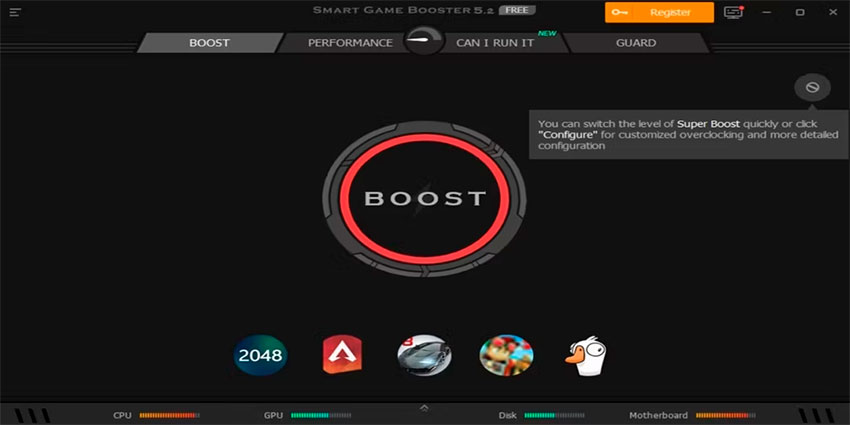
مانند سایر برنامههای تقویت کننده نرخ فریم، Smart Game Booster هم با مدیریت صحیح منابع GPU و CPU رایانه شخصی شما باعث میشود تا اجرای بازیها و انیمیشنها روانتر شده و تجربه لذتبخشتری داشته باشید. این برنامه دارای ویژگی موسوم به Boost است که به شما امکان میدهد عملکرد کامپیوتر خود را تنها با یک کلیک به بالاترین سطح ممکن برسانید.
Smart Game Booster همچنین به شما امکان میدهد تنظیمات بهینهسازی را که هنگام فشار دادن دکمه Boost اعمال میشوند، سفارشی کنید. این برنامه به دلیل تنظیمات کمتری که دارد، برای مبتدیانی که نمیدانند چگونه سفارشیسازیهای پیچیده را انجام دهند و ترجیح میدهند خود برنامه جزئیات را مدیریت کند، انتخاب خوبی است.
از سایر ویژگیهای مفید Smart Game Booster میتوان به استریم بازی، ابزار ضد بدافزار، بهروزرسانی خودکار درایورها و ضبط گیمپلی بازیها اشاره کرد. علاوه بر این، به شما امکان میدهد در وب سایتهای دانلود بازی جستجو کرده و عناوینی را که با سخت افزار رایانه شخصیتان سازگار است پیدا کنید.
دانلود: Smart Game Booster (رایگان)
7. NVIDIA GeForce Experience
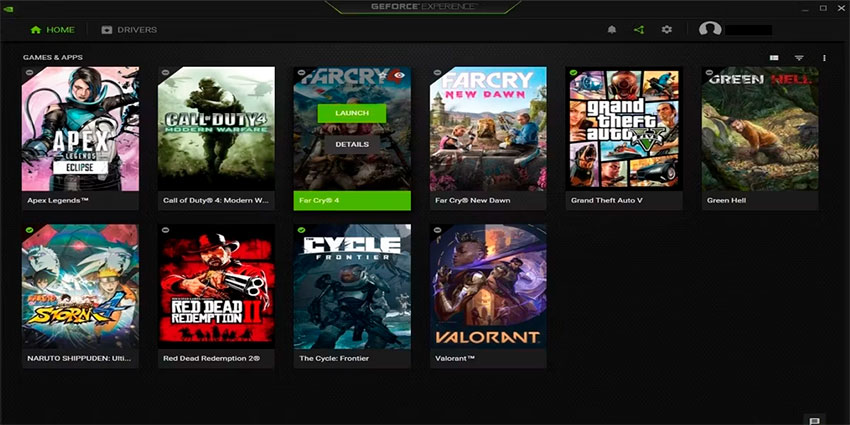
Nvidia GeForce Experience نرم افزار اصلی برای تعامل با پردازندههای گرافیکی شرکت انویدیا است. این برنامه بهروزرسانی خودکار درایورها را انجام میدهد و بازیها و برنامهها را نیز برای اجرای بهینه تنظیم میکند. علاوه بر این، ابزار محبوب NVIDIA Shadow Play را نیز برای ضبط ویدیوهای 8K از بازیها، استریم و اسکرین شات گرفتن در اختیار گیمرها قرار میدهد.
GeForce Experience یکی از در دسترسترین تقویت کنندههای FPS برای علاقهمندان به بازی است. این برنامه تنظیمات ساده اما در عین حال قدرتمندی را ارائه میدهد و به محض نصب بازیها میتواند آنها را به طور خودکار بهینه کند.
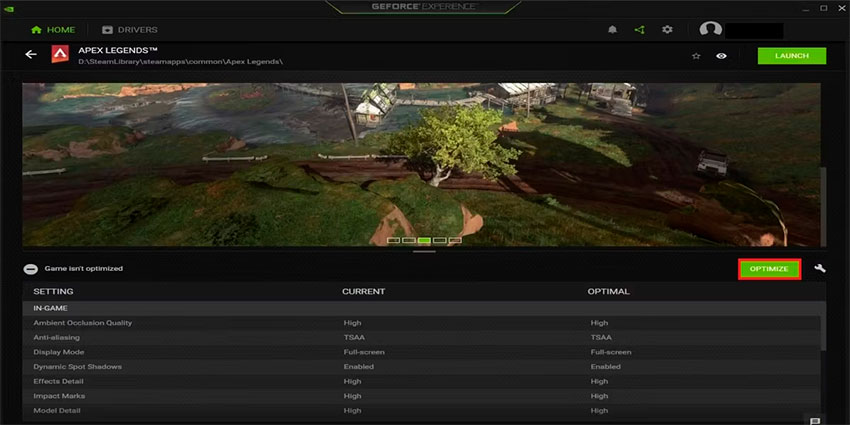
برای تقویت نرخ فریم یک بازی، تنها کافیست به سادگی آن را به GeForce Experience اضافه کنید. سپس، صفحه جزئیات یا Details آن را باز کرده و روی دکمه Optimize کلیک کنید.
با این حال، اگر باتجربهتر هستید، میتوانید به صورت دستی تنظیمات را تغییر دهید تا تعادل کاملی بین عملکرد و سطح گرافیک را به دست آورید.
دانلود: GeForce Experience (رایگان)
انتخاب بهترین نرم افزار بهینهساز برای بازی
استفاده از یک کامپیوتر ارزان قیمت نباید مانع لذت بردن شما از بازیها شود. مسلماً بازیهای ویدیویی جدیدتر سیستم مورد نیاز بالاتری دارند، با این حال شما به کمک برنامههایی که در این مقاله معرفی کردیم میتوانید تمامی تنظیمات ویندوز 10 و 11 را برای اجرای بازیها بهینه کرده و از سخت افزاری که در اختیار دارید، نهایت استفاده را ببرید. بنابراین، قبل از اینکه به خاطر اجرای روانتر بازیها به سراغ خرید قطعات جدید و ارتقاء سیستم بروید، پیشنهاد میکنیم این برنامهها را امتحان کنید.

۱ دیدگاه
این برای همه بازی ها کاربرد داره مثل gameloop