کارت گرافیک یکی از اجزای اصلی کامپیوتر است. این قطعات سخت افزاری نیاز به آپدیت نرم افزار نیز دارند. به همین دلیل شرکتهای تولیدکننده هرچندوقت یک بار آپدیتی برای آنها در دسترس کاربران قرار میدهند تا آنها بتوانند بهترین عملکرد را از کارت گرافیک خود دریافت کنند. این آپدیتها میتوانند بسیاری از مشکلات را حل کنند. به همین دلیل شما باید همیشه آخرین نسخه از درایور کارت گرافیک را روی سیستم خود نصب داشته باشید. در این مطلب قصد داریم به آموزش آپدیت کردن کارت گرافیک انویدیا و AMD بپردازیم.
همانطور که اشاره شد کارت گرافیک یکی از مهمترین بخشهای سیستم شماست. در کامپیوترهای دسکتاپ تقریبا نصف بودجه برای خرید کارت گرافیک مصرف میشود. بنابراین حالا میتوانید به خوبی اهمیت این قطعه را دریابید. علاوهبر این، اگر قصد خرید کامپیوتر را داشته باشید بدون شک به راهنمای خرید و مشاوره قطعات کامپیوتر نیاز دارید. زیرا همه قطعات باید به درستی و به صورت هماهنگ و سازگار با هم انتخاب شوند. این امر باعث میشود تا سیستم نهایی، بهترین عملکرد را داشته باشد.
انویدیا و AMD دو شرکت تولیدکننده پردازنده گرافیکی هستند. این دو کمپانی برای محصولات خود بهروزرسانیهایی منتشر میکنند که از چند روش میتوانید آنها را نصب کنید. با آموزش آپدیت درایور کارت گرافیک دسکتاپ و لپ تاپ همراه ما باشید.
چطور کارت گرافیک انویدیا را آپدیت کنیم؟
برای بهروزرسانی درایور کارت گرافیک انویدیا، میتوانید از روشهای مختلفی استفاده کنید. این روشها شامل دانلود و نصب درایور از طریق سایت رسمی انویدیا، دانلود و نصب درایور از طریق نرمافزار GeForce Experience و دانلود و نصب درایور از طریق Device Manager هستند. لازم به ذکر است که برای اطمینان از عملکرد صحیح کارت گرافیک، پس از بهروزرسانی و نصب درایور جدید، تست عملکرد کارت گرافیک را انجام دهید.
آپدیت کارت گرافیک انویدیا از طریق سایت رسمی
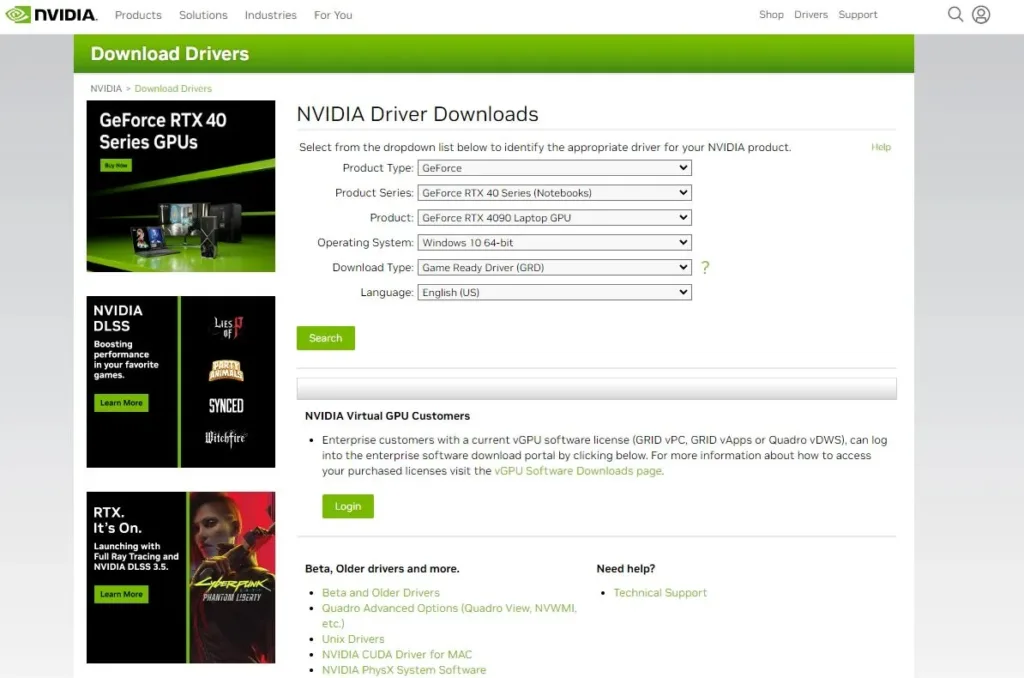
یکی دیگر از روشهای آپدیت کارت گرافیک از طریق وب سایت رسمی تولیدکننده است. بهطور کلی ما این روش را برای نصب بهروزرسانی پیشنهاد میکنیم. برای دانلود و نصب درایور از طریق سایت رسمی انویدیا، ابتدا باید به سایت رسمی انویدیا مراجعه کنید. سپس، در قسمت Drivers & Downloads، مدل کارت گرافیک خود را انتخاب کنید. حالا باید سیستم عامل خود را انتخاب کرده و روی دکمه Download کلیک کنید. پس از دانلود، فایل نصب را اجرا و دستورالعملهای نصب را دنبال کنید.
آپدیت کارت گرافیک انویدیا از طریق نرمافزار GeForce Experience
برای دانلود و نصب درایور از طریق نرمافزار GeForce Experience، ابتدا باید نرمافزار GeForce Experience را دانلود و نصب کنید. پس از نصب، برنامه را اجرا و روی دکمه Drivers کلیک کنید. سپس، روی دکمه Check for updates نیز کلیک کنید تا بررسی شود که آیا درایور جدیدی برای کارت گرافیک شما موجود است یا خیر. در صورت وجود درایور جدید، روی دکمه Download کلیک کنید و دستورالعملهای نصب را دنبال کنید تا کارت گرافیک شما به آخرین نسخه بهروزرسانی شود.
آپدیت کارت گرافیک انویدیا از طریق Device Manager
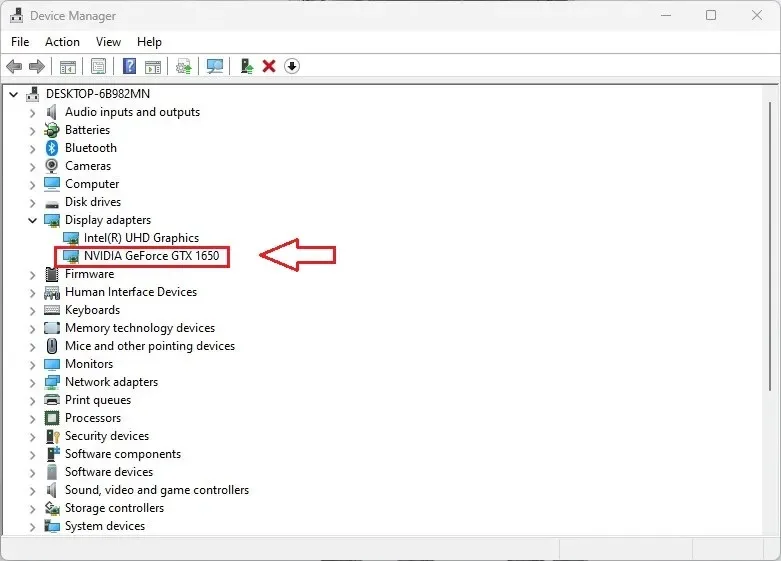
برای دانلود و نصب درایور از طریق Device Manager، ابتدا باید Device Manager را باز کنید. سپس، کارت گرافیک خود را پیدا کرده و بر روی آن کلیک راست کنید. سپس، بر روی گزینه Update driver کلیک کنید. در پنجره باز شده، بر روی گزینه Search automatically for updated driver software کلیک کنید. سپس، سیستم به دنبال درایور جدید برای کارت گرافیک شما خواهد گشت و در صورت وجود، آن را دانلود و نصب خواهد کرد.
چطور کارت گرافیک AMD را آپدیت کنیم؟
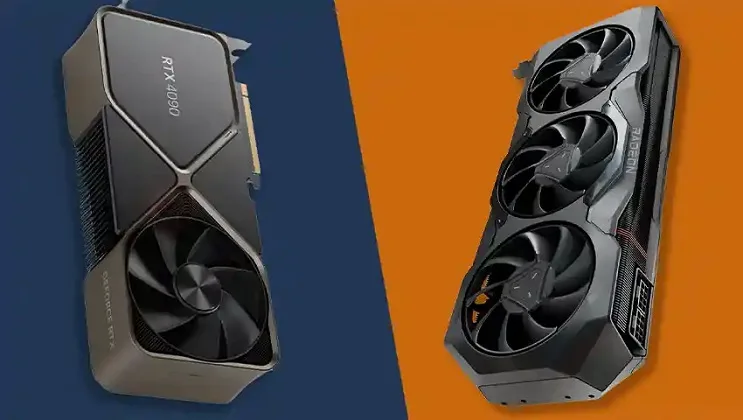
پس از بررسی کارت گرافیک و خرید آن، پس از نصب نوبت به راهاندازی میرسد. همانند آپدیت کردن کارت گرافیکهای انویدیا، بهروزرسانی کارت گرافیکهای AMD نیز از سه روش مختلف امکانپذیر است. شما میتوانید این پردازندههای گرافیکی را از طریق وب سایت رسمی AMD، از طریق Device Manager و همچنین نرم افزار AMD Radeon Settings آپدیت کنید.
بهروزرسانی و نصب کارت گرافیک AMD از طریق سایت رسمی
بهترین روش برای آپدیت کردن کارت گرافیک ای ام دی از طریق وب سایت AMD است. برای این کار میتوانید به سایت رسمی AMD مراجعه کرده و سپس مدل کارت گرافیک خود و سیستم عامل را انتخاب کنید و در آخر، نسخه درایور را جستوجو کنید. پس از یافتن نسخه مورد نظر آن را انتخاب و روی دانلود کلیک کنید.
پس از دانلود فایل نصبی درایور دانلود میشود. پس از باز کردن آن میتوانید مراحل نصب را طی کنید و یک بار سیستم خود را Restart کنید.
آپدیت کارت گرافیک AMD از طریق Device Manager
آپدیت کردن کارت گرافیک ای ام دی از طریق Device Manager نیز همانند روشی است که برای کارت گرافیکهای انویدیا توضیح دادیم و هیچ تفاوتی با آن ندارد. باید در نهایت کارت گرافیک خود را از این بخش انتخاب کنید و روی آپدیت کلیک کنید.
آپدیت کارت گرافیک AMD از طریق AMD Radeon Settings
نرمافزاری AMD Radeon Settings ، اپلیکیشن اختصاصی AMD است. این نرم افزار به شما این امکان را میدهد تا جنبههای مختلف کارت گرافیک خود مانند تنظیمات صفحه نمایش، پخش ویدئوها، بازی و موارد دیگر را مدیریت کنید. اما علاوهبر اینها یکی دیگر از ویژگیهای نرم افزار AMD Radeon Settings بررسی خودکار وجود آپدیت برای کارت گرافیک است. از طریق این نرم افزار میتوانید به راحتی از آپدیتهای کارت گرافیک مطلع بشید و آن را نصب کنید.
- برای آپدیت درایورهای کارت گرافیک AMD با AMD Radeon Settings، باید در ابتدا برنامه AMD Radeon Settings را باز کنید.
- در پایین سمت چپ برنامه گزینه Updates را انتخاب کنید. سپس در منوی بازشده روی گزینه Check for Updates کلیک کنید.
- پس از این کار در صورت وجود آپدیت درایورهای مختلفی را مشاهده خواهید کرد که میتوانید آنها را دانلود و نصب کنید.
- برای نصب روی هرکدام از آپدیتها روی آن کلیک کرده و یکی از گزینههای Express Upgrade یا Custom Upgrade را انتخاب کنید.
- در بخش اول نصب کامل به صورت پیشفرض و بدون دخالت شما خود انجام میشود اما با انتخاب گزینه دوم، میتوانید گزینههای بیشتری را مدیریت کنید.
کلام آخر
در این مقاله به آموزش آپدیت کارت گرافیک انویدیا و AMD پرداختیم. پیشنهاد میکنیم قبل از هرگونه بهروزرسانی درایور، بهتر است از ایجاد روش بازگشت به حاالت قبل برای سیستم خود اطمینان حاصل کنید. همچنین، برای اطمینان از عملکرد صحیح کارت گرافیک، پس از بهروزرسانی درایور، تست عملکرد کارت گرافیک را انجام دهید.
#توجه: این مطلب یک رپرتاژ تبلیغاتی بوده و محتوای آن توسط تبلیغ دهنده تهیه و نگارش شده است.
دیجیرو مسئولیتی در قبال محتوای تبلیغاتی ندارد.




۱ دیدگاه
مطلب مفیدی بود