

ویندوز 11 نسبت به نسخههای قبلی خود قابلیتهای بیشتری را در اختیار کاربران قرار میدهد و از نظر طراحی، امنیت و امکانات هوش مصنوعی نیز پیشرفتهای قابل توجهی داشته است. با این حال، این سیستمعامل در مقایسه با ویندوز 10 به منابع سختافزاری بیشتری نیاز دارد و برای ارائه بهترین عملکرد، باید از سختافزار مناسبی بهره ببرد.
به عنوان مثال، ویندوز 11 برای اجرا به حداقل 4 گیگابایت حافظه رم نیاز دارد؛ مقداری که تنها برای راهاندازی سیستمعامل کافی است و نمیتواند تجربهای روان را در استفاده روزمره تضمین کند. بنابراین اگر تصور میکنید 4 گیگابایت رم برای استفاده عادی از ویندوز 11 کافی است، بهتر است در این مورد تجدیدنظر کنید.
در عمل، کافی است مرورگر خود را با چندین زبانه (تب) باز کنید، یک پیامرسان را در پسزمینه اجرا کنید و همزمان مشغول ویرایش اسناد در نرمافزاری مانند مایکروسافت ورد باشید تا متوجه شوید حافظه رم به سرعت پر شده و سرعت سیستم کاهش پیدا میکند. اگر قصد اجرای بازیهای جدید، ویرایش عکس در فتوشاپ یا انجام کارهای سنگینتر مانند تدوین ویدیو را هم داشته باشید، کمبود حافظه رم بیش از پیش خود را نشان خواهد داد و تجربه کاربری را تحت تأثیر قرار میدهد.
به همین دلیل، انتخاب ظرفیت مناسب حافظه رم یکی از مهمترین نکاتی است که هنگام خرید یا ارتقای یک رایانه مجهز به ویندوز 11 باید به آن توجه کنید. داشتن رم کافی نه تنها باعث اجرای روانتر برنامهها و انجام همزمان چند کار میشود، بلکه میتواند عمر مفید سیستم را نیز افزایش داده و نیاز به ارتقای زودهنگام سختافزار را کاهش دهد.
ویندوز 11 به چه مقدار حافظه رم نیاز دارد؟
در اینجا به پرسش همیشگی و بیپایان کاربران میرسیم: واقعاً به چه میزان حافظه رم نیاز دارید؟ پاسخ این سؤال، مثل همیشه، بستگی به نوع کاربری شما دارد. اگر از رایانه شخصی خود تنها برای فعالیتهای بسیار ساده و ابتدایی مانند وبگردی، چک کردن ایمیلهای روزانه یا ویرایش ساده متن استفاده میکنید، ممکن است 4 گیگابایت رم کافی به نظر برسد؛ هرچند باید توجه داشته باشید که این مقدار، هیچ فضایی برای اجرای چند برنامه به صورت همزمان (مولتی تسکینگ) برای شما باقی نمیگذارد. اما اگر قصد انجام کارهای سنگینتر و حرفهایتر مانند ویرایش ویدیو، طراحی گرافیکی پیچیده یا تجربه بازیهای ویدیویی مدرن را دارید، مقدار 4 گیگابایت به هیچ وجه پاسخگو نیست. این محدودیت نه تنها باعث ناامیدی و کلافگی شما میشود، بلکه فشار مضاعفی را نیز به منابع سختافزاری سیستم وارد میکند.
به عنوان یک پیشنهاد واقعبینانه، حداقل 8 گیگابایت حافظه رم برای ویندوز 11 توصیه میشود. این میزان رم برای آنکه ویندوز 11 بتواند به شکلی روان و بدون وقفه یا کندیهای آزار دهنده اجرا شود کاملاً کافی است و از نظر اقتصادی نیز هزینهای معقول برای ارتقا محسوب میشود. اما اگر به دنبال حاشیه امنیت بیشتر و عملکردی عالی هستید، 16 گیگابایت رم بهترین و ایدهآلترین انتخاب برای شماست. با این مقدار، سیستم شما به راحتی و بدون کوچکترین تلاشی از پس کارهای همزمان برمیآید؛ تفاوتی ندارد که در حال گوش دادن به موسیقی باشید، بازیهای جدید را اجرا کنید، مشغول نگارش یک مقاله علمی باشید یا اینکه همزمان 27 تب مختلف را در مرورگر گوگل کروم باز نگه داشته باشید.
و البته، در این زمینه چند توصیه کاربردی برای شما داریم: اگر در حال حاضر آمادگی مالی یا زمانی برای ارتقای سختافزاری و خرید رم بیشتر را ندارید، بهتر است با چند گام بهینهسازی پایه و ساده شروع کنید. برای نمونه، برنامههای غیرضروری که هنگام روشن شدن ویندوز به صورت خودکار اجرا میشوند را غیرفعال کنید، پردازشهای پسزمینهای که به آنها نیازی ندارید را ببندید و حتماً تنظیمات مربوط به جلوههای بصری و انیمیشنهای ویندوز را بازنگری کرده و بهینه کنید. ویندوز 11 گزینههای بسیار انعطافپذیری را در اختیار کاربران قرار میدهد؛ تنها کافی است کمی برای جستجو و تغییر این تنظیمات در منوی سیستم وقت بگذارید.
تکنولوژی با سرعتی باورنکردنی رو به جلو حرکت میکند و برای اینکه از قافله عقب نمانید، بسیار مهم است که رایانه شخصی خود را همواره در وضعیت سلامت و عملکرد بهینه نگه دارید. همیشه این نکته طلایی را به خاطر بسپارید: حافظه رم دقیقاً مانند قهوه است؛ هرچه مقدار بیشتری در اختیار داشته باشید، تجربه بهتر و سرحالتری خواهید داشت، بهویژه اگر مقداری فضای خالی و حاشیه امن نیز برای فعالیتهای سنگینتر در آینده در نظر گرفته باشید.
چگونه میتوان میزان مصرف رم در ویندوز 11 را کاهش داد؟
اگر سیستم شما به دلیل کمبود حافظه رم تحت فشار است و عملکرد آن با کندی مواجه شده، اصلاً عجله نکنید و پیش از آنکه برای خرید یک ماژول حافظه جدید و صرف هزینه اضافی اقدام کنید، کمی دست نگه دارید. گاهی اوقات، تنها با انجام یک خانهتکانی ساده در سیستمعامل و بهینهسازیهای نرمافزاری، میتوان فشار وارد بر حافظه را تا حد چشمگیری کاهش داده و فضای تنفس بیشتری برای پردازشهای حیاتی فراهم کرد.
کار را با یک اقدام بسیار ساده، اما در عین حال کاملاً مؤثر و کاربردی شروع کنید. برای بررسی دقیق وضعیت سیستم، با فشردن همزمان کلیدهای میانبر «Ctrl+Shift+Esc» پنجره «Task Manager» یا همان مدیر وظایف را باز کنید. سپس به تب «Processes» بروید و با دقت فهرست برنامههای در حال اجرا را بررسی کنید تا ببینید کدام یک از نرمافزارها، حتی زمانی که در حال استفاده از آنها نیستید، بیشترین حجم از حافظه رم شما را اشغال کردهاند. اگر در این میان با برنامههایی مواجه شدید که به صورت مخفیانه در پسزمینه سیستم در حال اجرا هستند و بدون اینکه نیازی به آنها داشته باشید، بخشی از منابع سختافزاری و رم شما را میبلعند، کافی است روی نام آنها راست کلیک کرده و گزینه «End Task» را انتخاب کنید تا بلافاصله متوقف شده و حافظه اشغال شده توسط آنها آزاد گردد.
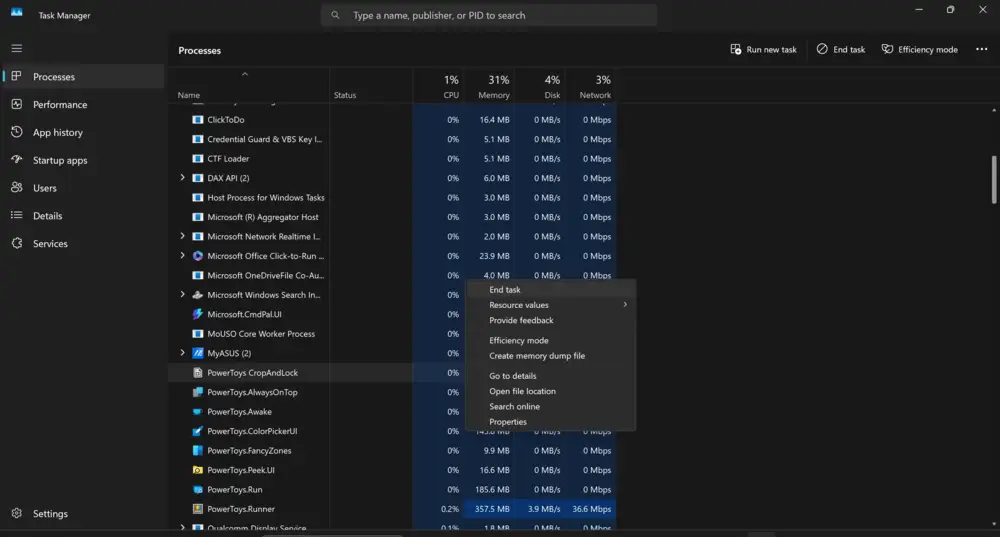
علاوه بر روش قبلی، گزینهای هوشمندانهتر نیز در ویندوز 11 تعبیه شده که با نام «حالت بهینهسازی» یا «Efficiency Mode» شناخته میشود. این قابلیت فوقالعاده، به جای آنکه برنامه مورد نظر را به طور کامل و ناگهانی ببندد، به آن دستور میدهد که به اصطلاح «یک استراحت کوتاه» داشته باشد. با فعالسازی این حالت، فشار پردازشی آن نرمافزار بر روی واحد پردازش مرکزی (CPU) و همچنین حجم اشغالی آن بر روی حافظه رم به طرز قابل توجهی کاهش مییابد، بدون اینکه نیاز باشد برنامه به صورت کامل از حافظه خارج شده و یا از کار بیفتد.
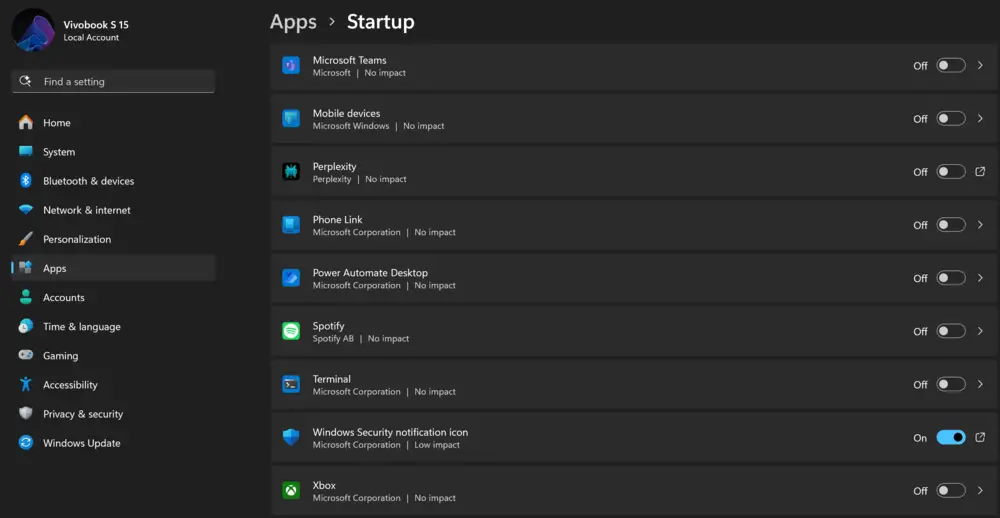
در مرحله بعدی، حتماً برنامههایی که هنگام شروع به کار ویندوز اجرا میشوند (Startup) را بررسی و مدیریت کنید. بسیاری از کاربران اصلاً متوجه نیستند که چه حجم عظیمی از نرمافزارها بلافاصله پس از بالا آمدن سیستمعامل، به صورت خودکار اجرا میشوند؛ این برنامهها معمولاً چنان سریع باز میشوند که شما حتی پلک هم نزدهاید، اما منابع سیستمی شما را از همان لحظات اولیه اشغال میکنند. برای مدیریت این موضوع، در همان پنجره «Task Manager» به تب «Startup» بروید و با دقت و حوصله زیاد، لیست برنامههای موجود را مرور کنید.
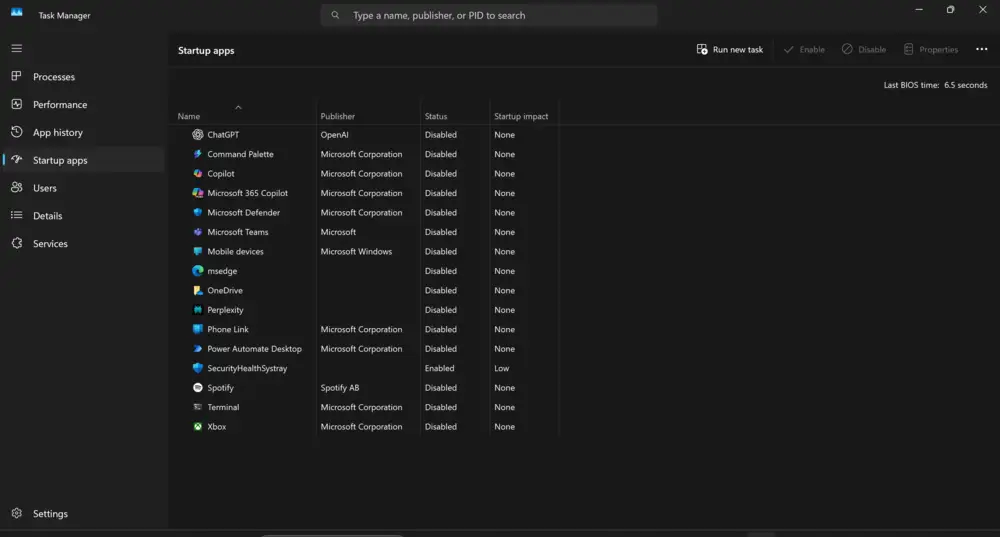
هر برنامهای که احساس میکنید بلافاصله پس از ورود به محیط ویندوز نیازی به استفاده از آن ندارید، بدون هیچگونه تردید و معطلی غیرفعال کنید. این توصیه به ویژه در مورد انواع نرمافزارهای پیامرسان، سرویسهای بهروزرسانی خودکار، پخش کنندههای چندرسانهای و تمام آن دسته از نرمافزارهایی که در واقعیت بیشتر از آنکه به شما کمک کنند، مشغول پردازشهای خودشان هستند، صدق میکند و حذف آنها از لیست شروع خودکار، تأثیر چشمگیری در افزایش سرعت سیستم خواهد داشت.
با این وجود، هنگام غیرفعال کردن فعالیتهای پسزمینه برای برخی نرمافزارهای خاص مانند «OneDrive»، «Dropbox» یا «Google Drive» باید نهایت دقت و احتیاط را به خرج دهید؛ چرا که غیرفعالسازی این برنامهها باعث میشود فرآیند همگامسازی یا سینکشدن فایلهای شما به طور کامل متوقف گردد. این بدین معناست که فایلهای جدیدی که ایجاد میکنید در فضای ابری بارگذاری نخواهند شد و همچنین دیگر اعلانهای مربوط به تغییرات فایلها را نیز دریافت نخواهید کرد. بنابراین، برای چنین برنامههای کاربردی و حیاتی که وظیفه نگهداری و انتقال اطلاعات شما را بر عهده دارند، بسیار هوشمندانهتر است که اجازه دهید قابلیت همگامسازی در پسزمینه همچنان فعال باقی بماند تا خللی در امنیت و دسترسی به فایلهایتان ایجاد نشود.
در نهایت، نگاهی دقیق به نرمافزارهایی که به صورت روزمره از آنها استفاده میکنید بیندازید. بسیاری از این برنامهها دارای جایگزینهای سبکتر و بهینهتری هستند که میتوانند فشار کاری را کاهش دهند. به عنوان مثال، نگاهی به مرورگرهای وب بیندازید؛ بررسیهای ما نشان میدهد که «گوگل کروم» و «مایکروسافت اج» به دلیل معماری خاص خود، حجم بسیار زیادی از حافظه رم را اشغال میکنند، به ویژه زمانی که قصد داشته باشید چندین تب یا پنجره را به صورت همزمان باز نگه دارید.
اگر قصد دارید منابع سختافزاری خود را ذخیره کرده و عملکرد بهتری دریافت کنید، پیشنهاد میکنیم به استفاده از «فایرفاکس» (Firefox) روی بیاورید که در میان مرورگرهای اصلی و معروف، کمترین میزان مصرف رم ویندوز را به خود اختصاص داده است. حتی از این هم بهتر، میتوانید مرورگرهای مدرن و فوقالعاده سبکی مثل «بریو» (Brave) یا «ویوالدی» (Vivaldi) را امتحان کنید؛ چرا که این مرورگرها نه تنها بسیار کارآمد هستند، بلکه نسبت به رقبای سنگینتر خود، اشتهای بسیار کمتری برای بلعیدن منابع سیستم دارند.
در مجموع و به عنوان جمعبندی نهایی باید گفت: برای افزایش سرعت و بهبود عملکرد ویندوز 11، همیشه نیازی به خرید یک لپتاپ جدید و صرف هزینههای گزاف نیست. در بسیاری از مواقع، صرفاً آزادسازی منابع سیستم در همین دستگاه فعلی شما برای بازگرداندن سرعت به سیستم کافی است. حتی میتوانید با گام برداشتن فراتر از این، تنظیمات سیستمعامل خود را شخصیسازی کنید تا اطمینان حاصل نمایید که ویندوز در هیچ شرایطی، منابع گرانبهای سختافزاری شما را به صورت غیرضروری و بیهوده هدر نداده و بهترین بازدهی را ارائه میدهد.
آیا باید سرویس «SysMain» را برای کاهش مصرف رم ویندوز غیرفعال کرد؟
احتمالاً تا به حال بارها این توصیه رایج را در انجمنهای اینترنتی یا از دوستان خود شنیدهاید که میگویند: «سرویس SysMain را غیرفعال کنید تا رایانه شما با سرعتی باورنکردنی پرواز کند!» اما آیا این سرویس واقعاً به همان اندازهای که برخی ادعا میکنند زیانبار و مزاحم است، و آیا اصلاً منطقی است که آن را از کار بیندازیم؟
پیش از هر تصمیمی، بیایید ابتدا نگاهی به چند حقیقت فنی داشته باشیم. سرویس SysMain که در نسخههای قدیمیتر ویندوز با نام «Superfetch» شناخته میشد، در واقع یک سرویس سیستمی هوشمند است که با هدف پیشبارگذاری نرمافزارهای پراستفاده در حافظه رم طراحی شده است. ایده اصلی و هدف از وجود این قابلیت بسیار ساده است: کاهش زمان انتظار برای اجرای برنامههای مورد علاقه شما تا در کمترین زمان ممکن باز شوند؛ این دقیقاً برای جلوگیری از تجربههای ناخوشایند و زمانهای طولانی انتظار برای اجرای نرمافزارها در دوران ویندوز XP است که همه ما به یاد داریم.
اما در اینجا یک نکته بسیار مهم وجود دارد که نباید از آن غافل شد. اگر رایانه شما از حافظه رم محدودی در حد 4 گیگابایت بهره میبرد، SysMain میتواند نتیجه معکوس داشته باشد! این سرویس به شکلی کاملاً تهاجمی عمل کرده و دادهها را در حافظه کش پیشبارگذاری میکند که در نهایت ممکن است منجر به اشغال تقریباً تمامی ظرفیت حافظه رم در دسترس شما شود. در نتیجه، سیستم به شدت تحت فشار قرار میگیرد، هارد دیسک (به ویژه اگر از نوع HDD باشد) باید بیش از حد معمول فعالیت کند و در نهایت، به جای آنکه سرعت کلی سیستم افزایش یابد، با کندی، هنگ کردن و افت عملکرد در تمامی بخشهای ویندوز مواجه خواهید شد.
برای اینکه دقیقاً بررسی کنید سرویس «SysMain» چه مقدار از حافظه رم شما را اشغال کرده است، کافی است مراحل ساده زیر را دنبال کنید:
- ابتدا با استفاده از کلیدهای میانبر Ctrl+Shift+Esc پنجره Task Manager یا همان مدیر وظایف ویندوز را باز کنید.
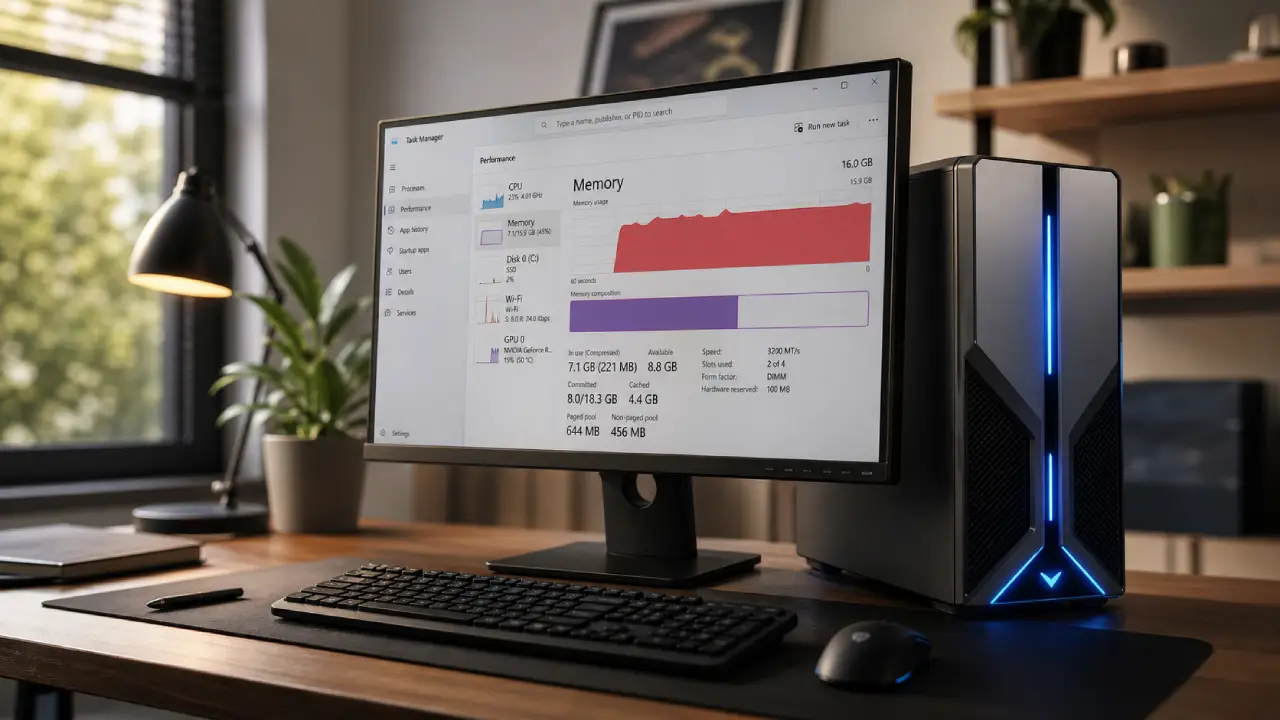
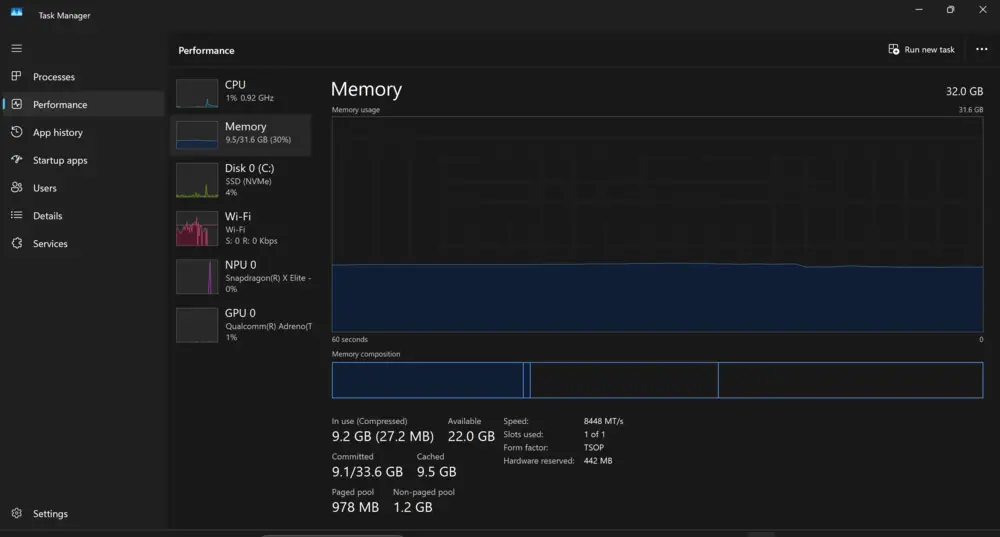
- سپس به تب Performance بروید و از منوی سمت چپ، گزینه Memory را انتخاب کنید.
- در پایین صفحه، به پارامتر Cached توجه کنید؛ این همان بخشی است که به شما نشان میدهد سیستمعامل چه میزان از حافظه رم شما را برای عملکردهای پیشبارگذاری مانند سرویس SysMain رزرو و استفاده کرده است.
حال به پرسش کلیدی و سرنوشتساز میرسیم: آیا واقعاً باید سرویس SysMain را غیرفعال کنیم یا خیر؟ اگر رایانه شما به 8 تا 16 گیگابایت رم یا بیشتر مجهز است، خاموش کردن این سرویس تغییر چشمگیری در تجربه کاربری شما ایجاد نخواهد کرد. در بهترین حالت، هیچ تفاوتی احساس نخواهید کرد و در بدترین حالت، ممکن است متوجه شوید که برنامههای مورد نظرتان با تأخیر اندکی باز میشوند. اما اگر از آن دسته کاربرانی هستید که سیستمتان تنها 4 گیگابایت رم یا کمتر دارد، غیرفعال کردن SysMain به طور کلی عملی کاملاً ایمن و منطقی محسوب میشود. با انجام این کار، میتوانید منابع حیاتی سیستم را آزاد کرده و باعث شوید انجام کارهای روزمره مانند باز کردن صفحات وب در مرورگر، بسیار روانتر و بدون وقفه به نظر برسد.
برای غیرفعال کردن سرویس «SysMain» و بازگرداندن منابع به سیستم، این گامها را به دقت دنبال کنید:
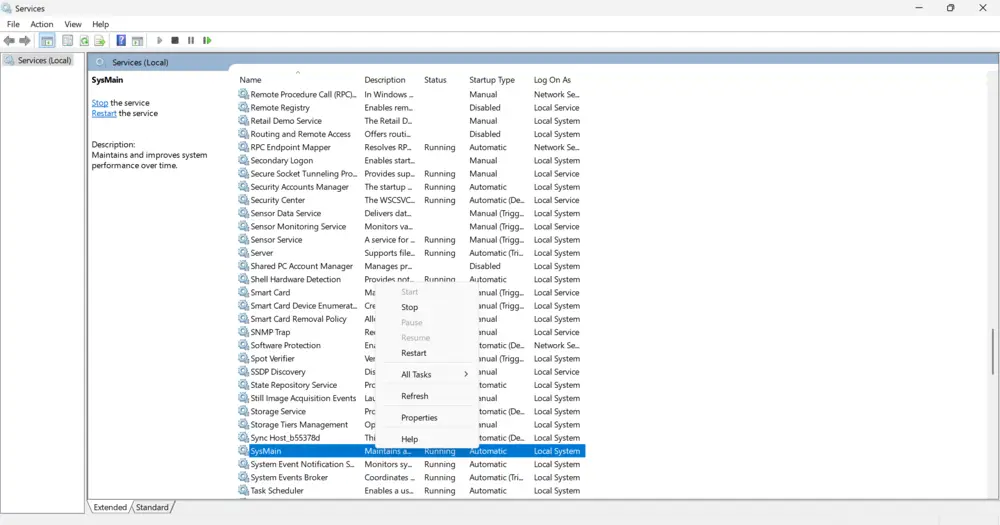
- منوی استارت (Start) ویندوز را باز کنید، عبارت Services را در کادر جستجو تایپ کرده و کلید اینتر را بفشارید تا پنجره مدیریت سرویسها برای شما نمایان شود.
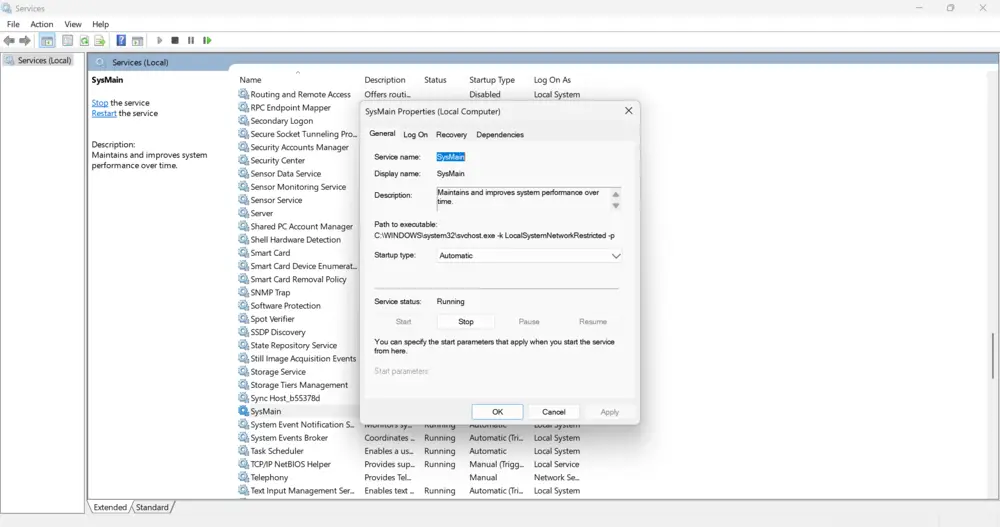
- در لیست طولانی سرویسهای ویندوز، به دنبال نام SysMain بگردید و پس از یافتن آن، با دوبار کلیک بر روی نامش، پنجره تنظیمات اختصاصی آن را باز کنید.
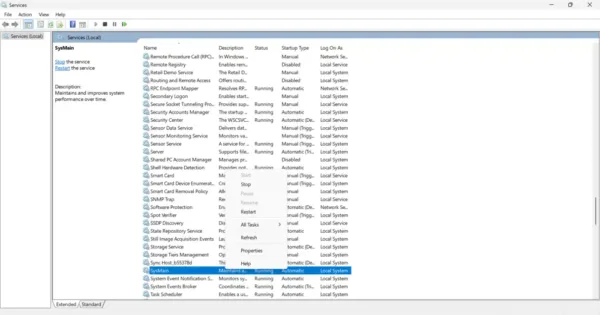
- در این پنجره، ابتدا بر روی دکمه Stop کلیک کنید تا فعالیت جاری سرویس در لحظه متوقف شود، سپس در کادر کشویی Startup type، گزینه Disabled (یا Off) را انتخاب نمایید تا از اجرای خودکار آن در دفعات بعدی جلوگیری شود.
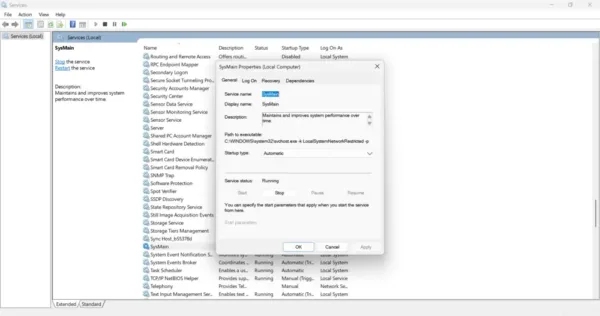
- در نهایت، با کلیک بر روی دکمه Apply و سپس OK، تغییرات را ذخیره و اعمال کنید.
تبریک میگویم؛ اکنون این سرویس برای همیشه متوقف شده و دیگر منابع سختافزاری گرانبهای سیستم شما را اشغال نخواهد کرد. البته، پیش از انجام این کار، آماده باشید که پس از غیرفعالسازی، نرمافزارهای مورد علاقه و پرکاربردتان ممکن است در هنگام باز شدن، یکی دو ثانیه بیشتر از گذشته زمان نیاز داشته باشند؛ این در واقع بهای کوچکی است که برای آزادسازی حافظه رم و افزایش پایداری سیستم میپردازید.
نتیجهگیری نهایی بسیار ساده است: سرویس SysMain ذاتاً بد یا مخرب نیست، اما اگر با محدودیت حافظه رم در سیستم خود مواجه هستید، بسیار هوشمندانهتر است که آن را غیرفعال کنید تا به سیستمعامل خود فضای تنفس بیشتری بدهید. واقعیت این است که همه کاربران لزوماً به بهینهسازیهای هوشمند و خودکار نیاز ندارند؛ گاهی اوقات بهترین و مؤثرترین رویکرد برای افزایش کارایی سیستم، این است که به سرویسهای پسزمینه اجازه ندهیم در مسیر فعالیتهای اصلیمان قرار بگیرند و منابع سیستم را بیهوده مصرف کنند.


اولین نفری باشید که دیدگاه میگذارد