خرابی لپ تاپ همیشه به معنای وجود یک ایراد جدی در دستگاه نیست. گاهی اوقات مشکلاتی مانند شل بودن آداپتور، اختلالات نرمافزاری یا تنظیمات نادرست باعث میشوند لپ تاپ عملکرد طبیعی خود را از دست بدهد. به همین دلیل بهتر است قبل از هر اقدامی، چند بررسی ساده انجام دهید تا علت مشکل را راحت تر تشخیص دهید.
چک لیست عیب یابی لپ تاپ اولین قدم برای تشخیص منشأ خرابی است و میتواند از صرف هزینه های غیرضروری جلوگیری کند. البته اگر پس از انجام بررسی های اولیه مشکل برطرف نشد، مراجعه به یک مرکز تعمیر لپ تاپ و انجام عیب یابی تخصصی بهترین راهکار خواهد بود.
۱۵ موردی که قبل از تعمیر لپ تاپ باید بررسی کنید
قبل از اینکه لپ تاپ خود را برای تعمیر به یک مرکز تخصصی بسپارید، بهتر است چند بررسی اولیه را انجام دهید. بسیاری از مشکلات رایج، مانند روشن نشدن دستگاه، کندی عملکرد یا نمایش ندادن تصویر، ممکن است به دلایل ساده ای ایجاد شده باشند و بدون نیاز به تعمیرات پیچیده برطرف شوند. در ادامه، ۱۵ مورد مهم را معرفی می کنیم که بررسی آنها می تواند در عیب یابی لپ تاپ و تشخیص سریع تر علت خرابی بسیار مؤثر باشد.
۱. از سالم بودن شارژر و کابل برق مطمئن شوید
پیش از هر اقدامی، شارژر، کابل برق و پریز را بررسی کنید. خرابی آداپتور، قطعی کابل یا اتصال نا مناسب میتواند باعث روشن نشدن لپ تاپ شود. اگر امکان دارد، از یک شارژر سازگار و سالم برای تست دستگاه استفاده کنید تا مطمئن شوید مشکل از منبع تغذیه نیست.
۲. وضعیت باتری را بررسی کنید
اگر لپ تاپ دارای باتری قابل جدا سازی است، باتری را خارج کرده و دستگاه را فقط با آداپتور روشن کنید. در مدل هایی که باتری داخلی دارند، به علائمی مانند شارژ نشدن، خاموش شدن ناگهانی یا باد کردن باتری توجه کنید؛ زیرا این موارد میتوانند نشان دهنده خرابی باتری باشند.
۳. صفحه نمایش را تست کنید
گاهی لپ تاپ روشن می شود اما تصویری روی نمایشگر دیده نمی شود. در این شرایط ابتدا روشن بودن چراغ پاور را بررسی کنید و در صورت امکان، دستگاه را به یک مانیتور یا تلویزیون از طریق HDMI متصل کنید. اگر تصویر روی نمایشگر خارجی ظاهر شد، احتمال خرابی صفحه نمایش یا کابل فلت وجود دارد.
۴. به صدای فن و عملکرد سیستم خنک کننده دقت کنید
پس از روشن کردن لپ تاپ، به صدای فن گوش دهید. اگر فن کاملاً بی صدا باشد یا صدای غیرعادی مانند تق تق یا سایش تولید کند، ممکن است سیستم خنک کننده دچار مشکل شده باشد. ادامه استفاده از لپ تاپ در این شرایط می تواند باعث داغ شدن بیش از حد دستگاه شود.
۵. چراغهای نشانگر (LED) را بررسی کنید
بسیاری از لپ تاپ ها از طریق چراغ های LED وضعیت دستگاه را نمایش می دهند. روشن یا چشمک زن بودن چراغ های پاور، شارژ یا هارد می تواند اطلاعات مفیدی درباره نوع ایراد ارائه دهد و در تشخیص سریع تر مشکل به تکنسین کمک کند.
۶. دمای لپ تاپ را بررسی کنید
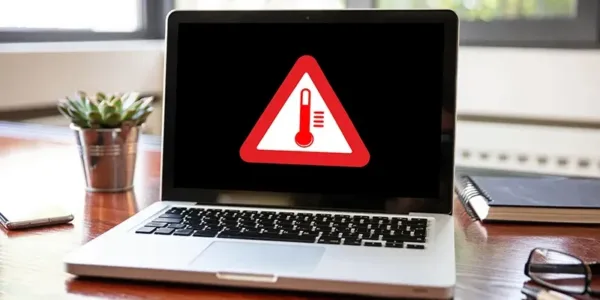
اگر بدنه لپ تاپ بیش از حد داغ است یا دستگاه پس از چند دقیقه کار خاموش می شود، احتمال دارد منافذ تهویه مسدود شده یا فن عملکرد مناسبی نداشته باشد. تمیز کردن مسیر گردش هوا و جلوگیری از استفاده روی سطوح نرم میتواند در برخی موارد مشکل را کاهش دهد.
۷. فضای خالی هارد یا SSD را بررسی کنید
پر بودن حافظه ذخیرهسازی یکی از دلایل رایج کند شدن لپ تاپ است. اگر فضای آزاد درایو سیستم بسیار کم باشد، ویندوز و برنامهها با افت عملکرد مواجه می شوند. حذف فایل های غیر ضروری یا انتقال اطلاعات به فضای ذخیره سازی دیگر می تواند تا حد زیادی سرعت دستگاه را بهبود دهد.
۸. تجهیزات جانبی را جدا کنید
تمام وسایل متصل مانند فلش مموری، هارد اکسترنال، ماوس، پرینتر یا دانگلها را از لپ تاپ جدا کرده و دوباره آن را روشن کنید. گاهی یکی از این تجهیزات باعث اختلال در فرآیند بوت یا شناسایی سختافزار میشود.
۹. یک بار سیستم را ریستارت کنید
اگر لپ تاپ روشن است اما عملکرد غیرعادی دارد، یک راهاندازی مجدد ساده میتواند بسیاری از مشکلات موقتی را برطرف کند. برخی خطاهای نرمافزاری یا پردازشهای معیوب تنها با ریستارت کردن سیستم رفع میشوند.
۱۰. پیامهای خطا را یادداشت کنید
در صورتی که هنگام روشن شدن لپ تاپ با پیام خطا یا صفحه آبی ویندوز مواجه شدید، متن یا کد خطا را یادداشت کنید. این اطلاعات در تشخیص علت خرابی بسیار مؤثر هستند و روند عیبیابی را سریعتر و دقیقتر میکنند.
۱۱. عملکرد کیبورد و تاچپد را بررسی کنید
اگر برخی کلیدها کار نمی کنند یا تاچپد به لمس واکنش نشان نمی دهد، ابتدا تنظیمات ویندوز، درایورها و فعال بودن تاچ پد را بررسی کنید. در بسیاری از موارد، مشکل نرمافزاری است و بدون نیاز به تعمیر کیبورد لپ تاپ یا تعویض قطعات برطرف میشود. اما اگر پس از بررسیهای اولیه همچنان ایراد باقی ماند، احتمال خرابی کیبورد، تاچپد یا اتصالات داخلی وجود دارد و دستگاه باید توسط تکنسین متخصص عیب یابی شود.
۱۲. پورت های لپ تاپ را تست کنید
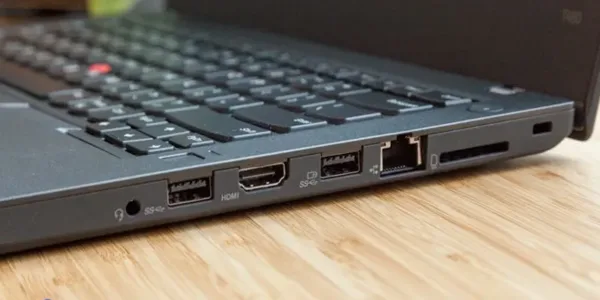
پورتهای USB، HDMI، Type-C و جک هدفون را با یک وسیله سالم امتحان کنید. اگر هیچ کدام از پورت ها عملکرد مناسبی ندارند، احتمال وجود ایراد در برد اصلی یا مدارهای ارتباطی لپ تاپ وجود دارد.
۱۳. به صدا های غیرعادی توجه کنید
شنیدن صداهایی مانند تق تق، وزوز یا لرزش غیر معمول از داخل لپ تاپ میتواند نشانه خرابی فن، هارد دیسک یا سایر قطعات مکانیکی باشد. بهتر است در این شرایط از ادامه استفاده طولانی مدت از دستگاه خودداری کنید.
۱۴. از اطلاعات مهم خود نسخه پشتیبان تهیه کنید
اگر لپ تاپ هنوز روشن میشود و به فایلها دسترسی دارید، قبل از هر اقدام برای تعمیر، از اطلاعات مهم خود روی یک هارد اکسترنال یا فضای ابری نسخه پشتیبان تهیه کنید تا در صورت بروز مشکلات بیشتر، داده های شما از بین نرود.
۱۵. از باز کردن لپ تاپ بدون تخصص خودداری کنید
باز کردن لپ تاپ بدون ابزار مناسب و دانش فنی می تواند باعث آسیب به فلت ها، سوکت ها، مادربرد یا سایر قطعات حساس شود. اگر پس از انجام بررسیهای اولیه مشکل همچنان باقی بود، بهتر است دستگاه را برای عیب یابی تخصصی به یک مرکز معتبر بسپارید.
چه زمانی باید به مرکز تعمیر مراجعه کرد؟
اگر لپ تاپ روشن نمی شود، تصویر ندارد، به طور مداوم خاموش می شود، بوی سوختگی می دهد یا پس از انجام موارد بالا همچنان مشکل پا برجاست، بهتر است دستگاه توسط تکنسین متخصص بررسی شود. در این شرایط، تعمیر لپ تاپ به صورت تخصصی می تواند از بروز آسیب های بیشتر و افزایش هزینه های تعمیر جلوگیری کند.
انجام چند بررسی ساده قبل از مراجعه به مرکز تعمیر، می تواند علت بسیاری از مشکلات رایج لپ تاپ را مشخص کند و حتی در برخی موارد بدون نیاز به تعمیر، دستگاه را به حالت عادی باز گرداند. اما اگر ایراد به قطعات سخت افزاری یا مدارهای داخلی مربوط باشد، بهترین راهکار سپردن دستگاه به یک مرکز تخصصی برای عیب یابی و تعمیر اصولی است.



اولین نفری باشید که دیدگاه میگذارد