برای استفاده از امکانات مختلف آیفون، از دانلود برنامهها در اپ استور گرفته تا همگامسازی اطلاعات و دسترسی به سرویسهای اپل، باید یک حساب اپل داشته باشید و آن را بهدرستی روی دستگاه تنظیم کنید. بااینحال، وارد کردن اطلاعات حساب همیشه به معنای پایان کار نیست؛ گاهی لازم است مراحل تأیید هویت را انجام دهید یا تنظیمات امنیتی را بررسی کنید تا بتوانید بدون دردسر از امکانات مورد نیاز تان استفاده کنید.
اگر بهتازگی آیفون خریدهاید یا میخواهید حساب خود را روی دستگاه دیگری راهاندازی کنید، آشنایی با مراحل ورود و فعالسازی اپل آیدی به شما کمک میکند از بروز خطاهای رایج جلوگیری کنید. در این مطلب، مراحل اصلی را به زبان ساده مرور میکنیم.
پیش از شروع، اطلاعات حساب را آماده کنید
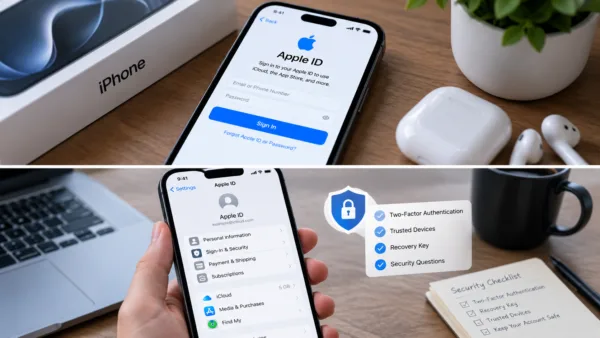
قبل از وارد کردن اپل آیدی در آیفون، مطمئن شوید آدرس ایمیل یا شناسه ورود و رمز عبور را در اختیار دارید. همچنین بهتر است به شماره تلفن یا روش مورد استفاده برای تأیید هویت دسترسی داشته باشید؛ زیرا ممکن است اپل هنگام ورود از دستگاه جدید، کد تأیید درخواست کند.
اگر حساب را از فروشنده تهیه کردهاید، پیش از استفاده درباره نحوه مدیریت اطلاعات امنیتی، امکان بازیابی حساب و شرایط پشتیبانی سؤال کنید. این موضوع بهخصوص زمانی اهمیت دارد که قصد دارید از حساب برای نگهداری اطلاعات شخصی یا استفاده طولانیمدت از دستگاه بهره ببرید.
مراحل ورود به اپل آیدی در آیفون
برای ورود به حساب، ابتدا وارد بخش Settings شوید. در نسخههای جدید iOS، اگر هنوز حسابی روی دستگاه وارد نشده باشد، معمولاً گزینه ورود به حساب اپل در بالای صفحه تنظیمات نمایش داده میشود.
با انتخاب این گزینه، آدرس ایمیل یا شناسه حساب و سپس رمز عبور را وارد کنید. در صورت درخواست کد تأیید، مراحل نمایشدادهشده روی صفحه را دنبال کنید. پس از تکمیل ورود، ممکن است دستگاه برای دسترسی به برخی سرویسها یا همگامسازی اطلاعات، تنظیمات دیگری نیز از شما بخواهد.
اگر حساب قبلاً روی دستگاه دیگری استفاده شده باشد، ممکن است برای تأیید ورود یا بررسی امنیتی به اطلاعات بیشتری نیاز داشته باشید. در چنین شرایطی، اطلاعات را فقط در دستگاه و صفحه رسمی اپل وارد کنید و از ارسال رمز عبور یا کدهای تأیید برای افراد دیگر خودداری کنید.
اگر اپل آیدی فعال نشد، چه کار کنیم؟
گاهی کاربران پس از وارد کردن اطلاعات حساب با خطا مواجه میشوند یا نمیتوانند وارد برخی سرویسهای اپل شوند. در قدم اول، اتصال اینترنت و صحت اطلاعات ورود را بررسی کنید. اگر رمز عبور اشتباه باشد یا کد تأیید دریافت نشود، باید مشکل مربوط به همان مرحله را برطرف کنید.
همچنین، پیامهایی مانند قفل شدن حساب یا غیرفعال بودن آن ممکن است به بررسیهای امنیتی بیشتری نیاز داشته باشند. در این وضعیت، از وارد کردن مکرر اطلاعات نادرست خودداری کنید و راهنمای رسمی اپل را برای بازیابی دسترسی دنبال کنید.
برای آشنایی با جزئیات بیشتر و بررسی خطاهای احتمالی، میتوانید راهنمای فعالسازی اپل آیدی را مطالعه کنید تا با مراحل و نکات مرتبط با راهاندازی حساب بیشتر آشنا شوید.
تنظیمات امنیتی که پس از ورود باید بررسی کنید
پس از ورود موفق، بهتر است چند دقیقه برای بررسی تنظیمات امنیتی وقت بگذارید. ابتدا مطمئن شوید اطلاعات حساب و روشهای بازیابی در اختیار خودتان است. در صورت امکان، تأیید هویت دومرحلهای را بررسی کنید و مطمئن شوید شماره تلفن مورداعتماد بهدرستی تنظیم شده است.
اگر قصد استفاده از iCloud را دارید، تنظیمات همگامسازی را نیز بررسی کنید. لازم نیست همه اطلاعات دستگاه را در فضای ابری ذخیره کنید؛ بهتر است گزینههایی را فعال کنید که واقعاً به آنها نیاز دارید. همچنین، اگر آیفون را از شخص دیگری تحویل گرفتهاید، مطمئن شوید حساب مالک قبلی از دستگاه خارج شده و قابلیتهای مرتبط با قفل فعالسازی مشکلی ایجاد نمیکنند.
نکته مهم دیگر این است که رمز عبور حساب و کدهای تأیید را در اختیار افراد دیگر قرار ندهید. حتی اگر فردی خود را پشتیبان یا فروشنده معرفی کند، نباید بدون اطمینان از هویت و ضرورت درخواست، اطلاعات حساس حساب را برای او ارسال کنید.
استفاده مطمئن از اپل آیدی با رعایت چند نکته ساده
راهاندازی اپل آیدی در بیشتر موارد فرایند پیچیدهای نیست؛ بااینحال، دسترسی به اطلاعات ورود، تکمیل مراحل تأیید هویت و بررسی تنظیمات امنیتی نقش مهمی در تجربه استفاده از آیفون دارند. اگر هنگام ورود با خطا مواجه شدید، ابتدا علت آن را مشخص کنید و سپس از روش مناسب برای رفع مشکل کمک بگیرید.
برای مطالعه مطالب بیشتر درباره اپل آیدی، سرویسهای اپل و نکات مرتبط با استفاده از آیفون، میتوانید به appleidgold.com سر بزنید و راهنماهای مرتبط با نیاز خود را بررسی کنید.






اولین نفری باشید که دیدگاه میگذارد