برای تشخیص سریع علت وصل نشدن اینترنت گوشی به PS5، جدول زیر رایجترین خطاهای اتصال، دلایل احتمالی و راهکار مناسب برای رفع هر مشکل را بهصورت خلاصه نشان میدهد.
|
مشکل
|
دلیل احتمالی
|
راهحل
|
|
شناسایی نشدن هات اسپات
|
ناسازگاری باند فرکانسی
|
انتخاب باند 2.4GHz
|
|
وصل نشدن PS5 به هات اسپات
|
رمز اشتباه یا تنظیمات امنیتی
|
تغییر رمز عبور
|
|
خطای دریافت IP Address
|
اختلال DHCP
|
راهاندازی مجدد گوشی و کنسول
|
|
اتصال بدون اینترنت
|
مشکل سیمکارت یا APN
|
بررسی اینترنت موبایل
|
|
خطای اتصال به PSN
|
اختلال سرور یا محدودیت NAT
|
بررسی وضعیت PSN
|
|
قطع شدن اینترنت هنگام بازی
|
ضعف آنتندهی یا نوسان شبکه
|
بهبود موقعیت گوشی
|
|
سرعت پایین دانلود
|
شلوغی شبکه موبایل
|
توقف دانلودهای همزمان
|
برای رفع خطاهای اتصال اینترنت گوشی به PS5، ابتدا هات اسپات گوشی را فعال کنید، باند فرکانسی آن را روی 2.4GHz قرار دهید و سپس کنسول را به شبکه متصل کنید. اگر PS5 هات اسپات را پیدا نمیکند، رمز عبور را نمیپذیرد یا هنگام اتصال با خطای IP Address مواجه میشود، باید تنظیمات شبکه گوشی و کنسول را بررسی کنید. همچنین اگر اتصال Wi-Fi برقرار است اما اینترنت یا PSN در دسترس نیست، وضعیت سیمکارت، تنظیمات DNS و سرورهای پلی استیشن را بررسی کنید. در ادامه روشهای کاربردی برای اتصال اینترنت گوشی به PS5 و برطرف کردن خطاهای رایج را توضیح میدهیم.
روش اتصال PS5 به هات اسپات گوشی (اندروید و آیفون)
برای آشنایی با روشهای مختلف اتصال کنسول به اینترنت، ابتدا باید بدانید که چگونه اینترنت گوشی را به PS5 وصل کنیم؟
یکی از مرسومترین راهکارها برای متصل شدن به اینترنت، اتصال پلی استیشن 5 به وایفای خانگی یا هات اسپات تلفن همراه است. اتصال بیسیم قطعا بهترین راه نیست، اما یکی از سادهترین و دم دستیترین راهها برای اتصال اینترنت گوشی به ps5 محسوب میشود
برای وصل کردن اینترنت گوشی به پلی استیشن ۵ نیازی به مودم جداگانه ندارید. قابلیت Hotspot گوشی، اینترنت سیمکارت را به شبکه Wi-Fi تبدیل میکند و امکان اتصال کنسول به اینترنت را فراهم میسازد. قبل از شروع، مطمئن شوید بسته اینترنت فعال دارید و گوشی بدون مشکل به اینترنت موبایل متصل میشود.
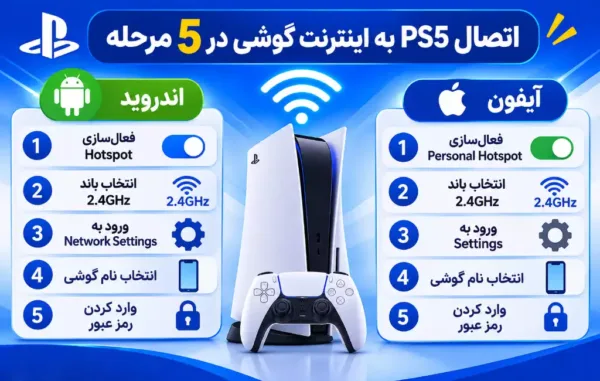
1.اتصال هات اسپات اندروید به PS5
مراحل فعال کردن هات اسپات در گوشیهای سامسونگ، شیائومی و سایر برندهای اندرویدی ممکن است کمی متفاوت باشد.
- وارد بخش Settings گوشی شوید.
- گزینه Connections یا Network & Internet را انتخاب کنید.
- وارد Mobile Hotspot & Tethering شوید.
- قابلیت Mobile Hotspot را روشن کنید.
- نام شبکه و رمز عبور را بررسی کنید.
- در صورت وجود گزینه Band، باند 2.4GHz را انتخاب کنید.
- مطمئن شوید گزینه مخفی کردن نام شبکه غیرفعال است.
حالا تنظیمات کنسول را انجام دهید:
- وارد Settings در PS5 شوید.
- گزینه Network را انتخاب کنید.
- وارد Network Settings شوید.
- گزینه Set Up Internet Connection را بزنید.
- نام هات اسپات گوشی را از فهرست شبکهها انتخاب کنید.
- رمز عبور را وارد کنید.
- پس از اتصال، گزینه Test Internet Connection را اجرا کنید.
اگر مراحل بهدرستی انجام شده باشند، کنسول باید بتواند از اینترنت موبایل استفاده کند.
2.اتصال اینترنت آیفون به PS5
برای استفاده از اینترنت آیفون باید قابلیت Personal Hotspot را فعال کنید.
- وارد Settings آیفون شوید.
- گزینه Personal Hotspot را انتخاب کنید.
- قابلیت Allow Others to Join را روشن کنید.
- رمز عبور Wi-Fi را بررسی کنید.
- در صورت وجود گزینه Maximize Compatibility، آن را فعال کنید.
- صفحه Personal Hotspot را باز نگه دارید.
- در PS5 وارد Network Settings شوید.
- نام آیفون را انتخاب کنید.
- رمز عبور را وارد کنید.
فعال کردن Maximize Compatibility در آیفونهای پشتیبانیشده میتواند سازگاری هات اسپات را افزایش دهد و مشکل شناسایی نشدن شبکه را برطرف کند.
دلایل وصل نشدن PS5 به اینترنت گوشی
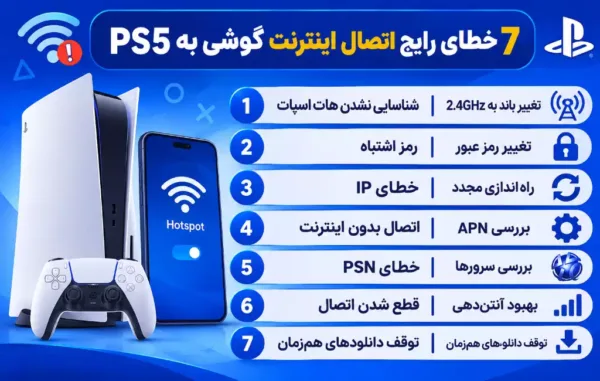
اگر با وجود فعال بودن هات اسپات، کنسول به اینترنت متصل نمیشود، احتمالاً یکی از تنظیمات شبکه مشکل دارد. مهمترین دلایل این اتفاق عبارتاند از:
- ناسازگاری باند فرکانسی: ممکن است تنظیمات هات اسپات با شرایط اتصال کنسول سازگار نباشد.
- رمز عبور اشتباه: وارد کردن رمز نادرست مانع اتصال میشود.
- محدودیت تعداد دستگاهها: برخی گوشیها تعداد دستگاههای متصل به هات اسپات را محدود میکنند.
- ضعف آنتندهی: سیگنال ضعیف اینترنت موبایل باعث ناپایداری اتصال میشود.
- فعال بودن ذخیره باتری: قابلیت Battery Saver ممکن است عملکرد هات اسپات را محدود کند.
- تنظیمات امنیتی نامناسب: ناسازگاری روش رمزگذاری شبکه میتواند مانع اتصال شود.
- اختلال اپراتور: ممکن است اینترنت سیمکارت دچار قطعی یا محدودیت شده باشد.
- مشکلات نرمافزاری: اختلال موقت در گوشی یا کنسول نیز میتواند باعث قطع ارتباط شود.
برای تشخیص علت، یک دستگاه دیگر مانند لپتاپ را به هات اسپات متصل کنید. اگر آن دستگاه نیز اینترنت ندارد، مشکل احتمالاً از گوشی یا اپراتور است. اگر اتصال برقرار میشود، باید تنظیمات شبکه PS5 را بررسی کنید.
رفع مشکل شناسایی نشدن هات اسپات توسط PS5
اگر نام هات اسپات در فهرست شبکههای کنسول نمایش داده نمیشود، چند تنظیم ساده را بررسی کنید. تغییر نام شبکه: وارد تنظیمات هات اسپات شوید و نام شبکه را به یک عبارت انگلیسی ساده مانند PS5_Hotspot تغییر دهید. سپس هات اسپات را خاموش و روشن کنید.
- بررسی مخفی نبودن شبکه: اگر گزینه Hide Network یا Hide My Device فعال است، آن را غیرفعال کنید تا کنسول بتواند شبکه را شناسایی کند.
- تغییر باند فرکانسی: باند هات اسپات را روی 2.4GHz قرار دهید. این روش در بسیاری از شرایط میتواند مشکل ناسازگاری را برطرف کند.
- بررسی تعداد دستگاهها: اگر تعداد دستگاههای متصل به سقف مجاز رسیده باشد، اتصال جدید ممکن است امکانپذیر نباشد. دستگاههای اضافی را قطع کنید.
- بررسی فاصله گوشی: گوشی را نزدیک PS5 قرار دهید و موانع فیزیکی را کاهش دهید.
اگر همچنان با مشکل هات اسپات گوشی در PS5 مواجه هستید، یکبار کنسول و گوشی را Restart کنید و دوباره شبکه را جستوجو کنید.
رفع خطای اتصال و دریافت IP Address
اگر PS5 شبکه گوشی را پیدا میکند اما هنگام اتصال با خطای IP Address مواجه میشود، احتمالاً در تخصیص آدرس شبکه اختلال وجود دارد. برای رفع مشکل مراحل زیر را انجام دهید:
- هات اسپات گوشی را خاموش کنید.
- اینترنت سیمکارت را یکبار غیرفعال و فعال کنید.
- کنسول را Restart کنید.
- هات اسپات را دوباره روشن کنید.
- شبکه ذخیرهشده قبلی را از کنسول حذف کنید.
- مجدداً نام شبکه را انتخاب و رمز عبور را وارد کنید.
تنظیم IP روی حالت Automatic
در تنظیمات شبکه PS5 بهتر است ابتدا از حالت خودکار استفاده کنید. هنگام تنظیم اتصال، گزینه Easy را انتخاب کنید تا آدرس IP بهصورت خودکار دریافت شود. اگر از تنظیمات Advanced استفاده میکنید، گزینه IP Address Settings را روی Automatic قرار دهید.
از وارد کردن آدرس IP تصادفی خودداری کنید؛ زیرا ممکن است با محدوده آدرسدهی گوشی تداخل داشته باشد. همچنین محدودیت تعداد دستگاههای متصل به هات اسپات را بررسی کنید. گاهی گوشی به دلیل پر شدن ظرفیت اتصال، نمیتواند آدرس جدیدی به کنسول اختصاص دهد.
رفع مشکل اتصال به اینترنت و PSN
گاهی کنسول به Wi-Fi متصل میشود، اما امکان استفاده از اینترنت یا PlayStation Network را ندارد. در این شرایط باید مشخص کنید مشکل از اینترنت سیمکارت است یا سرویسهای پلی استیشن.
1.بررسی اینترنت سیمکارت
ابتدا مرورگر گوشی را باز کنید و یک وبسایت را اجرا کنید. اگر اینترنت روی خود گوشی نیز کار نمیکند، موارد زیر را بررسی کنید:
- تمام نشدن بسته اینترنت
- فعال بودن Mobile Data
- مناسب بودن آنتندهی
- نداشتن محدودیت مصرف داده
- اختلال شبکه اپراتور
اگر اینترنت گوشی فعال است، وضعیت اتصال کنسول را بررسی کنید.
2.بررسی وضعیت PSN
گاهی سرورهای پلی استیشن به دلیل تعمیرات یا اختلال موقت در دسترس نیستند. در این شرایط تغییر رمز هات اسپات یا تنظیمات گوشی مشکل را برطرف نمیکند. برای بررسی وضعیت سرویسها به صفحه رسمی PlayStation Network مراجعه کنید.
3.تغییر DNS
اگر اتصال برقرار است اما دسترسی به بعضی سرویسها با مشکل مواجه میشود، تغییر DNS را بهصورت آزمایشی امتحان کنید.
- وارد Settings شوید.
- گزینه Network را انتخاب کنید.
- وارد Set Up Internet Connection شوید.
- شبکه هات اسپات را انتخاب کنید.
- وارد Advanced Settings شوید.
- DNS Settings را روی Manual قرار دهید.
مقادیر زیر مربوط به Google Public DNS هستند:
- DNS اولیه: 8.8.8.8
- DNS ثانویه: 8.8.4.4
اگر با تغییر DNS مشکل حل نشد، تنظیمات را به حالت Automatic برگردانید. تغییر DNS لزوماً سرعت اینترنت را افزایش نمیدهد. طبق راهنمای رسمی سونی:
PS5® consoles support IPv6 network connections but do not support IPv6-only network connections.
کنسولهای PS5® از اتصالات شبکه IPv6 پشتیبانی میکنند، اما از اتصالات شبکهای که صرفاً بر پایه IPv6 باشند، پشتیبانی نمیکنند.
بنابراین در صورت استفاده از شبکه IPv6-only باید امکان استفاده از IPv4 را از اپراتور بررسی کنید.
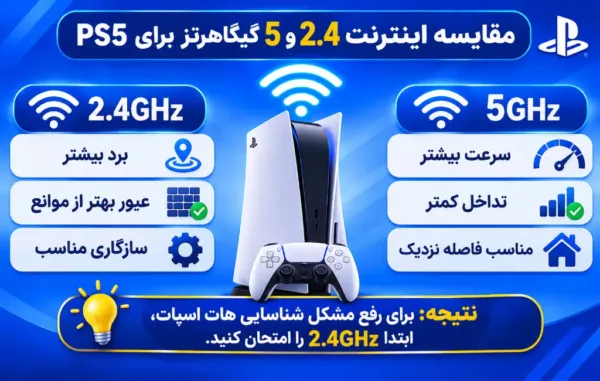
تنظیم باند فرکانسی 2.4 و 5 گیگاهرتز هات اسپات
انتخاب باند فرکانسی مناسب یکی از نکات مهم در تنظیمات Hotspot برای PS5 است. گوشیهای هوشمند معمولاً امکان استفاده از دو باند 2.4GHz و 5GHz را فراهم میکنند.
|
ویژگی
|
2.4GHz
|
5GHz
|
|
برد سیگنال
|
بیشتر
|
کمتر
|
|
سرعت انتقال
|
معمولاً پایینتر
|
معمولاً بالاتر
|
|
عبور از موانع
|
بهتر
|
ضعیفتر
|
|
تداخل
|
بیشتر
|
معمولاً کمتر
|
|
کاربرد
|
فاصله بیشتر
|
فاصله نزدیک
|
- چه زمانی 2.4GHz مناسب است؟ اگر کنسول هات اسپات را پیدا نمیکند یا اتصال مرتب قطع میشود، ابتدا باند 2.4GHz را امتحان کنید. این باند معمولاً برد بیشتری دارد و میتواند سازگاری بهتری ایجاد کند.
- چه زمانی 5GHz مناسب است؟ اگر گوشی و کنسول فاصله کمی دارند و هر دو از این باند پشتیبانی میکنند، 5GHz میتواند سرعت انتقال داده بیشتری فراهم کند. البته سرعت نهایی به کیفیت اینترنت سیمکارت و پوشش اپراتور نیز وابسته است.
بررسی تنظیمات APN، رمز عبور و محدودیت مصرف اینترنت
اگر کنسول به هات اسپات متصل میشود اما اینترنت ندارد، تنظیمات سیمکارت و گوشی را بررسی کنید.
1.بررسی APN
APN مشخص میکند گوشی چگونه به شبکه اینترنت اپراتور متصل شود. تنظیمات اشتباه آن ممکن است باعث اختلال اینترنت موبایل شود.
برای بررسی در اندروید:
- وارد Settings شوید.
- گزینه Mobile Networks را انتخاب کنید.
- وارد Access Point Names شوید.
- تنظیمات مربوط به اپراتور را بررسی کنید.
- در صورت نیاز تنظیمات پیشفرض اپراتور را بازیابی کنید.
در آیفون نیز در صورت پشتیبانی اپراتور، تنظیمات APN از بخش Cellular قابل بررسی است.
از وارد کردن اطلاعات تصادفی خودداری کنید؛ تنظیمات باید مطابق اطلاعات اپراتور سیمکارت باشد.
2.بررسی رمز عبور
اگر PS5 رمز هات اسپات را قبول نمیکند، رمز را تغییر دهید و شبکه قبلی را از کنسول حذف کنید. برای جلوگیری از خطا:
- از حروف انگلیسی و اعداد استفاده کنید.
- رمز را با دقت وارد کنید.
- از رمزگذاری امن و سازگار گوشی استفاده کنید.
- مطمئن شوید رمز جدید در کنسول ذخیره شده است.
3.بررسی محدودیت مصرف اینترنت
برخی گوشیها امکان تعیین سقف مصرف اینترنت هات اسپات را دارند. اگر این محدودیت فعال باشد، پس از رسیدن به حجم مشخص، اتصال ممکن است متوقف شود. گزینههای Data Limit و Turn Off Hotspot Automatically را بررسی کنید. همچنین قابلیت Data Saver در اندروید و Low Data Mode در آیفون را برای آزمایش موقتاً غیرفعال کنید.
راهکارهای افزایش پایداری اینترنت گوشی هنگام بازی
برای بازی آنلاین فقط سرعت دانلود اهمیت ندارد. پینگ مناسب، تأخیر کم و پایداری شبکه نیز نقش مهمی در کیفیت بازی دارند. برای رفع مشکل اینترنت PS5 با گوشی و جلوگیری از قطع شدن اتصال، نکات زیر را رعایت کنید:
- گوشی را در محل مناسب قرار دهید: نزدیک پنجره یا محلی با آنتندهی بهتر، اتصال پایدارتر خواهد بود.
- ذخیره باتری را خاموش کنید: قابلیت Battery Saver ممکن است عملکرد هات اسپات را محدود کند.
- دستگاههای اضافی را جدا کنید: هنگام بازی اجازه ندهید چند دستگاه همزمان از اینترنت گوشی استفاده کنند.
- دانلودهای پسزمینه را متوقف کنید: دریافت آپدیت بازیها میتواند پهنای باند را اشغال کند.
- از داغ شدن گوشی جلوگیری کنید: استفاده طولانی از هات اسپات ممکن است دمای گوشی را افزایش دهد.
- شبکه 4G و 5G را آزمایش کنید: گزینهای را انتخاب کنید که در محل شما پایداری بیشتری دارد.
- فاصله گوشی تا کنسول را کاهش دهید: این کار به بهبود کیفیت سیگنال Wi-Fi کمک میکند.
آیا اینترنت 4G و 5G برای بازی آنلاین PS5 مناسب است؟
بله؛ هر دو شبکه در صورت داشتن پوشش مناسب میتوانند برای بازی آنلاین استفاده شوند. بااینحال، کیفیت تجربه به پینگ، نوسان شبکه، آنتندهی و نوع NAT بستگی دارد. اینترنت 5G ظرفیت انتقال داده بیشتری دارد، اما اگر پوشش آن ضعیف باشد، ممکن است اتصال ناپایداری ایجاد کند. از طرف دیگر، اینترنت 4G باکیفیت نیز برای بسیاری از بازیهای آنلاین مناسب است.
بررسی NAT هنگام بازی آنلاین
اگر با وجود اتصال اینترنت نمیتوانید وارد بعضی بازیهای آنلاین شوید، نوع NAT را بررسی کنید. در PS5 وارد Settings > Network > Connection Status شوید و گزینه Test Internet Connection را اجرا کنید.
NAT Type 3 ممکن است محدودیتهایی در ارتباط با سایر بازیکنان ایجاد کند. بعضی اپراتورهای موبایل از CGNAT استفاده میکنند و در نتیجه کاربر امکان مدیریت مستقیم پورتهای شبکه را ندارد. در این شرایط میتوانید از اپراتور درباره امکان دریافت IP عمومی سؤال کنید. تغییر DNS بهتنهایی مشکل NAT را حل نمیکند.
گزارش آماری تأثیر کیفیت اینترنت موبایل بر اتصال PS5
پایداری اتصال اینترنت موبایل، یکی از عوامل کلیدی در اجرای بازیهای آنلاین روی کنسول PS5 است. طبق گزارش سال 2025 سازمان همکاری و توسعه اقتصادی (OECD)، میانگین تأخیر شبکههای موبایل در کشورهای عضو این سازمان از 34.2 میلیثانیه در سهماهه چهارم 2019 به 28.1 میلیثانیه در سهماهه چهارم 2024 رسیده است؛ یعنی حدود 18 درصد کاهش تأخیر در این بازه زمانی. این آمار نشان میدهد که تأخیر شبکه (Latency) شاخص مهمی در ارزیابی کیفیت اینترنت موبایل است و صرفاً بالا بودن سرعت دانلود، تضمینکننده اتصال پایدار برای بازی آنلاین نیست.
بر همین اساس، هنگام مواجهه با خطاهای اتصال اینترنت گوشی به PS5، باید علاوه بر بررسی رمز عبور و تنظیمات هاتاسپات، عواملی مانند تأخیر شبکه، نوسان پینگ، قدرت سیگنال موبایل و محدودیتهای اپراتور را نیز بررسی کرد. انتخاب باند مناسب 2.4 یا 5 گیگاهرتز، تنظیم صحیح نقطه اتصال و اطمینان از پایداری اینترنت گوشی میتواند به کاهش مشکلات اتصال کمک کند. البته دادههای این گزارش مربوط به عملکرد عمومی شبکههای موبایل در کشورهای عضو OECD است و آمار مستقیمی از خطاهای اتصال کنسول PS5 ارائه نمیدهد.
جمعبندی
برای رفع خطاهای اتصال اینترنت گوشی به PS5 ابتدا اینترنت سیمکارت و تنظیمات هات اسپات را بررسی کنید. اگر کنسول شبکه را شناسایی نمیکند، باند 2.4GHz را امتحان کنید. در صورت خطای IP Address، تنظیمات شبکه را روی Automatic قرار دهید و گوشی و کنسول را مجدداً راهاندازی کنید.
اگر اتصال Wi-Fi برقرار است اما اینترنت یا PSN در دسترس نیست، تنظیمات APN، DNS و وضعیت سرورهای پلی استیشن را بررسی کنید. در نهایت، برای داشتن تجربه بهتر هنگام بازی، به پایداری شبکه، پینگ و کیفیت آنتندهی توجه داشته باشید.
سوالات متداول
- چرا PS5 هات اسپات گوشی را پیدا نمیکند؟ ناسازگاری باند فرکانسی، مخفی بودن نام شبکه یا ضعف سیگنال از دلایل احتمالی هستند. باند 2.4GHz را فعال کنید و گوشی را نزدیک کنسول قرار دهید.
- چرا PS5 به هات اسپات وصل میشود اما اینترنت ندارد؟ ممکن است بسته اینترنت تمام شده باشد یا تنظیمات APN و شبکه اپراتور مشکل داشته باشد. ابتدا اینترنت سیمکارت را روی خود گوشی آزمایش کنید.
- برای اتصال PS5 به اینترنت گوشی 2.4 بهتر است یا 5 گیگاهرتز؟ برای سازگاری و برد بیشتر، 2.4GHz گزینه مناسبی است. در فاصله نزدیک و شرایط مناسب، 5GHz میتواند سرعت انتقال بیشتری داشته باشد.
- آیا با اینترنت گوشی میتوان بازی آنلاین PS5 انجام داد؟ بله؛ به شرطی که اینترنت موبایل پایداری مناسبی داشته باشد. پینگ، نوسان تأخیر و نوع NAT نیز در کیفیت بازی مؤثر هستند.
- چرا هنگام بازی اینترنت گوشی قطع میشود؟ ضعف آنتندهی، داغ شدن گوشی، ذخیره باتری و استفاده همزمان دستگاههای دیگر میتوانند باعث قطعی شوند.



اولین نفری باشید که دیدگاه میگذارد