

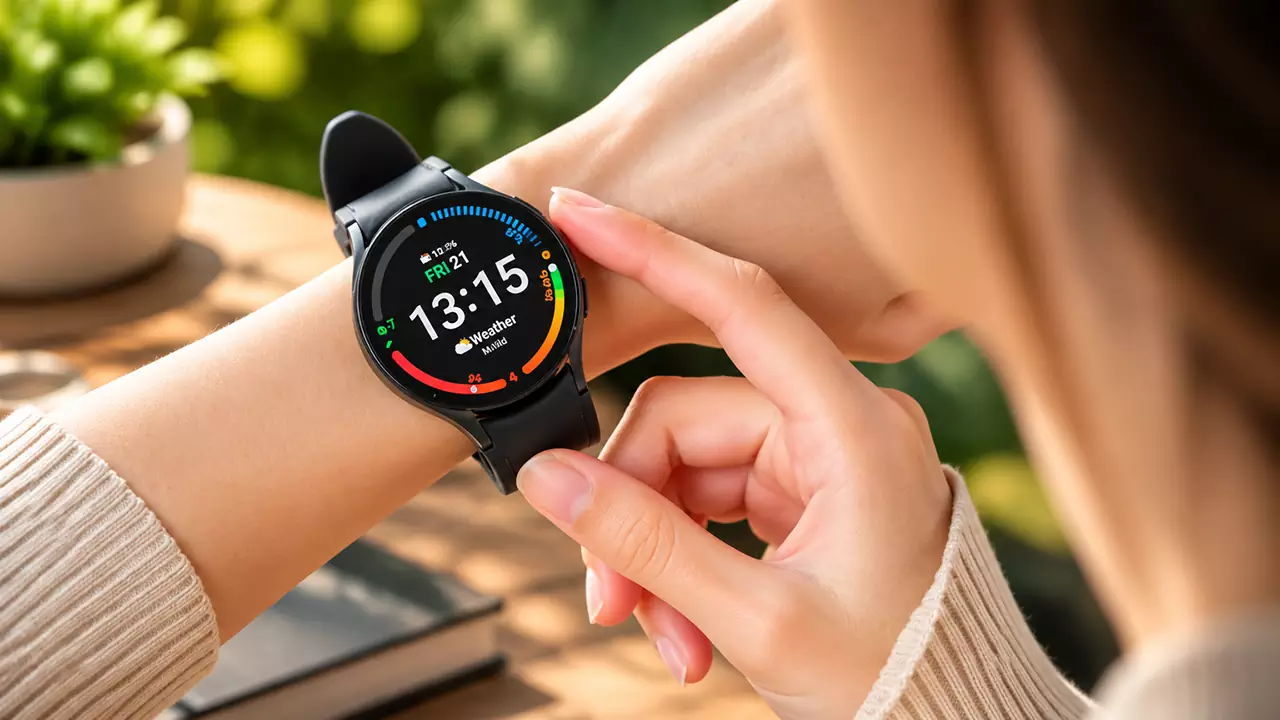
داشتن یک ساعت هوشمند مزایای زیادی دارد، اما زمانی میتوانید از تمام ظرفیتهای آن بهره ببرید که با قابلیتها و تنظیمات مختلفش آشنا باشید. ساعتهای هوشمند سری گلکسی واچ سامسونگ، به ویژه برای افرادی که از گوشیهای اندرویدی یا سایر محصولات سامسونگ استفاده میکنند، گزینههای بسیار مناسبی هستند. برای مثال، گلکسی واچ 8 کلاسیک به دلیل قابلیتهای پیشرفته پایش سلامت، طراحی جذاب و امکانات متنوع سیستمعامل Wear OS مورد توجه کاربران قرار گرفته است. این ساعتها علاوه بر مدیریت پیامها، دریافت اعلانها و انجام بسیاری از کارهای روزمره، امکانات کاربردی دیگری نیز دارند که میتوانند تجربه استفاده از آنها را به شکل قابل توجهی بهبود دهند.
با وجود این، برخی کاربران هنگام استفاده از ساعتهای هوشمند سامسونگ، تعدادی از قابلیتهای مهم آنها را نادیده میگیرند. بعضی از این ویژگیها برای محافظت از ساعت در برابر نفوذ آب کاربرد دارند و برخی دیگر به مدیریت بهتر اعلانها، افزایش راحتی استفاده و حتی کنترل مصرف باتری کمک میکنند. سامسونگ همیشه تمام قابلیتها و تنظیمات کاربردی سیستمعامل ساعتهای خود را به صورت واضح معرفی نمیکند. برای مثال، شاید بسیاری از کاربران ندانند که میتوانند بدون لمس صفحه نمایش و تنها با استفاده از دکمهها یا فرمانهای صوتی، برخی از عملکردهای ساعت را کنترل کنند.
به همین دلیل، در این مطلب از دیجیرو قصد داریم 5 قابلیت و تنظیم کاربردی گلکسی واچ را معرفی کنیم که شناخت آنها میتواند تجربه استفاده از ساعت هوشمند سامسونگ را بهتر کند. همچنین نحوه فعالسازی و استفاده از هر کدام را به صورت مرحله به مرحله توضیح میدهیم تا بتوانید از امکانات ساعت خود بیشترین بهره را ببرید.
توجه داشته باشید که این راهنما عمدتاً برای مدلهای اصلی سری گلکسی واچ، از جمله گلکسی واچ اولترا، تهیه شده است. با این حال، ممکن است برخی از گزینهها و مسیرهای دسترسی به تنظیمات، بسته به مدل ساعت و نسخه سیستمعامل آن متفاوت باشند. پیشنهاد میکنیم برای دسترسی به جدیدترین قابلیتها و دریافت اصلاحات نرمافزاری، همیشه ساعت هوشمند خود را بهروز نگه دارید. اگر از گلکسی واچ 4 یا مدلهای جدیدتر استفاده میکنید، میتوانید با مراجعه به بخش تنظیمات (Settings) و انتخاب گزینه بهروزرسانی نرمافزار (Software Update)، وضعیت بهروزرسانی ساعت را بررسی کنید. برای انجام این کار، لازم است ساعت به گوشی اندرویدی شما متصل باشد و شرایط مورد نیاز برای دریافت بهروزرسانی را داشته باشد.
حالا که با این نکات اولیه آشنا شدید، وقت آن رسیده است که 5 قابلیت کاربردی گلکسی واچ را بررسی کنیم که بهتر است از آنها غافل نشوید. با ما همراه باشید.
1. شخصیسازی پنل دسترسی سریع (Quick Panel) در گلکسی واچ
یکی از قابلیتهای کاربردی ساعتهای هوشمند سامسونگ، پنل دسترسی سریع یا Quick Panel است. این بخش به شما اجازه میدهد بدون نیاز به جستجو در منوهای مختلف، به تنظیمات و امکانات پرکاربرد ساعت دسترسی داشته باشید. برای باز کردن این پنل کافی است انگشت خود را از بالای صفحه نمایش به سمت پایین بکشید. به این ترتیب، میتوانید تنها با چند ضربه، قابلیتهای مختلفی را فعال یا غیرفعال کنید.
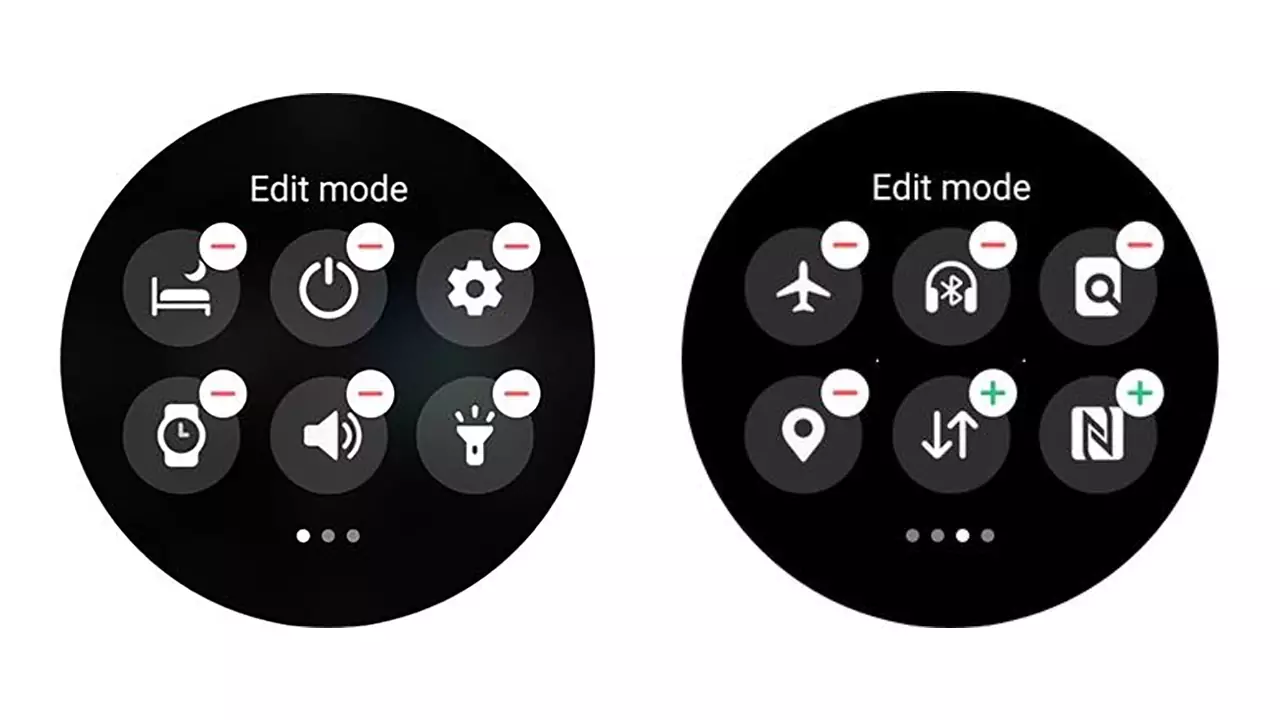
در حالت پیشفرض، گزینههایی مانند تنظیم روشنایی صفحه نمایش، فعالسازی وای-فای و برخی تنظیمات ارتباطی در این پنل قرار دارند. با این حال، لازم نیست همیشه از چیدمان پیشفرض سامسونگ استفاده کنید. شما میتوانید آیکونهای مورد علاقه خود را به پنل دسترسی سریع اضافه کنید، گزینههای غیرضروری را حذف کنید و ترتیب نمایش آنها را مطابق نیازتان تغییر دهید. این کار باعث میشود دسترسی به قابلیتهایی که بیشتر از آنها استفاده میکنید، سریعتر و آسانتر شود.
اگر ساعت شما از نسخههای جدید Wear OS پشتیبانی میکند، میتوانید این تغییرات را مستقیماً از طریق خود ساعت انجام دهید. برای این کار، ابتدا صفحه نمایش را از بالا به پایین بکشید تا پنل دسترسی سریع باز شود. سپس صفحه را به سمت چپ بکشید تا به بخش ویرایش پنل برسید و آیکون افزودن (علامت +) را مشاهده کنید. با ضربه زدن روی این علامت، وارد حالت ویرایش میشوید. در این قسمت میتوانید برای حذف هر گزینه از آیکون حذف (علامت منفی قرمز) و برای اضافه کردن قابلیتهای جدید از آیکون افزودن (علامت مثبت سبز) استفاده کنید.
روش دیگر برای شخصیسازی Quick Panel، استفاده از اپلیکیشن Galaxy Wearable روی گوشی هوشمند است. در برخی مدلهای قدیمیتر، ممکن است لازم باشد تغییرات را فقط از همین طریق انجام دهید. برای این منظور، ابتدا اپلیکیشن Galaxy Wearable را باز کنید و در صفحه اصلی، گزینه Quick Panel را انتخاب کنید. سپس برای جابهجایی یا تغییر ترتیب آیکونها، انگشت خود را روی گزینه مورد نظر نگه دارید و آن را به محل دلخواه بکشید. اگر قصد حذف یک آیکون را دارید، از علامت منفی قرمز استفاده کنید. در نهایت، برای ذخیره تغییرات، گزینه Save (ذخیره) را انتخاب کنید.
شخصیسازی پنل دسترسی سریع تنها راه تغییر تجربه کاربری گلکسی واچ نیست. شما میتوانید با استفاده از واچفیسهای متنوع، ظاهر صفحه اصلی ساعت را نیز مطابق سلیقه خود تغییر دهید. برخی از این واچفیسها علاوه بر زیبایی ظاهری، اطلاعات کاربردی مانند وضعیت آبوهوا، میزان فعالیت روزانه، ضربان قلب و درصد شارژ باتری را نیز نمایش میدهند. بنابراین، بهتر است هنگام شخصیسازی ساعت خود، به این قابلیتها هم توجه داشته باشید.
2. فعال کردن قفل آب (Water Lock) برای محافظت از گلکسی واچ
اگر یکی از ساعتهای سری گلکسی واچ 4 تا گلکسی واچ 8 یا مدل گلکسی واچ اولترا را در اختیار دارید، احتمالاً میدانید که این ساعتها از قابلیتهای مختلفی برای مقاومت در برابر آب برخوردار هستند. با این حال، مقاومت در برابر آب به معنای بینیازی از رعایت نکات حفاظتی نیست. یکی از مهمترین کارهایی که پیش از ورود به آب باید انجام دهید، فعال کردن حالت قفل آب یا Water Lock است.
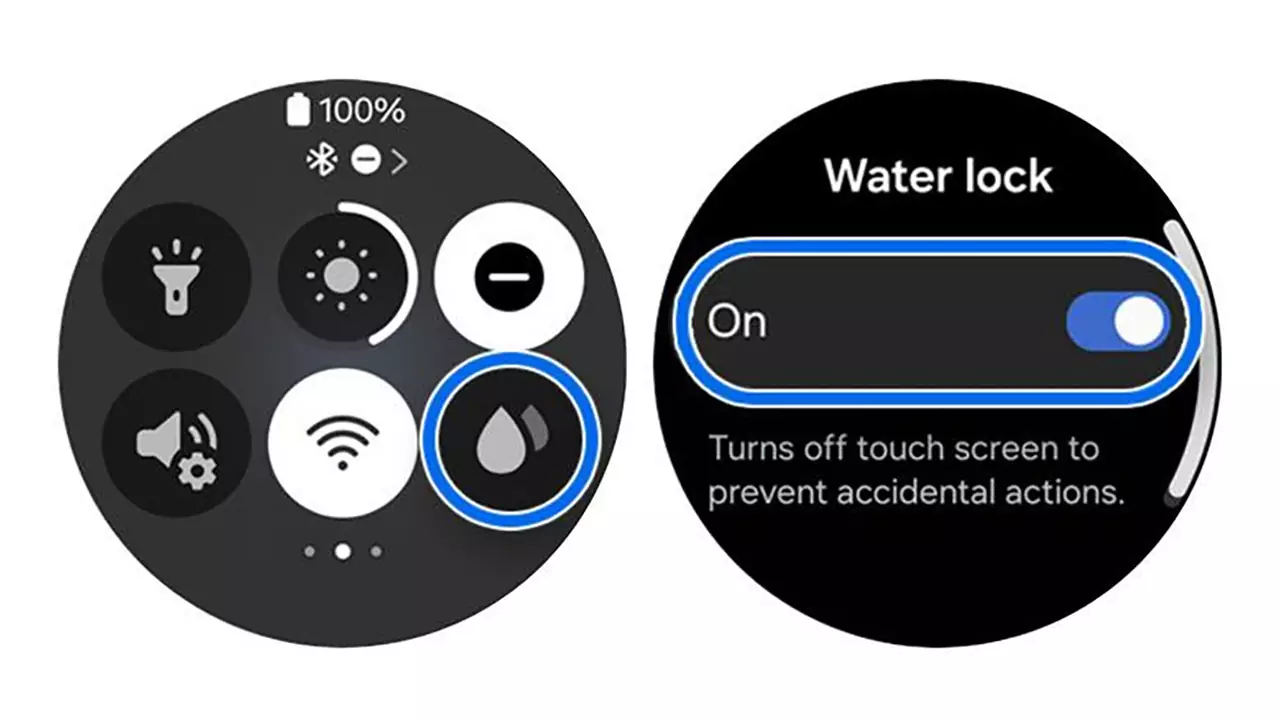
قابلیت Water Lock با غیرفعال کردن لمس صفحه نمایش، از فعال شدن اتفاقی نمایشگر یا اجرای ناخواسته دستورات در اثر برخورد قطرات آب با آن جلوگیری میکند. این حالت همچنین قابلیت نمایش همیشگی صفحه (Always On Display) را غیرفعال میکند تا ساعت هنگام قرار گرفتن در آب، عملکرد مناسبتری داشته باشد. اگر فعالیت شنا را از طریق بخش ورزشها در Samsung Health آغاز کنید، حالت قفل آب ممکن است به صورت خودکار فعال شود. با این حال، بهتر است روش فعالسازی دستی آن را نیز یاد بگیرید؛ زیرا ممکن است بخواهید بدون شروع یک تمرین ورزشی، برای مدتی وارد آب شوید.
برای فعال کردن سریع قفل آب، کافی است انگشت خود را از بالای صفحه نمایش به سمت پایین بکشید تا پنل دسترسی سریع باز شود. سپس روی آیکون Water Lock ضربه بزنید. این آیکون معمولاً به شکل قطرههای آب نمایش داده میشود. در برخی مدلها و نسخههای نرمافزاری، میتوانید از مسیر دیگری نیز به این قابلیت دسترسی پیدا کنید. برای این کار، وارد منوی تنظیمات (Settings) شوید، بخش Advanced یا Advanced Features را انتخاب کنید و سپس گزینه Water Lock را فعال کنید.
برای خارج شدن از حالت قفل آب نیز کافی است دکمه Home یا همان دکمه اصلی ساعت را برای چند لحظه نگه دارید و دستورالعملهایی را که روی صفحه نمایش ظاهر میشوند، دنبال کنید. در برخی مدلها، ساعت برای خارج کردن آب باقی مانده از بلندگو نیز فرایندی را اجرا میکند. بنابراین، بهتر است پس از غیرفعال کردن این حالت، چند لحظه صبر کنید تا فرایند مورد نظر به پایان برسد.
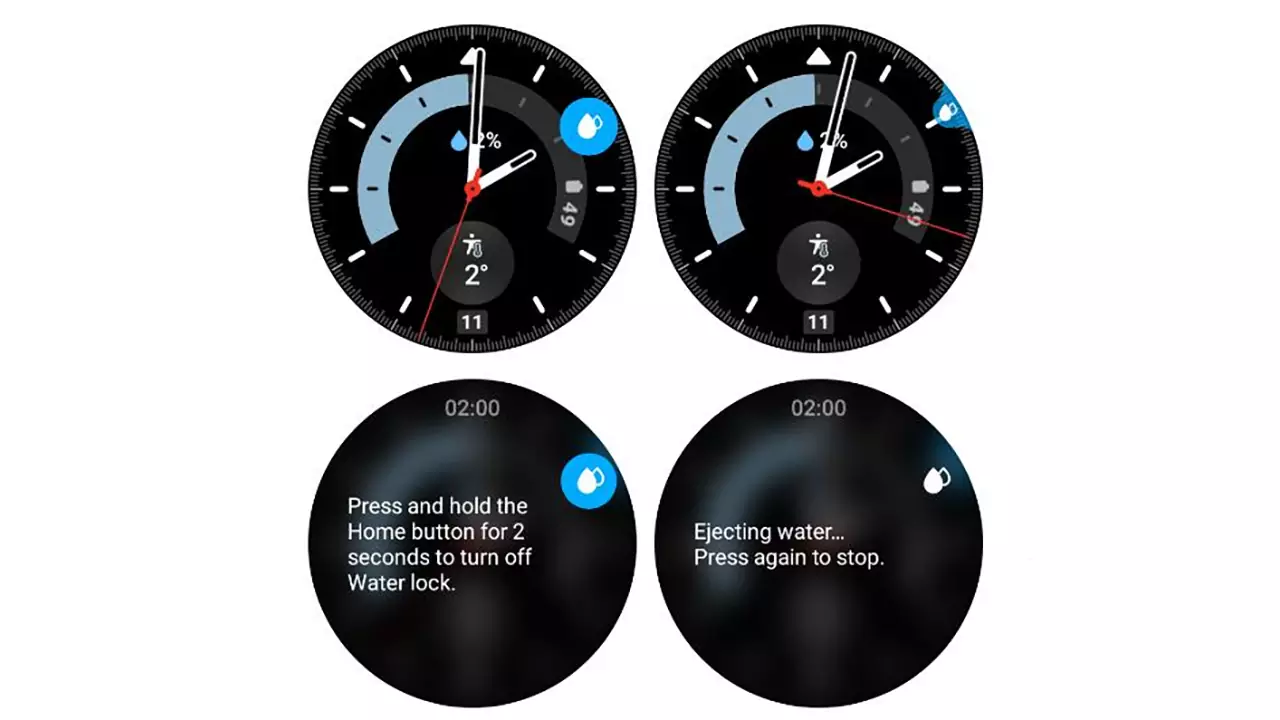
نکته مهم دیگر، توجه به نوع آبی است که ساعت با آن تماس پیدا میکند. مقاومت در برابر آب در تمام مدلهای گلکسی واچ یکسان نیست و شرایط استفاده از ساعت در آب شیرین، آب شور و محیطهای مختلف میتواند متفاوت باشد. برای مثال، سامسونگ برای مدل گلکسی واچ اولترا قابلیتهای مقاومتی ویژهای در نظر گرفته است؛ در حالی که برای استفاده از سایر مدلها در محیطهایی مانند دریا باید محدودیتهای اعلام شده از سوی سازنده را جدی بگیرید. بنابراین، پیش از شنا در دریا یا استفاده از ساعت در آب شور، حتماً مشخصات رسمی مدل خود را بررسی کنید.
اگر ساعت شما با آب شور در تماس قرار گرفت، بهتر است پس از خارج شدن از آب، آن را با آب شیرین و تمیز بشویید و سپس با یک پارچه نرم خشک کنید. باقی ماندن نمک و سایر مواد روی بدنه ساعت میتواند در بلندمدت به اجزای مختلف آن آسیب برساند. همچنین فراموش نکنید که فعال کردن دستی قفل آب، به خصوص زمانی که قصد شنا یا فعالیت در محیطهای مرطوب را دارید، اقدام مفیدی برای جلوگیری از لمسهای ناخواسته صفحه نمایش است. البته، این قابلیت به تنهایی مقاومت فیزیکی ساعت در برابر آب را افزایش نمیدهد و همچنان باید محدودیتهای اعلام شده از سوی سامسونگ را رعایت کنید.
3. استفاده از قابلیت فشار دوگانه (Double Press) برای دسترسی سریعتر به برنامهها
یکی دیگر از قابلیتهای کاربردی گلکسی واچ که ممکن است بسیاری از کاربران از آن اطلاع نداشته باشند، امکان شخصیسازی عملکرد دکمه Home است. این ویژگی که با نام Double Press یا فشار دوگانه شناخته میشود، به شما اجازه میدهد با دو بار فشار دادن دکمه اصلی ساعت، مستقیماً یک برنامه مشخص را اجرا کنید.
برای مثال، اگر در طول روز مرتب از اپلیکیشن Samsung Health، برنامه ضبط صدا یا یک نرمافزار خاص استفاده میکنید، میتوانید عملکرد دکمه Home را به شکلی تنظیم کنید که با دو بار فشار دادن آن، برنامه مورد نظر شما باز شود. این قابلیت به ویژه زمانی کاربرد دارد که نمیخواهید برای پیدا کردن یک اپلیکیشن، در منوی برنامههای ساعت جستجو کنید.
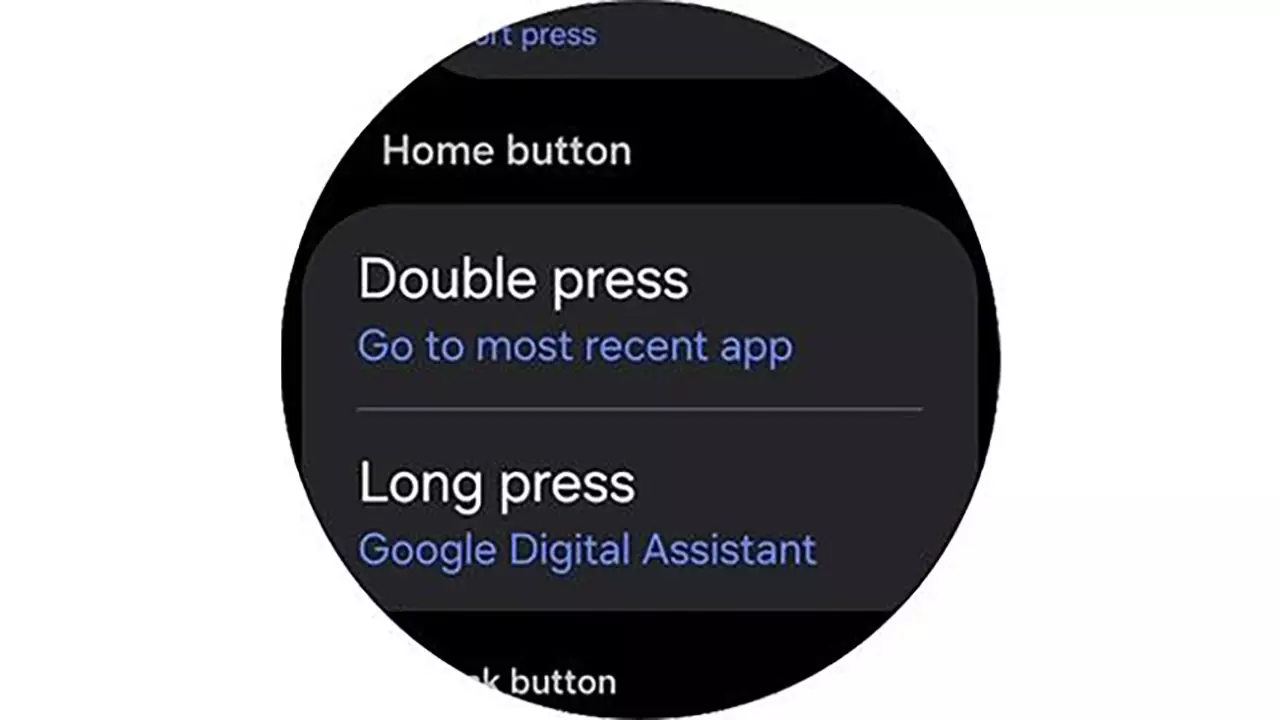
البته، توجه داشته باشید که محل قرارگیری این تنظیمات ممکن است بر اساس مدل ساعت، نسخه نرمافزار یا برخی محدودیتهای منطقهای متفاوت باشد. برای بررسی و فعالسازی قابلیت Double Press، مراحل زیر را دنبال کنید:
- وارد بخش تنظیمات (Settings) ساعت هوشمند خود شوید.
- گزینه Advanced یا Advanced Features را انتخاب کنید.
- روی گزینه Home Key یا Customize Keys ضربه بزنید. البته، این مرحله در برخی مدلها وجود ندارد.
- گزینه Double Press Home Key یا Double Press را انتخاب کنید.
- از فهرست نمایش داده شده، اپلیکیشنی را که میخواهید با دو بار فشار دادن دکمه Home اجرا شود، انتخاب کنید. همچنین اگر قصد غیرفعال کردن این قابلیت را دارید، میتوانید گزینه None را انتخاب کنید.
پس از انجام این مراحل، هر زمان که دکمه Home را دو بار پشت سر هم فشار دهید، برنامه انتخابی شما به صورت خودکار اجرا خواهد شد. به این ترتیب، بدون نیاز به لمس صفحه نمایش و جستجو در میان برنامهها، میتوانید در کوتاهترین زمان به اپلیکیشن مورد نظرتان دسترسی پیدا کنید.
البته، کاربران گلکسی واچ 8 ممکن است با مسیر متفاوتی برای دسترسی به این تنظیمات روبه رو شوند. در این مدل، میتوانید به بخش Settings و سپس Buttons and Gestures مراجعه کنید تا تنظیمات مربوط به دکمهها و حرکات کنترلی را مشاهده کنید. بسته به نسخه نرمافزاری، ممکن است گزینههای شخصیسازی بیشتری نیز در این قسمت وجود داشته باشد.
نکته جالب دیگر درباره گلکسی واچ 8 کلاسیک، وجود دکمه سریع (Quick Button) است. این دکمه به شما اجازه میدهد برخی عملکردهای پرکاربرد را سریعتر اجرا کنید. برای مثال، میتوانید عملکرد پیشفرض آن را که به فعالیتهای ورزشی در Samsung Health مربوط میشود، تغییر دهید و از آن برای روشن کردن چراغ قوه، باز کردن برنامه ضبط صدا یا اجرای قابلیتهای دیگر استفاده کنید. بنابراین، اگر از گلکسی واچ 8 کلاسیک استفاده میکنید، بهتر است تنظیمات این دکمه را نیز بررسی کنید تا بتوانید از تمام ظرفیتهای آن بهره ببرید.
4. فعال کردن حالت سینما (Theatre Mode) برای مدیریت اعلانها و کاهش مزاحمتها
یکی از مهمترین مزایای ساعتهای هوشمند، امکان دریافت سریع اعلانهای گوشی و مشاهده پیامها بدون نیاز به خارج کردن تلفن همراه از جیب است. ساعتهای سری گلکسی واچ سامسونگ نیز در این زمینه عملکرد خوبی دارند و به کاربران اجازه میدهند اعلانهای مختلف را مستقیماً روی مچ دست خود مشاهده کنند. با این حال، دریافت مداوم هشدارها و روشن شدن صفحه نمایش در موقعیتهای نامناسب میتواند آزار دهنده باشد.
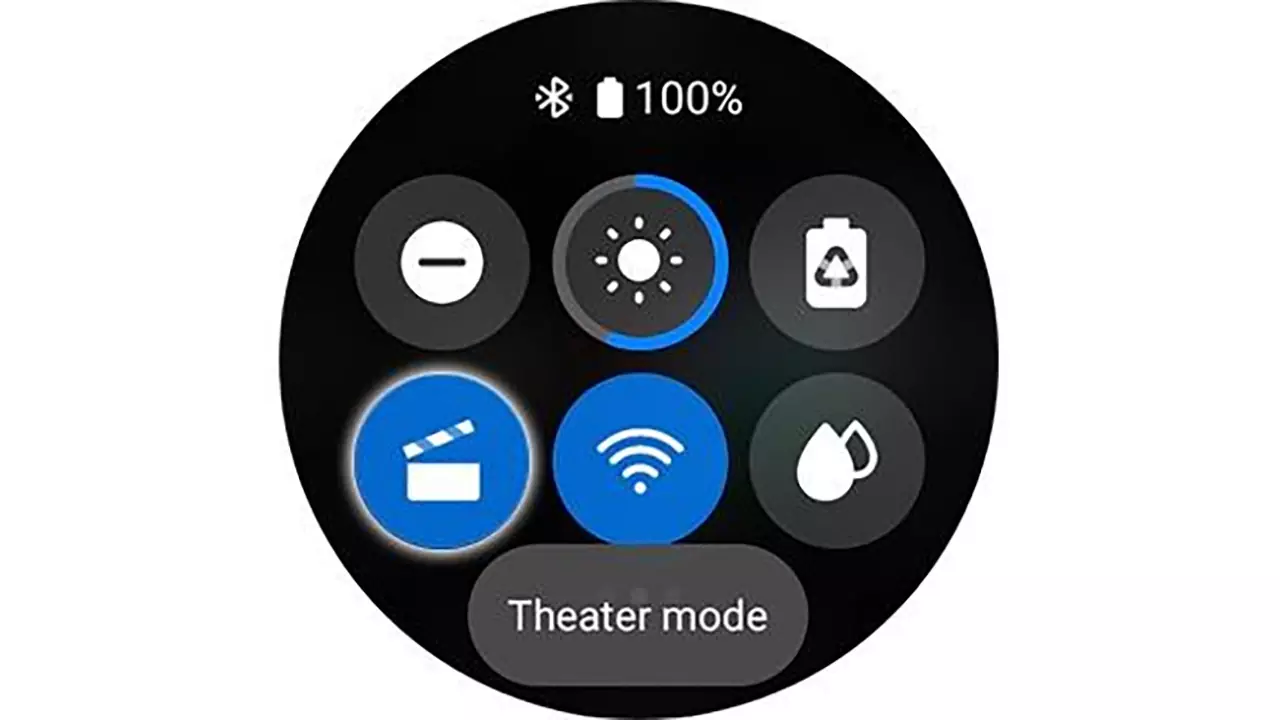
برای مثال، زمانی که در سینما مشغول تماشای فیلم هستید، در یک جلسه مهم شرکت کردهاید یا قصد دارید کمی از دنیای دیجیتال فاصله بگیرید، دریافت اعلانهای پیدرپی و روشن شدن ناگهانی نمایشگر ساعت چندان خوشایند نیست. در چنین شرایطی، حالت سینما (Theatre Mode) یکی از قابلیتهای کاربردی گلکسی واچ است که میتواند به مدیریت بهتر این وضعیت کمک کند.
با فعال کردن این حالت، ساعت برخی قابلیتهای مزاحم مانند روشن شدن خودکار صفحه نمایش و اعلانهای صوتی یا لرزشی را محدود میکند. به این ترتیب، احتمال ایجاد مزاحمت برای خودتان و اطرافیان کاهش پیدا میکند. البته، بسته به مدل ساعت و نسخه سیستمعامل، ممکن است برخی تنظیمات این حالت متفاوت باشند.
برای راهاندازی اولیه حالت سینما، ممکن است لازم باشد تنظیمات مورد نظر خود را از طریق ساعت و اپلیکیشن Galaxy Wearable انجام دهید. برای این کار، مراحل زیر را دنبال کنید:
- در صفحه اصلی ساعت، انگشت خود را به سمت بالا بکشید تا منوی برنامهها باز شود.
- وارد بخش تنظیمات (Settings) شوید.
- گزینه Modes and Routines را انتخاب کنید.
- از میان حالتهای موجود، گزینه Theatre را پیدا کرده و انتخاب کنید.
- در صورت نمایش دستورالعملهای راهاندازی، مراحل مربوط به اتصال ساعت به اپلیکیشن گوشی را دنبال کنید.
- در گوشی هوشمند خود، اپلیکیشن مربوطه را باز کنید و روی گزینه Get Started ضربه بزنید.
- مدت زمان فعال بودن حالت سینما را مشخص کنید.
- تعیین کنید که آیا میخواهید حالت مزاحم نشوید (Do Not Disturb) نیز همزمان فعال شود یا خیر.
- سایر اقدامات و تنظیماتی را که میخواهید هنگام فعال بودن حالت سینما اجرا شوند، انتخاب کنید.
- در نهایت، تنظیمات انتخابی را بررسی کرده و فرایند راهاندازی را به پایان برسانید.
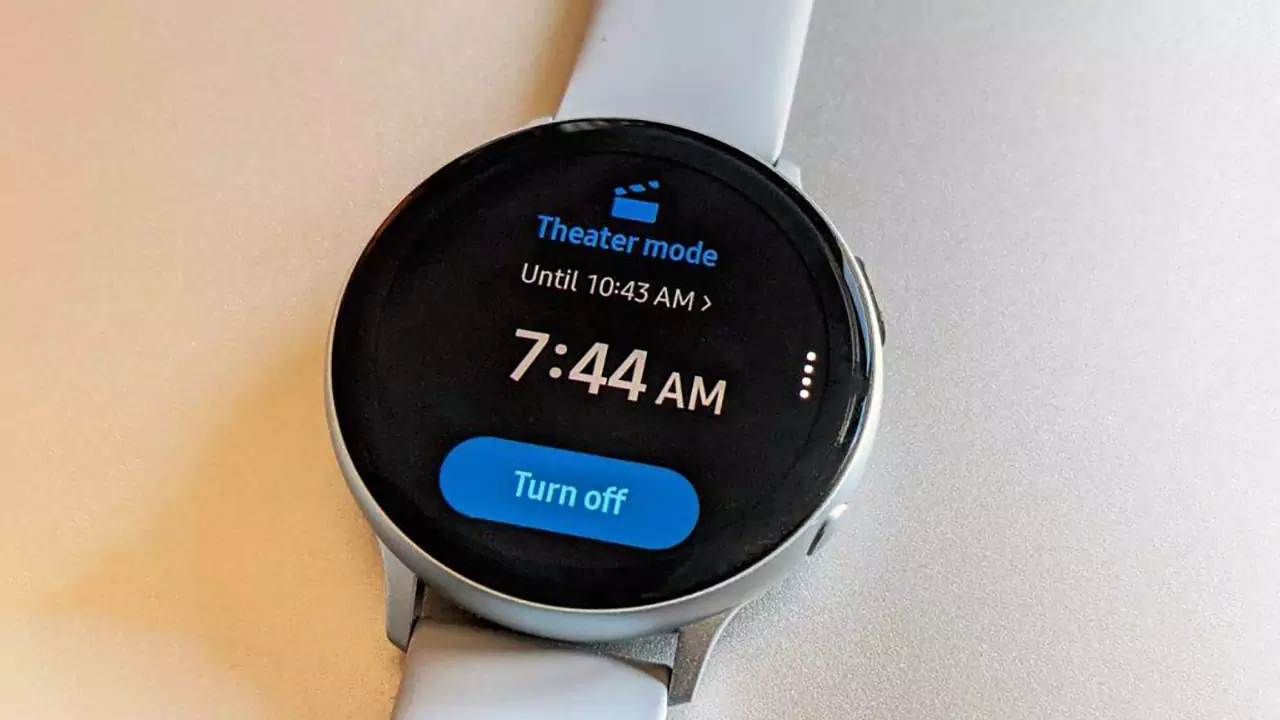
پس از انجام تنظیمات اولیه، فعال کردن حالت سینما بسیار سادهتر خواهد بود. کافی است از طریق منوی برنامهها وارد Settings شوید، بخش Modes and Routines را انتخاب کنید و سپس گزینه Theatre را روشن کنید. در برخی نسخهها، امکان تعیین مدت زمان فعال بودن این حالت نیز وجود دارد تا ساعت پس از پایان زمان مشخص شده، به صورت خودکار به وضعیت عادی بازگردد.
راه سریعتر دیگر، استفاده از پنل دسترسی سریع (Quick Panel) است. برای این کار، صفحه نمایش را از بالا به پایین بکشید و پس از باز شدن پنل، روی آیکون Modes ضربه بزنید. سپس حالت Theatre را انتخاب کنید تا فعال شود. از همین بخش نیز میتوانید در صورت نیاز، این حالت را غیرفعال کنید.
در مجموع، اگر به دنبال راهی برای کاهش مزاحمت اعلانها، جلوگیری از روشن شدن ناخواسته صفحه نمایش و مدیریت بهتر ساعت هوشمند خود در محیطهای آرام هستید، حالت سینما یکی از قابلیتهایی است که نباید نادیده بگیرید. پیشنهاد میکنیم یک بار تنظیمات آن را بررسی کنید تا در موقعیتهای مختلف بتوانید بدون نیاز به تغییر دستی چندین گزینه، ساعت خود را در حالت مناسب قرار دهید.
5. مدیریت قابلیت روشن شدن صفحه با بالا آوردن مچ دست
یکی دیگر از تنظیماتی که میتواند تجربه استفاده از گلکسی واچ را تحت تأثیر قرار دهد، قابلیت Raise to Wake یا روشن شدن صفحه نمایش با بالا آوردن مچ دست است. این ویژگی در بسیاری از مدلهای ساعت هوشمند سامسونگ وجود دارد و به شما اجازه میدهد بدون لمس نمایشگر، تنها با بالا آوردن و چرخاندن مچ دست، صفحه ساعت را روشن کنید.
این قابلیت در نگاه اول بسیار کاربردی به نظر میرسد؛ زیرا برای مشاهده ساعت، اعلانها یا اطلاعات نمایش داده شده روی صفحه، دیگر نیازی به لمس نمایشگر ندارید. با این حال، گاهی اوقات حرکات معمولی دست نیز باعث فعال شدن ناخواسته صفحه نمایش میشوند. برای مثال، ممکن است هنگام راه رفتن، انجام فعالیتهای روزمره یا حتی حرکت دادن دست در زمان استراحت، نمایشگر ساعت بدون اینکه واقعاً نیازی به آن داشته باشید، روشن شود.
اگر با چنین مشکلی مواجه هستید، میتوانید قابلیت Raise to Wake را غیرفعال کنید. یکی از گزینههایی که در کنار آن میتوانید در نظر بگیرید، استفاده از قابلیت نمایش همیشگی صفحه یا Always On Display است. این ویژگی باعث میشود اطلاعات اصلی صفحه ساعت حتی زمانی که از آن استفاده نمیکنید، به شکل کمنور نمایش داده شوند و برای مشاهده ساعت نیازی به بالا آوردن مچ دست نداشته باشید.
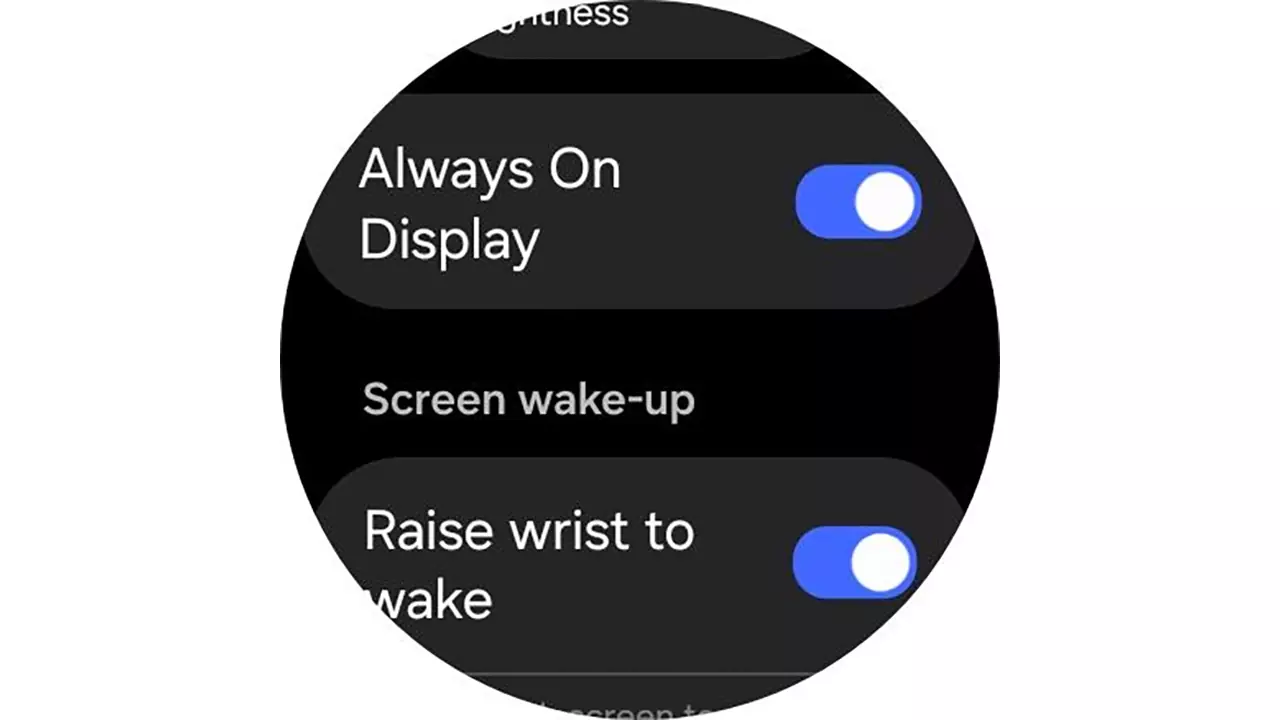
برای فعال کردن قابلیت Always On Display، ابتدا در صفحه اصلی ساعت انگشت خود را به سمت بالا بکشید تا منوی برنامهها باز شود. سپس وارد تنظیمات (Settings) شوید و گزینه Display را انتخاب کنید. در این قسمت، گزینه Always On Display را پیدا کرده و آن را فعال کنید.
حالا برای غیرفعال کردن قابلیت Raise to Wake، کافی است همچنان در بخش Display باقی بمانید و گزینه Raise Wrist to Wake را پیدا کنید. با خاموش کردن این گزینه، صفحه نمایش دیگر صرفاً در اثر بالا آوردن مچ دست روشن نخواهد شد.
البته، باید به یک نکته مهم توجه داشته باشید: سامسونگ هشدار میدهد که استفاده از قابلیت Always On Display میتواند مصرف باتری ساعت را افزایش دهد. به همین دلیل، فعال کردن همزمان یا جایگزینی این ویژگی با Raise to Wake لزوماً به معنای افزایش عمر باتری نیست. میزان مصرف انرژی به مدل ساعت، نوع نمایشگر، واچفیس انتخابی، میزان روشنایی و سایر تنظیمات فعال بستگی دارد.
از طرف دیگر، برخی کاربران ترجیح میدهند صفحه ساعت در بیشتر مواقع قابل مشاهده باشد و برای بررسی زمان مجبور نباشند مرتب مچ دست خود را حرکت دهند. در چنین شرایطی، Always On Display میتواند تجربه کاربری راحتتری فراهم کند. در مقابل، اگر اولویت اصلی شما کاهش مصرف انرژی و افزایش مدت زمان شارژدهی گلکسی واچ است، بهتر است این قابلیت را با توجه به نیاز خود مدیریت کنید.
نکته دیگری که باید در نظر داشته باشید، تفاوت عملکرد این دو قابلیت است. Raise to Wake برای تشخیص حرکت مچ دست و روشن کردن نمایشگر در زمان مناسب طراحی شده است، در حالی که Always On Display اطلاعات محدودی را به صورت کمنور روی صفحه نگه میدارد. بنابراین، میزان مصرف باتری آنها در شرایط مختلف یکسان نیست و نمیتوان یک نتیجه قطعی را برای تمام مدلهای گلکسی واچ در نظر گرفت.
در نهایت، اگر از روشن شدن اتفاقی و مکرر نمایشگر ساعت خود خسته شدهاید، غیرفعال کردن Raise to Wake میتواند گزینه مناسبی باشد. همچنین اگر میخواهید بدون حرکت دادن مچ دست، همیشه بتوانید زمان را مشاهده کنید، میتوانید قابلیت Always On Display را امتحان کنید. البته، اگر افزایش عمر باتری گلکسی واچ برایتان اهمیت بیشتری دارد، بهتر است سایر تنظیمات مصرف انرژی را نیز بررسی کنید؛ زیرا روشهای مختلفی برای کاهش مصرف باتری و افزایش شارژدهی ساعتهای هوشمند سامسونگ وجود دارد.
اولین نفری باشید که دیدگاه میگذارد