

تصور کنید تازه بازی GTA 6 را شروع کردهاید و با هیجان در ایالت لئونیدا به گشتوگذار مشغول هستید. خیابانهای شهر را میگردید، مأموریتهای مختلف را انجام میدهید، با شخصیتهای بازی تعامل میکنید و کمکم در دنیای گسترده و پرجزئیات آن غرق میشوید. همهچیز طبق انتظار پیش میرود تا اینکه ناگهان بازی از کار میافتد، تصویر برای لحظاتی متوقف میشود یا کنسول شما را به صفحه اصلی برمیگرداند! چنین اتفاقی میتواند حسابی ناامید کننده باشد؛ به خصوص اگر برای دانلود بازی، نصب فایلهای آن و دریافت بهروزرسانیها زمان زیادی صرف کرده باشید و انتظار داشته باشید بدون وقفه از تجربه خود لذت ببرید.
مشکلاتی مانند کرش کردن بازی، افت فریم، لگ، پرش تصویر و تاری بیش از حد میتوانند تجربه GTA 6 را تحت تأثیر قرار دهند. البته، همه این ایرادها لزوماً یک منشأ مشترک ندارند و نمیتوان برای تمام آنها یک راهکار مشخص در نظر گرفت. بعضی مشکلات ممکن است به تنظیمات گرافیکی بازی مربوط باشند، برخی دیگر از وضعیت نرمافزاری کنسول تأثیر بگیرند و در مواردی نیز محدودیت سختافزاری دستگاه نقش مهمی داشته باشد. به همین دلیل، پیش از آنکه به فکر تعویض کنسول یا نصب مجدد بازی بیفتید، بهتر است چند روش کاربردی را امتحان کنید.
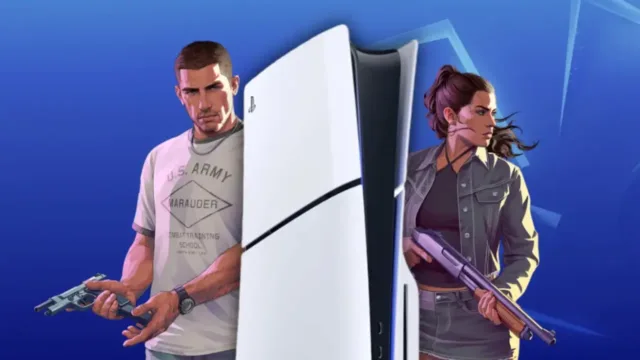
هرچند بسیاری از بررسیهای فنی، عملکرد GTA 6 روی پلی استیشن 5 پرو (PS5 Pro) را در مقایسه با مدل استاندارد مطلوبتر ارزیابی کردهاند، اما نسخه معمولی پلی استیشن 5 نیز توانایی اجرای بازی را دارد. با این حال، ممکن است تفاوت قدرت سختافزاری دو کنسول در صحنههای شلوغ، هنگام رانندگی با سرعت بالا یا در جریان درگیریهای سنگین بیشتر به چشم بیاید. در چنین شرایطی، افت نرخ فریم و کاهش روان بودن تصویر میتواند تجربه بازی را تحتتأثیر قرار دهد.
از طرف دیگر، خرید پلی استیشن 5 پرو برای همه گیمرها تصمیم اقتصادی مناسبی نیست. این کنسول در مقایسه با مدل استاندارد قیمت بالاتری دارد و این روزها حتی نسخههای دست دوم آن نیز ممکن است با قیمتهای بسیار بالایی عرضه شوند. بنابراین، پرداخت هزینه زیاد برای ارتقای کنسول، صرفاً با هدف اجرای بهتر یک بازی، تصمیمی نیست که بتوان به راحتی آن را توجیه کرد.
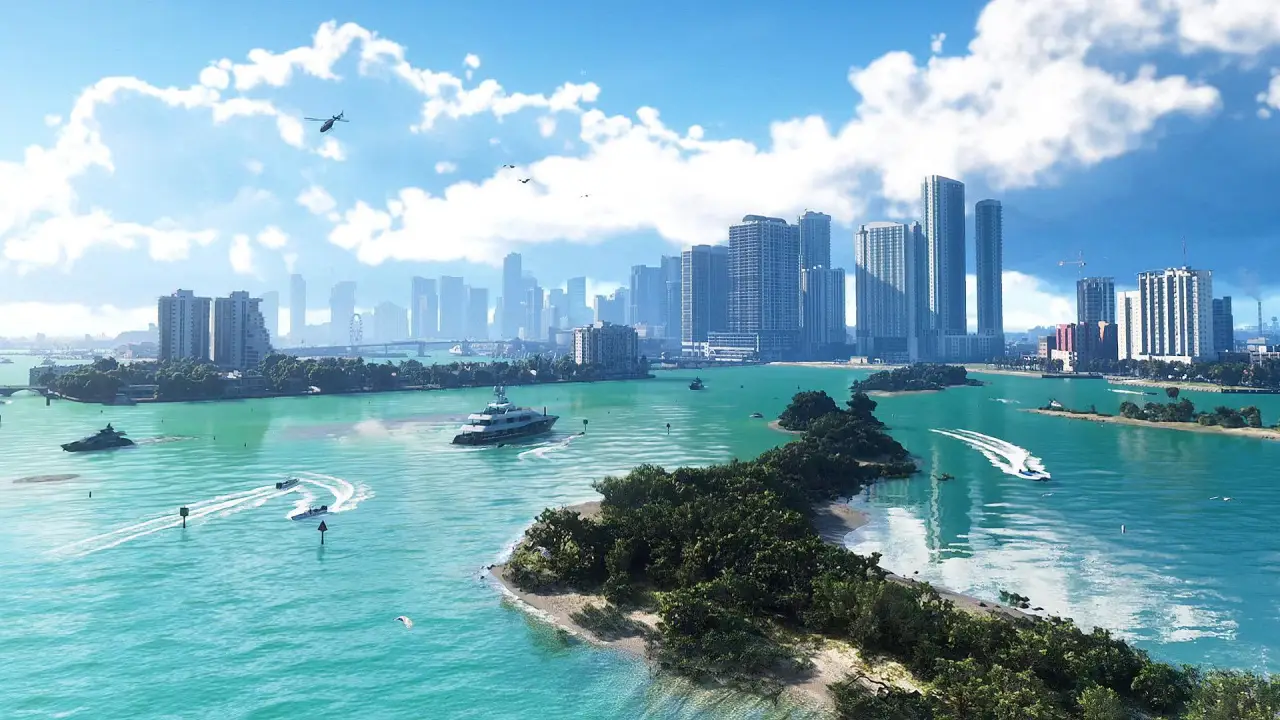
خبر خوب این است که برای بهبود تجربه بازی، لزوماً نیازی به خرید مدل پرو ندارید و روی PS5 معمولی هم میتوانید از GTA 6 لذت ببرید. برخی تغییرات در تنظیمات کنسول، پاک کردن حافظه موقت، بررسی قابلیتهای تصویری و اصلاح گزینههای گرافیکی میتوانند به کاهش بعضی مشکلات کمک کنند. البته، باید توجه داشت که این روشها همیشه نتیجه یکسانی ندارند و نمیتوانند محدودیتهای سختافزاری کنسول را به طور کامل برطرف کنند.
راکستار برای اجرای GTA 6 روی کنسولهای پلی استیشن 5 و ایکس باکس سری ایکس و اس تلاش زیادی کرده است تا تجربهای متناسب با توانایی این دستگاهها ارائه دهد. با این حال، بهینهسازی یک بازی جهانباز با چنین وسعت و جزئیاتی کار سادهای نیست. تعداد زیاد شخصیتهای غیرقابل بازی، ترافیک شهری، جلوههای آبوهوایی، نورپردازی پویا و جزئیات محیطی میتوانند فشار زیادی به سختافزار وارد کنند. در نتیجه، حتی کنسولهای قدرتمند نیز ممکن است در بعضی موقعیتها با محدودیتهایی روبه رو شوند.
در ادامه، مهمترین مشکلات احتمالی GTA 6 روی PS5 و روشهایی را بررسی میکنیم که میتوانند به بهبود اجرای بازی کمک کنند. اگر با افت فریم، لگ، تاری تصویر، نورپردازی نامناسب یا حتی کرش ناگهانی مواجه شدهاید، بهتر است با ما در دیجیرو همراه بوده و راهکارهای زیر را به ترتیب امتحان کنید.
رفع لگ، تیک زدن تصویر و افت فریم GTA 6 روی PS5
یکی از مهمترین عواملی که روی لذت بردن از بازیهای ویدیویی تأثیر میگذارد، پایداری نرخ فریم است. GTA 6 نیز از این قاعده مستثنا نیست. اگرچه راکستار در ساخت این بازی بیشتر روی ارائه تجربهای سینمایی، واقعگرایانه و فراگیر تمرکز کرده است، اما روان بودن تصویر همچنان اهمیت زیادی دارد. هیچ گیمری دوست ندارد هنگام تعقیبوگریز با پلیس، رانندگی در خیابانهای شلوغ یا در میانه یک درگیری سنگین، ناگهان با افت شدید فریم مواجه شود.
نرخ فریم به تعداد تصاویری گفته میشود که کنسول در هر ثانیه پردازش کرده و نمایش میدهد. برای مثال، اجرای بازی با نرخ 30 فریم بر ثانیه به این معنا است که نمایشگر در هر ثانیه 30 تصویر متوالی دریافت میکند. اگر این نرخ در طول بازی ثابت بماند، حرکتها معمولاً یکنواختتر به نظر میرسند. اما زمانی که نرخ فریم به صورت ناگهانی کاهش پیدا میکند یا دائماً تغییر میکند، ممکن است تصویر دچار مکث، پرش یا تیک زدن شود.
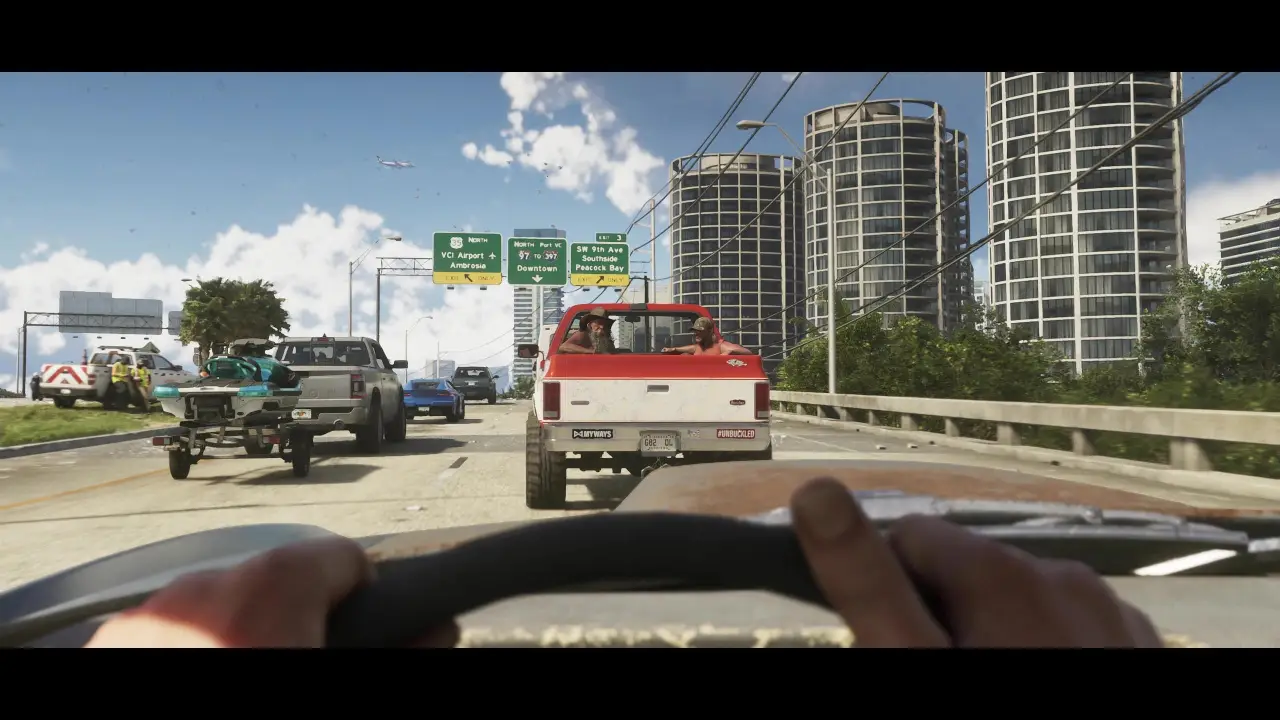
این مشکل به خصوص در بازیهای جهانباز اهمیت بیشتری دارد؛ زیرا بازیکن دائماً در حال حرکت میان محیطهای مختلف است و همزمان عناصر متعددی مانند خودروها، شخصیتها، ساختمانها، افکتهای نورپردازی و جلوههای محیطی در تصویر حضور دارند. به همین دلیل، افت عملکرد در مناطق پرتراکم ممکن است بیشتر از محیطهای خلوت به چشم بیاید.
یکی از کاربران ردیت با نام Junttiana راهکاری را پیشنهاد کرده که به گفته او، برای کاهش تیکهای آزار دهنده تصویر در پلی استیشن 5 مفید بوده است. این روش شامل پاک کردن حافظه موقت کنسول (Cache) و غیرفعال کردن قابلیت HDCP میشود. البته، باید تأکید کرد که این پیشنهاد بر اساس تجربه یک کاربر مطرح شده و نمیتوان آن را راهکاری تضمینی برای تمام دارندگان PS5 دانست.
حافظه موقت کنسول اطلاعات موقتی را نگهداری میکند که سیستم برای دسترسی سریعتر به برخی دادهها از آنها استفاده میکند. در بعضی شرایط، پاک کردن این اطلاعات میتواند به رفع مشکلات نرمافزاری موقت کمک کند. این فرایند به معنای حذف بازیها، فایلهای ذخیره شده یا اطلاعات حساب کاربری نیست؛ با این حال، بهتر است پیش از انجام هرگونه کاری، از ذخیره بودن اطلاعات مهم بازیهای خود اطمینان داشته باشید.
برای پاک کردن حافظه موقت PS5، ابتدا باید کنسول را در حالت Safe Mode راهاندازی کنید. برای انجام این کار، مراحل زیر را دنبال کنید:
- ابتدا کنسول را به طور کامل خاموش کنید. توجه داشته باشید که قرار دادن دستگاه در حالت Rest Mode برای این کار کافی نیست.
- پس از خاموش شدن کامل کنسول، دکمه پاور را فشار دهید و نگه دارید.
- زمانی که صدای بوق دوم را شنیدید، دکمه پاور را رها کنید. با این کار، کنسول وارد حالت Safe Mode میشود.
- دسته DualSense را با استفاده از کابل USB به کنسول متصل کنید و دکمه PS را فشار دهید.
- در منوی ظاهر شده، گزینه Clear Cache and Rebuild Database را انتخاب کنید.
- سپس گزینه Clear System Software Cache را انتخاب کنید تا حافظه موقت نرمافزاری کنسول پاک شود.
- پس از پایان فرایند، کنسول را مجدداً راهاندازی کنید.
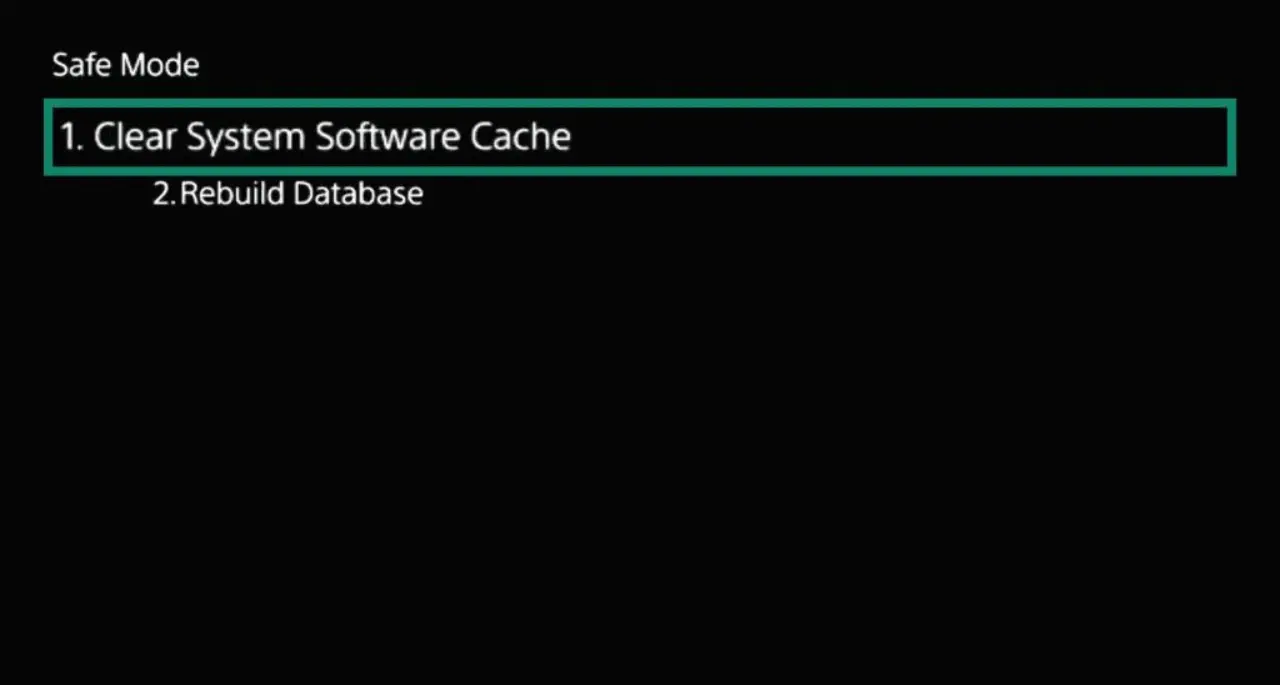
دقت داشته باشید که در این بخش باید گزینه پاک کردن حافظه موقت را انتخاب کنید. گزینه Rebuild Database عملیات متفاوتی انجام میدهد و نباید آن را با پاک کردن Cache اشتباه بگیرید. همچنین بهتر است بدون آگاهی از عملکرد گزینههای دیگر Safe Mode، سایر تنظیمات را تغییر ندهید.
در مرحله بعد میتوانید قابلیت HDCP را غیرفعال کنید. HDCP مخفف High-bandwidth Digital Content Protection است و برای محافظت از محتوای دیجیتال در برابر کپیبرداری غیرمجاز از طریق ارتباط HDMI استفاده میشود. غیرفعال کردن این قابلیت ممکن است در برخی شرایط به رفع مشکلات سازگاری یا پردازش تصویر کمک کند، اما تأثیر آن بر افت فریم GTA 6 قطعی نیست.
برای غیرفعال کردن HDCP، وارد بخش Settings کنسول شوید، گزینه System را انتخاب کنید و به قسمت HDMI بروید. در این بخش میتوانید وضعیت گزینه Enable HDCP را تغییر دهید. پس از انجام این کار، کنسول را یک بار راهاندازی مجدد کنید تا تغییرات اعمال شوند.
یک نکته مهم را هم در نظر داشته باشید: غیرفعال کردن HDCP ممکن است پخش بعضی محتوای محافظتشده و استفاده از برخی سرویسهای ویدیویی یا دستگاههای جانبی را با محدودیت مواجه کند. بنابراین، اگر پس از تغییر این گزینه متوجه اختلال در پخش محتوا شدید، بهتر است آن را دوباره فعال کنید.
پس از انجام این مراحل، GTA 6 را اجرا کنید و عملکرد بازی را در چند محیط مختلف بررسی کنید. اگر مشکل فقط در مناطق شلوغ مشاهده میشود، احتمال دارد با محدودیت پردازشی کنسول مواجه باشید. اما اگر تیک زدن تصویر حتی در محیطهای خلوت نیز ادامه دارد، بررسی تنظیمات نمایشگر، نرمافزار سیستم و بهروزرسانی بازی نیز میتواند مفید باشد.
در نهایت، نباید انتظار داشته باشید که پاک کردن Cache یا غیرفعال کردن HDCP تمام مشکلات عملکردی را برطرف کند. اگر نسخه معمولی PS5 در صحنههای سنگین به محدودیت سختافزاری خود برسد، هیچ کدام از این روشها نمیتوانند قدرت پردازشی کنسول را افزایش دهند. هدف اصلی این راهکارها، رفع مشکلات احتمالی نرمافزاری و بهبود شرایط اجرای بازی است.
چگونه مشکل تاری تصویر و Motion Blur در GTA 6 را برطرف کنیم؟
یکی دیگر از مشکلاتی که ممکن است هنگام اجرای GTA 6 روی پلی استیشن 5 معمولی با آن مواجه شوید، تاری بیش از حد تصویر است. این مسئله باعث میشود جزئیات محیط، ساختمانها، خودروها و حتی شخصیتهای بازی در بعضی موقعیتها وضوح کافی نداشته باشند. گاهی نیز هنگام چرخاندن دوربین یا حرکت سریع شخصیت اصلی، تصویر حالتی مهآلود پیدا میکند و تشخیص جزئیات دشوارتر میشود.
برای درک بهتر این مشکل، باید با مفهوم Motion Blur آشنا باشید. Motion Blur یا تاری حرکت، افکتی گرافیکی است که هنگام حرکت سریع اشیا یا چرخش دوربین، نوعی محوشدگی به تصویر اضافه میکند. هدف از استفاده از این قابلیت، ایجاد حس حرکت طبیعیتر و نزدیکتر کردن جلوههای بصری بازی به تصاویر سینمایی است.
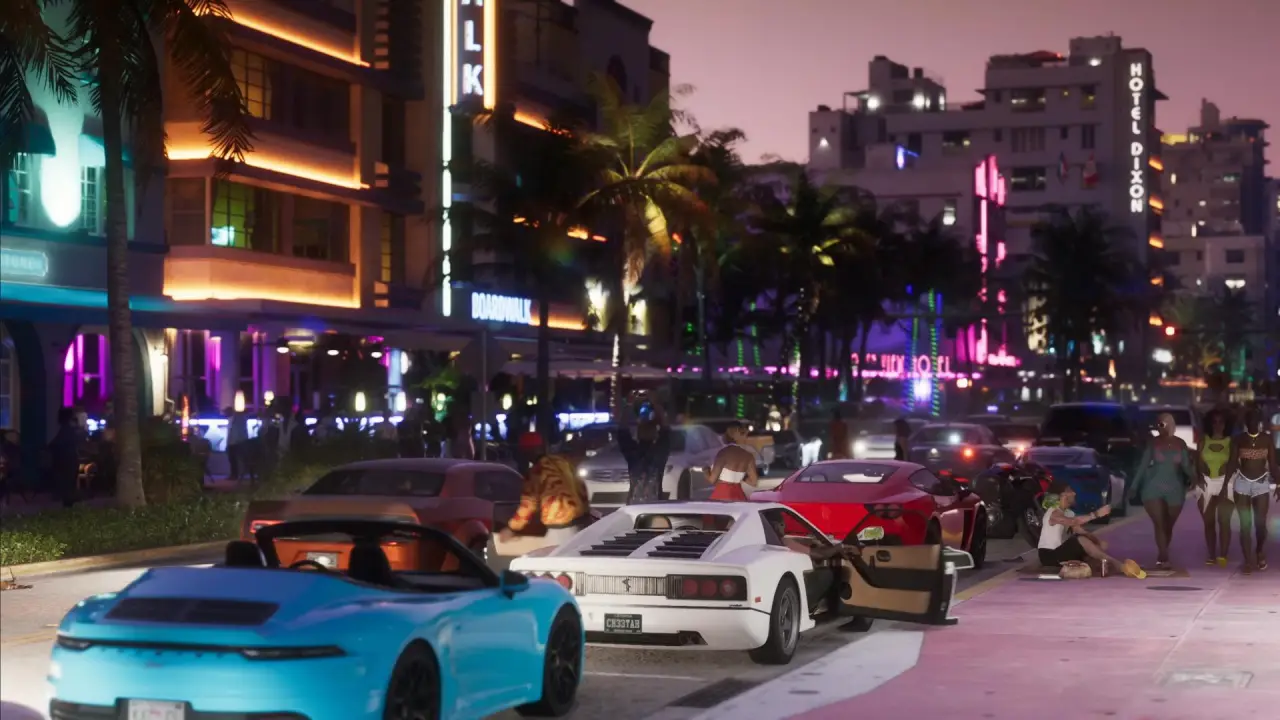
با این حال، این افکت همیشه برای تمام بازیکنان خوشایند نیست. بعضی افراد تاری حرکت را بخشی از تجربه واقعگرایانه بازی میدانند، در حالی که گروهی دیگر ترجیح میدهند تصویر تا حد ممکن واضح باقی بماند. اگر شدت Motion Blur بیش از اندازه باشد، ممکن است جزئیات تصویر هنگام حرکت از بین بروند و تجربه بازی برای بعضی کاربران آزار دهنده شود.
رسانه Digital Foundry نیز در بررسیهای فنی خود به موضوع وضوح تصویر و تفاوت عملکرد نسخههای مختلف کنسول پرداخته است. یکی از تفاوتهای مهم میان پلی استیشن 5 معمولی و مدل پرو، پشتیبانی نسخه پرو از فناوری ارتقای تصویر PSSR است. این فناوری با استفاده از روشهای پردازش تصویر مبتنی بر یادگیری ماشینی، به بهبود وضوح خروجی کمک میکند.
البته، باید توجه داشت که PSSR یک ابزار جادویی برای حذف تمام انواع تاری نیست. این فناوری بیشتر به فرایند بازسازی و ارتقای تصویر مربوط میشود و نباید آن را با تنظیم Motion Blur یکسان دانست. در نتیجه، حتی اگر نسخه پرو از وضوح تصویر بهتری برخوردار باشد، نوع نمایشگر، تنظیمات گرافیکی و نحوه پردازش تصویر نیز همچنان در نتیجه نهایی نقش دارند.
اگر از پلی استیشن 5 معمولی استفاده میکنید، یکی از سادهترین راهکارها برای کاهش تاری تصویر، تغییر شدت Motion Blur در تنظیمات بازی است. برای انجام این کار، مراحل زیر را دنبال کنید:
- هنگام اجرای GTA 6 وارد منوی Settings شوید.
- بخش Display را باز کنید.
- گزینه Motion Blur Strength را پیدا کنید.
- مقدار این گزینه را به تدریج کاهش دهید.
- پس از اعمال تغییرات، به بازی برگردید و تصویر را هنگام حرکت دوربین و رانندگی بررسی کنید.
پیشنهاد میشود شدت Motion Blur را ابتدا کمی کاهش دهید و سپس نتیجه را بررسی کنید. نیازی نیست از همان ابتدا این گزینه را به صفر برسانید؛ زیرا در بعضی بازیها حذف کامل تاری حرکت ممکن است باعث شود حرکات دوربین ناپیوستهتر یا از نظر بصری غیرطبیعی به نظر برسند.
بهتر است چند مقدار مختلف را امتحان کنید تا به تنظیمی برسید که با سلیقه شما هماهنگ باشد. برای مثال، اگر هنگام رانندگی در سرعت بالا با تاری زیادی مواجه میشوید، کاهش تدریجی این افکت میتواند به تشخیص بهتر جزئیات محیط کمک کند. از طرف دیگر، اگر احساس میکنید حرکت دوربین پس از کاهش این گزینه بیش از حد خشک و غیرطبیعی شده است، میتوانید مقداری از تاری حرکت را دوباره فعال کنید.
نوع نمایشگر نیز در انتخاب تنظیم مناسب اهمیت دارد. برخی کاربران نمایشگرهای OLED ممکن است به دلیل ویژگیهای تصویری این پنلها، تجربه متفاوتی از حرکت و تاری تصویر داشته باشند. در چنین شرایطی، بعضی گیمرها ترجیح میدهند مقدار Motion Blur را افزایش دهند تا حرکتها از نظر بصری نرمتر به نظر برسند. در مقابل، کاربران نمایشگرهای دیگر ممکن است با کاهش این افکت، وضوح بیشتری را در هنگام حرکت تجربه کنند.
البته، نباید تصور کرد که OLED بودن نمایشگر به تنهایی تعیین میکند کدام تنظیم مناسبتر است. نرخ تازهسازی، زمان پاسخگویی پنل، قابلیتهای پردازش تصویر تلویزیون و حتی فاصله شما از صفحهنمایش نیز میتوانند بر تجربه نهایی اثر بگذارند.
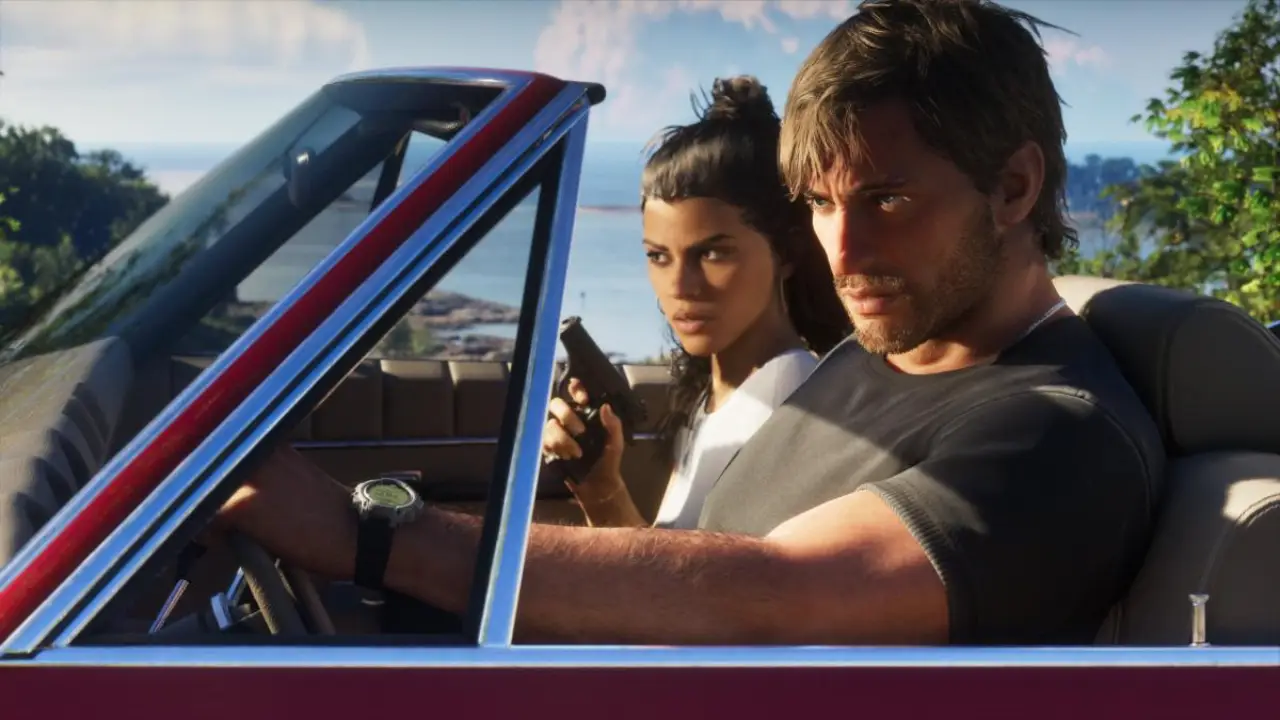
در پستهای مختلف ردیت نیز بازیکنان درباره بهترین تنظیم Motion Blur در GTA 6 بحث کردهاند. بعضی از آنها ترجیح میدهند این قابلیت را در سطح بالاتری نگه دارند، در حالی که برخی دیگر کاهش آن را برای مشاهده جزئیات محیط مناسبتر میدانند. در نهایت، بهترین تنظیم برای هر بازیکن به نوع نمایشگر و ترجیح شخصی او بستگی دارد.
یک نکته مهم دیگر این است که Motion Blur با افت فریم تفاوت دارد. کاهش شدت این افکت ممکن است تصویر را واضحتر کند، اما لزوماً باعث افزایش نرخ فریم یا رفع لگ نمیشود. بنابراین، اگر مشکل اصلی شما مکثهای ناگهانی و افت عملکرد کنسول است، باید راهکارهای مربوط به پایداری فریم را که در مرحله قبل توضیح دادیم، بررسی کنید.
رفع مشکل نورپردازی، Blooming و کاهش وضوح تصویر در GTA 6
کیفیت نورپردازی یکی از بخشهای مهم تجربه بصری GTA 6 محسوب میشود. بازیهای جهانباز مدرن برای ایجاد محیطهایی واقعگرایانه از سیستمهای پیچیده نورپردازی، بازتاب نور، سایهزنی و جلوههای آبوهوایی استفاده میکنند. با این حال، گاهی تنظیمات نامناسب نمایشگر یا تفاوت توان پردازشی کنسولها باعث میشود تصویر آنطور که انتظار دارید نمایش داده نشود.
یکی از مشکلاتی که ممکن است با آن مواجه شوید، پدیده Blooming است. این اصطلاح به حالتی اشاره دارد که نورهای روشن در تصویر بیش از اندازه پخش میشوند و اطراف منابع نور، درخشش یا هالهای غیرطبیعی ایجاد میکنند. برای مثال، ممکن است نور چراغهای خیابان، تابلوهای تبلیغاتی یا سایر منابع نوری در محیطهای تاریک بیش از اندازه گسترده به نظر برسد.
البته، Blooming را نباید با Motion Blur اشتباه گرفت. اولی به نحوه نمایش نورهای روشن مربوط میشود، در حالی که دومی نوعی افکت تاری در زمان حرکت است. این دو مشکل ممکن است همزمان دیده شوند، اما راهکارهای یکسانی ندارند.
Digital Foundry در بررسیهای فنی خود به تفاوت کیفیت تصویر میان نسخه استاندارد و پرو نیز اشاره کرده است. یکی از دلایل احتمالی تفاوت وضوح تصویر، استفاده از فناوریهای متفاوت برای پردازش و ارتقای تصویر در دو کنسول است. نسخه معمولی PS5 برای تولید تصویر نهایی به روشهای دیگری مانند رندرینگ با وضوح پایینتر و تکنیکهای آپاسکیلینگ متکی است.
برای نمونه، در تنظیمات فنی مورد اشاره، رندرینگ 1440p، آپاسکیلینگ فضایی و سیستم ضدلبه گذاری (TAA) در فرایند تولید تصویر نقش دارند. این روشها میتوانند به ارائه تصویر نهایی با کیفیت مناسب کمک کنند، اما نتیجه آنها الزاماً با فناوری PSSR در پلی استیشن 5 پرو یکسان نیست.
TAA یا Temporal Anti-Aliasing روشی برای کاهش لبههای دندانهدار در تصویر است که از اطلاعات فریمهای متوالی استفاده میکند. این تکنیک در بسیاری از بازیهای مدرن کاربرد دارد، اما بسته به نحوه پیادهسازی ممکن است در برخی شرایط باعث ایجاد تاری یا کاهش جزئیات ظریف شود.
اگر کاهش Motion Blur تأثیر قابل توجهی بر وضوح تصویر نداشت، بهتر است تنظیمات روشنایی و HDR را نیز بررسی کنید. گاهی مشکل اصلی از تنظیم نبودن خروجی تصویر کنسول یا تلویزیون ناشی میشود. برای مثال، اگر روشنایی HDR به درستی کالیبره نشده باشد، ممکن است جزئیات بخشهای بسیار روشن یا تاریک تصویر به خوبی نمایش داده نشوند.
HDR مخفف High Dynamic Range است و به فناوریای اشاره دارد که امکان نمایش گستره وسیعتری از روشنایی و رنگ را فراهم میکند. این فناوری در صورت تنظیم صحیح میتواند تفاوت قابل توجهی در کیفیت بصری بازی ایجاد کند؛ به خصوص در محیطهایی که منابع نورانی، سایههای عمیق و تغییرات شدید روشنایی وجود دارند.
برای بررسی تنظیمات HDR در پلی استیشن 5، مراحل زیر را انجام دهید:
- وارد منوی Settings کنسول شوید.
- گزینه Screen and Video را انتخاب کنید.
- به قسمت Video Output بروید.
- گزینه Adjust HDR را انتخاب کنید.
- دستورالعملهای نمایش داده شده روی صفحه را دنبال کنید و روشنایی را مطابق توانایی نمایشگر خود تنظیم کنید.
توجه داشته باشید که برای استفاده از این قابلیت، باید HDR در تنظیمات خروجی تصویر کنسول فعال باشد و نمایشگر شما نیز از آن پشتیبانی کند. اگر تلویزیون یا مانیتور شما قابلیت HDR ندارد، فعال کردن این ویژگی لزوماً باعث بهتر شدن تصویر نخواهد شد.
علاوه بر تنظیمات کنسول، بهتر است منوی داخلی بازی را نیز بررسی کنید. در صورت وجود گزینههای مربوط به HDR، میتوانید از مسیر Settings > Display وارد بخش تنظیمات تصویر شوید و گزینه HDR Calibration را انتخاب کنید. سپس با توجه به راهنمای داخل بازی، روشنایی و محدوده نمایش جزئیات را تنظیم کنید.
هنگام کالیبره کردن HDR، بهتر است به دستورالعملهای خود بازی توجه کنید و صرفاً با هدف روشنتر شدن تصویر، تمام مقادیر را افزایش ندهید. بالا بردن بیش از اندازه روشنایی میتواند باعث از بین رفتن جزئیات بخشهای روشن شود. از طرف دیگر، تنظیم بیش از حد پایین نیز ممکن است نمایش جزئیات در محیطهای تاریک را دشوار کند.
در صورتی که پس از کالیبره کردن HDR همچنان با مشکل Blooming مواجه هستید، تنظیمات تلویزیون را نیز بررسی کنید. بعضی تلویزیونها گزینههایی برای کنترل نور پسزمینه، کنتراست پویا، Local Dimming و پردازش تصویر دارند. تغییر این گزینهها میتواند بر نحوه نمایش منابع نورانی تأثیر بگذارد.
برای مثال، اگر تلویزیون شما از Local Dimming پشتیبانی میکند، نحوه عملکرد این قابلیت ممکن است در نمایش هالههای نورانی نقش داشته باشد. با این حال، بهتر است پیش از تغییر تنظیمات پیشرفته، حالت تصویر تلویزیون را به وضعیت استاندارد یا تنظیم پیشنهادی سازنده برگردانید و سپس گزینهها را یکییکی تغییر دهید.
فعال کردن Game Mode تلویزیون برای کاهش تأخیر ورودی در GTA 6
یکی از تنظیماتی که بسیاری از گیمرها هنگام اجرای بازیهای کنسولی نادیده میگیرند، Game Mode تلویزیون است. این قابلیت در بسیاری از تلویزیونهای جدید وجود دارد و برای بهبود تجربه بازی طراحی شده است.
تلویزیونها معمولاً برای نمایش بهتر فیلم و محتوای ویدیویی از پردازشهای تصویری مختلفی استفاده میکنند. این پردازشها ممکن است شامل افزایش وضوح، کاهش نویز، بهبود حرکت و تنظیم کنتراست باشند. اگرچه این قابلیتها هنگام تماشای فیلم میتوانند مفید باشند، اما در زمان بازی ممکن است باعث افزایش تأخیر میان دریافت فرمان از دسته و نمایش واکنش آن روی صفحه شوند.
این تأخیر با نام Input Lag شناخته میشود. برای مثال، زمانی که دکمهای را روی دسته DualSense فشار میدهید، کنسول فرمان را پردازش میکند و تصویر جدید را به تلویزیون میفرستد. اگر پردازشهای اضافی تلویزیون زمان زیادی بگیرند، ممکن است واکنش بازی با کمی تأخیر نمایش داده شود.
فعال کردن Game Mode معمولاً بخشی از پردازشهای غیرضروری تصویر را کاهش میدهد تا تلویزیون بتواند سیگنال بازی را سریعتر نمایش دهد. این موضوع در بازیهایی مانند GTA 6 که رانندگی، تیراندازی و واکنش سریع در آنها اهمیت زیادی دارد، میتواند مفید باشد.
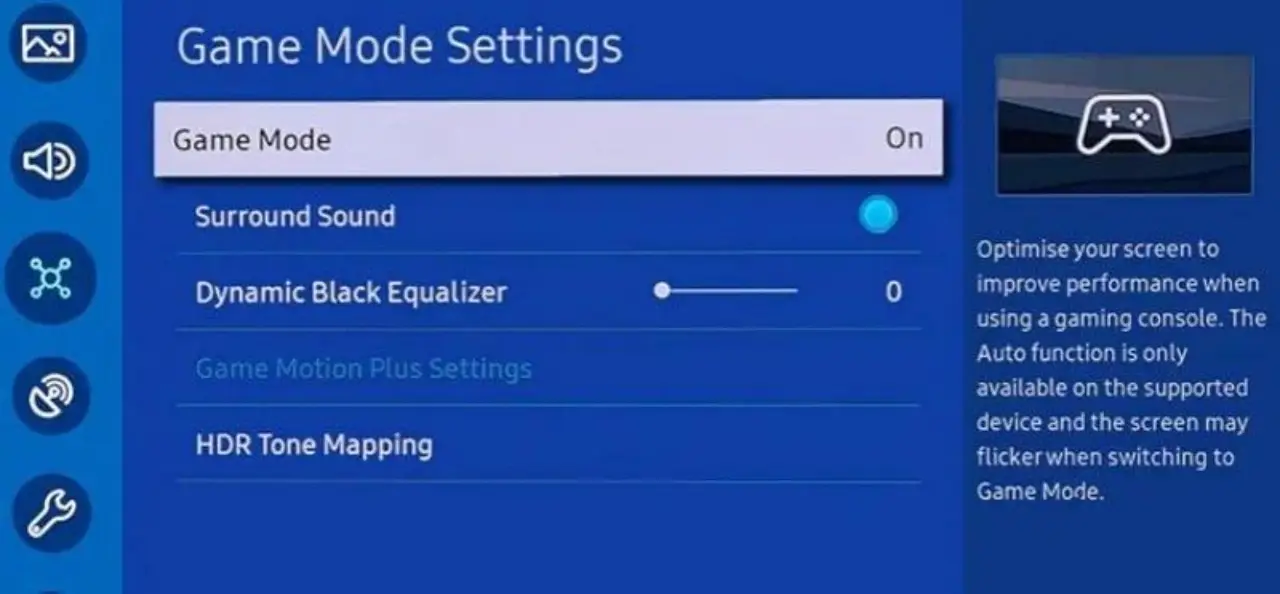
برای فعال کردن این حالت، وارد تنظیمات تصویر تلویزیون شوید و گزینه Game Mode یا Game Optimizer را پیدا کنید. نام دقیق این قابلیت بسته به برند و مدل تلویزیون متفاوت است. پس از فعالسازی، بازی را اجرا کنید و تفاوت پاسخگویی دسته و تصویر را بررسی کنید.
البته، باید توجه داشته باشید که Game Mode مستقیماً نرخ فریم کنسول را افزایش نمیدهد. این قابلیت بیشتر به کاهش تأخیر نمایشگر مربوط است و نباید انتظار داشته باشید که با فعال کردن آن، افت فریم ناشی از محدودیت پردازشی PS5 برطرف شود.
برای رفع کرش GTA 6 روی PS5 چه کارهایی انجام دهیم؟
کرش کردن بازی یکی از آزاردهندهترین مشکلاتی است که ممکن است تجربه کنید. این اتفاق زمانی رخ میدهد که بازی به صورت ناگهانی متوقف شود و به صفحه اصلی کنسول برگردد یا با پیام خطا بسته شود. اگر این مشکل به طور مکرر تکرار شود، مطمئناً انجام مأموریتهای طولانی را میتواند بسیار مشکل و اعصابخوردکن کند.
برای بررسی این مشکل، بهتر است ابتدا مطمئن شوید بازی و نرمافزار سیستم کنسول به آخرین نسخه موجود بهروزرسانی شدهاند. گاهی نسخههای قدیمی بازی ممکن است دارای خطاهایی باشند که در بهروزرسانیهای بعدی برطرف میشوند. به همین دلیل، بررسی آپدیتها یکی از اولین اقداماتی است که باید انجام دهید.
برای بررسی بهروزرسانی بازی، روی آیکون GTA 6 در صفحه اصلی پلی استیشن 5 قرار بگیرید، دکمه Options را فشار دهید و گزینه Check for Update را انتخاب کنید. اگر نسخه جدیدی در دسترس باشد، کنسول امکان دریافت آن را در اختیارتان قرار میدهد.
همچنین بهتر است نرمافزار سیستم PS5 را بررسی کنید. برای این کار وارد Settings شوید، بخش System را باز کنید و از قسمت System Software، وضعیت بهروزرسانی دستگاه را بررسی کنید.
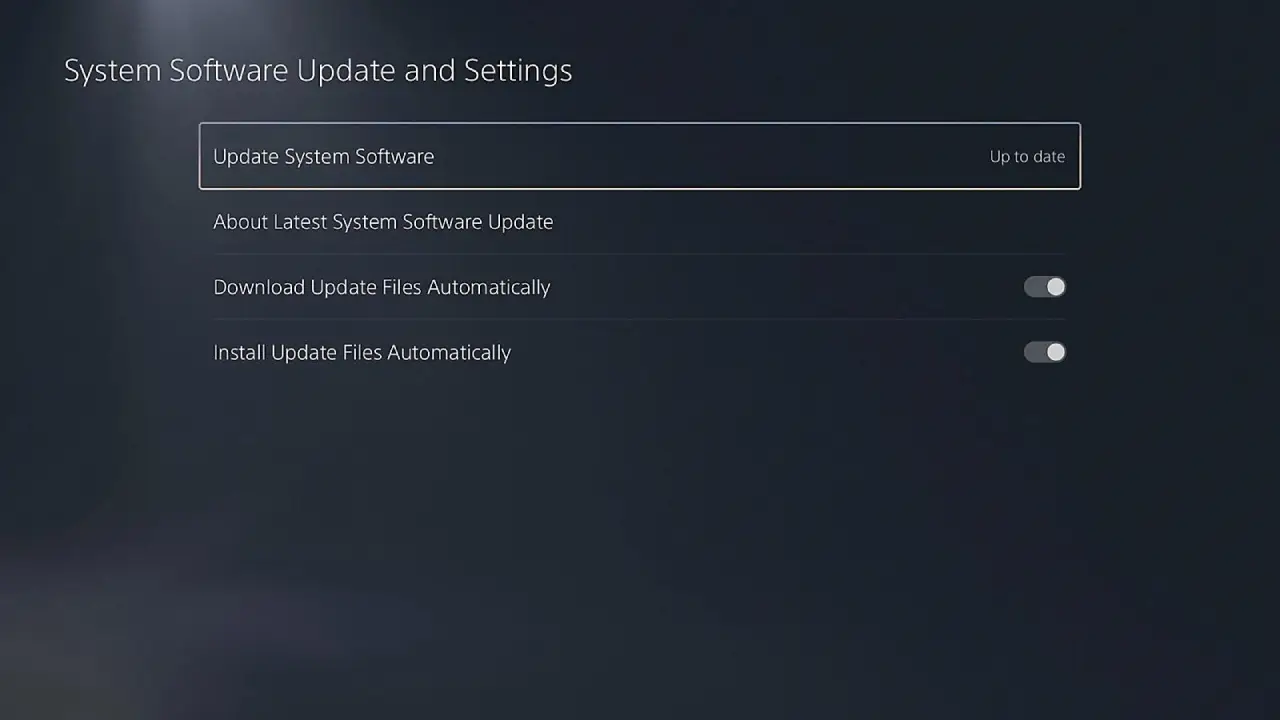
اگر مشکل پس از نصب یک بهروزرسانی جدید شروع شده است، بهتر است گزارش خطا و اطلاعیههای رسمی سازنده را نیز بررسی کنید. در برخی موارد، مشکلات کرش ممکن است به نسخه خاصی از بازی یا ناسازگاری نرمافزاری مربوط باشند و تنها با انتشار اصلاحیه از طرف سازنده برطرف شوند.
یکی دیگر از مواردی که ارزش بررسی دارد، فضای ذخیرهسازی کنسول است. بهتر است همیشه مقداری فضای خالی برای نصب بهروزرسانیها و عملکرد مناسب سیستم در اختیار داشته باشید. پر بودن حافظه لزوماً علت مستقیم کرش نیست، اما مدیریت فضای ذخیرهسازی میتواند از بروز مشکلات مرتبط با نصب فایلها جلوگیری کند.
اگر بازی همچنان به صورت ناگهانی بسته میشود، میتوانید پس از اطمینان از سالم بودن فایلهای ذخیره بازی، گزینههای مربوط به نصب مجدد را بررسی کنید. البته، نصب دوباره بازی باید آخرین راهکار شما باشد؛ زیرا زمان زیادی میگیرد و در بسیاری از موارد، اگر مشکل از نرمافزار سیستم یا خود بازی باشد، نصب مجدد به تنهایی کمکی نخواهد کرد.
همچنین بهتر است کنسول در محیطی با تهویه مناسب قرار داشته باشد. تجمع گردوغبار، مسدود شدن مسیر جریان هوا و قرار گرفتن دستگاه در فضای بسته میتوانند شرایط خنکسازی را نامناسب کنند. اگر کنسول بیش از اندازه داغ شود، ممکن است عملکرد آن تحتتأثیر قرار بگیرد یا پیام هشدار دما نمایش داده شود. در چنین شرایطی، بهتر است دستگاه را خاموش کنید و وضعیت تهویه آن را بررسی کنید.
آیا برای اجرای بهتر GTA 6 باید PS5 Pro بخریم؟
با توجه به تفاوتهای سختافزاری دو مدل کنسول، طبیعی است که بسیاری از گیمرها درباره خرید پلی استیشن 5 پرو سؤال داشته باشند. این مدل قدرت پردازشی و قابلیتهای گرافیکی بیشتری در اختیار توسعهدهندگان قرار میدهد و میتواند در بازیهای سازگار، کیفیت تصویر یا عملکرد بهتری ارائه کند.
با این حال، خرید PS5 Pro صرفاً برای رفع لگ یا کرش GTA 6 تصمیمی نیست که بتوان بدون بررسی شرایط شخصی آن را پیشنهاد کرد. اگر مشکل شما به تنظیمات نادرست HDR، حافظه موقت یا نرمافزار سیستم مربوط باشد، تعویض کنسول الزاماً راهحل مناسبی نخواهد بود.
از طرف دیگر، اگر کیفیت تصویر برایتان اهمیت زیادی دارد و میخواهید از قابلیتهای پیشرفتهتر ارتقای تصویر بهره ببرید، مدل پرو میتواند انتخاب جذابتری باشد. اما باید هزینه خرید دستگاه، تفاوت واقعی عملکرد در بازیهای مورد علاقه و امکانات نمایشگر خود را نیز در نظر بگیرید.
اگر از تلویزیونی استفاده میکنید که رزولوشن یا قابلیتهای HDR محدودی دارد، ممکن است تمام مزایای تصویری کنسول قدرتمندتر را به خوبی مشاهده نکنید. بنابراین، پیش از ارتقای سختافزار بهتر است بررسی کنید که آیا نمایشگر شما نیز توانایی استفاده از قابلیتهای جدید را دارد یا خیر.
در نهایت، PS5 معمولی همچنان میتواند گزینه مناسبی برای تجربه GTA 6 باشد. اگر با مشکلات نرمافزاری یا تنظیمات تصویری نامناسب مواجه هستید، بهتر است ابتدا راهکارهای مطرح شده در این مقاله را امتحان کنید و سپس درباره ارتقای کنسول تصمیم بگیرید.
جمعبندی؛ بهترین روش برای بهبود اجرای GTA 6 روی PS5 چیست؟
GTA 6 به دلیل وسعت محیط، جزئیات گرافیکی و جلوههای بصری پیچیده، تجربهای سنگین برای کنسولهای نسل نهم محسوب میشود. به همین دلیل، طبیعی است که بعضی بازیکنان هنگام اجرای بازی با مشکلاتی مانند افت فریم، لگ، تاری تصویر، نورپردازی نامناسب یا کرش ناگهانی مواجه شوند.
اگر از پلی استیشن 5 استاندارد استفاده میکنید، بهتر است برای رفع این مشکلات ابتدا راهکارهای نرمافزاری و تنظیماتی را امتحان کنید. پاک کردن حافظه موقت کنسول، بررسی وضعیت HDCP، تنظیم شدت Motion Blur، کالیبره کردن HDR و فعال کردن Game Mode تلویزیون از جمله اقداماتی هستند که میتوانند به بهبود تجربه بازی کمک کنند.
در کنار این موارد، بهروزرسانی بازی و نرمافزار سیستم، بررسی فضای ذخیرهسازی و اطمینان از تهویه مناسب کنسول نیز اهمیت دارند. اگر با کرشهای مکرر مواجه هستید، بهتر است کد خطا را یادداشت کنید و راهکارهای رسمی ارائه شده از طرف پلی استیشن یا راکستار را بررسی کنید.
نکته مهم این است که تمام مشکلات GTA 6 با تغییر تنظیمات برطرف نمیشوند. اگر افت فریم ناشی از محدودیت سختافزاری کنسول باشد، کاهش Motion Blur یا پاک کردن Cache نمیتواند قدرت پردازشی بیشتری در اختیارتان قرار دهد. با این حال، اصلاح تنظیمات و برطرف کردن ایرادهای نرمافزاری میتواند شرایط اجرای بازی را بهتر کند.
در نهایت، بهترین کار این است که هر تغییر را به صورت جداگانه انجام دهید و نتیجه آن را در محیطهای مختلف بازی بررسی کنید. با این روش میتوانید متوجه شوید کدام تنظیم بیشترین تأثیر را بر تجربه شما دارد و بدون صرف هزینه اضافی، از گشتوگذار در دنیای GTA 6 لذت بیشتری ببرید.
اولین نفری باشید که دیدگاه میگذارد