

شبکه یوتیوب دارای محتواهای ویدئویی مختلفی بوده و از فیلمها و سریالها گرفته تا ویدئوهای آموزشی را شامل میشود. بسیاری مایل هستند که این ویدئوها را در پسزمینه دستگاه اندروید یا iOS خود تماشا کنند اما با نحوه اجرای برنامه در این قسمت آشنایی ندارند و از طرفی هنگامی که بخواهید ویدئو را متوقف کنید، برنامه یوتیوب نیز متوقف خواهد شد. اما راه حلهای سادهای برای پخش یوتیوب در پسزمینه دستگاه اندروید و آی او اس وجود دارد که در ادامه شما را با چند مورد از آنها آشنا خواهیم کرد.
پخش ویدئو با یوتیوب رد (YouTube Red) در اندروید و آی او اس
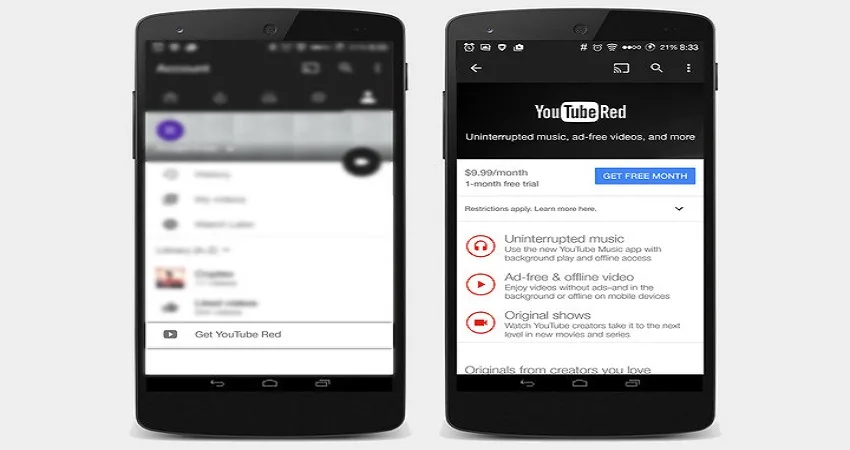
ابتدا برنامه YouTube Red را اجرا کنید، برنامهای که یک سرویس مبتنی بر اشتراک بوده و به شما اجازه میدهد تا محتوا را در پسزمینه دستگاه داشته باشید. البته این قابلیت برای مشترکین فعال بوده و مانع از پخش تبلیغات خواهد شد.
این سرویس در ایالاتمتحده فعال است و شما میتوانید مستقیما آن را از طریق برنامه اصلی یوتیوب اجرا کنید. اگر میخواهید در پسزمینه به گوش دادن موسیقی بپردازید، نیازی به مشترک بودن در YouTube Red نیست و موسیقی پس از بسته شدن برنامه متوقف خواهد شد. همچنین در صورت تمایل به انجام کار با برنامه اصلی یوتیوب نیازمند اشتراک YouTube Red نخواهید بود.


پخش ویدئو با سافاری در آی او اس
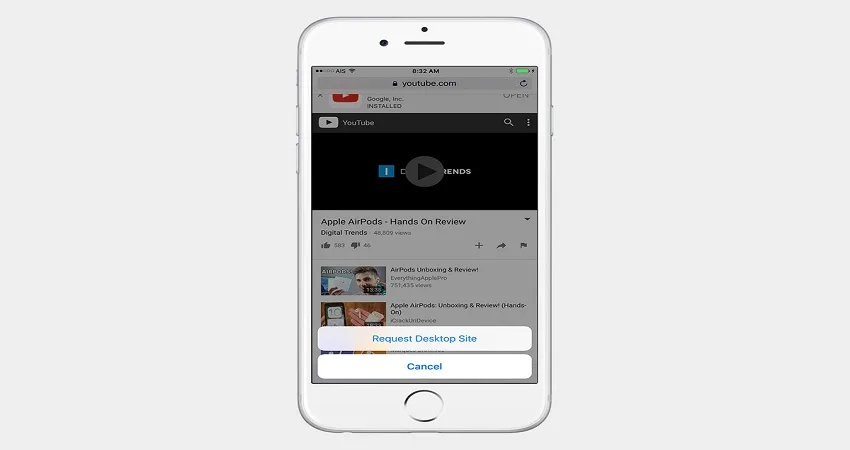
با این روش بسیاری از افراد بهتزده خواهند شد که شما چگونه میتوانید بدون جیلبریک کردن دستگاه آی او اسی خود هر برنامه خاصی را دریافت کنید. فقط کافیست تا ویدیوی مورد نظر را از طریق سافاری اجرا کرده و سپس سافاری را ببندید.
برای انجام کار این مراحل را دنبال کنید:
1- راهاندازی سافاری و رفتن به یوتیوب
2- حرکت دادن ویدیوی پخش شده به پسزمینه
3- در پنجره سافاری بر روی آیکون موجود در گوشه سمت راست بالا لمس کرده و انگشت خود را نگه دارید و سپس آن را در حالت دسکتاپ قرار دهید. پس از آن روی Request Desktop Site لمس نمایید.
4- ویدئو را پخش کنید و سپس با فشردن کلید Home از سافاری خارج شوید.
5- در صفحه اصلی آی او اس، صفحه را به سمت بالا بکشید تا وارد Action Center شوید و سپس انگشت خود را به سمت چپ بکشید تا برنامه پخش موسیقی را فراخوانی نمایید.
6- در Action Center به جای موسیقی، ویدیوی یوتیوب را مشاهده خواهید کرد. کافیست تا به سادگی بر روی دکمه پخش لمس کرده و به تماشای ویدیو بپردازید.
پخش ویدئو با کروم و فایرفاکس در اندروید
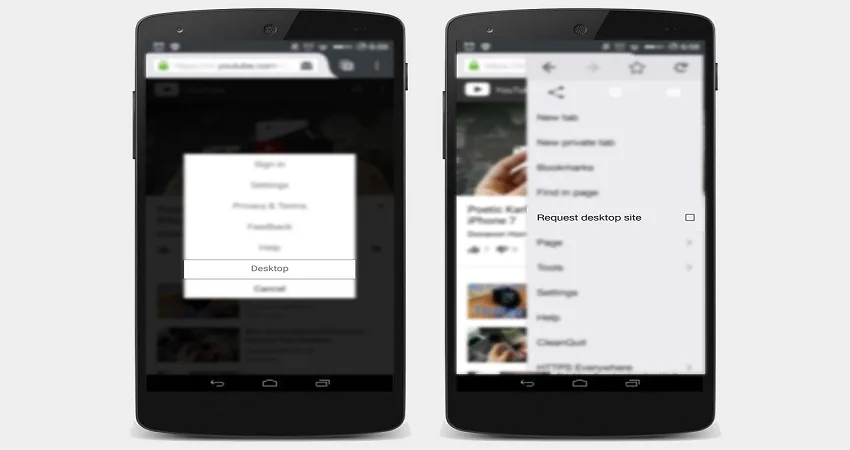
میتوان ویدئوهای یوتیوب را با فایرفاکس و کروم نیز در دستگاه اندرویدی پخش کرد. البته برای این کار شما باید نسخه 54 یا بالاتر کروم را در اختیار داشته باشید.
مراحل کار:
1- راهاندازی فایرفاکس یا کروم و رفتن به یوتیوب
2- رفتن به ویدئو برای پخش در پسزمینه
3-رفتن به بخش تنظیمات و لمس روی سه نقطه در گوشه سمت راست بالا. سپس لمس روی گزینه Request Desktop Site.
4- پخش ویدئو و فشردن کلید Home برای خارج شدن از مرورگر. اگر ویدئو پخش شده در کروم را متوقف کنید شما میتوانید در نوار اعلان به پخش ویدئو بپردازید.
پخش ویدئو با Awesome Pop-up Video در اندروید
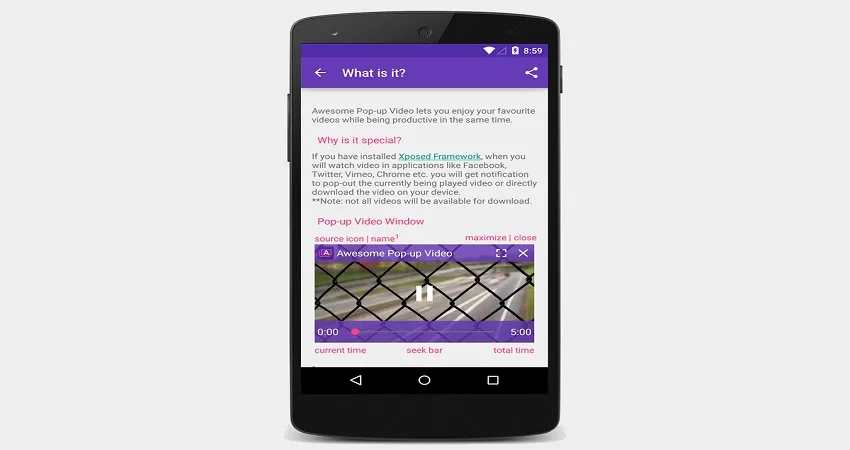
یکی دیگر از برنامههایی که میتوانید استفاده کنید، Awesome Pop-up Video نام دارد و در دو نسخه رایگان و پریمیوم عرضه شده است. نسخه پریمیوم این برنامه اجازه میدهد تا ویدیوهای طولانیتر از 5 دقیقه را نیز پخش کنید.
پیشنهاد میکنیم ابتدا نسخه رایگان نرمافزار را تست کنید و در صورت پسندیدن آن، نسخه پریمیوم را تهیه نمایید. هر دو نسخه عملکرد مشابهای داشته و ویدئو را در پنجره جداگانه باز میکنند. بنابراین در عین مشاهده ویدئو، کارهای دیگر نیز قابل انجام است.
مراحل کار:
1-رفتن به یوتیوب از طریق هر مرورگری در دستگاه اندرویدی
2- حرکت دادن ویدئو برای پخش در پسزمینه و کپی کردن URL
3- پیست کردن URL در برنامه و لمس روی آیکون سمت راست
4- ویدئو را بسته و میتوانید در پنجره پاپآپ به مشاهده ویدئو بپردازید.




اولین نفری باشید که دیدگاه میگذارد