دیجی رودیجی رو
  • اخبار تکنولوژی
    • اخبار داخلی
    • اخبار تلفن همراه
    • اخبار سخت افزار
    • اخبار اپلیکیشن‌ها
  • آموزش
  • بررسی محصولات
  • راهنمای خرید
  • سرگرمی
    • اخبار بازی
    • معرفی بازی
      • بازی موبایل
      • بازی دسکتاپ
      • بازی کنسول
    • معرفی اپلیکیشن
    • سینما و تلویزیون
  • دیجی فکت
  • دیجی لایف
  • دیجی10
  • مقالات گوناگون
خواندن: چگونه اکانت اینستاگرام خود را حذف کنیم؟ [آموزش تصویری و قدم به قدم]
به اشتراک بگذارید
ورود
اعلان نمایش بیشتر
تغییر اندازه فونتآآ
دیجی رودیجی رو
تغییر اندازه فونتآآ
جستجو
حساب کاربری دارید؟ ورود
دنبال کردن
تمامی حقوق برای رسانه دیجی‌رو محفوظ است. 1403 ©
دیجی رو > آموزش > آموزش‌های گوناگون > چگونه اکانت اینستاگرام خود را حذف کنیم؟ [آموزش تصویری و قدم به قدم]
آموزش‌های گوناگونمنتخب

چگونه اکانت اینستاگرام خود را حذف کنیم؟ [آموزش تصویری و قدم به قدم]

وحید کاوسی
7 خرداد 1397 ساعت 10:56
زمان مطالعه: 5 دقیقه
چگونه اکانت اینستاگرام خود را حذف کنیم؟ [آموزش تصویری و قدم به قدم]
اشتراک گذاری
بینوباکس
اگر تصمیم به حذف اکانت اینستاگرام خود گرفته‌اید، این آموزش به شما نحوه‌ی انجام این کار را نشان می‌دهد. شما می‌توانید این کار را از طریق گوشی و یا کامپیوتر انجام دهید. هنگامی که این کار را انجام دهید تمام اطلاعات حساب، محتواها و اطلاعات خودتان حذف می‌شود و دیگر قابل برگشت نخواهد بود. با دیجی رو همراه باشید.
مراحل حذف اکانت اینستاگرام با گوشی:
چگونه اکانت اینستاگرام خود را حذف کنیم؟ [آموزش تصویری و قدم به قدم]

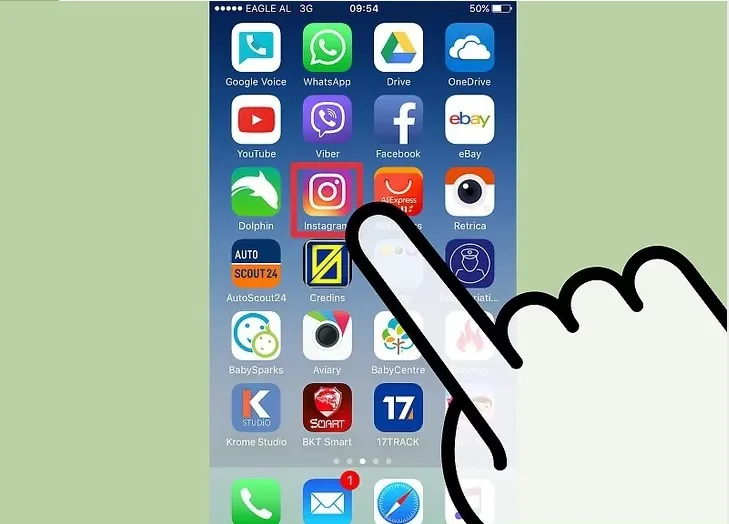
1- برنامه اینستاگرام را باز کنید. شما نمی‌توانید مستقیما اکانت خود را از بخش ویرایش پروفایل حذف کنید. این کار از بخش “Help Center” در تنظیمات اینستاگرام امکان‌پذیر است.

چگونه اکانت اینستاگرام خود را حذف کنیم؟ [آموزش تصویری و قدم به قدم]

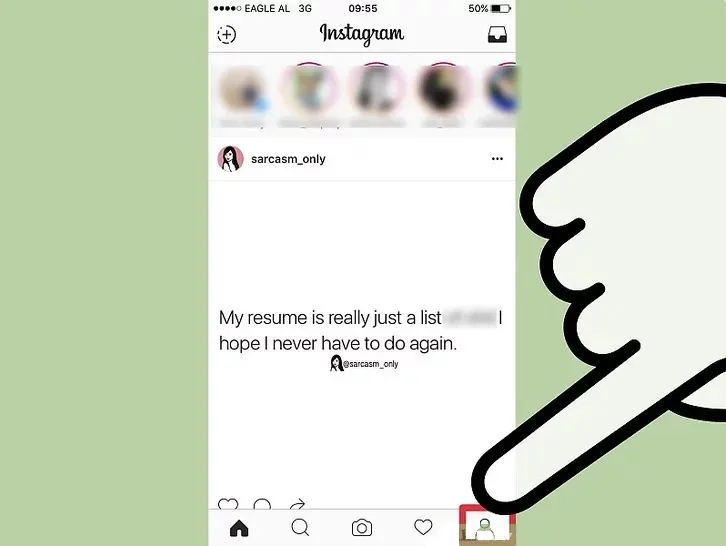
2- به قسمت پروفایل بروید. صفحه پروفایل یا اکانت شما همان صفحه‌ای است که تمام عکس‌ها و ویدئوهای منتشر شده توسط شما در آنجا ذخیره می‌گردد. شما می‌توانید با لمس کردن آیکون سمت راست در پایین صفحه به آنجا بروید.
چگونه اکانت اینستاگرام خود را حذف کنیم؟ [آموزش تصویری و قدم به قدم]

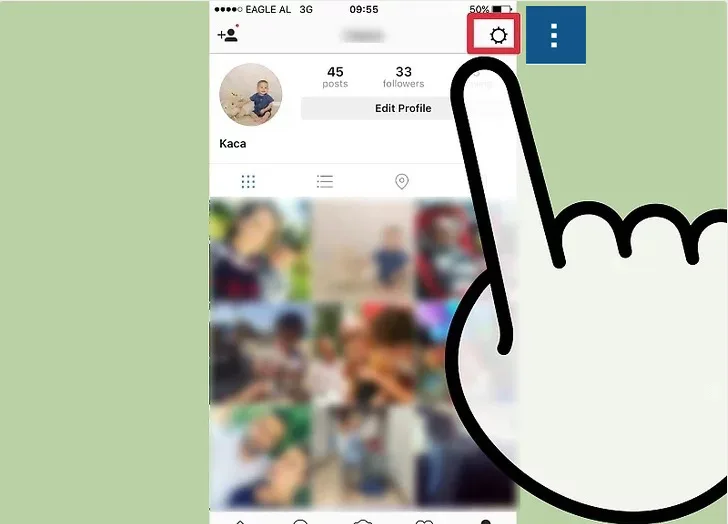
3- آیکون چرخ دنده تنظیمات را لمس کنید. این ایکون در بالا و سمت راست صفحه قرار دارد. در سیستم عامل اندروید آن به شکل 3 نقطه عمودی است.
چگونه اکانت اینستاگرام خود را حذف کنیم؟ [آموزش تصویری و قدم به قدم]

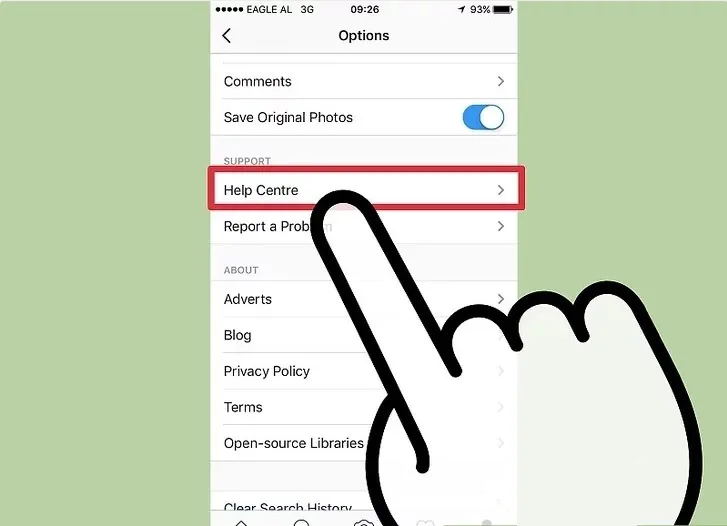
4- “Help Center” را انتخاب کنید. آن در بخش پشتیبانی در پایین منوی تنظیمات است.
چگونه اکانت اینستاگرام خود را حذف کنیم؟ [آموزش تصویری و قدم به قدم]

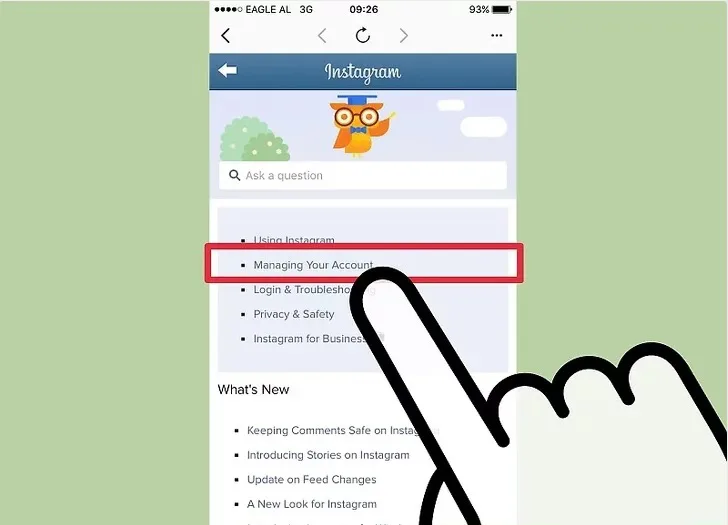
5- قسمت “Managing Your Account” را انتخاب کنید. با باز شدن این بخش یک منو با گزینه‌های مختلف در صفحه باز می‌شود که حذف کردن اکانت هم بخش از آن است.
چگونه اکانت اینستاگرام خود را حذف کنیم؟ [آموزش تصویری و قدم به قدم]

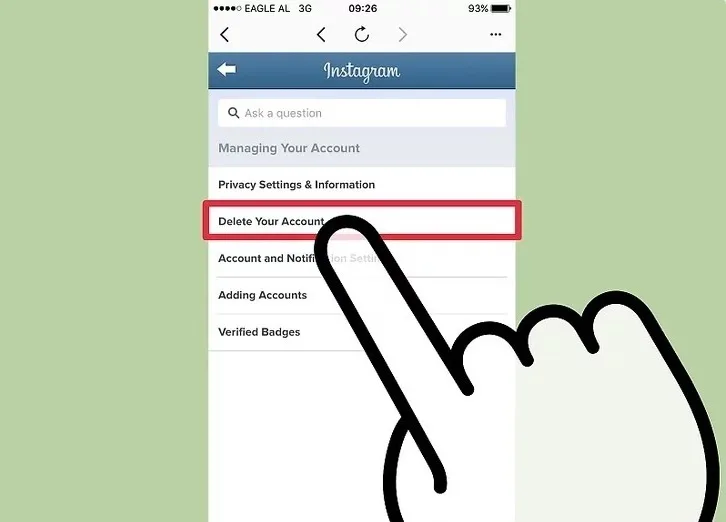
6- قسمت “Delete Your Account” را انتخاب کنید. این بخش شما را به قسمت حذف اکانت می‌برد.

چگونه اکانت اینستاگرام خود را حذف کنیم؟ [آموزش تصویری و قدم به قدم]

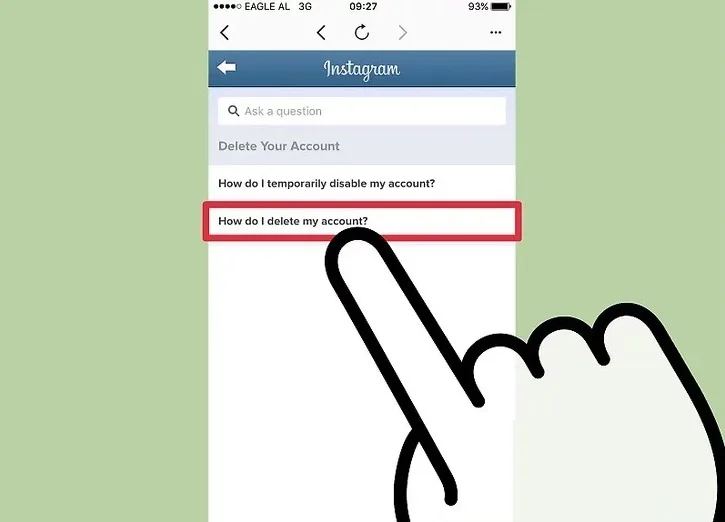
7- قسمت “How do I delete my account” را انتخاب کنید. این بخش شما را به قسمت حذف اکانت می‌برد. این صفحه اطلاعاتی راجع به پیامدهای حذف صفحه اینستاگرام شما و قابل برگشت نبودن این تغییرات، توضیحاتی می‌دهد.

چگونه اکانت اینستاگرام خود را حذف کنیم؟ [آموزش تصویری و قدم به قدم]

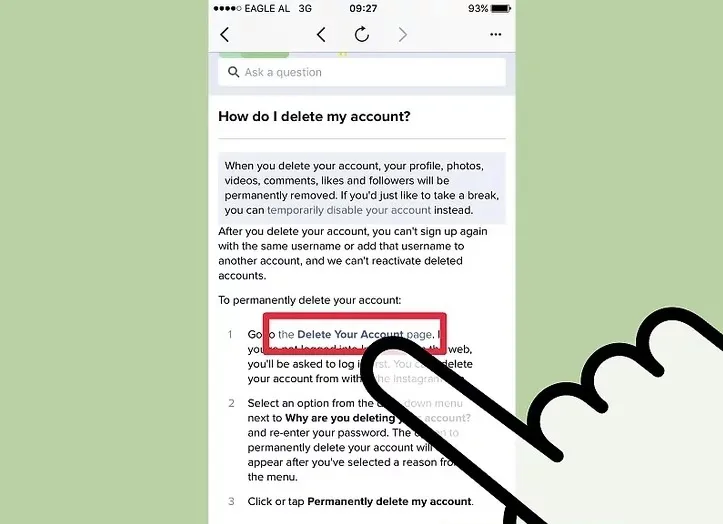
8- لینک “Delete your account page” را انتخاب کنید. شما این قسمت را در یکی از بخش‌های میانی صفحه خواهید یافت.

می‌توانید با انتخاب لینک “Temporarily disable your account”  اگر بخواهید اکانت خود را موقتاً غیرفعال کنید. شما می‌توانید هر زمانی که بخواهید آن را دوباره فعال و یا غیرفعال کنید.
چگونه اکانت اینستاگرام خود را حذف کنیم؟ [آموزش تصویری و قدم به قدم]

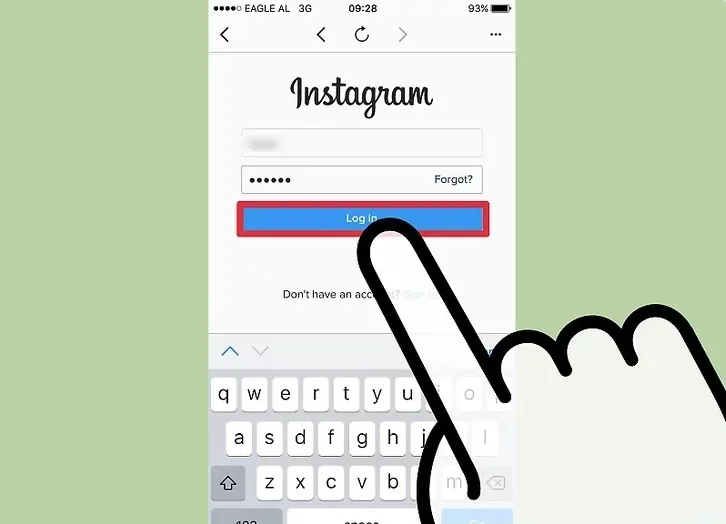
9- در این بخش نام کاربری و  کلمه عبور حساب کاربری خود را وارد نمایید. با وارد کردن اطلاعات و زدن دکمه Login شما به صفحه حذف اکانت منتقل می‌شوید.

چگونه اکانت اینستاگرام خود را حذف کنیم؟ [آموزش تصویری و قدم به قدم]

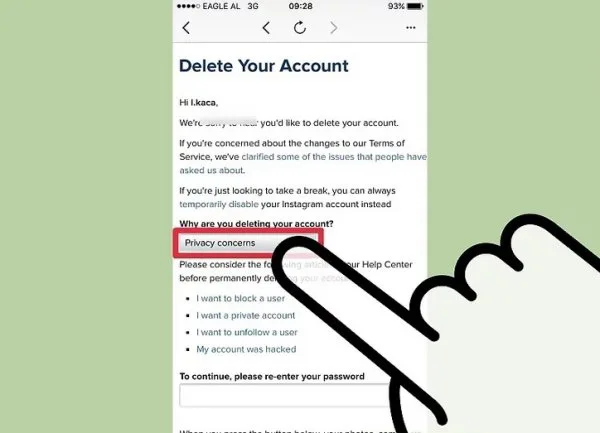
10- در این صفحه یک دلیل برای حذف اکانت خود انتخاب نمایید. برای انجام این کار بر روی قسمت “Why are you deleting your account” در پایین صفحه کلیک کنید و سپس از منوی کشویی که باز می‌شود یک دلیل انتخاب نمایید.

دکمه “Done” را انتخاب کرده تا به مرحله بعدی بروید.
چگونه اکانت اینستاگرام خود را حذف کنیم؟ [آموزش تصویری و قدم به قدم]

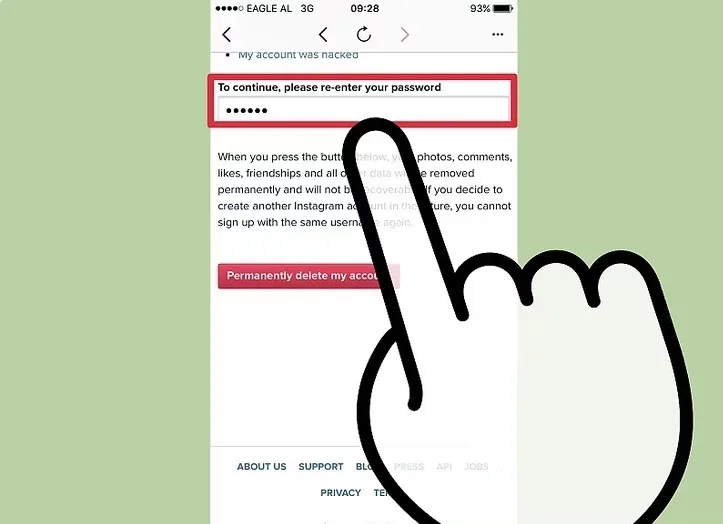
11- کلمه عبور حساب کاربری خود را یکبار دیگر وارد نمایید. این بخش در میانه صفحه و قسمتی با عنوان “To Continue ….” قرار دارد.
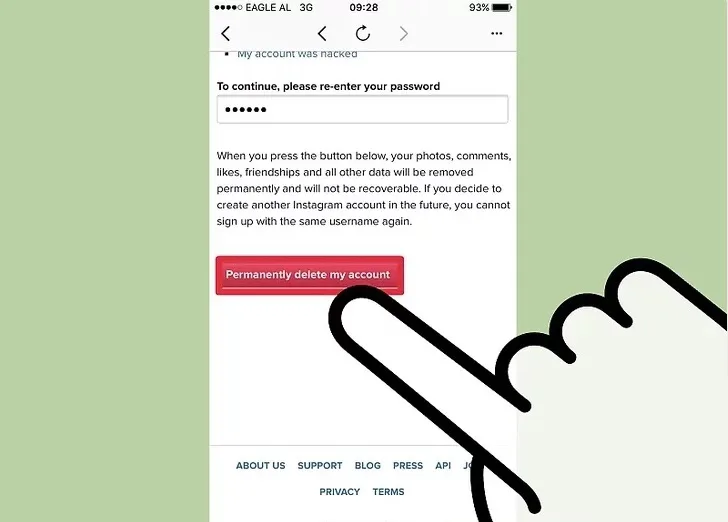
چگونه اکانت اینستاگرام خود را حذف کنیم؟ [آموزش تصویری و قدم به قدم]

12- قسمت “Permanently delete my account” را انتخاب کنید. بعد از این کار اکانت شما به طور دائمی همراه با تمام اطلاعات و تصاویر و ویدئوهای شما که بر روی آن بوده، حذف می‌شود.

توجه داشته باشید که اگر زمانی دوباره قصد پیوستن به اینستاگرام را داشته باشید، دیگر قادر به انتخاب اسم اکانت حذف شده نخواهید بود.
مراحل حذف اکانت اینستاگرام با کامپیوتر:
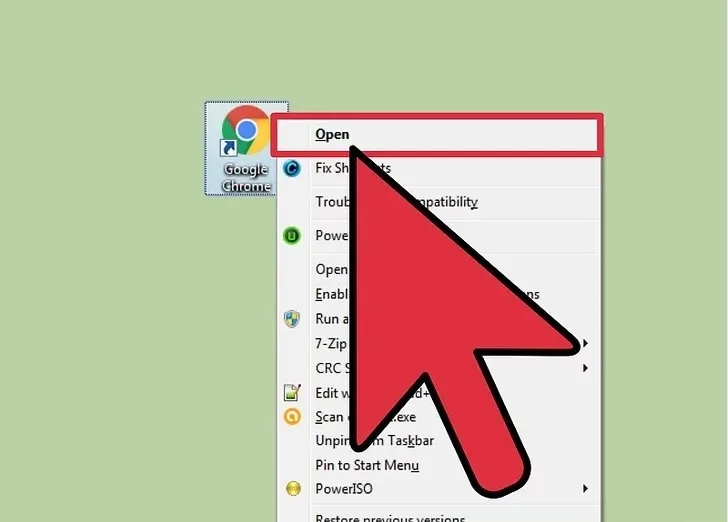
چگونه اکانت اینستاگرام خود را حذف کنیم؟ [آموزش تصویری و قدم به قدم]

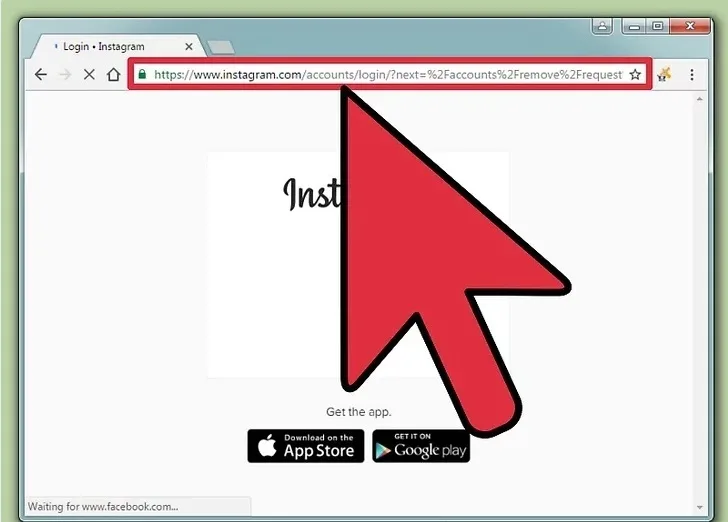
1- مرورگر وب خود را باز کنید. اگر شما نتوانستید با گوشی خود، اکانت اینستاگرام را حذف کنید، می‌توانید از طریق صفحه وب این کار را انجام دهید. توجه داشته باشید که حذف کردن اکانت یک عمل دائمی است و برگشتی ندارد. شما دیگر قادر به دسترسی به عکس و فیلم‌هایی که بر روی حساب کاربری‌تان بوده نخواهید داشت.

چگونه اکانت اینستاگرام خود را حذف کنیم؟ [آموزش تصویری و قدم به قدم]

2- به وب سایت اینستاگرام رفته و با وارد کردن نام کاربری و کلمه عبور خود وارد اکانت خود شوید.

قسمت “How do I delete my account” را انتخاب کرده و سپس گزینه “delete my account page” را انتخاب نمایید.
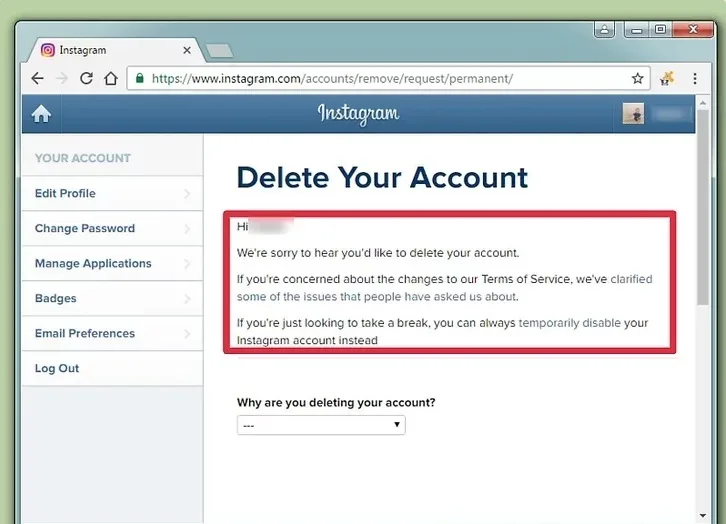
چگونه اکانت اینستاگرام خود را حذف کنیم؟ [آموزش تصویری و قدم به قدم]

3- توضیحات اینستاگرام در مورد حذف اکانت را در این صفحه مشاهده می‌کنید. اگر به دنبال حذف موقت اکانت خود هستید در این قسمت بر روی “temporarily disable your account” کلیک کنید.
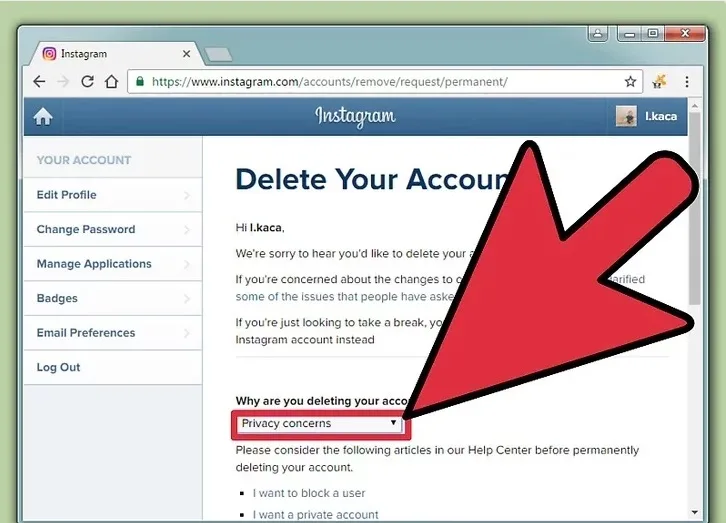
چگونه اکانت اینستاگرام خود را حذف کنیم؟ [آموزش تصویری و قدم به قدم]

4- دلیلی برای حذف اکانت خود انتخاب کنید. برای این کار با کلیک بر روی قسمت “Why are you deleting your account?” یک منوی کشویی باز می‌شود که می‌توانید دلیلتان را از آنجا انتخاب نمایید.
چگونه اکانت اینستاگرام خود را حذف کنیم؟ [آموزش تصویری و قدم به قدم]

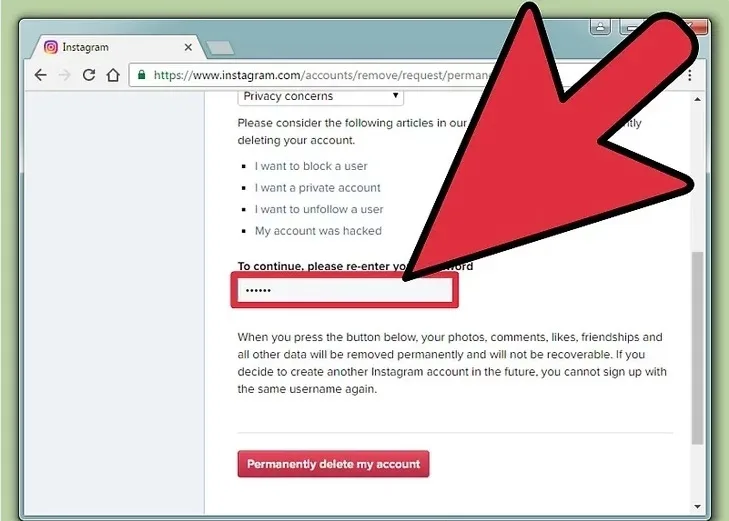
5- در این صفحه کلمه عبور خود را دوباره وارد نمایید. این بخش را در قسمت “reason for deleting” در صفحه پیدا کنید.
چگونه اکانت اینستاگرام خود را حذف کنیم؟ [آموزش تصویری و قدم به قدم]

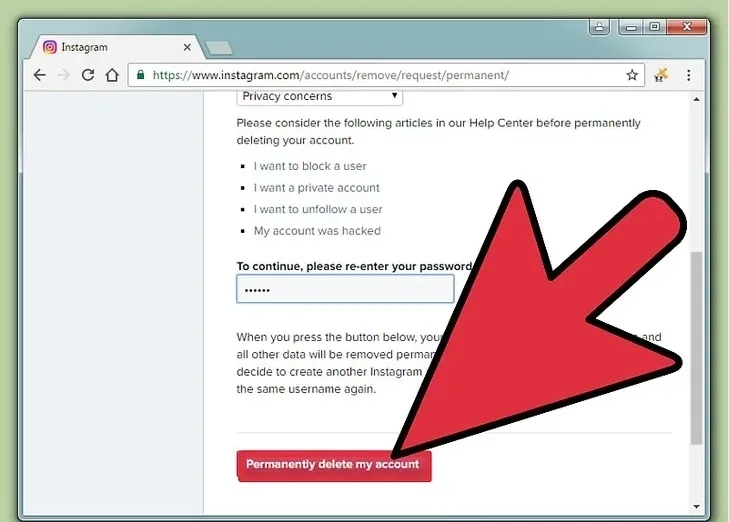
6- بر روی دکمه “Permanently delete my account” کلیک کنید. با انتخاب آن تمام اطلاعات اکانت اینستاگرام شما به طور همیشگی حذف خواهد شد.


اخبار تکنولوژی
بلیط اتوبوس
تاکسی بین شهری
برچسب ها:اینستاگرامحذف اینستاگرام
این مقاله را به اشتراک بگذارید
Whatsapp Whatsapp تلگرام ایمیل کپی کرده لینک پرینت
چه حسی به این مطلب داری؟
Sad0
Sleepy0
Love0
Happy0
Angry0
Cry0
Surprise0
مقاله قبلی اطلاعات جدیدی از برنامه ماشین های خودران اپل فاش شد! اطلاعات جدیدی از برنامه ماشین های خودران اپل فاش شد!
مقاله بعدی با بیشترین اپلیکیشن‌های دانلود شده در سه ماهه اول سال 2017 میلادی آشنا شوید با بیشترین اپلیکیشن‌های دانلود شده در سه ماهه اول سال 2017 میلادی آشنا شوید
2 نظرات 2 نظرات
  • شاهین says:

    ببخشید من الان اکانتمو ۱ ساعتی میشه غیرفعال کردم به صورت موقت، ولی الان که میخوام دوباره برم داخلش، میگه باید چن ساعت صبر کنید . به نظرتدت درست میشه به‌زودی؟!؟! خیلی ضروریه ممنون میشم جواب بدین

    پاسخ
    • هاشم رضاپور says:

      درود بر شما
      بله درست میشه نگران نباشید

      پاسخ

Leave a Review لغو پاسخ

نشانی ایمیل شما منتشر نخواهد شد. بخش‌های موردنیاز علامت‌گذاری شده‌اند *

لطفا یک امتیاز انتخاب کنید!

تبلیغات

موبوگیفت
  • خرید ممبر ایتا
  • خرید فالوور ایرانی
  • خرید فالوور ارزان
  • خرید ممبر تلگرام
  • خرید سرور اختصاصی
  • خرید بیت کوین
  • خرید لایک
  • نرم افزار حسابداری متین
  • چراغ پارکی
  • پنجره دوجداره
  • کاغذ A4
  • سرور اچ پی
  • فالوور روبیکا با کیفیت
  • تقویت انتن موبایل
  • مخزن کرایوژنیک
  • سرفیس پرو 12
  • خرید ممبر ایتا
  • دستگاه جوجه کشی دماوند
  • پیش بینی قیمت ارزها
  • ارز نئو رقیب قدرتمند اتریوم
  • ثروتمندان 2025 بیت کوین
  • قیمت یو اس دی کوین (USDC)
  • قوی ترین جهش ریپل
  • خرید سرور hp ماهان شبکه اچ پی

آخرین خبرها

تداوم قطع سراسری اینترنت و پیامدهای آن برای فعالیت‌های آنلاین

تداوم قطع سراسری اینترنت در ایران و پیامدهای آن برای فعالیت‌های آنلاین

اچ پی الیت برد G1a

معرفی اچ پی الیت برد G1a؛ یک کامپیوتر ویندوزی کامل در داخل کیبورد!

اولین آیفون با دوربین 200 مگاپیکسلی

اولین آیفون با دوربین 200 مگاپیکسلی چه زمانی عرضه می‌شود؟

مطالب مرتبط

بهترین گوشی های گیمینگ 2022
راهنمای خریدمنتخب

بهترین گوشی های گیمینگ عرضه شده در سال 2022

8 دی 1401 ساعت 15:37
بررسی زد تی ای اکسون 7
بررسی محصولاتاختصاصی دیجی‌رومنتخب

بررسی زد تی ای اکسون 7؛ پرچمداری مناسب از یک برند معتبر چینی[اختصاصی دیجی رو]

7 خرداد 1397 ساعت 10:58
همه چیز درباره نمایشگرهای IPS و VA
راهنمای خریدمنتخب

همه چیز درباره نمایشگرهای IPS و VA: مزایا، معایب و انتخاب بهترین گزینه

26 فروردین 1403 ساعت 14:30
میزان رم گوشی در سال 2026
راهنمای خریدمنتخب

در سال 2026 به چه میزان رم گوشی نیاز داریم؟ تحلیل بحران حافظه رم و نیاز واقعی کاربران

30 آذر 1404 ساعت 17:38

درباره دیجی‌رو

رسانه دیجی‌رو با شعار دنیای تکنولوژی در اوایل سال 94 تاسیس شد. ماموریت ما اطلاع رسانی صحیح و ارائه آخرین اخبار تکنولوژی، بررسی محصولات دیجیتال، راهنمای خرید کالاهای دیجیتال و همچنین تهیه به‌روزترین مطالب آموزشی و مقالات در حوزه تکنولوژی، علم و سبک زندگی است. گروه دیجی‌رو همه‌ی تلاش خود را به کار خواهد گرفت که روزبه‌روز بر کیفیت و خدمات این رسانه بیفزاید تا دیجی رو به عنوان رسانه‌ای معتبر بدرخشد.

logo-samandehi
دنبال کردن
تمامی حقوق برای رسانه دیجی‌رو محفوظ است. 1403 ©
خوش آمدید

ورود به حساب کاربری

Username or Email Address
Password

فراموش رمز عبور