


حتماً برای شما هم اتفاق افتاده که صفحه های زیادی را در مرورگر کروم خود باز کرده باشید و بنا به هر دلیلی بخواهید آدرس URL همه آنها را به صورت همزمان در اختیار داشته باشید. مثلاً شاید بخواهید این آدرسها را با کسی به اشتراک بگذارید یا برای استفادههای بعدی و در یک رایانه دیگر، آنها را در قالب یک فایل متنی ذخیره کنید.
با اینکه کروم به صورت ذاتی چنین قابلیتی ندارد اما با استفاده از برخی ترفندها و همچنین کمکگیری از افزونهها میتوان به هدف رسید. پس در ادامه با دیجی رو همراه باشید تا این روشها را به شما آموزش دهیم.
روش اول: استفاده از منوی بوکمارک
بوکمارک قابلیتی است که به کمک آن میتوان آدرس یک یا چند صفحه را در مرورگر ذخیره کرده و بعداً دوباره آنها را فراخوانی کرد. یک استفاده جانبی که این قابلیت در مرورگر گوگل کروم دارد، امکان کپی کردن آدرس تب ها یا صفحه ها است. برای این کار باید مراحل زیرا پیگیری کنید:
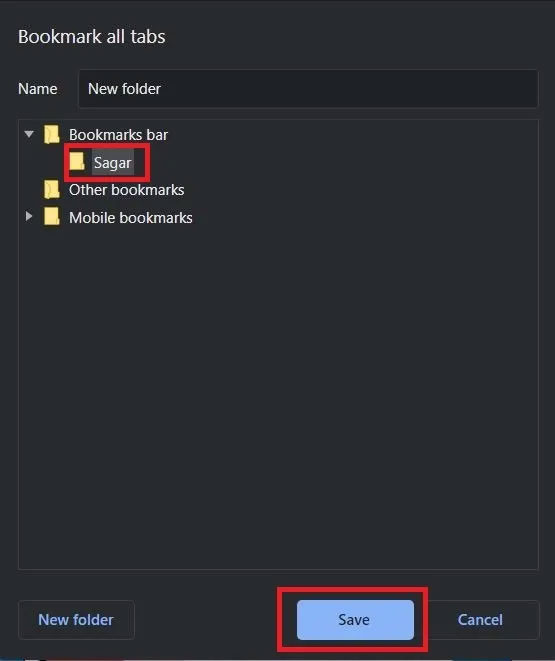
1- ابتدا تمام صفحه های باز در مرورگر خود را بوکمارک کنید. شما میتوانید این کار را به صورت یک به یک و با فشردن کلیدهای ترکیبی Win+D انجام دهید و یا با مراجعه به منوی مرورگر (با کلیک روی سه نقطه در گوشه بالای سمت راست)، سپس ورود به بخش Bookmarks و در نهایت انتخاب گزینه Bookmark all tabs، همه تب ها را به صورت یکجا بوکمارک کنید.

2- اگر با استفاده از گزینه Bookmark all tabs بخواهید همه صفحه ها را به صورت یکجا بوکمارک کنید، مرورگر از شما میپرسد که آیا قصد دارید یک پوشه جدید برای این بوکمارکها ایجاد کنید یا از پوشههای قبلی استفاده میکنید. مطابق سلیقه خود یکی را انتخاب کرده و در نهایت دکمه Save را کلیک کنید (بهتر است یک پوشه جدید برای بوکمارکها بسازید تا با بقیه بوکمارکها قاطی نشوند).
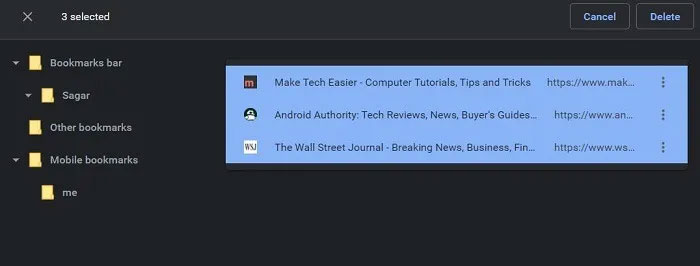
3- حال، دوباره با کلیک بر روی سه نقطه و باز کردن منوی مرورگر، وارد بخش Bookmarks شده و این بار گزینه مدیریت بوکمارکها یا Bookmark Manager را انتخاب کنید.

4- در پنجرهای که باز میشود، پوشهای را که بوکمارکهای خود را در آن ذخیره کردهاید، انتخاب کنید.
5- بر روی اولین بوکمارک کلیک کرده و سپس با فشردن کلیدهای Ctrl+A همه را به صورت یکجا انتخاب کنید. بعد از این کار، باید روی بوکمارکهای انتخاب شده، کلیک راست کرده و گزینه Copy را انتخاب کنید.
6- برای ذخیره بوکمارکهای کپی شده، میتوانید یک برنامه ویرایش متن مانند نت پد ویندوز (Notepad) را باز کرده و با استفاده از کلیدهای ترکیبی Ctrl+V تمامی لینکها را وارد برنامه کنید. سپس با مراجعه به منوی File و انتخاب گزینه Save میتوانید تغییرات را در یک فایل متنی ذخیره کنید.
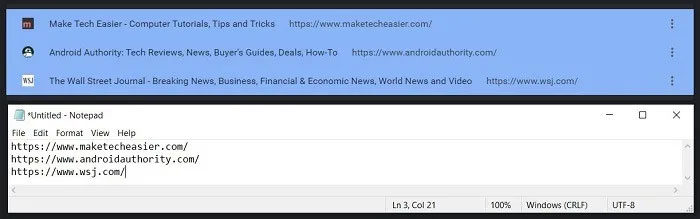
کار تمام شد و فایل متنی حاوی آدرس تب ها را در اختیار دارید. شما میتوانید این فایل را در هر جای دیگری باز کرده و یا آن را به راحتی با دوستان و همکارانتان به اشتراک بگذارید.
روش استفاده از بوکمارک کروم با اینکه نیاز به نصب هیچ افزونهای ندارد، اما کمی طولانی است و ممکن است بخواهید از یک روش سریعتر برای کپی کردن آدرس تبها استفاده کنید. در این صورت روش بعدی را که با استفاده از یک افزونه انجام میشود، مطالعه کنید.
روش دوم: استفاده از افزونه TabCopy
فروشگاه کروم مملو از افزونههای متعددی است که هر کدام قابلیتها و ویژگیهای جدیدی را به این مرورگر اضافه میکنند. یکی از بهترین افزونهها برای کپی کردن آدرسهای URL، افزونه TabCopy است. استفاده از این افزونه بسیار راحت و سرراست است، اما با این حال در ادامه روند کار را مرور میکنیم.
1- ابتدا باید با مراجعه به این لینک، افزونه TabCopy را بر روی مرورگر خود نصب کنید.
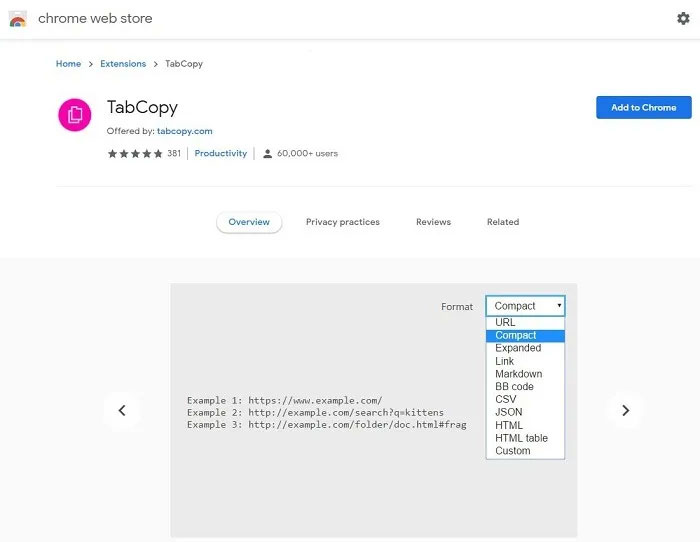
2- در حالی که تمام صفحه های مورد نیاز خود را باز کردهاید، بر روی آیکون TabCopy در نوار افزونهها کلیک کرده و از منویی که ظاهر میشود، گزینه دلخواه خود انتخاب کنید. این گزینهها به شرح زیر هستند:
- کپی کردن آدرس تب فعلی
- کپی کردن آدرس تمام تبها در پنجره فعلی
- کپی کردن آدرس تمام تبها در تمام پنجرههای باز مرورگر
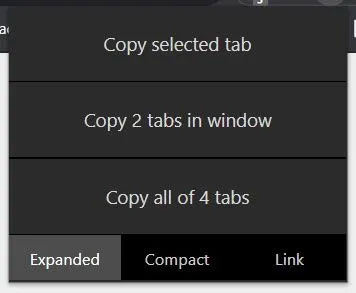
4- علاوه بر سه گزینه فوق، افزونه TabCopy امکان تعیین فرمت کپی کردن تبها را هم فراهم میکند که ویژگی بسیار جالبی است. سه فرمتی که میتوانید انتخاب کنید به شرح زیر هستند:
- Expanded: در این حالت، آدرس URL و عنوان صفحهها در دو خط جداگانه کپی میشوند.
- Compact: در این حالت، آدرس URL و عنوان صفحهها در یک خط و در امتداد هم کپی میشوند.
- Link: در این حالت، آدرس URL صفحهها به صورت هایپرلینک کپی میشوند.
بعد از اینکه شیوه مورد نظر خود را انتخاب کرده و آدرس تب ها را کپی کردید، کافیست به یک برنامه ویرایش متن مانند نت پد (Notepad) رفته و لینکهای کپی شده را ذخیره کنید.
جمعبندی
همانطور که دیدید، کپی کردن آدرس صفحه ها در مرورگر کروم به طرق مختلف امکانپذیر است و از این پس قادر خواهید بود به سادگی لینک تمام تب های باز خود در مرورگر را برای استفادههای بعدی یا ارسال به دیگران، کپی و ذخیره کنید. به خصوص، استفاده از افزونه را به شما پیشنهاد میکنیم که باعث سادهتر شدن هر چه بیشتر روند کار میشود.
اگر در مورد این آموزش سؤال یا نظر خاصی ندارید، حتماً از طریق بخش نظرات آن را با دیجی رو در میان بگذارید.



اولین نفری باشید که دیدگاه میگذارد