

لپ تاپها و رایانههای شخصی جدیدی که از ویندوز 10 استفاده میکنند و حتی مک بوکهای جدید اپل، دارای صفحه نمایشی با وضوح تصویری بسیار بالا بوده و همین مسئله موجب بروز یک مشکل عجیب در مرورگر گوگل کروم میشود. برخی از وب سایتها در وضوح تصویری بالا به خوبی نمایش داده نمیشوند و کلمات این سایتها به شکلی غیرعادی بزرگ و یا کوچک خواهد بود. البته این مشکل چاره سادهای دارد و آن هم استفاده از قابلیت بزرگنمایی این مرورگر است.
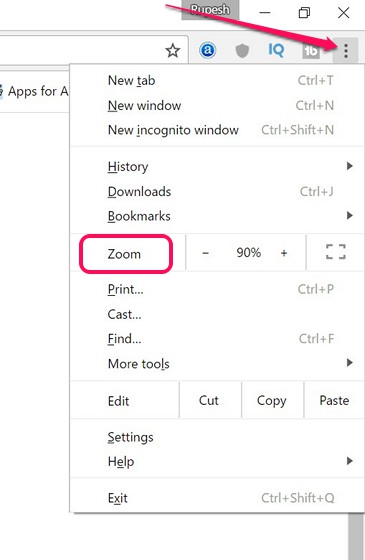
مرورگر گوگل کروم به صورت موقت اجازه بزرگنمایی و کوچکنمایی تصویر را با فشردن کلیدهای Ctrl و +/- میدهد. البته برای این منظور میتوان از دکمه سه نقطه موجود در گوشه بالای سمت راست برنامه نیز استفاده کرد. اما اگر بخواهید این بزرگنمایی همواره در مرورگر اعمال شده و هر بار مجبور به تنظیم دستی آن نباشید چه؟ آیا راه حلی سراغ دارید؟ اگر پاسختان منفی است، لازم نیست نگران باشید. زیرا در مطلب پیش رو قصد داریم به این موضوع بپردازیم. پس در ادامه با ما همراه باشید.
تغییر بزرگنمایی پیش فرض کروم
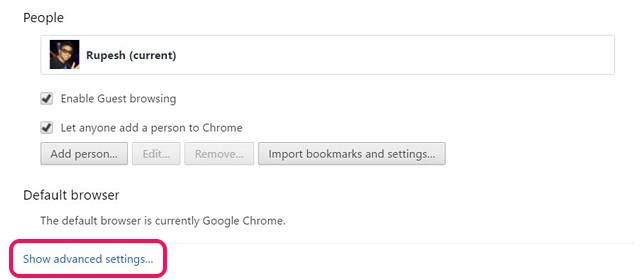
برای اینکه یک بزرگنمایی خاص را برای همیشه در گوگل کروم اعمال کنید باید به بخش تنظیمات این مرورگر (Chrome Settings) مراجعه نمایید. در صفحه مربوط به تنظیمات، به پایین رفته و گزینه Show advanced settings را کلیک کنید.
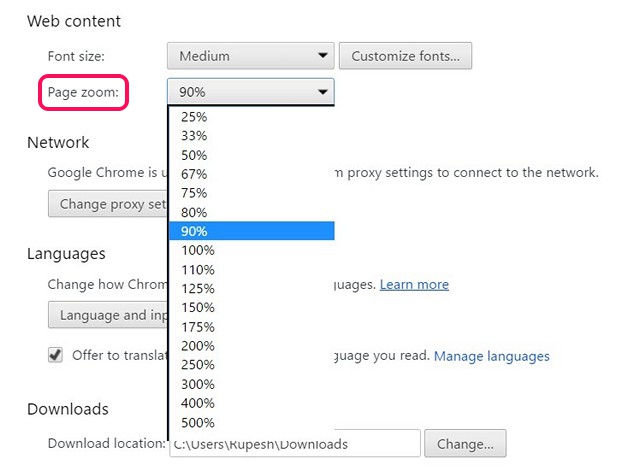
 حال در بخش Web Content، بر روی منوی پایین افتادنی Page Zoom کلیک کرده و درصد بزرگنمایی مورد نظر خود را انتخاب کنید تا از این به بعد تمام صفحات را در این اندازه مشاهده نمایید.
 تغییر اندازه متن در مرورگر کروم
اگر نمیخواهید تمام قسمتهای سایتها بزرگ نمایش داده شود و به جای آن ترجیح میدهید تا تنها متون را در اندازهای درشتتر مشاهده نمایید، باید در بخش Web Content section در تنظمیات کروم، به سراغ گزینه change the font size رفته و مقدار دلخواه خود را انتخاب کنید.
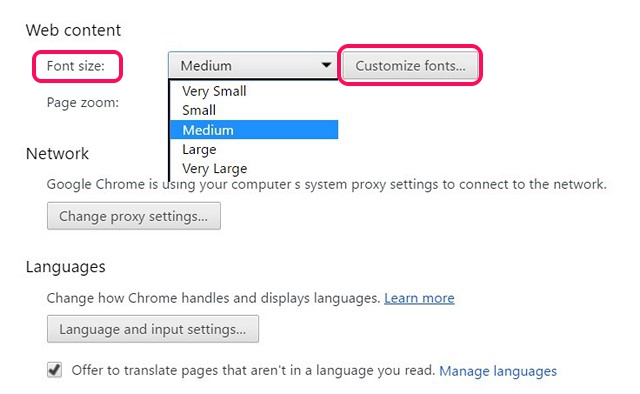 همچنین میتوانید با مراجعه به قسمت Customize Fonts، نوع فونت متن را نیز به دلخواه خود تغییر داده و شخصی سازی نمایید. اگر هم قصد دارید فونت زبانهایی غیر از زبان انگلیسی را تغییر دهید، میتوانید از افزونه Advanced Font Settings استفاده کنید.
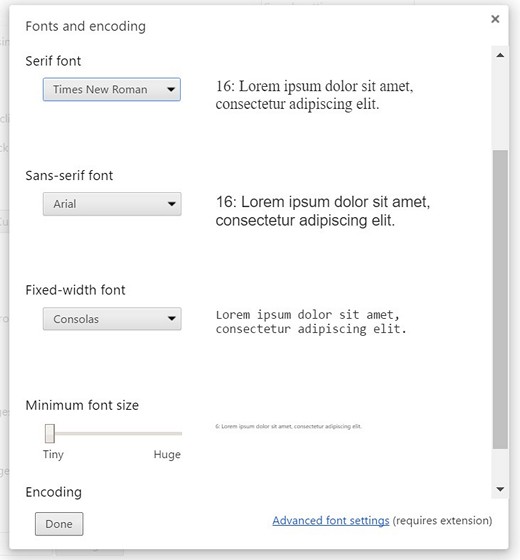 نکته: برخی وب سایتها از فونتهای ثابت استفاده میکنند و در این حالت، تغییر فونت در داخل تنظیمات مرورگر کروم تأثیری بر ظاهر سایت نخواهد داشت.
تغییر اندازه متن در کروم اندروید
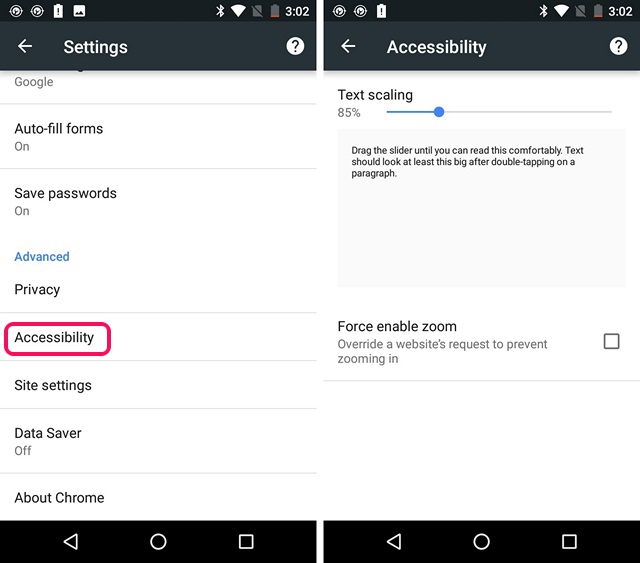
اگر از گوشیهای هوشمند اندرویدی پرچمدار استفاده میکنید، مشکل مورد اشاره در مورد لپ تاپها و مک بوکها در صفحه نمایش QHD/2K این گوشیها نیز ممکن است وجود داشته باشد. در چنین مواردی تغییر اندازه متون مرورگر کروم بهترین راه حل میباشد. برای انجام این کار نیز کافیست تا به بخش تنظیمات (Chrome Settings) و سپس Accessibility مراجعه کرده و با استفاده از لغزندهای که برای تغییر اندازه متن در نظر گرفته شده است، مقدار دلخواه خود را انتخاب کنید. همچنین امکان فعال کردن گزینه Force Zoom نیز مهیا میباشد که باعث خواهد شد تا در هر سایتی امکان بزرگنمایی وجود داشته باشد.
 اگر جزو کاربرانی هستید که استفاده زیادی از مرورگر اینترنت داشته و هر روز به سایتهای زیادی سر میزنید، بسیار مهم است که قسمتهای مختلف آن مانند اندازه متن، میزان بزرگنمایی و … را طوری تعیین کنید که چشمان شما کمتر اذیت شده و عملکرد بهتری داشته باشید. خوشبختانه همان طور که مشاهده کردید گوگل کروم از گزینههای متنوع و کاملاً سر راستی برای تغییر این موارد بهرهمند بوده و به خوبی میتوانید آن را مطابق سلیقه خود شخصی سازی نمایید.

۱ دیدگاه
بزرگ کردن کلمات گوگول