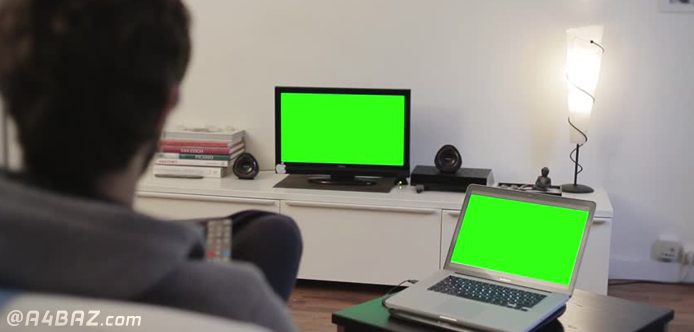

در حین تماشای فیلم با لپ تاپ یا گوشی اندروید خود، شاید این فکر به ذهنتان برسد، که آیا راهی برای انتقال تصویر از گوشی به تلویزیون وجود دارد و یا میتوان بازی لپ تاپ را، روی صفحه بزرگ تلویزیون به نمایش در آورد؟ در پاسخ به این پرسش باید بگوئیم، راههای متفاوتی برای اتصال موبایل و لپ تاپ به تلویزیون وجود دارد که به دو دسته، بیسیم و با سیم تقسیم میشود.
نحوه اتصال لپ تاپ به تلویزیون
روش باسیم
سادهترین راهی که برای اتصال لپ تاپ به تلویزیون وجود دارد، روش باسیم و استفاده از کابل HDMI و یا VGA است. شما میتوانید با اتصال این کابل به لپ تاپ و تلویزیون، تصاویری که در صفحه نمایش لپ تاپ هستند را، به سادگی در تلویزیون مشاهده کنید.
روش بی سیم یا WI-FI
در دومین روشی که خواهیم گفت، دیگر خبری از کابل نخواهد بود و شما باید از طریق WI-FI اقدام کنید. برای اینکار باید، به منوی تنظیمات تلویزیون خود رفته و WI-FI را روشن کنید. باید این کار را روی لپ تاپ نیز، انجام دهید. زمانیکه از اتصال درست شبکه وایرلس هر دو دستگاه، مطمئن شدید، مراحلی که در ادامه خواهیم گفت را انجام دهید:
- به منوی settings رفته و سپس گزینه devices را انتخاب کنید
- سپس به بخش Bluetooth & other devices رفته و گزینه add Bluetooth را بزنید
- حالا باید wireless display or dock را انتخاب کرده و نام تلویزیون خود را در این لیست ببینید
- بعد از دیدن نام تلویزیون، روی آن کلیک کرده، تا لپ تاپ به تلویزیون متصل و تصویر لپ تاپ روی صفحه نمایش تلویزیون ظاهر شود.
به روش فناوری DLNA
سومین روشی که میتوانید از آن برای اتصال لپ تاپ به تلویزیون استفاده کنید، فناوری DLNA است. این فناوری از سال 2004 برای وسایل دیجیتالی به کار میرود، پس نگران پشتیبانی دستگاه از این فناوری نباشید. تنها کاری که باید انجام دهید این است که، برنامه مخصوص این فناوری را روی تلویزیون و سپس روی گوشی خود نصب کنید، تا بتوانید تصاویر را از طریق فناوری DLNA مشاهده کنید.
به روشHDMI وایرلس
یکی دیگر از روشهایی که برای اتصال بی سیم لپ تاپ به تلویزیون به کار میرود، استفاده از HDMI وایرلس است. کیتهای HDMI وایرلس یا همان بی سیم در بازار موجود است که، برای ارسال سیگنال HDMI به صورت بی سیم مناسب هستند. برای استفاده از این کیتها باید گیرنده را به تلویزیون، و فرستنده را نیز به کامپیوتر یا لپ تاپ خود متصل کنید. اگر تمام راههای گفته شده را، برای اتصال لپ تاپ به تلویزیون امتحان کردید، اما به نتیجهای نرسیدید بهتر است برای تعمیر لپ تاپ اقدام کنید. جهت تعمیر لپ تاپ در محل توسط آچارباز، کافیست روی لینک داده شده کلیک کنید. https://a4baz.com/laptop-service
نحوه وصل کردن موبایل به تلویزیون
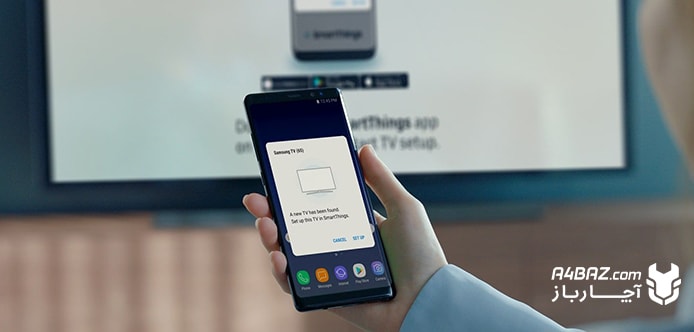
روشهای مختلفی برای اتصال موبایل به تلویزیون هوشمند وجود دارد که در ادامه به تعدادی از آنها اشاره میکنیم. قابلیتهای متعدد سیستم عامل تلویزیونهای هوشمند، باعث شده به راحتی با سایر دستگاهها و تکنولوژیها تعامل داشته باشند. یکی از این قابلیتها Smart View است، که به شما امکان میدهد فایلها و دادههای خود را، از روی گوشی به تلویزیون منتقل کنید.
روش Smart View
با این برنامه گوشی شما، به کنترل از راه دور تلویزیون تبدیل شده و میتوانید کم و زیاد کردن صدا، زوم کردن و جستجو در مرورگرها و…را با آن انجام دهید. برای استفاده از این برنامه، باید به گوگل پلی رفته و smart view را دانلود کنید. همچنین گوشی و تلویزیون هوشمند شما، هر دو باید به یک شبکه وای فای متصل باشند.
اگر تلویزیون شما، از قابلیت Smart View پشتیبانی نمیکند، پیشنهاد میکنیم از کابل MHL استفاده کنید. اسم این کابل مخفف Mobile High Link بوده که، به معنی اتصال موبایل با کیفیت بالا است.از این کابل برای اتصال گوشی و تبلت به تلویزیون استفاده میشود و قابلیت پشتیبانی تا کیفیت 1080p را دارد. این نکته را هم در نظر داشته باشید که تنها، تهیه کابل MHL کافی نیست و گوشی شما باید از این قابلیت پشتیبانی کند. در قدم بعدی باید یک کابل یو س بی و کابل HDMI تهیه کنید.
روش کروم کست
اما سادهترین روش، استفاده از کروم کست برای انتقال دادهها و اطلاعات گوشی به تلویزیون است. شما میتوانید کروم کست را، از طریق سایت دیجی کالا خریداری کرده و سپس نرم افزار گوگل هوم را از طریق گوگل پلی یا اپ استور دانلود کنید. روشهای گفته شده، میتوانند فرایند اتصال گوشی به تلویزیون را بسیار راحت کنند. اما اگر تمام راهکارهای گفته شده را انجام دادید و به موفقیتی نرسیدید، باید برای تعمیر موبایل در محل اقدام کنید. برای تعمیر موبایل در محل، کافیست روی لینک داده شده کلیک کنید. https://a4baz.com/mobile-service
اما گاهی اوقات این گوشی هوشمند شما نیست که مشکل دارد، بلکه ایراد در تلویزیون است. برای رفع سریع مشکلات دستگاه کافیست، سرویس و تعمیر تلویزیون در محل را در برنامه خود قرار دهید. برای این کار روی لینک داده شده کلیک کنید https://a4baz.com/tv-service و از خدمات تعمیر در محل آچارباز لذت ببرید.
این مطلب یک رپورتاژ تبلیغاتی بوده و محتوای آن توسط تبلیغدهنده تهیه شده است