بررسی پورتهای ویندوز یکی از مهمترین کارهایی است که برای عیبیابی شبکه، افزایش امنیت سیستم و شناسایی فعالیتهای مشکوک انجام میشود. هر کامپیوتر برای اتصال به اینترنت از هزاران «در دیجیتالی» یا همان پورت استفاده میکند و آشنایی با نحوه بررسی پورت ویندوز میتواند در حل بسیاری از مشکلات شبکه مفید باشد.
پورتها نقش مهمی در ارتباط میان برنامهها، سرویسها و اینترنت دارند. هر زمان که یک مرورگر، بازی آنلاین یا نرمافزار پیامرسان به اینترنت متصل میشود، از مجموعهای از پورتها استفاده میکند. به همین دلیل، بررسی وضعیت این پورتها میتواند اطلاعات ارزشمندی درباره عملکرد سیستم و امنیت آن ارائه دهد.
بررسی پورتها در ویندوز با Command Prompt
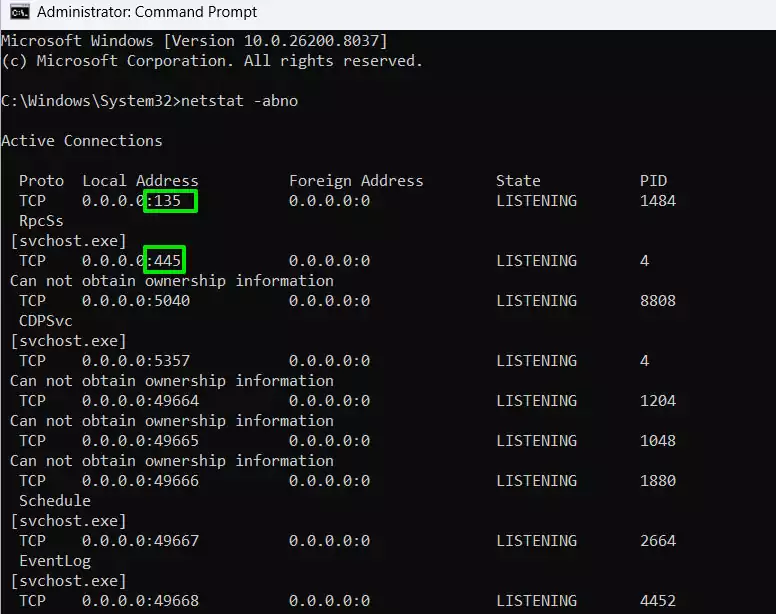
رایجترین روش برای بررسی پورت ویندوز استفاده از ابزار داخلی «نتاستت» (Netstat یا Network Statistics) است. دستور Netstat دارای سوئیچهای مختلفی است که هر کدام اطلاعات متفاوتی ارائه میکنند، اما کاملترین حالت آن برای مشاهده همه اطلاعات به شکل زیر است:
netstat -abno
برای اجرای این دستور، ابتدا باید Command Prompt را با دسترسی Administrator باز کنید. پس از اجرای دستور، فهرستی طولانی از پورتهای باز و پردازشهایی که از آنها استفاده میکنند نمایش داده میشود.
در این فهرست، سه ستون اصلی اهمیت بیشتری دارند:
آدرس محلی (Local Address)
در این قسمت، آدرس IP سیستم و شماره پورت با علامت «:» از هم جدا میشوند؛ برای مثال:
0.0.0.0:135
در این نمونه، عدد 135 شماره پورت است.
وضعیت (State)
این ستون وضعیت اتصال را نشان میدهد. معمولاً دو حالت اصلی دیده میشود:
- LISTENING: برنامه منتظر برقراری اتصال است.
- ESTABLISHED: اتصال فعال بوده و دادهها در حال تبادل هستند.
این وضعیتها برای تشخیص فعالیت واقعی شبکه اهمیت زیادی دارند.
شناسه پردازش (PID)
PID یا Process ID یک شماره منحصربهفرد برای شناسایی پردازشها در ویندوز است. اگر نام برنامه در خروجی نمایش داده نشود، میتوانید از PID استفاده کرده و پردازش مربوطه را در Task Manager پیدا کنید.
اطلاعات این ستونها به شما کمک میکنند تشخیص دهید چه برنامهای از یک پورت خاص استفاده میکند. همچنین اگر پردازشی باعث تداخل یا مشکل در شبکه شده باشد، میتوانید آن را متوقف کنید.
این اطلاعات هنگام تنظیم «پورت فورواردینگ» (Port Forwarding) نیز بسیار مهم هستند. پورت فورواردینگ فرایندی است که در آن ترافیک اینترنت از یک پورت خاص به دستگاه یا سرویس مشخصی هدایت میشود؛ قابلیتی که در بازیهای آنلاین، سرورهای خانگی و دوربینهای نظارتی کاربرد زیادی دارد.
فیلتر کردن اطلاعات با دستور Findstr
گاهی خروجی دستور Netstat بسیار طولانی میشود و پیدا کردن یک پورت خاص دشوار خواهد بود. در چنین شرایطی میتوانید از دستور Findstr استفاده کنید.
برای مثال، اگر بخواهید فقط وضعیت پورت 443 را مشاهده کنید، میتوانید دستور زیر را اجرا کنید:
netstat -ano | findstr :443
در اینجا سوئیچ -b حذف شده است، زیرا گاهی نام پردازشها باعث به هم ریختگی فرمت خروجی Findstr میشود. البته، حذف آن الزامی نیست.
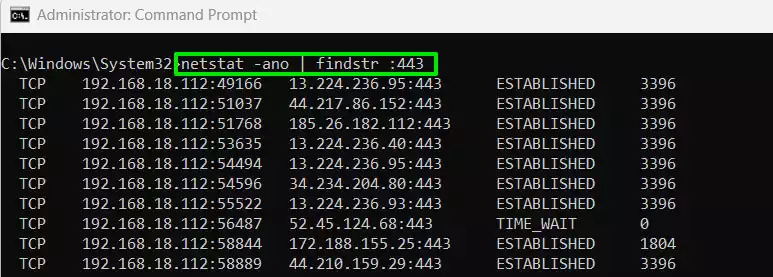
پورت 443 معمولاً برای ارتباطات امن HTTPS استفاده میشود؛ همان پروتکلی که بیشتر وبسایتهای امن اینترنت از آن بهره میبرند.
بررسی پورت ویندوز با PowerShell
اگر به دنبال محیطی مرتبتر و خواناتر هستید، PowerShell انتخاب بهتری خواهد بود. این ابزار مدرن ویندوز امکان مشاهده اطلاعات شبکه را به شکل سازمانیافتهتری فراهم میکند.
برای مشاهده اتصالهای TCP باید دستور زیر را اجرا کنید:
Get-NetTCPConnection
و برای مشاهده اتصالهای UDP از دستور زیر استفاده میشود:
Get-NetUDPEndpoint
برای اجرای این دستورات نیز لازم است PowerShell را با دسترسی Administrator باز کنید.
خروجی این دستورات شامل اطلاعاتی مانند زیر خواهد بود:
- آدرس IP محلی
- شماره پورت در بخش LocalPort
- وضعیت اتصال
- PID در بخش OwningProcess
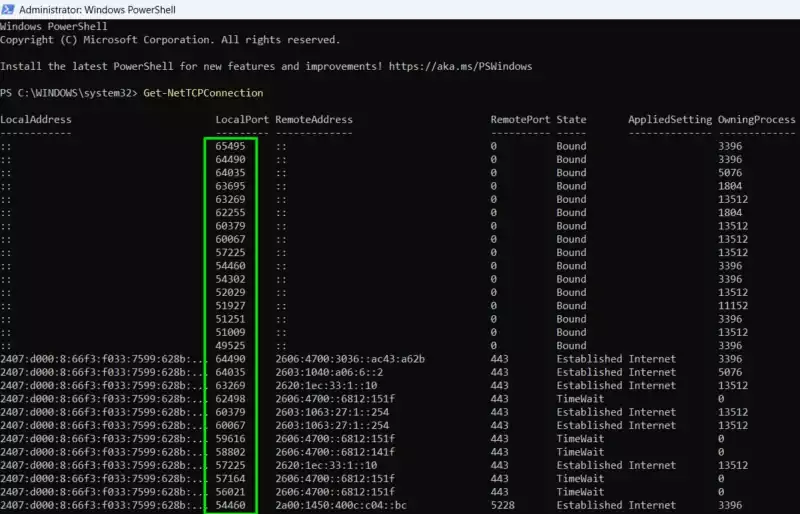
یکی از تفاوتهای مهم PowerShell با Netstat این است که نام پردازشها را مستقیماً نمایش نمیدهد. بنابراین باید PID را یادداشت کرده و سپس در Task Manager پردازش مربوطه را پیدا کنید.
اگر PID در خروجی دیده نشد، پیشنهاد میشود پنجره PowerShell را تمام صفحه کنید و دوباره دستور را اجرا نمایید.
استفاده از Resource Monitor برای بررسی پورتها
کاربرانی که محیط گرافیکی را ترجیح میدهند، میتوانند از یک ابزار داخلی ویندوز به نام «ریسورس مانیتور» (Resource Monitor) استفاده کنند. این ابزار بدون نیاز به نصب نرمافزار اضافی، اطلاعات کاملی درباره فعالیت شبکه ارائه میدهد.
برای باز کردن آن کافی است عبارت زیر را در بخش جستجوی ویندوز وارد کنید:
resource monitor
پس از باز شدن برنامه، به زبانه Network بروید و بخش Listening Ports را باز کنید. در این قسمت اطلاعات مهمی نمایش داده میشود، از جمله:
- نام پردازش
- PID
- شماره پورت
- پروتکل مورد استفاده
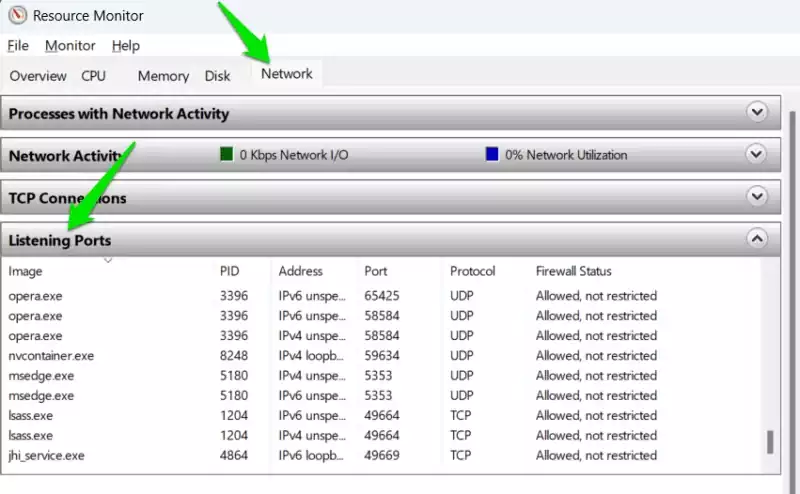
یکی از مهمترین ویژگیهای Resource Monitor ستون Firewall Status است. این بخش وضعیت فایروال هر پورت را نمایش میدهد و مشخص میکند که آیا یک پورت توسط فایروال مسدود شده است یا خیر. این قابلیت برای عیبیابی خطاهای مربوط به مسدود بودن پورتها بسیار مفید است.
همچنین میتوانید با کلیک روی عنوان ستونها، اطلاعات را مرتبسازی کنید. برای مثال با کلیک روی ستون Port، پورتها بر اساس شماره مرتب میشوند و پیدا کردن پورت موردنظر سادهتر خواهد شد.
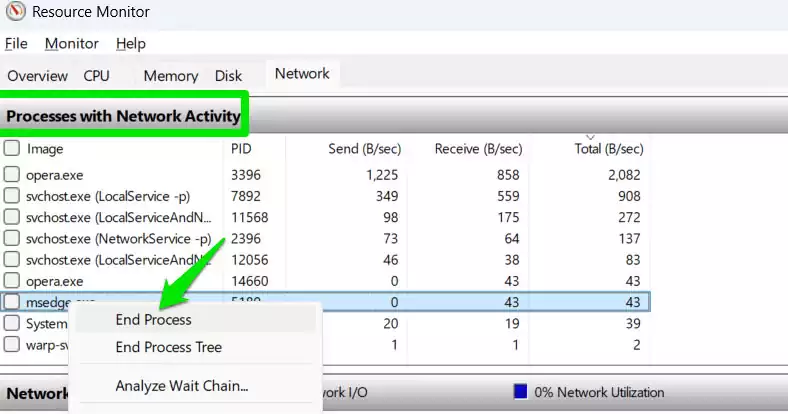
اگر پردازشی باعث اختلال شده باشد، امکان بستن آن مستقیماً از داخل Resource Monitor نیز وجود دارد. برای این کار کافی است وارد بخش Processes with Network Activity شوید، روی پردازش مورد نظر راست کلیک کنید و گزینه End Process را انتخاب نمایید.
بررسی پورتها با TCPView
اگر استفاده از یک نرمافزار جانبی برایتان مشکلی ندارد و میخواهید کنترل بیشتری روی پورتها داشته باشید، برنامه سبک TCPView گزینه بسیار مناسبی است (دانلود TCPView از استور مایکروسافت).
TCPView فهرستی از پردازشها و پورتهای مرتبط با آنها را به صورت لحظهای نمایش میدهد. مزیت اصلی این برنامه نسبت به روشهای قبلی، نمایش زنده تغییرات شبکه است.
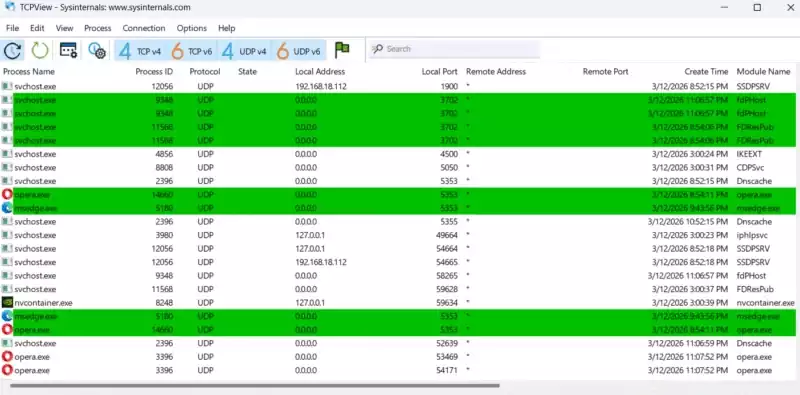
در این برنامه میتوانید باز و بسته شدن پورتها و همچنین ارسال بستههای اطلاعاتی را مشاهده کنید. TCPView برای نمایش وضعیتها از رنگهای مختلف استفاده میکند:
- سبز برای اتصالهای جدید
- قرمز برای اتصالهای بسته شده
- زرد برای تغییر وضعیت اتصالها
این رنگبندی باعث میشود تغییرات شبکه را سریعتر تشخیص دهید.
مانند Resource Monitor، در TCPView نیز میتوانید ستونها را مرتبسازی کنید تا راحتتر پردازش یا پورت موردنظر را پیدا کنید. این قابلیت زمانی مفید است که دو برنامه برای استفاده از یک پورت با هم تداخل داشته باشند.
بستن پردازش یا اتصال در TCPView
اگر در TCPView پردازش یا اتصالی پیدا کردید که میخواهید متوقف شود، کافی است روی آن راست کلیک کنید.
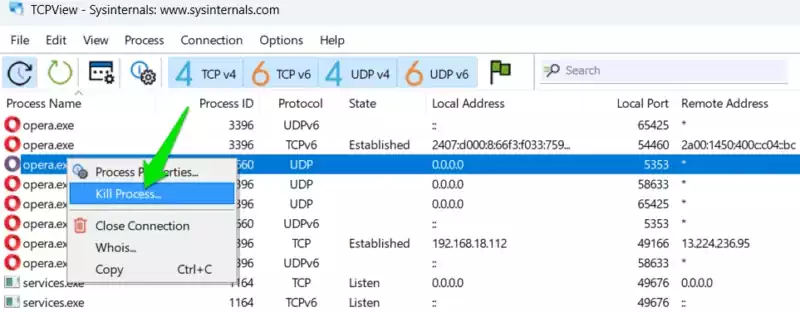
در این بخش دو گزینه مهم وجود دارد:
- End Process: بستن کامل پردازش
- Close Connection: قطع اتصال بدون بستن برنامه
گزینه دوم زمانی مفید است که بخواهید برنامه باز بماند اما دیگر از یک پورت خاص استفاده نکند.
چرا بررسی پورت ویندوز اهمیت دارد؟
اطلاعاتی که از این روشها به دست میآید زمانی بیشترین کاربرد را دارند که از قبل نشانهای از مشکل وجود داشته باشد؛ برای مثال زمانی که ویندوز خطای مسدود بودن پورت را نمایش میدهد.
با این حال، بررسی پورت ویندوز فقط برای رفع خطا نیست. این کار میتواند به شناسایی فعالیتهای مشکوک نیز کمک کند. بعضی بدافزارها یا برنامههای مخرب از پورتهای خاص برای ارتباط با اینترنت استفاده میکنند و بررسی منظم پورتها میتواند در تشخیص این فعالیتها مؤثر باشد.
علاوه بر این، هنگام عیبیابی مشکلات شبکه معمولاً لازم است در کنار بررسی پورتها، از ابزارهای تشخیصی دیگر نیز استفاده شود تا منشأ مشکل دقیقتر مشخص گردد.
جمعبندی
بررسی پورت ویندوز یکی از مهارتهای مهم برای مدیریت بهتر شبکه و افزایش امنیت سیستم است. ابزارهایی مانند Netstat، PowerShell و Resource Monitor امکان مشاهده پورتهای باز و پردازشهای مرتبط را بدون نیاز به نصب نرمافزار اضافی فراهم میکنند.
در کنار این ابزارها، TCPView نیز با نمایش لحظهای فعالیت پورتها، گزینهای حرفهایتر برای کاربران پیشرفته محسوب میشود.
اگر با مشکلات شبکه، خطاهای اتصال یا حتی فعالیتهای مشکوک در سیستم خود روبهرو هستید، بررسی پورت ویندوز میتواند اولین قدم مؤثر برای شناسایی و رفع مشکل باشد.