


فرقی نمیکند بخواهید حریم خصوصی بیشتری داشته باشید یا از امکانات تازه استفاده کنید؛ در هر دو حالت، بهتر است با تنظیمات برنامه Google Messages در اندروید آشنا شوید. برخی از این تنظیمات کمک میکنند وضعیت خواندهشدن پیامها را از دیگران پنهان کنید، زمان ارسال پیامک را از قبل مشخص کنید یا کدهای تأیید را به طور خودکار پاک کنید تا ردی از فعالیتهایتان باقی نماند.
آشنایی با این تنظیمات اهمیت زیادی دارد، به ویژه حالا که Google Messages به برنامه اصلی ارسال پیامک در گوشیهای اندرویدی تبدیل شده است. این برنامه پیشتر با Samsung Messages رقابت میکرد، اما حالا شرایط فرق کرده است. سامسونگ در یک سال اخیر Google Messages را برنامه پیشفرض گوشیهای خود قرار داده و در ژوئیه 2026 (تیر 1405) هم پشتیبانی رسمی از Samsung Messages را در بازار آمریکا متوقف کرد.
به این ترتیب، به نظر میرسد Google Messages همچنان یکی از برنامههای اصلی اندروید باقی خواهد ماند. این برنامه با وجود چند مشکل فنی، عملکرد خوبی دارد و بخش مهمی از تجربه کار با اندروید محسوب میشود.
با این حال، لازم نیست همیشه همان تنظیمات پیشفرض برنامه را حفظ کنید. شاید هم مدتها پیش تنظیمات را تغییر داده باشید و از امکانات تازهای که بعداً اضافه شدهاند، بیخبر باشید. در هر صورت بهتر است هر از گاهی تنظیمات برنامه پیامرسان خود را بررسی کنید و آن را مطابق نیاز و سلیقهتان تنظیم کنید.
1. حذف خودکار کدهای تأیید یکبارمصرف را فعال کنید
حتی اگر عادت دارید کدهای تأییدی که از طریق Google Messages دریافت میکنید (مانند رمزهای پویای بانکی) را بلافاصله برای ورود به حسابهایتان استفاده کنید، بهتر است این پیامها را برای مدت طولانی نگه ندارید؛ چرا که ممکن است در دسترس افراد غیرمجاز قرار بگیرند.
دلیل این موضوع آن است که حتی کدهای تأیید منقضیشده نیز میتوانند ردی از فعالیتهای شما باقی بگذارند. برای مثال، این پیامها میتوانند آشکار کنند که از چه وبسایتها یا برنامههایی استفاده کردهاید و شماره تلفن شما به کدام سرویسها متصل است. به همین دلیل، هرچه اطلاعات کمتری از این دست در پیامهای شما باقی بماند، امنیت بیشتری خواهید داشت.
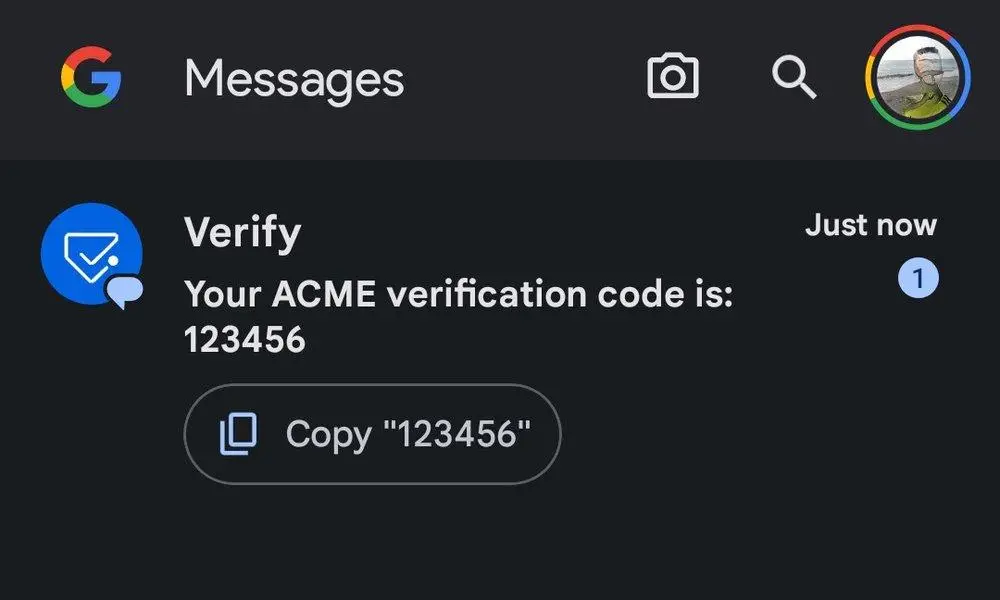
برای حذف این پیامها دو راه پیش رو دارید: میتوانید آنها را به صورت دستی پاک کنید یا قابلیت حذف خودکار را فعال نمایید. گزینه دوم انتخاب هوشمندانهتری است؛ زیرا حتی اگر فراموش کنید پیامها را حذف کنید، برنامه به طور خودکار این کار را برای شما انجام میدهد.
برای فعال کردن این قابلیت، مراحل زیر را دنبال کنید:
- برنامه Google Messages را باز کنید.
- وارد بخش Messages settings شوید.
- گزینه Message organization را انتخاب کنید.
- قابلیت Auto-delete OTPs after 24 hours را فعال کنید.
با فعال کردن این گزینه، کدهای تأیید یکبارمصرف پس از 24 ساعت به طور خودکار حذف خواهند شد.
2. قابلیت Gemini را در Google Messages غیرفعال کنید
وقتی بحث قابلیتهای هوش مصنوعی در گوشیها مطرح میشود، کاربران دیدگاههای متفاوتی دارند. برخی از افزوده شدن Gemini به برنامههای خود استقبال میکنند، در حالی که عدهای دیگر ترجیح میدهند تجربهای سادهتر و بدون شلوغی داشته باشند.
Gemini در شرایط مناسب میتواند بسیار کاربردی باشد، اما برای کسانی که نیازی به این قابلیت ندارند، ممکن است صرفاً محیط برنامه را شلوغتر کند. اگر شما هم ترجیح میدهید دکمه Gemini را در صفحه پیامها نبینید، به راحتی میتوانید آن را غیرفعال کنید.
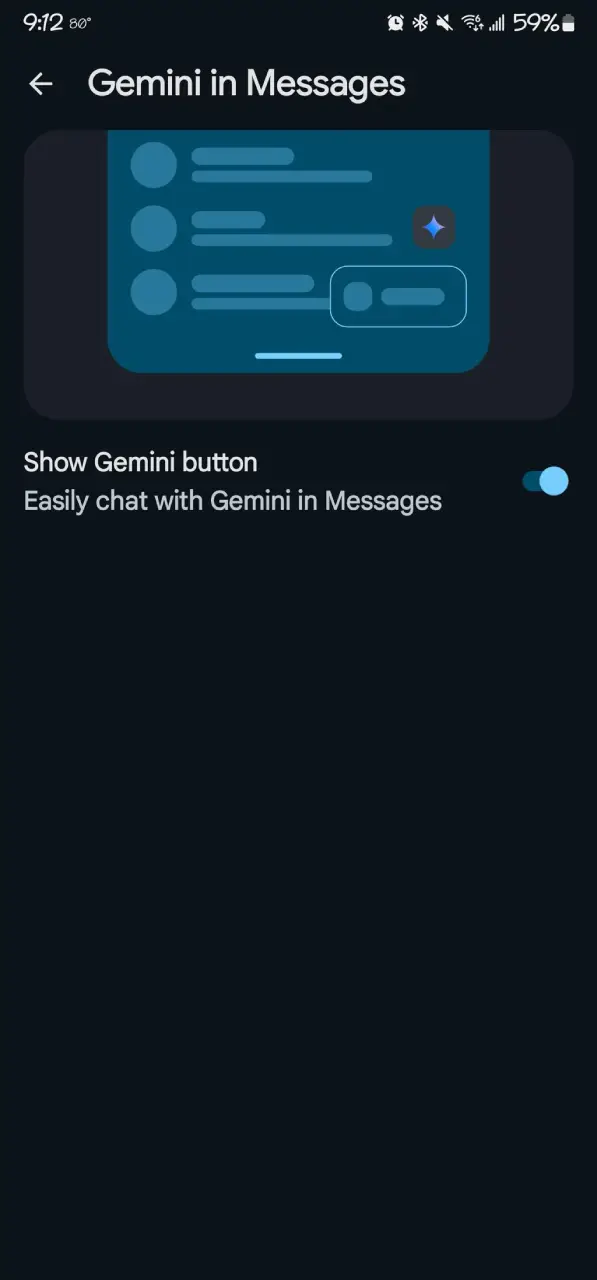
برای این کار، مراحل زیر را انجام دهید:
- برنامه Google Messages را باز کنید.
- به بخش Messages settings بروید.
- گزینه Gemini in Messages را انتخاب کنید.
- گزینه Show Gemini button را خاموش کنید.
با این کار، دکمه Gemini از محیط برنامه پنهان میشود و میتوانید از یک محیط سادهتر استفاده کنید.
نکته مهم: پنهان کردن این دکمه به معنای افزایش حریم خصوصی نیست؛ این کار فقط دکمه را از دید شما مخفی میکند.
اگر میخواهید کنترل بیشتری بر قابلیتهای هوشمند برنامه داشته باشید، میتوانید بعضی از امکانات دیگر آن را هم خاموش کنید.
برای مدیریت این قابلیتها، مراحل زیر را دنبال کنید:
- وارد بخش Messages settings شوید. این بخش برای مدیریت تنظیمات برنامه پیامرسان است.
- گزینه Suggestions & Actions را انتخاب کنید. در این قسمت میتوانید پیشنهادها و قابلیتهای هوشمند برنامه را کنترل کنید.
- هر کدام از گزینههای زیر را بررسی کنید:
Suggestions: پیشنهادهای هوشمند برنامه را هنگام گفتگو نمایش میدهد تا بتوانید از امکانات مرتبط سریعتر استفاده کنید.
Suggested stickers: بر اساس محتوای گفتگو، برچسبها (استیکرهای) پیشنهادی را برای ارسال به مخاطب نمایش میدهد.
Actions: میانبرهایی برای انجام کارهای مرتبط با پیامها ارائه میدهد تا بتوانید بعضی کارها را سریعتر انجام دهید.
Nudges: یادآوریها و پیشنهادهایی را نمایش میدهد که به ادامه گفتگو یا انجام کارهایی مانند پاسخ دادن به پیامها کمک میکنند. - اگر به هر کدام از این قابلیتها نیاز ندارید یا ترجیح میدهید پیشنهادهای خودکار کمتری ببینید، کلید کنار آن را خاموش کنید.
با غیرفعال کردن این گزینهها، میتوانید پیشنهادهای خودکار و امکانات اضافی را کاهش دهید و محیط Google Messages را سادهتر کنید. توجه داشته باشید که نام و عملکرد دقیق بعضی گزینهها ممکن است با توجه به نسخه برنامه متفاوت باشد.
3. عملکرد حرکت انگشت روی پیامها را تغییر دهید
اگر به استفاده از حرکتهای لمسی علاقه دارید، Google Messages به شما اجازه میدهد عملکرد کشیدن انگشت به چپ یا راست را مطابق سلیقه خود تنظیم کنید.
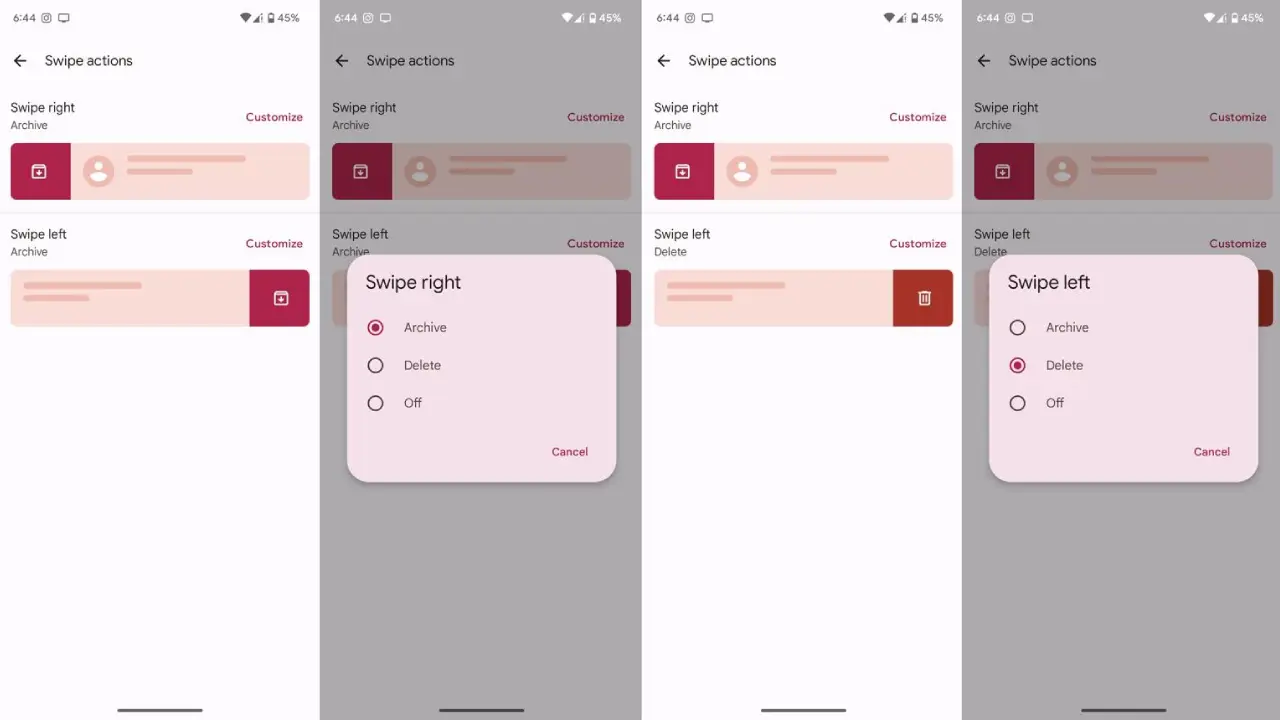
با این قابلیت، میتوانید برای هر حرکت یکی از عملکردهای زیر را انتخاب کنید:
- Archive: انتقال گفتگو به بایگانی
- Trash: حذف گفتگو
- Mark as read or unread: علامتگذاری گفتگو به عنوان خوانده شده یا خوانده نشده
- Off: غیرفعال کردن حرکت
برای تغییر این تنظیمات، مراحل زیر را دنبال کنید:
- Google Messages را باز کنید.
- وارد بخش Messages settings شوید.
- به پایین صفحه بروید و گزینه Swipe actions را انتخاب کنید.
- گزینه Swipe right یا Swipe left را انتخاب کنید.
- روی Customize بزنید و عملکرد دلخواه خود را انتخاب کنید.
به طور پیشفرض، ممکن است هر دو حرکت عملکرد یکسانی داشته باشند. با تغییر این تنظیمات، میتوانید برای حرکت به چپ و راست، دو عملکرد متفاوت در نظر بگیرید.
اگر هنگام کار با برنامه به اشتباه گفتگوها را جابهجا میکنید، کافی است دوباره به همین بخش بروید و گزینه Off را انتخاب کنید تا این قابلیت غیرفعال شود.
این تنها قابلیت لمسی Google Messages نیست. در نسخههای جدیدتر برنامه، با نگه داشتن انگشت روی یک پیام میتوانید به گزینههایی مانند پاسخ دادن، ارسال مجدد، کپی کردن، ستارهدار کردن، حذف کردن، انتخاب چند پیام و مشاهده اطلاعات دسترسی داشته باشید.
همچنین در بعضی گفتگوها، با کشیدن انگشت به چپ یا راست روی پیام میتوانید زمان ارسال آن و وضعیت رمزگذاری را ببینید یا به بخش مشخصی از پیام پاسخ دهید.
4. اعلانهای پیامها را طوری تنظیم کنید که اطلاعات کمتری نمایش دهند
Google Messages میتواند متن پیامهای دریافتی را در اعلانهای گوشی نمایش دهد؛ حتی ممکن است بخشی از محتوای این پیامها زمانی که صفحه گوشی قفل است نیز قابل مشاهده باشد.
اگر در حال استفاده از گوشی هستید و شخص دیگری در کنارتان قرار دارد، یا اگر تلفن همراه شما به Android Auto متصل است، احتمالاً دوست ندارید دیگران بفهمند چه کسی برایتان پیام فرستاده یا متن پیام چه بوده است.
بسته به مدل گوشی و نسخه اندروید، میتوانید تنظیمات مربوط به نمایش اعلانها را تغییر دهید. برای نمونه، امکان تبدیل اعلانهای طولانی به اعلانهای کوتاه و همچنین محدود کردن نمایش محتوای پیامها هنگام قفل بودن صفحه نیز وجود دارد.
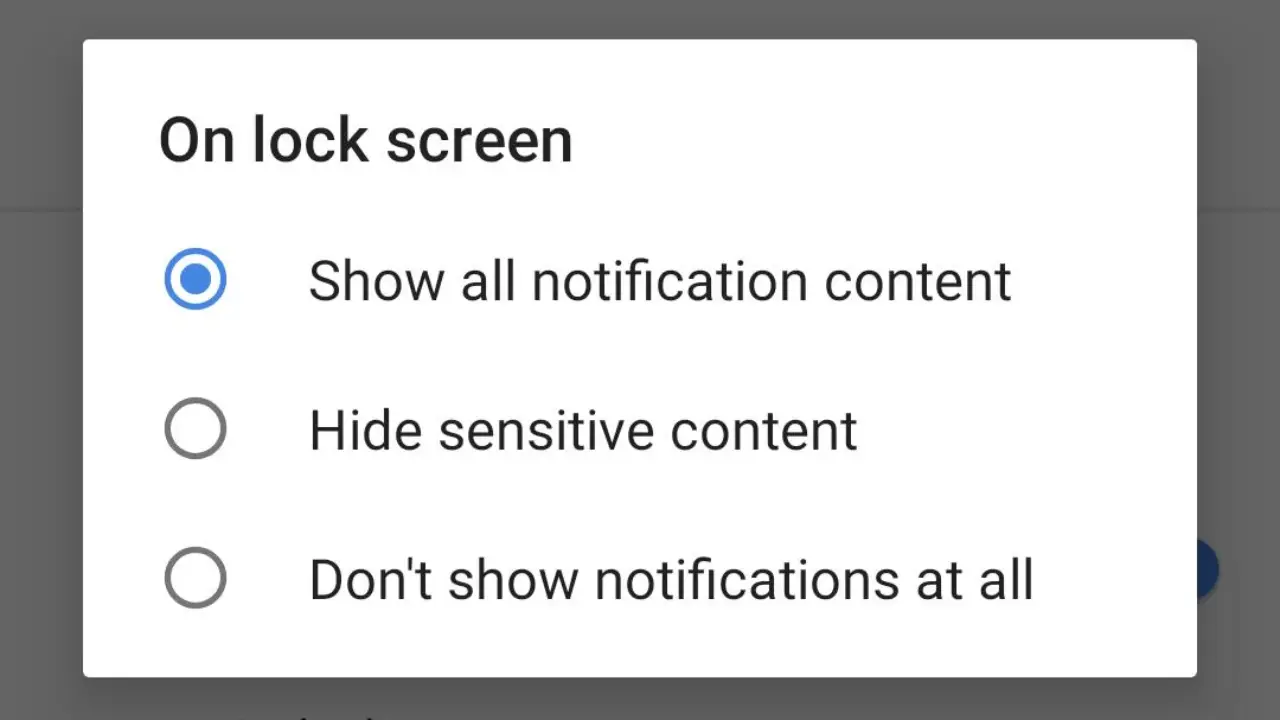
برای انجام این کار، مراحل زیر را دنبال کنید:
- برنامه Google Messages را باز کنید.
- وارد Messages settings شوید.
- گزینه Notifications را انتخاب کنید.
- روی Notification pop-up style بزنید و گزینه Brief pop-up را انتخاب کنید.
- گزینه Show or hide content when locked را پیدا کنید.
- گزینه Hide when locked را انتخاب کنید.
با استفاده از این تنظیمات، میتوانید از نمایش جزئیات پیامها روی صفحه قفل جلوگیری کنید. این قابلیت به ویژه زمانی کاربرد دارد که گوشی شما در اختیار فرد دیگری قرار میگیرد یا صفحه آن در معرض دید اطرافیان است.
توجه داشته باشید که این گزینهها در تمام گوشیها وجود ندارند. برای نمونه، برخی از گوشیهای سامسونگ از چنین تنظیماتی برخوردارند، در حالی که ممکن است در گوشیهای پیکسل این امکان در دسترس نباشد.
اگر از Android Auto استفاده میکنید، توصیه میشود تنظیمات مربوط به خواندن پیامها با صدای بلند را نیز بررسی کنید. در صورت تمایل، میتوانید این قابلیت را غیرفعال کنید تا پیامهایتان به طور خودکار برای سرنشینان خودرو خوانده نشود.
5. تنظیمات چت RCS را مطابق نیاز خود تغییر دهید
برخی کاربران به دلایل مختلف همچنان پیامکهای معمولی (SMS) و پیامهای چندرسانهای (MMS) را به چتهای RCS ترجیح میدهند. با این حال، گوگل در حال حرکت به سمت استفاده گستردهتر از RCS است و ممکن است برخی از گزینههای مربوط به SMS و MMS در آینده محدود شوند.
RCS مخفف عبارت Rich Communication Services است و نسخه پیشرفتهتری از پیامکهای معمولی به شمار میرود. این فناوری امکان ارسال پیام از طریق اینترنت، ارسال عکس و ویدیو با کیفیت بالاتر، مشاهده وضعیت خوانده شدن پیام و اطلاع از زمان تایپ مخاطب را فراهم میکند. برخلاف SMS و MMS که معمولاً از شبکه تلفن همراه استفاده میکنند، RCS برای ارسال پیام به اتصال اینترنت نیاز دارد.
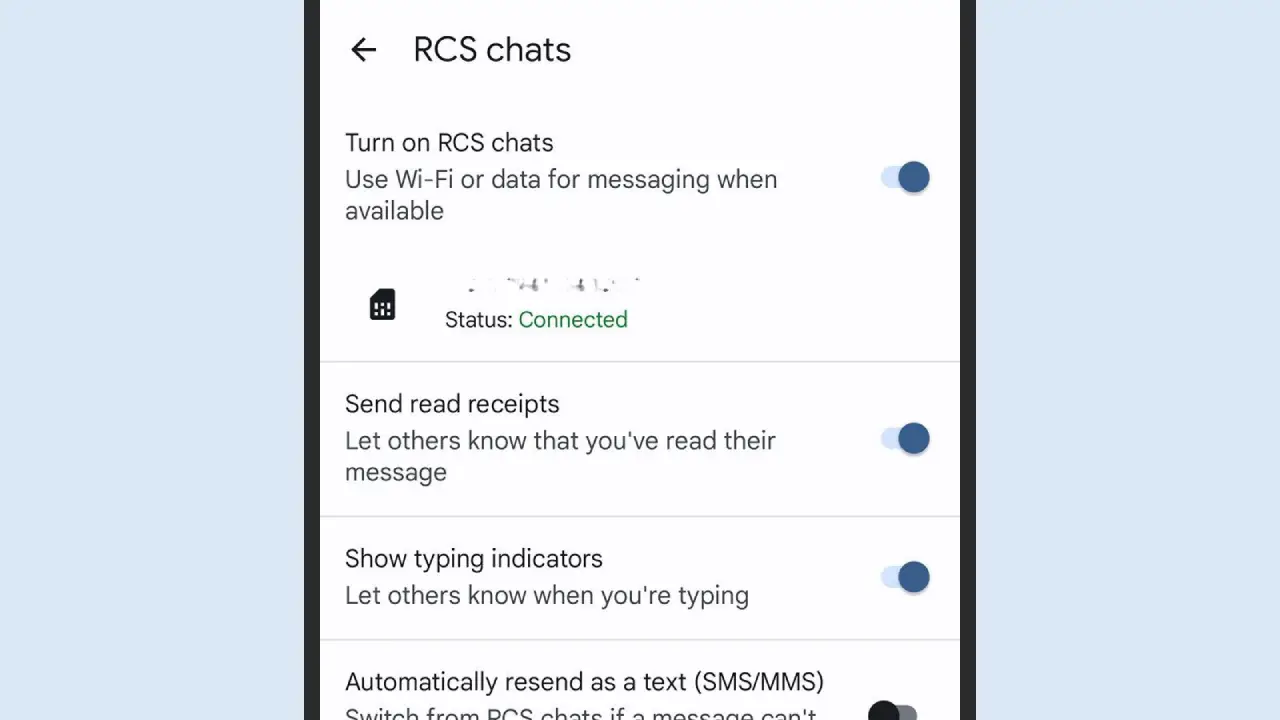
استفاده از RCS لزوماً مشکلساز نیست، اما بعضی از قابلیتهای آن میتوانند اطلاعات بیشتری درباره فعالیت شما در اختیار مخاطبان قرار دهند. برای مثال، ممکن است دیگران متوجه شوند که پیامشان را خواندهاید یا در حال نوشتن پاسخ هستید.
برخی کاربران برای جلوگیری از این وضعیت، چت RCS را خاموش میکنند یا برای بعضی مخاطبان از گزینه Only send SMS & MMS messages استفاده میکنند. البته، ممکن است این گزینه در بهروزرسانیهای آینده حذف شود.
اگر نمیخواهید چت RCS را به طور کامل غیرفعال کنید، میتوانید با تغییر دو تنظیم مهم، اطلاعات کمتری درباره فعالیت خود در اختیار دیگران بگذارید.
برای این کار:
- برنامه Google Messages را باز کنید.
- وارد Messages settings شوید.
- گزینه RCS chats را انتخاب کنید.
- گزینه Send read receipts را خاموش کنید.
- گزینه Show typing indicators را نیز غیرفعال کنید.
با خاموش کردن گزینه اول، مخاطبان نمیتوانند از طریق رسید خوانده شدن پیام متوجه شوند که پیامشان را خواندهاید. با خاموش کردن گزینه دوم نیز وضعیت تایپ کردن شما برای آنها نمایش داده نمیشود.
دلیل دیگری که ممکن است بخواهید این تنظیمات را تغییر دهید، تأخیر در ارسال پیامهاست. اگر اتصال اینترنت شما ضعیف باشد، پیامها ممکن است دیرتر به مقصد برسند. در چنین شرایطی، نمایش لحظهای وضعیت فعالیت شما میتواند باعث سوءتفاهم شود.
از طرف دیگر، قابلیتهای RCS ارتباط سریعتر و پویاتری را ممکن میکنند، اما همین موضوع گاهی باعث میشود افراد احساس کنند باید فوراً پاسخ دهند. با تغییر این تنظیمات، میتوانید کنترل بیشتری بر میزان اطلاعاتی که به مخاطبان نشان داده میشود داشته باشید و بدون فشار ناشی از پاسخگویی لحظهای، راحتتر از پیامرسان استفاده کنید.




اولین نفری باشید که دیدگاه میگذارد