

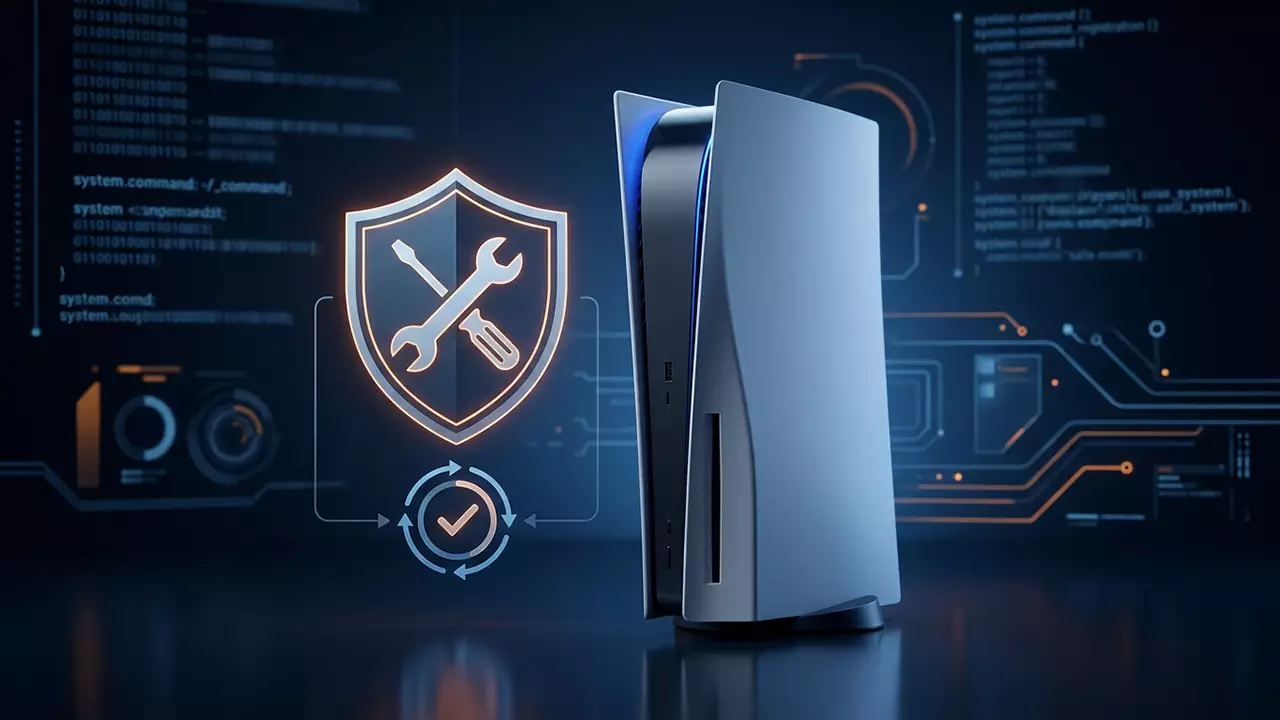
مانند بسیاری از دستگاههای مجهز به سیستمعامل، پلی استیشن 5 نیز به یک حالت ویژه با نام Safe Mode یا «حالت ایمن» مجهز شده است. این حالت برای زمانی طراحی شده که کنسول با مشکلات نرمافزاری مواجه شده و روشهای معمول مانند خاموش و روشن کردن دستگاه یا تغییر تنظیمات، نتوانستهاند مشکل را برطرف کنند.
در حالت ایمن، پلی استیشن 5 با اجرای حداقل قابلیتهای ضروری سیستم، مجموعهای از ابزارهای عیبیابی را در اختیار کاربر قرار میدهد. از طریق این ابزارها میتوان برخی مشکلات مربوط به نرمافزار سیستم، خروجی تصویر، حافظه موقت، پایگاه داده و حتی دادههای ذخیرهشده روی حافظه داخلی کنسول را بررسی یا اصلاح کرد.
برای مثال، اگر کنسول پس از قطع برق یا خاموش شدن ناگهانی رفتار غیرعادی داشته باشد، بازیها به درستی اجرا نشوند یا تصویر روی تلویزیون نمایش داده نشود، Safe Mode میتواند یکی از گزینههای مناسب برای عیبیابی باشد. این حالت همچنین در شرایطی که بعضی روشهای معمول برای رفع مشکل پاسخ نمیدهند، امکانات بیشتری در اختیار کاربر قرار میدهد.
البته، بهتر است Safe Mode را اولین راهحل برای هر مشکل جزئی در نظر نگیرید. اگر کنسول به طور عادی روشن میشود، ابتدا روشهای سادهتر مانند راهاندازی مجدد دستگاه، بررسی کابلها و اطمینان از نصب آخرین بهروزرسانی سیستم را امتحان کنید.
حالت ایمن پلی استیشن 5 چه کاربردی دارد؟
Safe Mode در واقع یک محیط عیبیابی است که مجموعهای از گزینههای مختلف را برای بررسی و اصلاح مشکلات نرمافزاری PS5 ارائه میکند. بسته به نوع مشکل، ممکن است تنها به یک راهاندازی مجدد ساده نیاز داشته باشید یا مجبور شوید پایگاه داده کنسول را بازسازی کنید.
یکی از کاربردهای مهم این حالت، پاک کردن حافظه موقت یا کش (Cache) است. گاهی اوقات دادههای موقت سیستم ممکن است دچار مشکل شوند و باعث بروز رفتارهای غیرعادی در کنسول شوند. پاک کردن این دادهها میتواند در برخی شرایط به رفع چنین مشکلاتی کمک کند.
گزینه دیگر، Rebuild Database یا بازسازی پایگاه داده است. این فرایند برای سازماندهی مجدد اطلاعات موجود روی حافظه کنسول استفاده میشود و ممکن است در شرایطی که بازیها، برنامهها یا بخشهایی از رابط کاربری عملکرد درستی ندارند، مفید باشد.
Safe Mode همچنین ابزارهایی برای تغییر تنظیمات خروجی تصویر و بهروزرسانی نرمافزار سیستم در اختیار کاربر قرار میدهد. بنابراین اگر پس از تغییر تنظیمات تصویر، تلویزیون دیگر خروجی مناسبی از PS5 دریافت نمیکند، این محیط میتواند برای بازگرداندن تنظیمات و برقراری مجدد تصویر کاربرد داشته باشد.
در شرایط شدیدتر نیز میتوان از Safe Mode برای بازنشانی کامل کنسول استفاده کرد؛ هرچند این گزینه باید با احتیاط انتخاب شود، زیرا میتواند باعث حذف اطلاعات ذخیرهشده روی دستگاه شود.
چگونه وارد حالت Safe Mode پلی استیشن 5 شویم؟
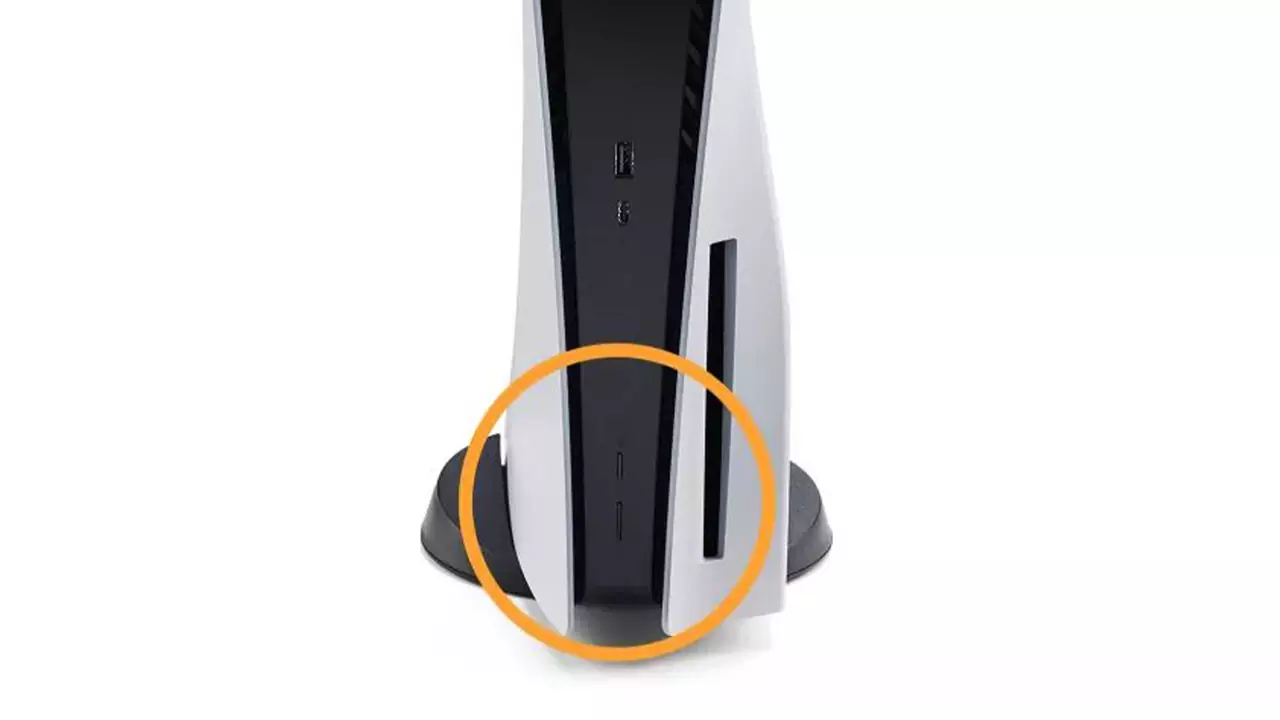
برای ورود به حالت ایمن PS5، ابتدا کنسول را کاملاً خاموش کنید و مطمئن شوید در حالت Rest Mode قرار ندارد. سپس دکمه پاور روی کنسول را فشار دهید و نگه دارید. پس از شنیدن دومین بوق که معمولاً حدود 7 ثانیه بعد از بوق اول شنیده میشود، دکمه را رها کنید.
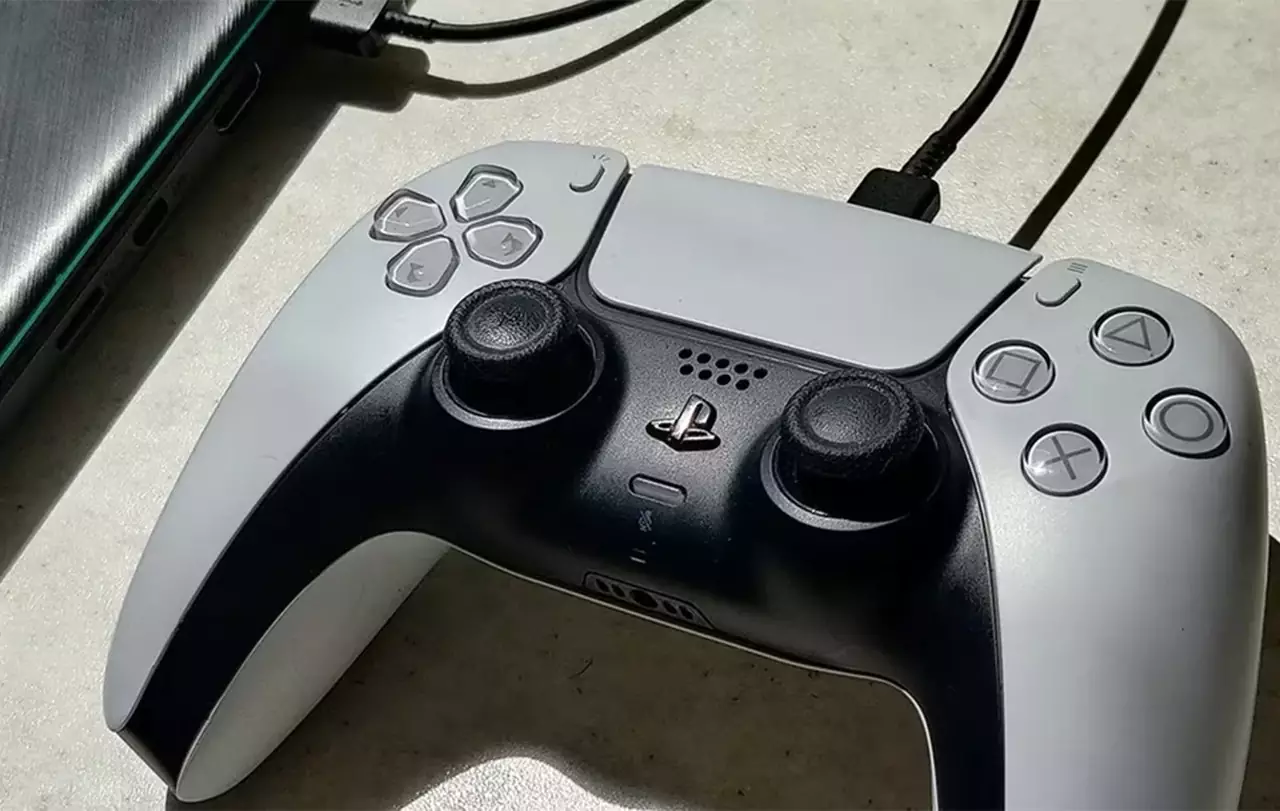
در مرحله بعد، دسته دوالسنس را با یک کابل USB به PS5 متصل کنید و دکمه PS روی دسته را فشار دهید. پس از شناسایی دسته، منوی Safe Mode روی صفحه نمایش داده میشود و میتوانید گزینه موردنظر خود را انتخاب کنید.
اگر دسته در این مرحله شناسایی نمیشود، حتماً از یک کابل USB دارای قابلیت انتقال داده استفاده کنید؛ بعضی کابلها فقط برای شارژ طراحی شدهاند و برای اتصال دسته در Safe Mode کار نمیکنند.
چه زمانی باید پلی استیشن 5 را وارد Safe Mode کنیم؟
ورود به حالت ایمن معمولاً زمانی منطقی است که مشکل کنسول با روشهای معمول برطرف نمیشود. برای نمونه، اگر PS5 به درستی راهاندازی نمیشود، بازیها یا برنامهها با خطا مواجه میشوند، سیستم پس از خاموش شدن ناگهانی رفتار غیرعادی دارد یا خروجی تصویر با مشکل مواجه شده است، میتوان Safe Mode را به عنوان یکی از روشهای عیبیابی در نظر گرفت.
یکی از شرایط رایج، قطع ناگهانی برق است. اگر کنسول هنگام اجرای بازی یا انجام عملیات سیستمی ناگهان خاموش شود، ممکن است سیستم در راهاندازی بعدی بررسیهایی را انجام دهد یا درباره خاموش شدن نادرست هشدار دهد. این اتفاق لزوماً به معنای خراب شدن کنسول نیست، اما اگر پس از آن مشکلات غیرعادی مشاهده کردید، بررسی گزینههای موجود در Safe Mode میتواند مفید باشد.
همچنین اگر پس از تغییر تنظیمات تصویر، صفحه تلویزیون سیاه شود یا PS5 نتواند خروجی ویدیو را با تلویزیون یا نمایشگر هماهنگ کند، گزینه Change Video Output میتواند برای اصلاح تنظیمات تصویر مورد استفاده قرار گیرد.
با این حال، اگر کنسول کاملاً عادی کار میکند، نیازی نیست صرفاً برای نگهداری بهتر یا پیشگیری وارد Safe Mode شوید. این محیط بیشتر برای عیبیابی مشکلات موجود طراحی شده است.
چگونه از حالت ایمن پلی استیشن 5 خارج شویم؟
خارج شدن از Safe Mode بسیار سادهتر از چیزی است که ممکن است در نگاه اول به نظر برسد. اگر کنسول را وارد حالت ایمن کردهاید و قصد دارید بدون اعمال تغییرات خاصی به محیط عادی PS5 برگردید، کافی است دسته را با استفاده از کابل USB به کنسول متصل کنید.
پس از شناسایی دسته، در منوی Safe Mode گزینه Restart PS5 یا «راهاندازی مجدد PS5» را انتخاب کنید. کنسول خاموش و دوباره روشن میشود و در صورت نبود مشکل دیگری، این بار به شکل معمول وارد رابط کاربری اصلی خواهد شد.
بنابراین، در شرایط عادی برای خروج از حالت ایمن نیازی به انجام تنظیمات پیچیده یا نصب مجدد سیستمعامل ندارید. انتخاب گزینه راهاندازی مجدد معمولاً کافی است.
اگر پلی استیشن 5 از Safe Mode خارج نشد چه کنیم؟
اگر پس از انتخاب گزینه راهاندازی مجدد، PS5 دوباره مستقیماً وارد Safe Mode شد، ممکن است یک مشکل نرمافزاری یا سیستمی مانع از راهاندازی عادی کنسول شده باشد. در چنین شرایطی بهتر است از گزینههای دیگر Safe Mode به صورت مرحله به مرحله استفاده کنید و از انتخاب گزینههای پرریسکتر مانند بازنشانی کامل دستگاه، بدون تهیه نسخه پشتیبان، خودداری کنید.
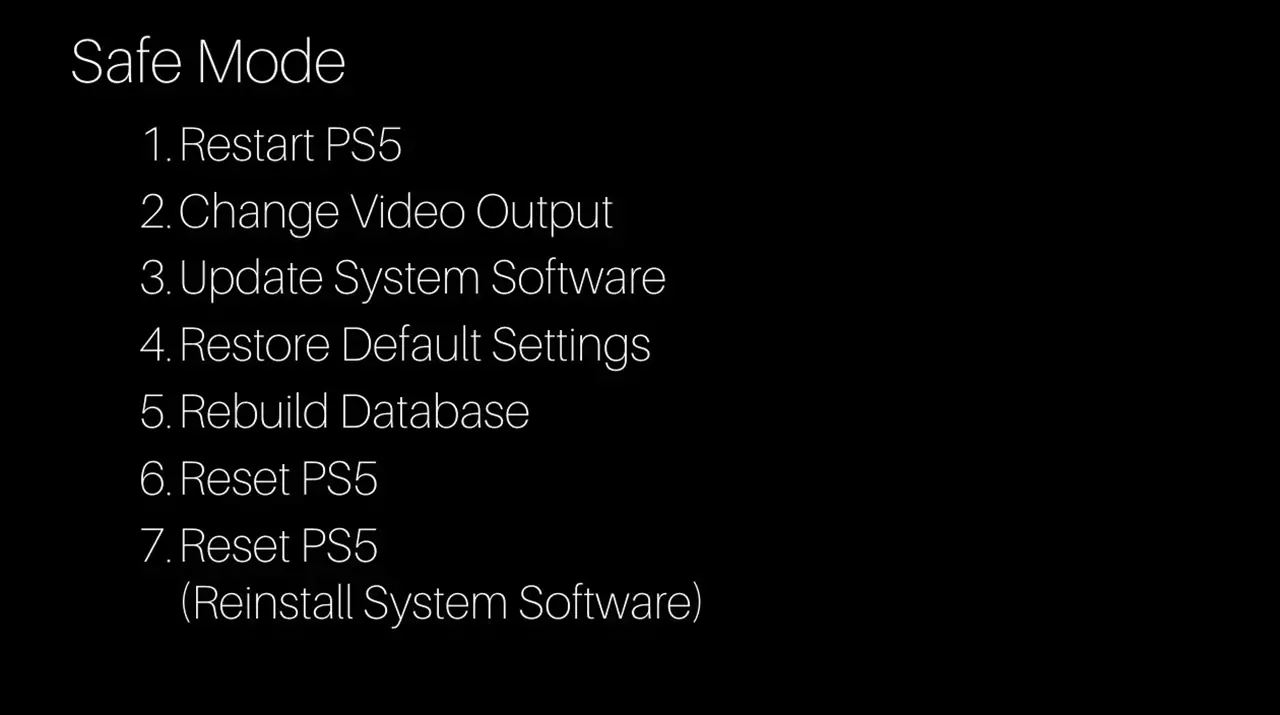
یکی از گزینههایی که میتوان بررسی کرد، Clear Cache and Rebuild Database است. در این بخش معمولاً بهتر است ابتدا گزینه Clear System Software Cache را برای پاک کردن حافظه موقت نرمافزار سیستم امتحان کنید. پس از انجام این کار میتوانید کنسول را مجدداً راهاندازی کنید و ببینید آیا مشکل برطرف شده است یا خیر.
اگر مشکل ادامه داشت، میتوان به سراغ Rebuild Database رفت. این فرایند با فرایند پاک کردن Cache یکسان نیست و برای بازسازی ساختار پایگاه داده سیستم استفاده میشود. بسته به حجم اطلاعات ذخیرهشده روی کنسول، انجام آن ممکن است مدتی طول بکشد.
اگر این اقدامات نیز نتیجهای نداشتند، بررسی و نصب مجدد بهروزرسانی نرمافزار سیستم میتواند مرحله بعدی باشد. در بعضی شرایط، بهروزرسانی سیستم از طریق Safe Mode میتواند زمانی مفید باشد که کنسول قادر نیست فرایند بهروزرسانی را به شکل عادی انجام دهد.
آیا بازگرداندن PS5 به تنظیمات کارخانه مشکل را حل میکند؟
یکی از آخرین گزینههایی که در Safe Mode در اختیار کاربر قرار میگیرد، Reset PS5 یا بازنشانی کنسول است. این گزینه را نباید با Rebuild Database یا Clear Cache اشتباه گرفت؛ بازنشانی میتواند اطلاعات کاربر و تمام دادههای موجود روی کنسول را حذف کند (البته، اطلاعات پروفایل شما آسیبی نمیبیند و تنها اطلاعاتی که روی دستگاه ذخیره شدهاند از بین میروند).
به همین دلیل، اگر قصد استفاده از این گزینه را دارید، ابتدا تا حد امکان از اطلاعات مهم خود نسخه پشتیبان تهیه کنید. بازیهای دیجیتالی خریداریشده به حساب کاربری شما وصل هستند و بعداً میتوانید دوباره آنها را دانلود کنید، اما اطلاعات ذخیره بازیها و سایر دادههای محلی ممکن است نیاز به پشتیبانگیری جداگانه داشته باشند.
بازنشانی کامل میتواند زمانی مطرح باشد که مشکل نرمافزاری جدی است و روشهای کمریسکتر نتیجه ندادهاند. با این حال، اگر پس از بازنشانی و نصب مجدد نرمافزار همچنان مشکلات پابرجا باشند، احتمال وجود یک ایراد سختافزاری نیز باید در نظر گرفته شود.
استفاده از Safe Mode پیش از فروش یا واگذاری PS5
Safe Mode فقط برای عیبیابی نیست و در زمان فروش، معاوضه یا واگذاری پلی استیشن 5 نیز میتواند کاربرد داشته باشد. اگر قصد دارید کنسول خود را به شخص دیگری بدهید، بهتر است اطلاعات شخصی، حسابهای کاربری و دادههای ذخیرهشده روی دستگاه را پیش از واگذاری حذف کنید.
در چنین شرایطی، بازنشانی کامل کنسول میتواند دستگاه را به وضعیت روز اول برگرداند که مطمئناً هم برای شما بهتر است و هم شریط مناسبتری برای کاربر بعدی ایجاد میکند. البته، پیش از انجام این کار باید مطمئن شوید اطلاعاتی که به آنها نیاز دارید، در جای دیگری ذخیره شدهاند.
به طور کلی، Safe Mode را میتوان یکی از مهمترین ابزارهای داخلی PS5 برای عیبیابی مشکلات نرمافزاری، اصلاح برخی مشکلات مربوط به تصویر، پاکسازی Cache، بازسازی پایگاه داده و انجام عملیات سیستمی پیشرفتهتر دانست. با این حال، بهتر است گزینههای آن را از کمریسکترین روشها شروع کنید و فقط زمانی سراغ بازنشانی کامل کنسول بروید که راهکارهای دیگر نتیجهای نداشتند.


اولین نفری باشید که دیدگاه میگذارد