
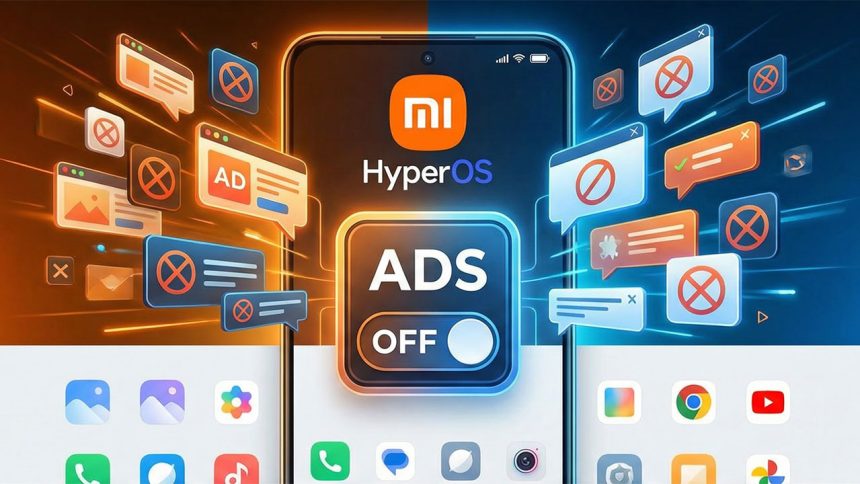

اگر از گوشیهای شیائومی، ردمی یا پوکو با سیستم عامل هایپراواس (HyperOS) استفاده میکنید، احتمالاً با تبلیغاتی روبهرو شدهاید که در دل اپلیکیشنهای مختلف سیستمی ظاهر میشوند. حذف تبلیغات HyperOS شاید در نگاه اول کار پیچیدهای به نظر برسد، اما خوشبختانه با چند تغییر ساده در تنظیمات میتوانید بیشتر این آگهیها را خاموش کرده و تجربهای تمیزتر و روانتر داشته باشید. در این راهنما، قدم به قدم به شما نشان میدهیم که چطور از شر این تبلیغات خلاص شوید. پس در ادامه دیجی رو را همراهی کنید.
هایپراواس و مشکل تبلیغات: چرا گوشی پر از آگهی است؟!
هایپراواس (HyperOS) رابط کاربری جدید شیائومی است که از اواخر سال 2023 جایگزین MIUI شد. این سیستم عامل روی بسیاری از گوشیهای شیائومی، ردمی و پوکو اجرا میشود و علیرغم پیشرفتهای قابل توجهی که داشته، همچنان یکی از نقاط انتقادی آن وجود تبلیغات در اپلیکیشنهای پیشفرض سیستم است؛ از مرورگر و موزیک گرفته تا برنامههای امنیتی و دانلود. این تبلیغات نه تنها آزار دهنده هستند، بلکه روی حریم خصوصی کاربر و حتی عمر باتری تأثیر منفی میگذارند.
گام اول: غیرفعال کردن سرویس تبلیغاتی MSA
بسیاری از آگهیهایی که در هایپر او اس میبینید از یک سرویس پسزمینه به نام MSA (که مخفف MIUI System Ads است) سرچشمه میگیرند. این سرویس در پسزمینه گوشی اجرا میشود و وظیفهاش نمایش پیشنهادها و تبلیغات در سراسر سیستم است. خاموش کردن آن اولین و مهمترین قدم در حذف تبلیغات HyperOS است:
- وارد تنظیمات (Settings) گوشی شوید.
- به بخش اثر انگشت، تشخیص چهره و قفل صفحه (Fingerprints, face data & screen lock) یا در برخی مدلها رمزها و امنیت (Passwords & Security) بروید.
- گزینه تأیید و لغو مجوز (Authorization & Revocation) را انتخاب کنید.
- کلید MSA را خاموش کرده و روی Revoke بزنید تا تأیید شود.
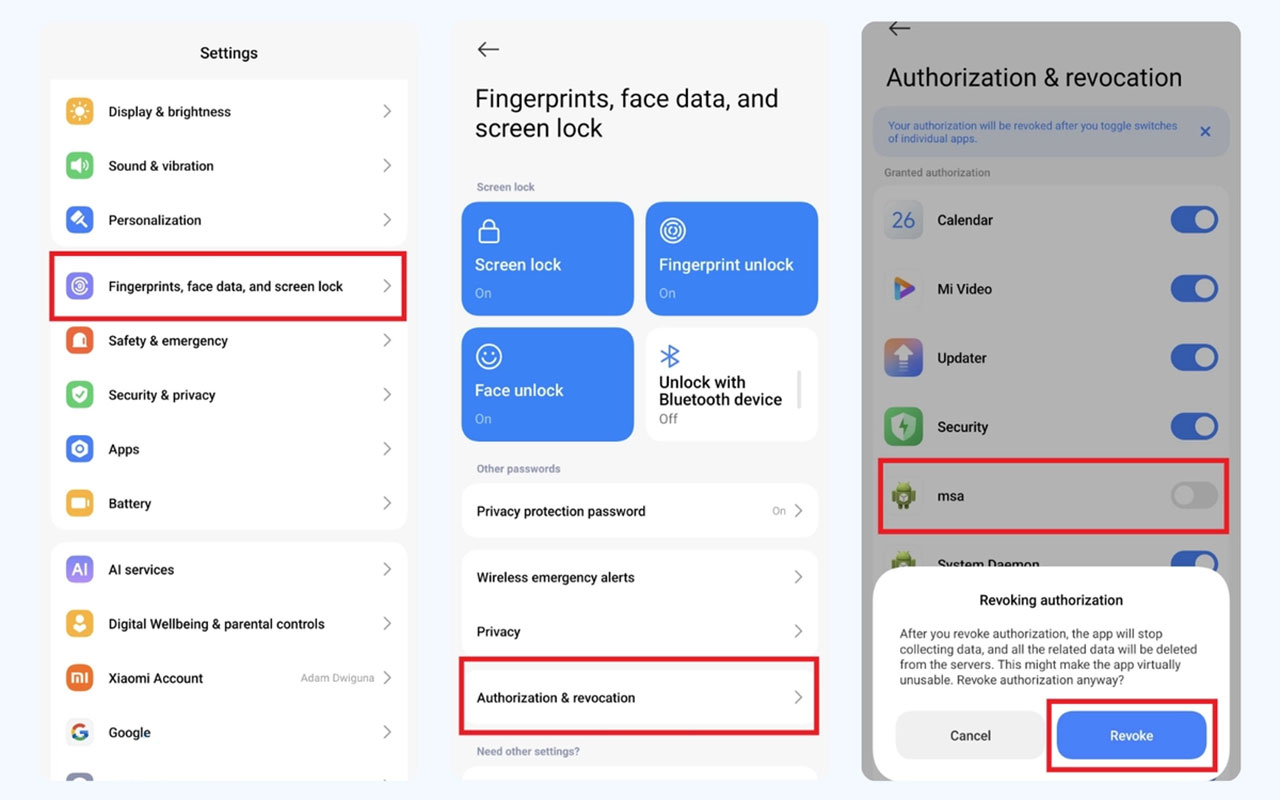
با این کار، منبع اصلی تولید تبلیغات در سیستم قطع میشود، اما باید بدانید که برخی اپها تنظیمات جداگانه خودشان را دارند که باید به طور مستقل غیرفعال شوند و در ادامه به آنها خواهیم پرداخت.
گام دوم: خاموش کردن تبلیغات شخصیسازیشده
شیائومی از دادههای رفتاری کاربر برای نمایش تبلیغات هدفمند استفاده میکند. برای جلوگیری از این کار:
- وارد تنظیمات (Settings) شده و به بخش حریم خصوصی (Privacy) بروید.
- گزینه خدمات تبلیغاتی (Ad Services یا Advertising Services) را پیدا کنید.
- پیشنهادات تبلیغاتی شخصیسازیشده (Personalized Ad Recommendations) را خاموش کنید.
این کار مانع میشود که سیستم بر اساس عادتهای شما آگهیهای سفارشی نشان دهد. البته، تمام تبلیغات را حذف نمیکند، اما قدمی مهم در مسیر حذف تبلیغات HyperOS است.
گام سوم: غیرفعال کردن تبلیغات در اپهای سیستمی
هایپراواس گزینههای مربوط به تبلیغات را در تنظیمات اکثر اپلیکیشنهای پیشفرض خود قرار داده است و باید اینها را یکییکی غیرفعال کنید. ممکن است برچسبها بسته به منطقه جغرافیایی یا نسخه سیستم عامل کمی متفاوت باشند، اما معمولاً به راحتی پیدا میشوند:
- دانلودها (Downloads): ابتدا اپلیکیشن را باز کرده و وارد منو (سه نقطه بالای صفحه) شوید. سپس به بخش تنظیمات رفته و گزینه نمایش تبلیغات را خاموش کنید.
- مرورگر می (Mi Browser): روی آیکون پروفایل بزنید و وارد تنظیمات شوید. در ادامه به بخش پیشرفته (Advanced) بروید و گزینه نمایش تبلیغات را غیرفعال کنید.
- ویدیو پلیر می (Mi Video Player): ابتدا به بخش پروفایل رفته و روی آیکون چرخدنده بزنید. در این قسمت گزینه پیشنهادات شخصیسازیشده را خاموش کنید (نکته: در برخی نسخهها این تنظیم پس از 90 روز به حالت اول برمیگردد و باید مجدداً آن را چک کنید).
- موزیک (Music): وارد بخش پروفایل و سپس تنظیمات شوید. ابتدا گزینه اجازه اعلانهای دائمی را خاموش کنید. سپس در بخش تنظیمات پیشرفته، هر دو گزینه نمایش تبلیغات و پیشنهادات شخصیسازیشده را غیرفعال نمایید.
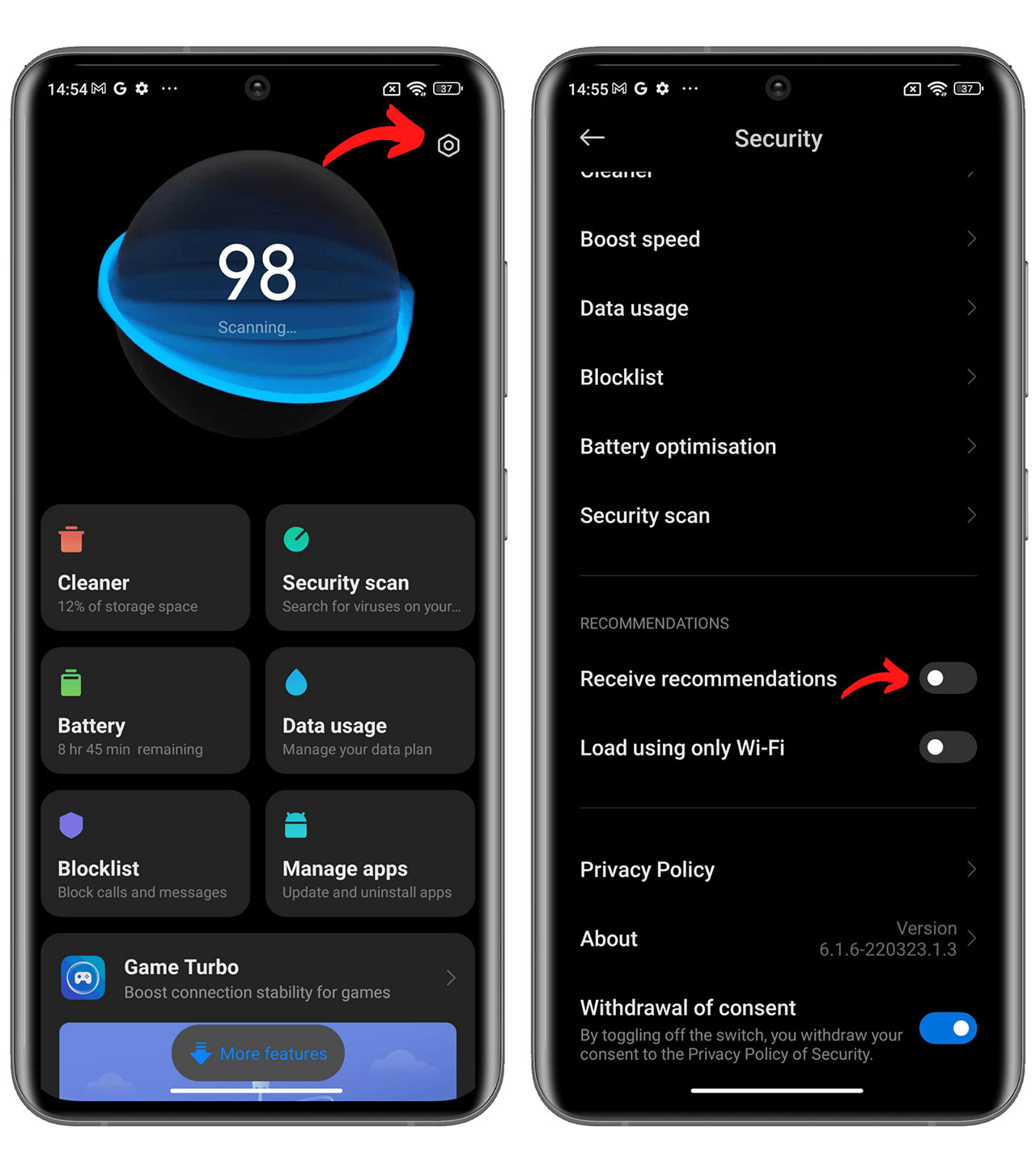
- امنیت (Security): وارد اپلیکیشن شده و به تنظیمات بروید. در لیست موجود، گزینه نمایش پیشنهادات را خاموش کنید. همچنین لازم است همین مراحل را در بخش پاک کننده (Cleaner) نیز تکرار کنید.
- تمها (Themes): به بخش حساب کاربری رفته و روی آیکون چرخدنده ضربه بزنید. در این صفحه، گزینههای نمایش تبلیغات و پیشنهادات شخصیسازیشده را غیرفعال کنید.
- اپ ولت (App Vault): بعد از باز کردن اپ ولت، وارد منو شده و گزینه مدیریت سرویسها (Manage Services) را انتخاب کنید. در نهایت، بخشهای مربوط به پیشنهاد اپ و تبلیغات را خاموش کنید (اپ ولت فضایی است در صفحه اصلی گوشی که کارتهای میانبر، اخبار و پیشنهادات مختلف را نمایش میدهد و یکی از منابع رایج نمایش تبلیغات در هایپراواس است).
گام چهارم: غیرفعال کردن تبلیغات در سایر بخشها
علاوه بر موارد بالا، چند روش دیگر هم برای حذف تبلیغات HyperOS وجود دارد:
- تنظیمات حساب کاربری (Mi Account): در برخی از مدلهای گوشی، میتوانید مستقیماً از طریق بخش حساب می (Mi Account) اقدام کنید. برای این کار، وارد بخش درباره حساب شیائومی شوید و در آنجا گزینه تبلیغات در اپهای سیستمی (Ads in System Apps) را پیدا کرده و آن را غیرفعال کنید.
- مدیریت اعلانهای سرویس MSA: اگر سرویس پسزمینه MSA با اعلانهای مداوم باعث مزاحمت میشود، میتوانید آن را ساکت کنید. ابتدا به تنظیمات گوشی رفته و وارد بخش اپها شوید. سپس گزینه مدیریت اپها را انتخاب کرده و با زدن روی سه نقطه بالا، عبارت نمایش همه اپها را فعال کنید. حالا اپلیکیشن msa را جستجو کرده، وارد بخش اعلانها شوید و در نهایت گزینه نمایش اعلانها را خاموش کنید.
- استفاده از DNS خصوصی (Private DNS): این روش یکی از موثرترین راهها برای مسدود کردن تبلیغات در تمام اپلیکیشنهاست و نیازی به روت کردن گوشی ندارد. برای این کار:
- به تنظیمات گوشی و بخش اتصال و اشتراکگذاری (Connection & sharing) بروید.
- گزینه DNS خصوصی (Private DNS) را انتخاب کنید.
- آن را روی حالت Private DNS provider hostname تنظیم کرده و آدرس سرورهای مسدود کننده (مانند dns.adguard.com) را وارد کنید. با این کار، سرورهای تبلیغاتی در سطح شبکه مسدود میشوند.
نکته مهم: پس از بهروزرسانی سیستم چه کنیم؟
یکی از چالشهای کاربران این است که پس از دریافت بهروزرسانیهای سیستم عامل، برخی از این تنظیمات ممکن است به حالت پیشفرض برگردند. به همین دلیل، توصیه میشود بعد از هر آپدیت بزرگ، یک بار این مراحل را مرور کنید تا مطمئن شوید تنظیمات مطلوبتان حفظ شدهاند. این موضوع به خصوص در مورد اپ ولت و بخش تبلیغات شخصیسازیشده بیشتر دیده میشود.
شایان ذکر است که در نسخههای آزمایشی هایپراواس، گزینهای برای خاموش کردن یکجای همه تبلیغات مشاهده شده، اما این قابلیت هنوز به طور رسمی عرضه نشده است. تا آن زمان، روش فعلی همین است که قدم به قدم با هم پیش رفتیم.
چرا حذف تبلیغات HyperOS ارزش وقت گذاشتن دارد؟
شاید این سؤال برایت پیش بیاید که آیا این همه تلاش ارزش دارد؟ پاسخ کوتاه این است: بله. غیرفعال کردن تبلیغات در هایپراواس نه تنها تجربه استفاده از گوشی را دلپذیرتر میکند، بلکه حریم خصوصی شما را بهتر حفظ میکند، مصرف داده اینترنتی را کاهش میدهد و حتی روی عمر باتری تأثیر مثبت میگذارد. هایپراواس هنوز در حال تکامل است و شیائومی به تدریج در حال بهبود آن است، اما تا زمانی که یک راهحل جامع و رسمی ارائه شود، طی این مراحل بهترین روش برای داشتن یک تجربه تمیزتر است.





![ادامه افزایش قیمت خودرو؛ تولید داخل اما قیمت تولید خارج! [مطلب انتقادی]](https://digiro.ir/wp-content/uploads/2018/08/تولید-داخل-اما-قیمتاش-تولید-خارج-ادامه-افزایش-قیمت-خوردو-مطلب-انتقادی.jpg "ادامه افزایش قیمت خودرو؛ تولید داخل اما قیمت تولید خارج! [مطلب انتقادی]")