

پلی استیشن 5 از نظر قدرت گرافیکی و سختافزاری پیشرفت زیادی نسبت به PS4 دارد. این کنسول حدود 5 برابر قدرت گرافیکی بیشتر و 2 برابر حافظه بیشتر در اختیار دارد. همچنین سرعت انتقال داده و پهنای باند حافظه آن بسیار بالاتر است. این ویژگیها باعث میشوند بازیها سریعتر اجرا شوند، جزئیات گرافیکی بیشتری داشته باشند و زمان بارگذاری هم کمتر شود.
اما اینها چیزهایی هستند که بیشتر کاربران PS5 از آنها خبر دارند. چیزی که خیلیها نمیدانند، قابلیتها و تنظیمات کمتر شناختهشدهای است که میتوانند تجربه استفاده از کنسول نسل نهمی سونی را حتی بهتر از آن چیزی که در ابتدا به نظر میرسد، کنند.
بعضی از این قابلیتها به شما کمک میکنند در زمان صرفهجویی کنید، فضای ذخیرهسازی کمتری مصرف کنید یا حتی از دیدن اسپویلرهای بازیها جلوگیری کنید! در تنظیمات PS5 و لابهلای منوها و گزینههای مختلف آن، امکاناتی وجود دارد که ممکن است در نگاه اول به چشم نیایند.
اگر کمی وقت بگذارید و تنظیمات مختلف کنسول را بررسی کنید، میتوانید بسیاری از این قابلیتهای پنهان را پیدا کنید و آنها را مطابق نیاز خود تغییر دهید. این کار نه تنها استفاده از PS5 را راحتتر میکند، بلکه باعث میشود کنترل بیشتری روی کنسول و بازیهایتان داشته باشید.
برای اینکه کارتان راحتتر شود، در ادامه این مقاله از دیجی رو ما 20 مورد از این ویژگیهای مخفی پلی استیشن 5 را معرفی میکنیم تا هر کدام را که مطابق نیازها و سلایقتان است، استفاده کنید.
1- تعیین تنظیمات پیشفرض بازیها در پلی استیشن 5
اگر جزو افرادی هستید که به تازگی PS5 جدیدتان را خریده و راهاندازی کردهاید، احتمالاً دوست دارید هرچه سریعتر بازی کردن را شروع کنید. با این حال، اگر کمی وقت بگذارید و همین حالا تنظیمات پیشفرض بازیها را در PS5 انجام دهید، در آینده و هنگام نصب بازیهای بیشتر، وقتتان کمتر گرفته میشود.
با استفاده از بخش Game Presets میتوانید تنظیمات دلخواه خود را برای همه بازیها مشخص کنید. در این صورت، لازم نیست هر بار که یک بازی جدید را اجرا میکنید، دوباره تنظیمات آن را تغییر دهید. برای مثال، میتوانید سطح سختی، وضوح تصویر و چند گزینه دیگر را از قبل مشخص کنید تا این تنظیمات به صورت خودکار روی بیشتر بازیهای PS5 اعمال شوند. البته، ممکن است بعضی از بازیهای PS5 از این تنظیمات پیشفرض پشتیبانی نکنند.
برای شروع، وارد بخش Settings > Save Data and Game/App Settings شوید. سپس گزینه Game Presets را انتخاب کنید. در این بخش میتوانید تنظیمات مختلفی مثل سطح سختی بازی، نمای اولشخص یا سومشخص، نحوه حرکت دوربین و زبان زیرنویس و صدا را مشخص کنید.
همچنین میتوانید حالت گرافیکی موردنظرتان را انتخاب کنید. Performance Mode روی اجرای روانتر بازی و نرخ فریم بالاتر تمرکز دارد. در مقابل، Resolution Mode کیفیت و وضوح بالاتر تصویر را در اولویت قرار میدهد.
2- اجرای بازیهای PS5 روی دستگاههای دیگر با Remote Play
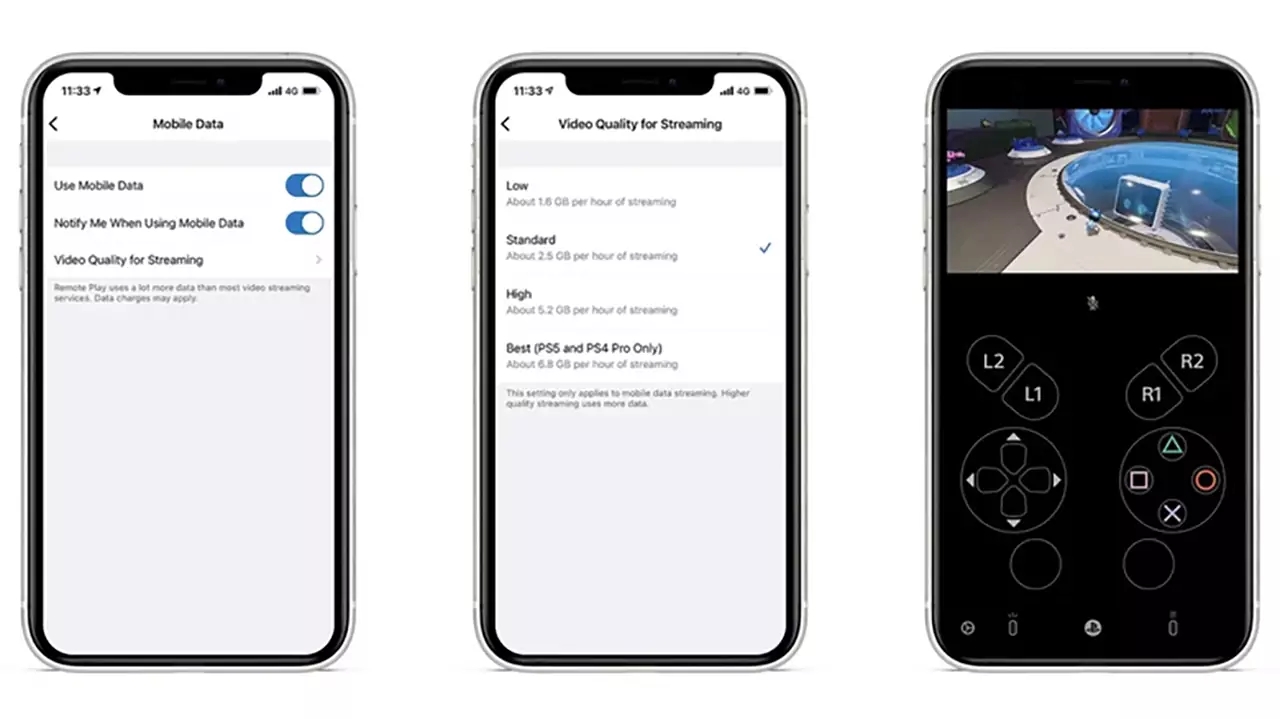
فرض کنید تلویزیونی که معمولاً با آن بازیهای PS5 را انجام میدهید، تلویزیون مشترک خانه است. در این شرایط، ممکن است اعضای خانواده با این موضوع موافق نباشند که ساعتها بازی کنید و تلویزیون را به صورت انحصاری در اختیار داشته باشید! قابلیت Remote Play این مشکل را برایتان حل میکنند و به وسیله این ویژگی میتوانید بازیهای PS5 را روی دستگاههای دیگری مثل گوشی، کامپیوتر یا حتی یک کنسول PS4 یا PS5 دیگر اجرا کنید.
برای استفاده از Remote Play، ابتدا باید این قابلیت را در بخش System Settings کنسول PS5 فعال کنید. سپس نرمافزار Remote Play را روی کامپیوتر ویندوز یا مک، یا روی گوشی و تبلت اندرویدی یا iOS نصب کنید. بعد از نصب، دستورالعملهای برنامه را دنبال کنید تا دستگاهتان به PS5 متصل شود.
همچنین میتوانید دسته دوالسنس پلی استیشن 5 را از طریق بلوتوث به کامپیوترهای ویندوز و مک یا دستگاههای iOS وصل کنید.
برای داشتن تجربه بهتر با Remote Play، به اینترنت پرسرعت نیاز دارید. طبق اعلام سونی، این قابلیت با اینترنت موبایل یا اتصال وای-فای با سرعت حداقل 5 مگابیت بر ثانیه هم کار میکند. با این حال، برای اجرای روانتر بازی بهتر است سرعت اینترنت حداقل 15مگابیت بر ثانیه باشد.
برای بهترین نتیجه، اگر امکانش را دارید، هم PS5 و هم دستگاهی که بازی را روی آن اجرا میکنید، با استفاده از کابل شبکه یا اترنت (Ethernet) به اینترنت وصل کنید. این کار میتواند باعث شود اتصال پایدارتر و تجربه بازی روانتر باشد.
3- صرفهجویی در مصرف برق با حالت Rest Mode
در بخش Settings > System > Power Saving میتوانید مشخص کنید PS5 بعد از چه مدت بیاستفاده ماندن وارد حالت کممصرف یا Rest Mode شود. حتی میتوانید این قابلیت را به طور کامل غیرفعال کنید تا کنسول هیچ وقت وارد Rest Mode نشود.
وقتی PS5 در Rest Mode قرار دارد، با وجود مصرف کمتر برق، همچنان میتواند کارهای مختلفی انجام دهد. برای مثال، میتوانید دستهها را شارژ کنید، بازیها و بهروزرسانیها را دانلود کنید و بهروزرسانیهای سیستم را نصب کنید.
برای صرفهجویی بیشتر در مصرف باتری دسته دوالسنس نیز میتوانید دکمه PS را به مدت 10 ثانیه نگه دارید تا دسته خاموش شود. همچنین میتوانید تنظیمات PS5 را طوری تغییر دهید که وقتی نمایشگر متصل به کنسول خاموش میشود، PS5 نیز وارد Rest Mode شود.
Rest Mode در زمان دانلود بهروزرسانیها میتواند بسیار کاربردی باشد، چون هم مصرف برق را کاهش میدهد و هم باعث میشود کنسول سریعتر آماده استفاده شود. اگر بازیهای دیجیتالی زیادی میخرید، میتوانید بازیها و بهروزرسانیهای آنها را در زمانی که PS5 در Rest Mode قرار دارد دانلود کنید. در این صورت، وقتی برای بازی کردن برمیگردید، همهچیز آماده است.
با این حال، باید توجه داشته باشید که Rest Mode ممکن است مشکلاتی هم ایجاد کند. برای مثال، در برخی موارد ممکن است باعث از کار افتادن PS5 یا حتی حذف فایلهای ذخیره بازی شود.
4- جلوگیری از اسپویلرهای بازی در PS5
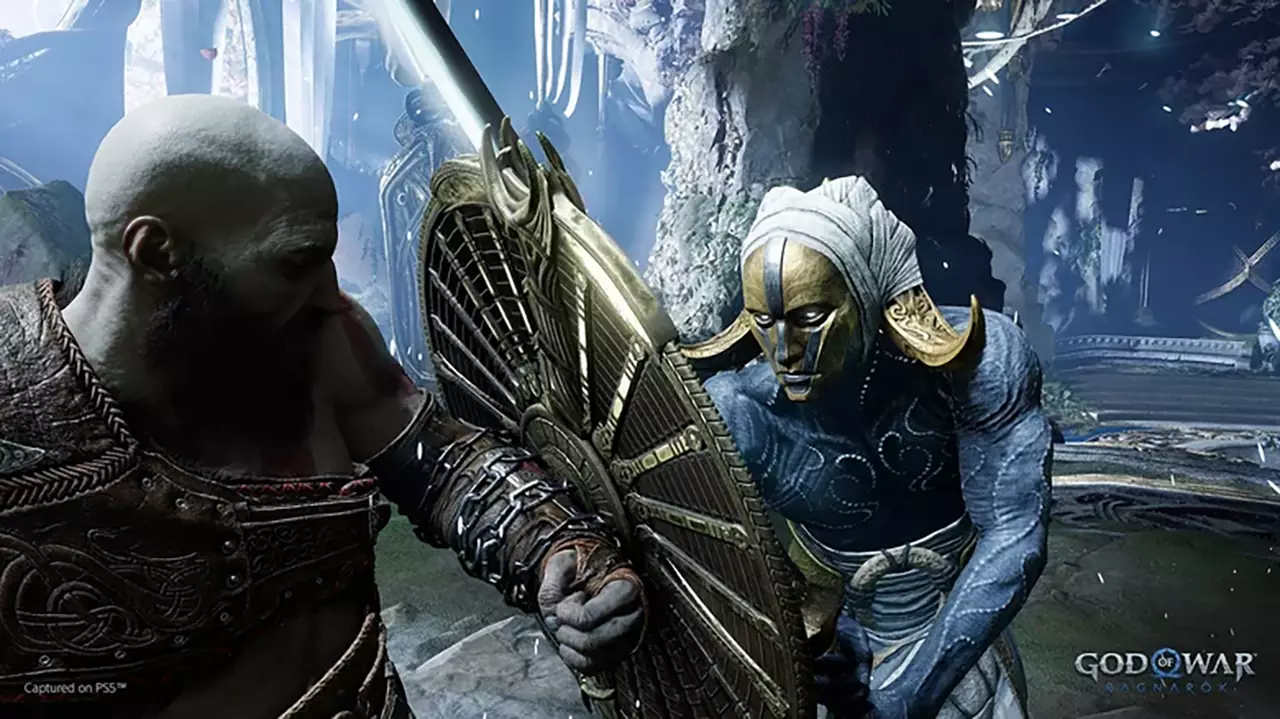
اگر دوست ندارید قبل از بازی کردن، بخشهایی از داستان یا اتفاقات مهم بازیها برایتان لو برود، PS5 یک گزینه برای جلوگیری از نمایش اسپویلرها دارد. این قابلیت میتواند تصاویر و محتواهایی را که ممکن است داستان بازیهای در حال اجرا یا بازیهایی که هنوز انجام ندادهاید را لو بدهند، از صفحه اصلی پنهان کند.
برای مثال، اگر بازیای مثل Ratchet & Clank: Rift Apart را بازی میکنید، ممکن است تصاویر و مطالب زیادی در اینترنت وجود داشته باشد که بعضی از مبارزهها، محیطهای بازی یا اتفاقات مهم آن را فاش کنند. با فعال کردن این قابلیت، احتمال دیدن چنین محتواهایی کمتر میشود.
برای فعال کردن این گزینه، به مسیر زیر بروید:
Settings > Saved Data and Game/App Settings > Spoiler Warnings
در این بخش گزینه Warn About Game Spoilers را فعال کنید. سپس میتوانید یکی از دو حالت زیر را انتخاب کنید:
- Only Spoilers Identified by Game Developers: فقط محتوایی که سازندگان بازی آن را اسپویلر تشخیص دادهاند، پنهان میشود.
- Everything You Haven’t Seen Yet: تمام محتوایی که هنوز در بازی ندیدهاید، مسدود میشود.
توجه داشته باشید که این قابلیت فقط برای بازیهای PS5 کار میکند و شامل بازیهای PS4 که روی PS5 اجرا میشوند نمیشود.
بنابراین اگر فرصت نکردید یک بازی مهم مثل God of War: Ragnarok را بلافاصله بعد از انتشار بازی کنید، با فعال کردن این گزینه میتوانید تا حدی از دیدن اتفاقات مهم و ناخواسته داستان در صفحه اصلی PS5 جلوگیری کنید.
5- دریافت راهنمای بازی بدون اسپویلر با PlayStation Plus
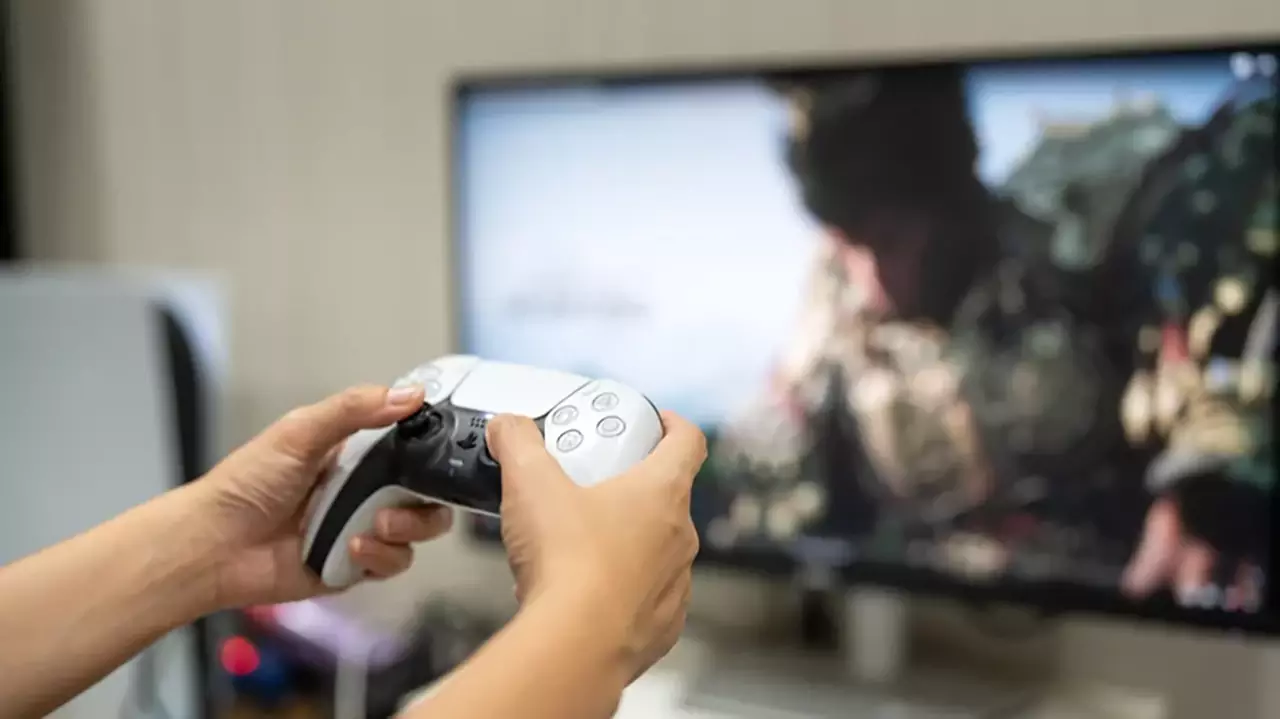
اگر هنگام بازی گیر کردید و نمیخواهید برای پیدا کردن راهحل از بازی خارج شوید، PS5 قابلیتی دارد که میتواند به شما کمک کند. این قابلیت به شما اجازه میدهد راهنمای بازی را ببینید، بدون اینکه مجبور باشید سراغ ویدیوهای آموزشی یا راهنماهای اینترنتی بروید و ناخواسته با اسپویلر مواجه شوید.
در اینترنت ویدیوها و راهنماهای زیادی برای کمک به حل معماها و رد کردن مراحل بازیها وجود دارد، اما بسیاری از آنها ممکن است بخشهایی از داستان یا اتفاقات مهم بازی را لو بدهند. علاوه بر این، این راهنماها مستقیماً داخل PS5 قرار ندارند.
اگر عضو PlayStation Plus باشید، میتوانید از قابلیت Game Help استفاده کنید. این قابلیت برای تعدادی از بازیهای PS5 در دسترس است، اما همه بازیها از آن پشتیبانی نمیکنند. سازندگان بازی باید این قابلیت را فعال کرده باشند تا بتوانید از آن استفاده کنید.
برای استفاده از Game Help، هنگام بازی دکمه PS روی دسته را فشار دهید تا Control Center باز شود. اگر برای بخشی از بازی که در آن قرار دارید راهنمایی وجود داشته باشد، یک کارت با آیکون Game Help نمایش داده میشود. با انتخاب این کارت، فهرستی از هدفها و بخشهای مختلف بازی را میبینید. در کنار هدفهایی که برای آنها راهنمایی وجود دارد، دوباره آیکون Game Help نمایش داده میشود. با انتخاب هر هدف، میتوانید ویدیو یا محتوای آموزشی مربوط به آن را ببینید.
یکی از مزیتهای این قابلیت این است که برای دیدن راهنما لازم نیست از بازی خارج شوید. حتی میتوانید ویدیو را در یک پنجره کوچک در کنار صفحه بازی داشته باشید و همزمان با تماشای آن، بازی را ادامه دهید. به این ترتیب میتوانید راهنمای موردنیازتان را ببینید و در عین حال تا حد زیادی از اسپویل شدن داستان جلوگیری کنید.
6- اگر نمیخواهید اعلانها مزاحم شما شوند
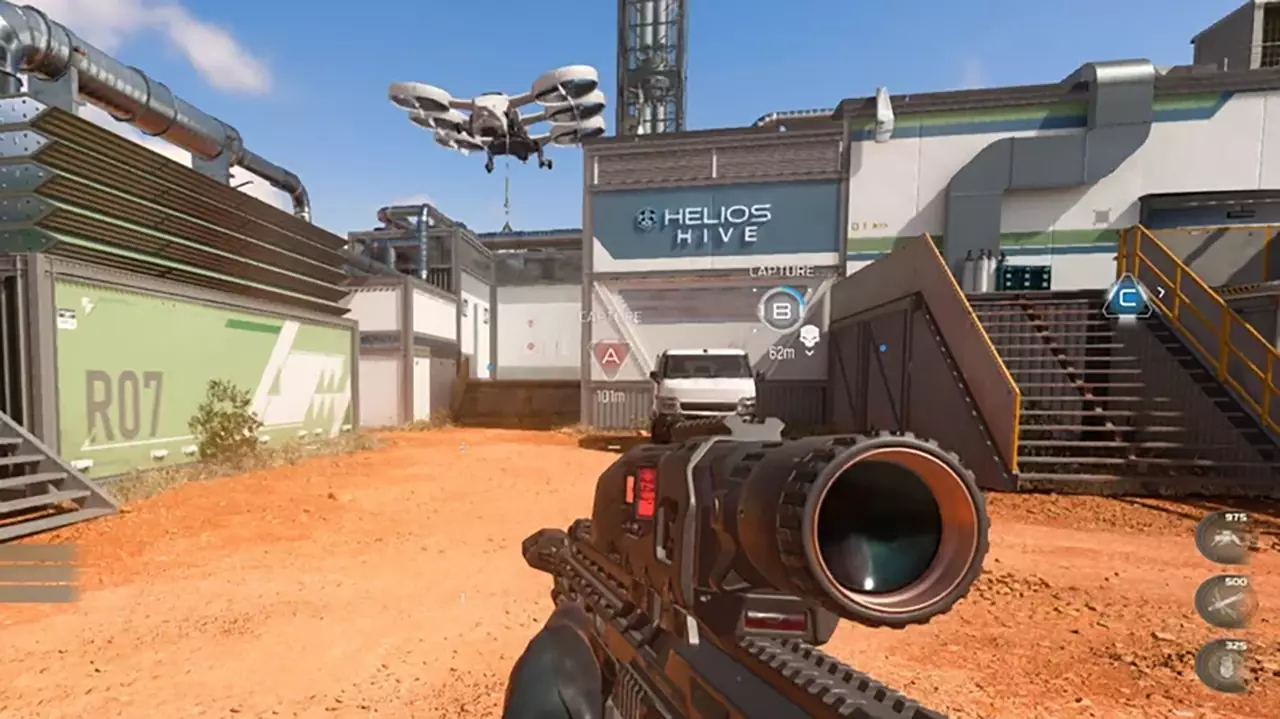
وقتی مشغول انجام یک مأموریت مهم در بازیهایی مثل Call of Duty هستید، احتمالاً دوست ندارید اعلانهای مختلف روی صفحه ظاهر شوند و حواستان را پرت کنند. خوشبختانه در تنظیمات پلی استیشن 5 میتوانید اعلانهای مربوط به بازیها، دعوت دوستان، تروفیها و موارد دیگر را خاموش کنید.
اگر میخواهید همه اعلانها را غیرفعال کنید، از صفحه اصلی PS5 به مسیر زیر بروید:
Settings > Notifications
سپس گزینه Allow Pop-Up Notifications را خاموش کنید. با این کار دیگر اعلانهای پاپآپ روی صفحه نمایش داده نمیشوند.
اگر ترجیح میدهید فقط بعضی اعلانها را خاموش کنید، گزینه Allow Pop-Up Notifications را روشن نگه دارید. در ادامه همین صفحه میتوانید مشخص کنید چه اعلانهایی را دریافت کنید؛ برای مثال، اعلان دعوت به بازی، دریافت تروفی یا آنلاین شدن دوستان.
همچنین میتوانید مشخص کنید اعلانها در چه زمانهایی نمایش داده شوند یا نشوند؛ مثلاً هنگام بازی کردن، تماشای ویدیو یا پخش زنده.
یک اعلان دیگر هم مربوط به گرفتن اسکرینشات است. اگر نمیخواهید بعد از گرفتن هر اسکرینشات، تصویر کوچکی از آن روی صفحه ظاهر شود، به مسیر زیر بروید:
Settings > Shortcuts for Create Button
سپس گزینه Display Save Confirmation for Screenshots را خاموش کنید. با این کار، بعد از گرفتن اسکرینشات، تصویر کوچک آن روی صفحه نمایش داده نمیشود. این موضوع به خصوص هنگام گرفتن چند اسکرینشات پشت سر هم مفید است، چون تصویر کوچک قبلی مزاحم عکس بعدی نخواهد شد.
7- کنترل سنتر PS5 را به مرکز کنترل خود تبدیل کنید
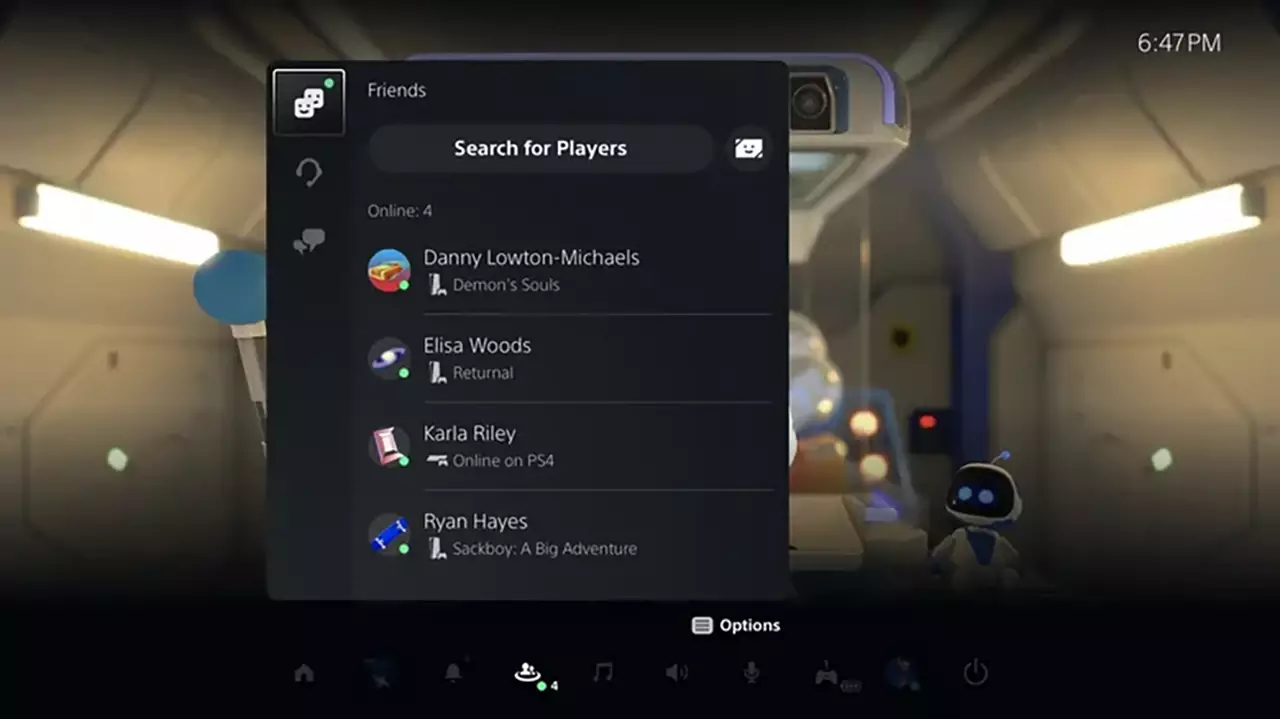
با فشار دادن دکمه PS روی دسته، منوی Control Center در پایین صفحه باز میشود. با استفاده از این منو میتوانید بدون خارج شدن از بازی، کارهای مختلفی انجام دهید؛ مثلاً صدای بازی را تنظیم کنید، به حساب اسپاتیفای خود دسترسی داشته باشید و موسیقی پخش کنید، هدست یا دستگاههای دیگر را وصل کنید و به تنظیمات مربوط به واقعیت مجازی و سایر بخشها دسترسی داشته باشید.
میتوانید منوی Control Center را هم مطابق نیاز خودتان تنظیم کنید. برای این کار، نشانگر را روی یکی از گزینههای منو ببرید و دکمه Options روی دسته را که در سمت راست تاچپد قرار دارد، فشار دهید. سپس میتوانید از فهرست نمایش داده شده، گزینههایی را که میخواهید در Control Center باشند انتخاب یا حذف کنید.
در بازیهایی که از این قابلیت پشتیبانی میکنند، Control Center میتواند کارتهای Challenges و Activity را هم نمایش دهد.
بخش Challenges به شما اجازه میدهد در رویدادهایی مثل ثبت سریعترین زمان برای تمام کردن یک مرحله، رکورد بزنید و نتیجه خود را با دوستانتان مقایسه کنید. میتوانید خودتان یک چالش را شروع کنید یا چالشی را که یکی از دوستانتان فرستاده بپذیرید. وقتی دوستی برای شما چالش بفرستد، PS5 به شما اطلاع میدهد.
علاوه بر مقایسه امتیازها با دوستان، میتوانید نتیجه خود را با امتیاز بازیکنان دیگر در جدولهای رتبهبندی جهانی هم مقایسه کنید.
8- رفتن مستقیم به یک مأموریت خاص با PS5 Activities
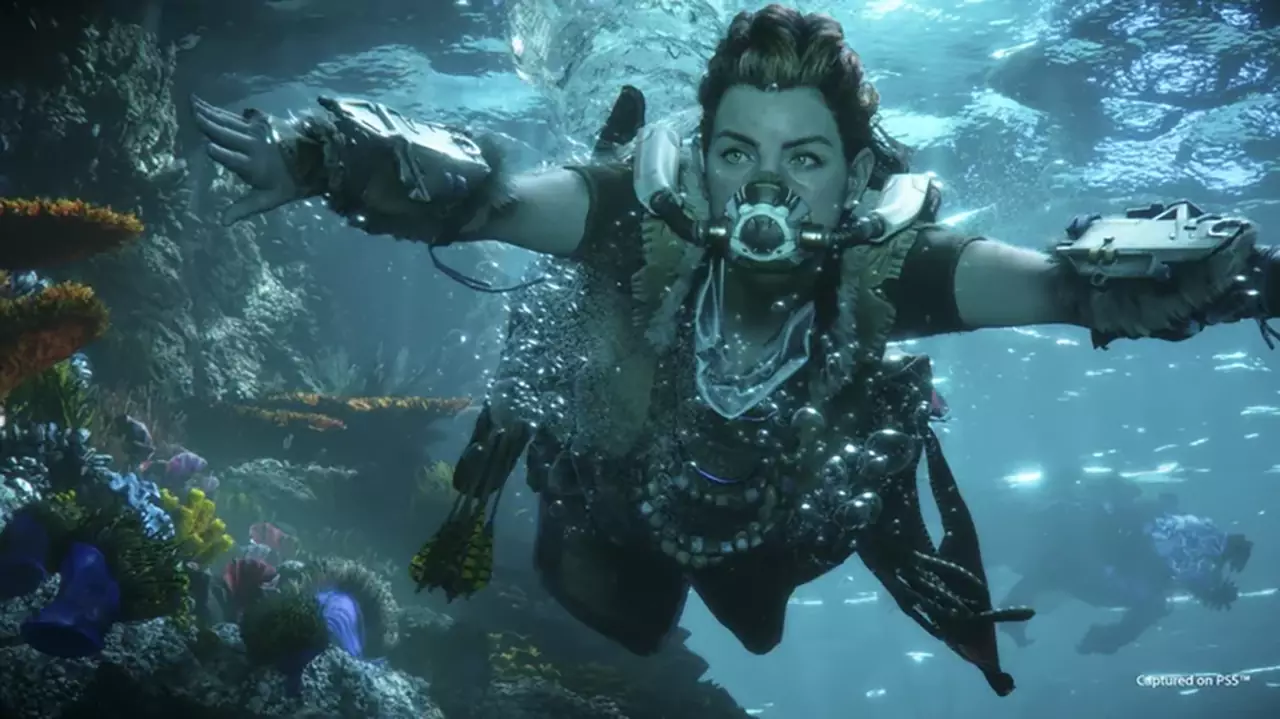
اگر دوست دارید بدون معطل شدن مستقیماً سراغ بخش موردنظرتان در یک بازی بروید، قابلیت Activities در PS5 میتواند بسیار کاربردی باشد. این قابلیت از طریق Control Center و با فشار دادن دکمه PS در دسترس است و به شما اجازه میدهد مستقیماً وارد بخشهایی مثل یک مأموریت یا حالت خاص بازی شوید.
با استفاده از Activities لازم نیست بازی را از ابتدا اجرا کنید و بعد در منوها دنبال مأموریت یا حالت موردنظرتان بگردید. برای بعضی بازیهای چندنفره هم کارتهای Activity وجود دارد، اما این قابلیت بیشتر در بازیهای تکنفره دیده میشود. این کارتها میتوانند شما را مستقیماً به سمت مأموریتهای فرعی یا بخشهایی که برای گرفتن تروفی لازم هستند هدایت کنند. همچنین ممکن است میزان پیشرفت شما برای دریافت تروفی و زمان تقریبی مورد نیاز برای انجام هر فعالیت را نشان دهند.
در واقع، کارتهای Activity مثل میانبرهایی هستند که به شما کمک میکنند راحتتر بخشهای مختلف بازی را پیدا و کامل کنید. برای مثال، اگر قبلاً بخشی از بازی را نادیده گرفته باشید، میتوانید با کمک این کارتها دوباره به همان قسمت برگردید. همچنین به لطف سختافزار قدرتمندتر PS5 و رابط کاربری روانتر آن، بعضی مراحل و حالتهای آنلاین بازی سریعتر از PS4 اجرا و بارگذاری میشوند.
در بازیهای بزرگ و جهانباز مثل Horizon Forbidden West، قابلیت Activities میتواند وقتی نمیدانید قدم بعدی چیست، مسیر پیشرفت را به شما نشان دهد. البته، یکی از جذابیتهای بازیهای جهانباز، گشتوگذار و پیدا کردن مسیر به صورت آزادانه است؛ بنابراین شاید بهتر باشد همیشه به Activities وابسته نباشید و خودتان به کشف دنیای بازی بپردازید.
9- اضافه کردن حافظه SSD سریعتر
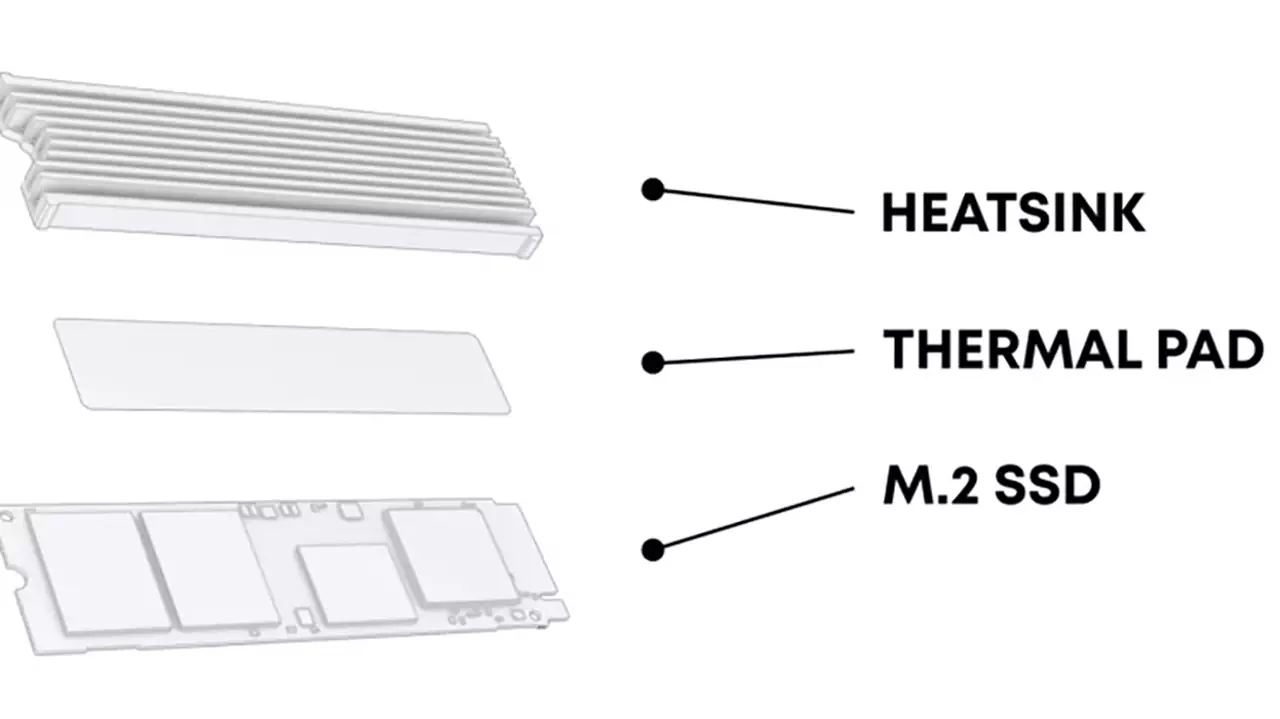
حافظه داخلی 825 گیگابایتی SSD در پلی استیشن 5 باعث میشود بازیها و اطلاعات با سرعت زیادی بارگذاری شوند. با این حال، از این مقدار حدود 667 گیگابایت برای استفاده در دسترس است و بعضی بازیهای بزرگ میتوانند بخش زیادی از این فضا را اشغال کنند. برای مثال، نسخه PS5 بازی Call of Duty: Black Ops Cold War حدود 133 گیگابایت فضا نیاز دارد!
خوشبختانه PS5 یک شیار مخصوص برای اضافه کردن حافظه M.2 SSD دارد. بعضی از SSDهای سازگار حتی سرعت خواندن بیشتری از SSD داخلی PS5 دارند. برای نمونه، سرعت خواندن SSD داخلی PS5 حدود 5.5 گیگابایت بر ثانیه است، در حالی که بعضی مدلهای Corsair MP600 PRO LPX میتوانند با سرعتی تا 7.1 گیگابایت بر ثانیه اطلاعات را بخوانند و سرعت نوشتن آنها نیز به 6.8 گیگابایت بر ثانیه میرسد.
اگر یک SSD سریعتر به کنسول خود اضافه کردهاید، میتوانید محل پیشفرض نصب بازیها را روی همان حافظه جدید قرار دهید. برای این کار به مسیر زیر بروید:
Settings > Storage > Installation Location
سپس گزینه PS5 Games and Apps را انتخاب کنید و بعد M.2 SSD Storage را بزنید.
از این به بعد، بازیها و برنامههای PS5 که دانلود میکنید، به صورت پیشفرض روی حافظه M.2 SSD جدید ذخیره میشوند.
10- نصب بخشهای مورد نیاز بازی
اگر برای پلی استیشن 5 خود SSD اضافه تهیه نکرده باشید، ممکن است تنها با نصب چند بازی، فضای حافظه داخلی خیلی زود پر شود. یکی از راههای مدیریت بهتر این فضا، استفاده از قابلیت نصب انتخابی بازیهاست. PS5 این امکان را دارد که به جای نصب تمام محتوای یک بازی، فقط بخشهایی را که میخواهید نصب کند. با این کار هم زمان نصب کمتر میشود و هم فضای کمتری از حافظه اشغال خواهد شد.
برای مثال، اگر فقط به بخش داستانی یک بازی علاقه دارید، میتوانید فقط بخش تکنفره را نصب کنید و بخش چندنفره آنلاین را نصب نکنید. البته، اگر بیشتر اهل بازی آنلاین هستید، میتوانید برعکس عمل کنید و فقط بخش چندنفره را نصب کنید. حتی اگر بازی را به طور کامل نصب کرده باشید، بعداً میتوانید بخشهایی را که دیگر به آنها نیاز ندارید حذف کنید و فضای بیشتری در اختیار داشته باشید.
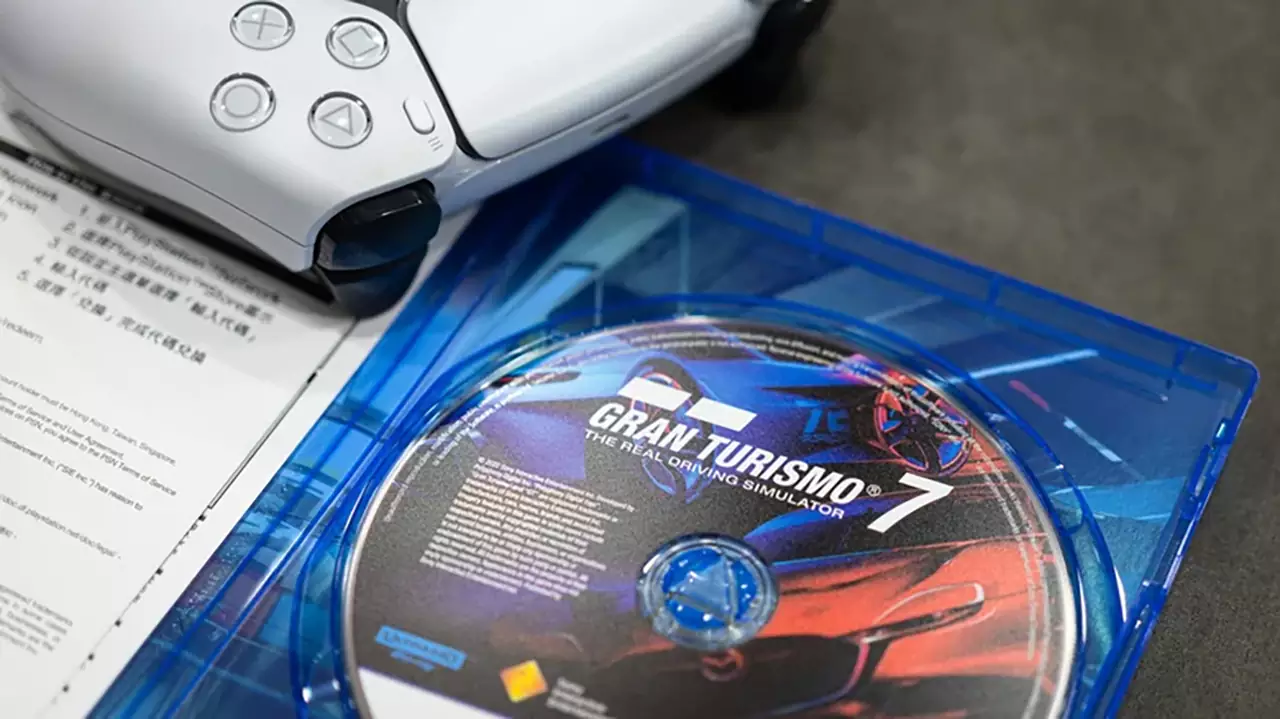
برای درک بهتر اهمیت این قابلیت، میتوان به بازی Gran Turismo 7 اشاره کرد. این بازی که در سال 2022 منتشر شد، برای نصب کامل به همراه تمام بهروزرسانیها به حدود 110 گیگابایت فضای خالی نیاز دارد. این مقدار تقریباً یکششم فضای قابل استفاده SSD داخلی PS5 است!
با توجه به حجم بالای بسیاری از بازیهای بزرگ، امکان نصب یا حذف بخشهای مختلف بازی میتواند راه خوبی برای مدیریت فضای محدود SSD PS5 باشد.
11- تغییر ظاهر PS5 با پنلهای قابل تعویض
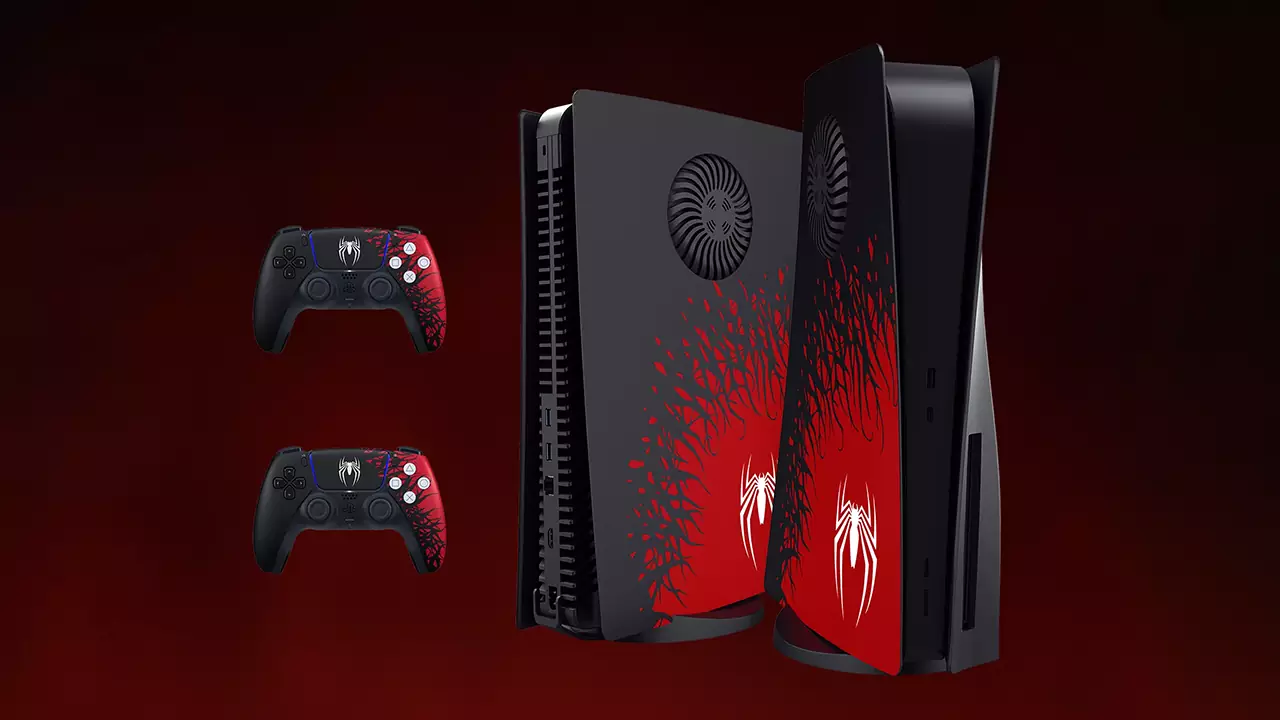
اگر از رنگ سفید و ظاهر ساده پنلهای اصلی PS5 خوشتان نمیآید، لازم نیست به همین ظاهر بسنده کنید. پنلهای بیرونی PS5 قابل جدا شدن و تعویض هستند و میتوانید با استفاده از مدلهای مختلف، ظاهر کنسولتان را تغییر دهید.
شرکتهای مختلفی پنلهای جایگزین تولید میکنند. با استفاده از آنها میتوانید PS5 خود را با طرحهایی الهامگرفته از بازیهای موردعلاقهتان، مثل Spider-Man یا Cyberpunk 2077، تزئین کنید. همچنین میتوانید فقط رنگ یا طرح پنلها را تغییر دهید و ظاهر متفاوتی به کنسول بدهید. برای بعضی از این طرحها، پوستهها و برچسبهای مشابهی برای دسته دوالسنس نیز عرضه میشود تا ظاهر دسته و کنسول با هم هماهنگ باشد.
البته، هنگام خرید باید به تفاوت بین پنلهای قابل تعویض و برچسب یا روکش توجه کنید. پنلهای سفید اصلی PS5 واقعاً جدا میشوند و میتوان آنها را با پنل دیگری جایگزین کرد. اما بسیاری از محصولاتی که برای شخصیسازی PS5 فروخته میشوند، فقط روکش یا برچسب هستند و پنل کامل کنسول را تعویض نمیکنند.
سونی نیز مجموعهای به نام Galaxy Collection دارد که شامل پنج رنگ مختلف برای پنل پلی استیشن 5 است. این پنلها ارزان نیستند و قیمت هر مجموعه 54.99 دلار است. همچنین میتوانید دستههای دوالسنس با رنگ هماهنگ را هم تهیه کنید که قیمت آنها بین 69.99 تا 74.99 دلار است.
12- کنترل بهتر اسکرینشات و ضبط ویدیو در PS5
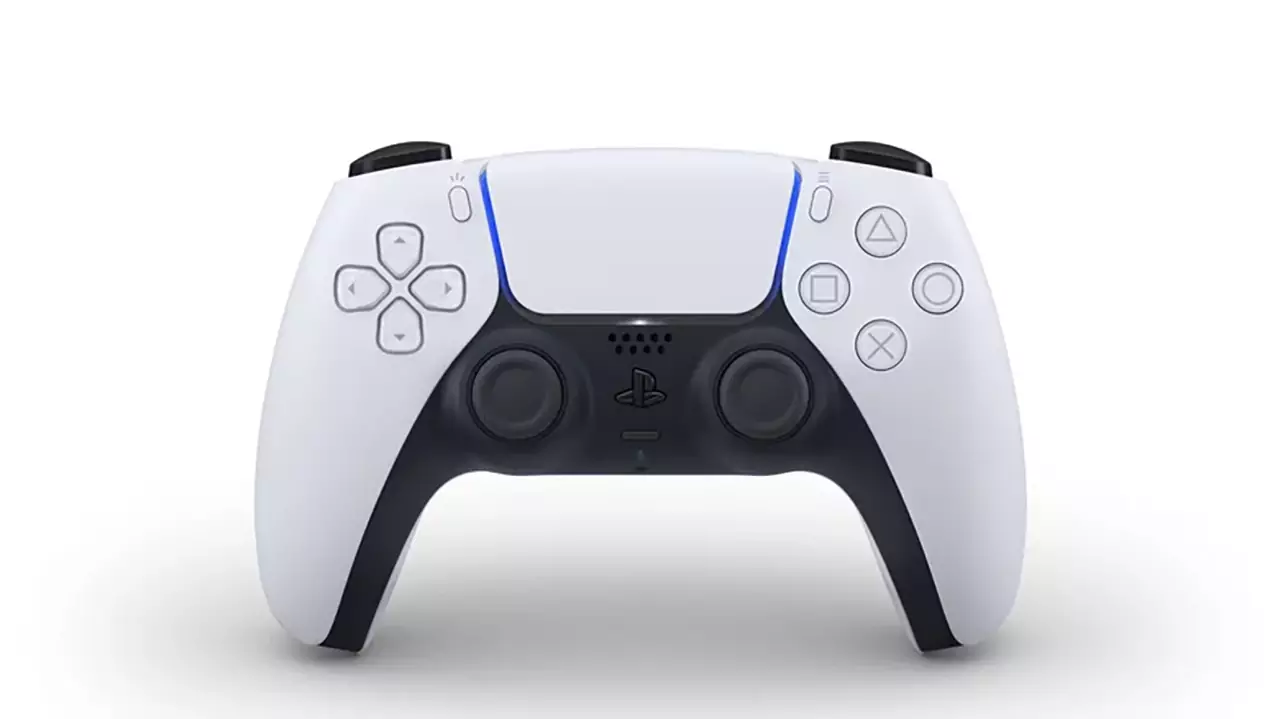
دسته دوالسنس PS5 به جای دکمه Share که در دسته دوالشاک PS4 وجود داشت، یک دکمه Create در سمت چپ تاچپد دارد.
به صورت پیشفرض، عملکرد این دکمه به شکل زیر است:
- با نگه داشتن دکمه Create، از صفحه اسکرینشات گرفته میشود.
- با یک بار فشار دادن دکمه، منوی مربوط به ضبط و اشتراکگذاری باز میشود.
- با دو بار فشار دادن دکمه، یک ویدیوی کوتاه از لحظات اخیر بازی ذخیره میشود.
البته میتوانید عملکرد این دکمه را مطابق سلیقه خودتان تغییر دهید. برای این کار به مسیر زیر بروید:
Settings > Captures and Broadcasts > Captures > Shortcuts for Create Button
در این بخش سه حالت مختلف برای دکمه Create وجود دارد:
- Standard: تنظیمات پیشفرض
- Easy Screenshots: دسترسی سریعتر به اسکرینشات
- Easy Video Clips: دسترسی سریعتر به ضبط ویدیو
همچنین میتوانید مدت زمان ویدیویی را که از لحظات اخیر بازی ذخیره میشود، تغییر دهید. گزینههای موجود شامل 15 ثانیه، 30 ثانیه، 3 دقیقه، 5 دقیقه، 15 دقیقه، 30 دقیقه و 1 ساعت هستند. مدت پیشفرض این ویدیو 30 ثانیه است.
PS5 به صورت پیشفرض هر بار که یک تروفی به دست میآورید، از بازی یک ویدیوی کوتاه هم ضبط میکند. اگر زیاد تروفی بگیرید، این ویدیوها میتوانند به مرور فضای زیادی از حافظه کنسول را اشغال کنند.
برای خاموش کردن این قابلیت، به مسیر زیر بروید:
Settings > Captures and Broadcasts > Trophies
در بخش Video Clips، گزینه Save Trophy Video را پیدا کنید و تنظیم آن را از All Trophy Grades به None تغییر دهید.
از این به بعد، PS5 هنگام دریافت تروفی به صورت خودکار از بازی ویدیو ضبط نمیکند و فضای ذخیرهسازی کمتری مصرف خواهد شد.
13- اجرای بازیهای PS4 روی PS5 با عملکرد بهتر
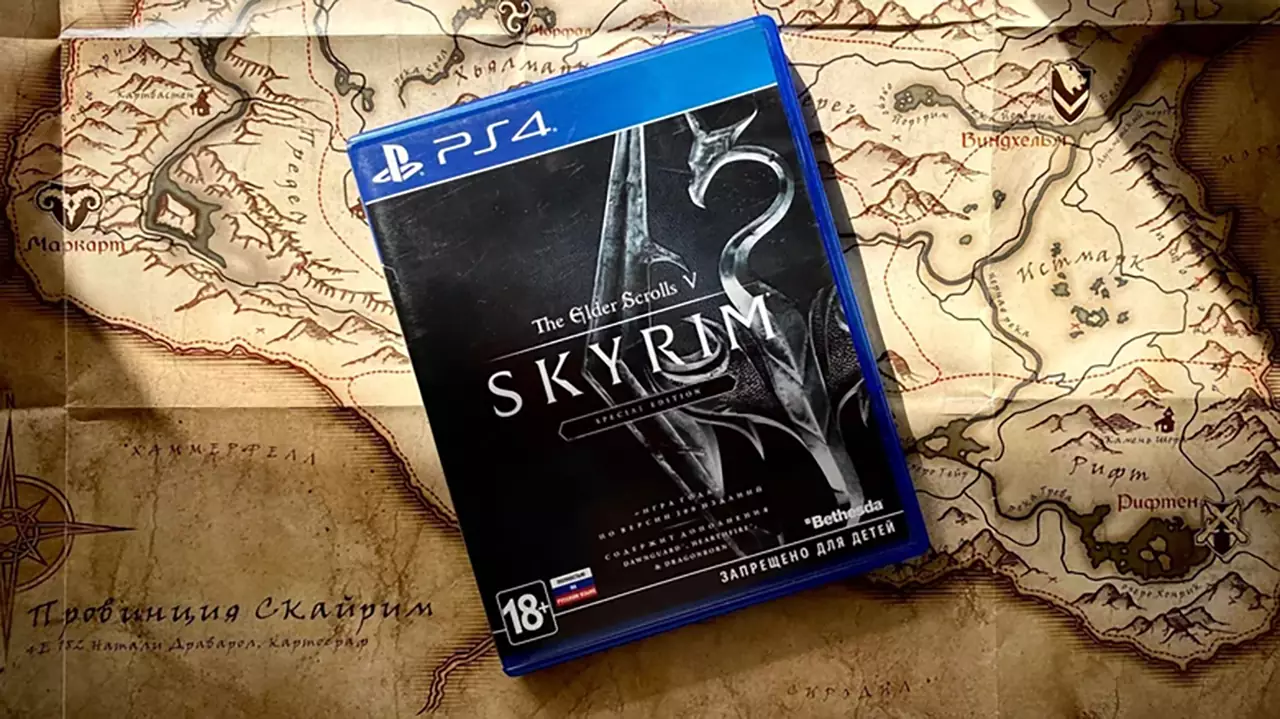
اگر به تازگی پلی استیشن 5 خریدهاید اما هنوز نمیخواهید از بازیهای موردعلاقهتان روی PS4 دست بکشید، خبر خوبی برایتان داریم. بیشتر بازیهای PS4 روی PS5 قابل اجرا هستند و به لطف قابلیت Game Boost، بسیاری از آنها عملکرد بهتری خواهند داشت. Game Boost به صورت پیشفرض روی PS5 فعال است و میتواند عملکرد بعضی بازیهای PS4 را بهتر کند؛ حتی اگر سازنده بازی نسخه مخصوص PS5 یا بهینهسازی جداگانهای برای آن ارائه نکرده باشد.
البته بعضی سازندگان، بازیهای PS4 خود را برای استفاده بهتر از قدرت PS5 بهروزرسانی کردهاند. برای مثال، بازیهایی مانند World War Z: Aftermath و Shadow of the Tomb Raider روی PS5 میتوانند با نرخ 60 فریم بر ثانیه و وضوح 4K اجرا شوند. همچنین بازیهای PS4 معمولاً روی PS5 سریعتر از قبل بارگذاری میشوند.
برای اینکه از آخرین بهینهسازیها استفاده کنید، حتماً بهروزرسانیهای مربوط به بازیهای PS4 را دانلود و نصب کنید.
اگر نسخه دیجیتالی بازیها را در حساب PlayStation Network خود دارید، لازم نیست حتماً از دیسک استفاده کنید. میتوانید بازیها را مستقیماً از فروشگاه PSN روی PS5 دانلود کنید.
همچنین میتوانید از دسته دوالشاک 4 برای اجرای بازیهای PS4 روی PS5 استفاده کنید. البته، این دسته برای بازیهای مخصوص PS5 قابل استفاده نیست و فقط برای بازیهای PS4 روی PS5 کاربرد دارد.
14- از تمام قابلیتهای دسته دوالسنس استفاده کنید

معمولاً بیشتر توجهها در پلی استیشن 5 به خود کنسول و بازیهای نسل جدید آن است، اما دسته دوالسنس هم نسبت به نسل قبل تغییرات مهمی داشته است. این دسته از بازخورد لمسی پیشرفته، لرزشهای دقیقتر و سطوح مختلف مقاومت دکمههای ماشهای استفاده کرده و تجربه بازی را واقعیتر میکند.
البته، ممکن است این قابلیتها در ابتدا کمی متفاوت و ناآشنا به نظر برسند. اگر این ویژگیها را دوست ندارید یا میخواهید شدت آنها را تغییر دهید، به مسیر زیر بروید:
Settings > Accessories > Controllers
در این بخش میتوانید تنظیمات مربوط به واکنشها و بازخورد دسته را تغییر دهید تا با سلیقه شما هماهنگ شود.
یکی دیگر از قابلیتهای جدید دوالسنس، میکروفون داخلی آن است. با استفاده از این میکروفون میتوانید بدون نیاز به هدست یا میکروفون جداگانه با دوستانتان در بازیهای آنلاین صحبت کنید. یک دکمه بیصدا کردن میکروفون نیز درست زیر دکمه PS قرار دارد. این قابلیت زمانی کاربردی است که مثلاً در یک بازی آنلاین مانند Back 4 Blood دوستانتان منتظر شما هستند و نمیخواهید برای وصل کردن هدست وقت صرف کنید.
اگر نمیخواهید میکروفون داخلی دسته به صورت پیشفرض روشن باشد، به مسیر زیر بروید:
Settings > Sound > Microphone
در این بخش میتوانید تنظیمات میکروفون را تغییر دهید.
تاچپد دوالسنس یک نوار نوری چندمنظوره هم دارد. چراغهای دو طرف تاچپد میتوانند با توجه به بازی، در رنگهای مختلفی روشن شوند و اطلاعات متفاوتی را نشان دهند. اگر چند نفر همزمان بازی میکنند، قسمت پایینی نوار نورانی، درست زیر تاچپد، برای مشخص کردن شماره بازیکن استفاده میشود. یک تا چهار چراغ سفید میتوانند نشان دهند که شما بازیکن اول، دوم، سوم یا چهارم هستید.
15- نگذارید شارژ دسته دوالسنس تمام شود
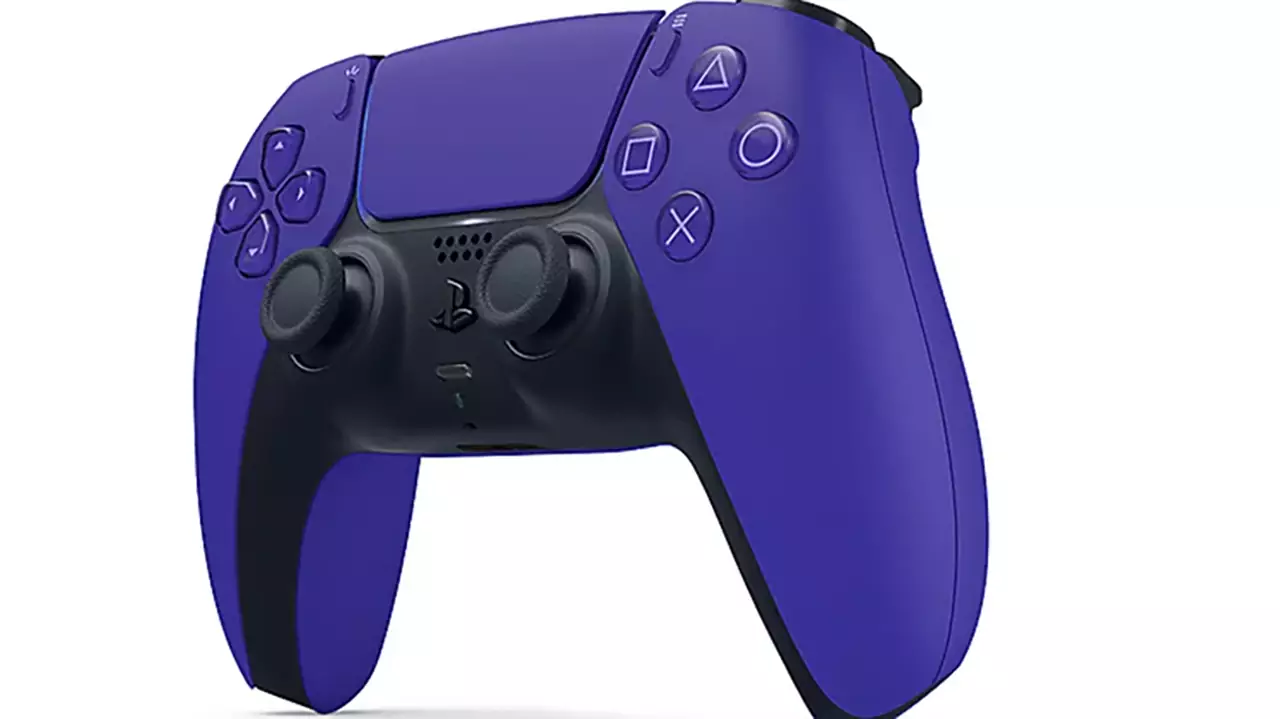
گاهی بعد از تمام شدن بازی، دسته را کنار میگذارید و یادتان میرود آن را شارژ کنید. وقتی دوباره به سراغ PS5 میآیید، ممکن است باتری دسته کاملاً خالی شده باشد.
برای جلوگیری از این اتفاق، میتوانید بعد از هر بار بازی کردن، دسته را به طور کامل خاموش کنید. کافی است دکمه PS را به مدت 10 ثانیه نگه دارید تا دسته خاموش شود.
همچنین میتوانید PS5 را طوری تنظیم کنید که دسته پس از مدتی بیاستفاده ماندن، به صورت خودکار خاموش شود. این قابلیت به صورت پیشفرض فعال نیست. برای فعال کردن آن باید به مسیر زیر بروید:
Settings > System > Power Saving > Set Time Until Controllers Turn Off
در این بخش میتوانید مشخص کنید دسته پس از 10، 30 یا 60 دقیقه بیاستفاده ماندن، به طور خودکار خاموش شود.
با فعال کردن این گزینه، اگر یادتان رفت دسته را خاموش کنید، PS5 بعد از مدت مشخصشده این کار را به صورت خودکار برایتان انجام میدهد و در مصرف باتری صرفهجویی میشود.
16- استفاده از فرمانهای صوتی در پلی استیشن 5
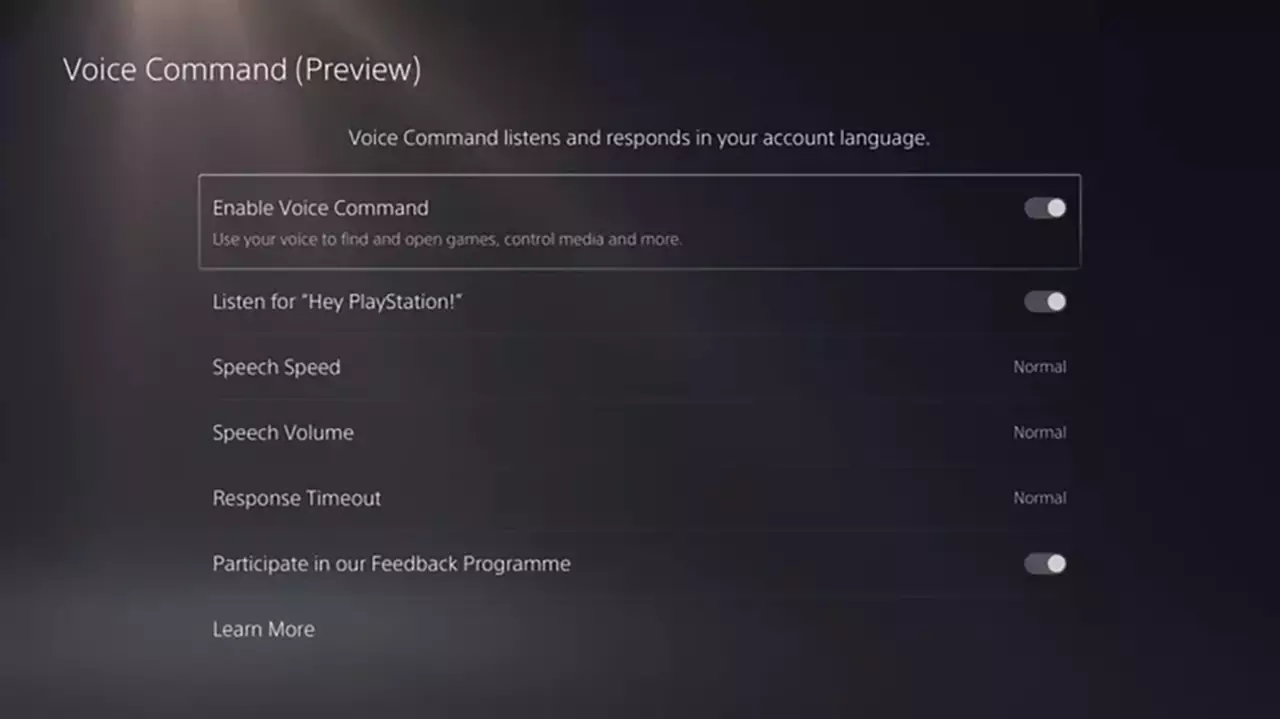
امروزه فرمانهای صوتی در گوشیهای هوشمند و برخی گجتها مانند اسپیکرهای هوشمند کاربرد زیادی دارند. PS5 هم یک قابلیت فرمان صوتی دارد که در حال توسعه است و میتوانید با استفاده از آن بعضی کارها را بدون دسته انجام دهید.
برای فعال کردن این قابلیت، به مسیر زیر بروید:
Settings > Voice Command (Preview)
سپس گزینه Enable Voice Command را فعال کنید.
سونی پیشنهاد میکند برای استفاده بهتر از این قابلیت، از میکروفون داخلی دسته دوالسنس استفاده کنید. پس از فعال شدن فرمان صوتی، قابلیت Hey, PlayStation! نیز فعال میشود. در این حالت، میکروفون دسته یا هدست منتظر میماند تا عبارت فعالسازی را بشنود.
برای استفاده از فرمانهای صوتی، ابتدا بگویید:
Hey, PlayStation!
سپس یکی از فرمانهای زیر را بگویید:
Find [Name] — پیدا کردن یک بازی یا برنامه
Open [Name] — باز کردن یک بازی یا برنامه
Pause — توقف
Resume — ادامه دادن
Rewind — عقب بردن
Fast Forward — جلو بردن
Next — رفتن به مورد بعدی
Previous — رفتن به مورد قبلی
Cancel — لغو کردن
بعد از گفتن فرمان، PS5 متن گفته شده را روی صفحه نمایش داده و چهار گزینه پیشنهادی را به شما نشان میدهد. برای انتخاب هر گزینه کافی است بگویید Number One، Number Two، Number Three یا Number Four. همچنین با گفتن Show More میتوانید فهرست کامل گزینهها را ببینید.
فعلاً تعداد فرمانهای صوتی محدود است، اما سونی اعلام کرده که با دریافت بازخورد کاربران، این قابلیت را در آینده توسعه خواهد داد.
17- استفاده از ماوس و کیبورد در پلی استیشن 5
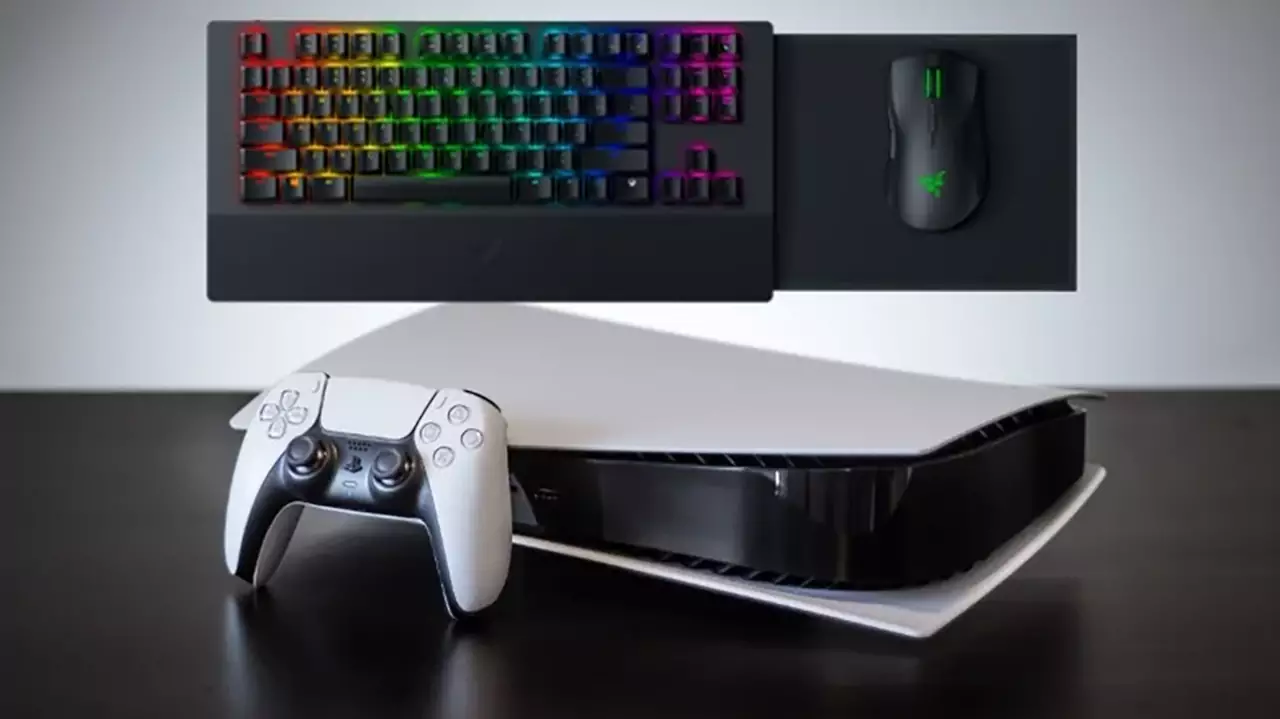
دسته دوالسنس برای بازی کردن بسیار مناسب است و قابلیتهایی مثل تریگرهای تطبیقی و بازخورد لمسی دارد. اما برای کارهایی مانند وارد کردن رمز عبور یا جستجو در اینترنت، تایپ کردن با دسته میتواند سخت و زمانبر باشد.
برای راحتتر شدن تایپ، میتوانید یک کیبورد و ماوس به PS5 وصل کنید. علاوه بر استفاده برای تایپ و کار با منوهای کنسول، در بعضی بازیها میتوانید از کیبورد و ماوس نیز استفاده کنید. البته، پشتیبانی از این دو وسیله به بازی بستگی دارد و بیشتر در بازیهای PS4 که روی PS5 اجرا میشوند دیده میشود.
اگر کیبورد یا ماوس شما USB سیمی است، کافی است آن را به یکی از پورتهای USB کنسول وصل کنید. معمولاً PS5 آنها را به صورت خودکار شناسایی میکند و نیازی به تنظیمات خاصی نیست. کیبورد و ماوسهای بیسیم که با دانگل USB کار میکنند نیز قابل استفاده هستند. همچنین میتوانید مدلهای دارای بلوتوث را مستقیماً به PS5 وصل کنید.
برای اتصال کیبورد و ماوس بلوتوثی، وارد مسیر زیر شوید:
Settings > Accessories > General > Bluetooth Accessories
پس از اتصال، میتوانید از کیبورد و ماوس برای جابهجایی در منوهای PS5 استفاده کنید یا در بازیهایی که از این قابلیت پشتیبانی میکنند، با آنها بازی کنید. برای مثال، بازیهایی مانند Final Fantasy XIV و Call of Duty: Warzone از کیبورد و ماوس پشتیبانی میکنند.
18- با فهرست علاقهمندیها از تخفیف بازیها باخبر شوید
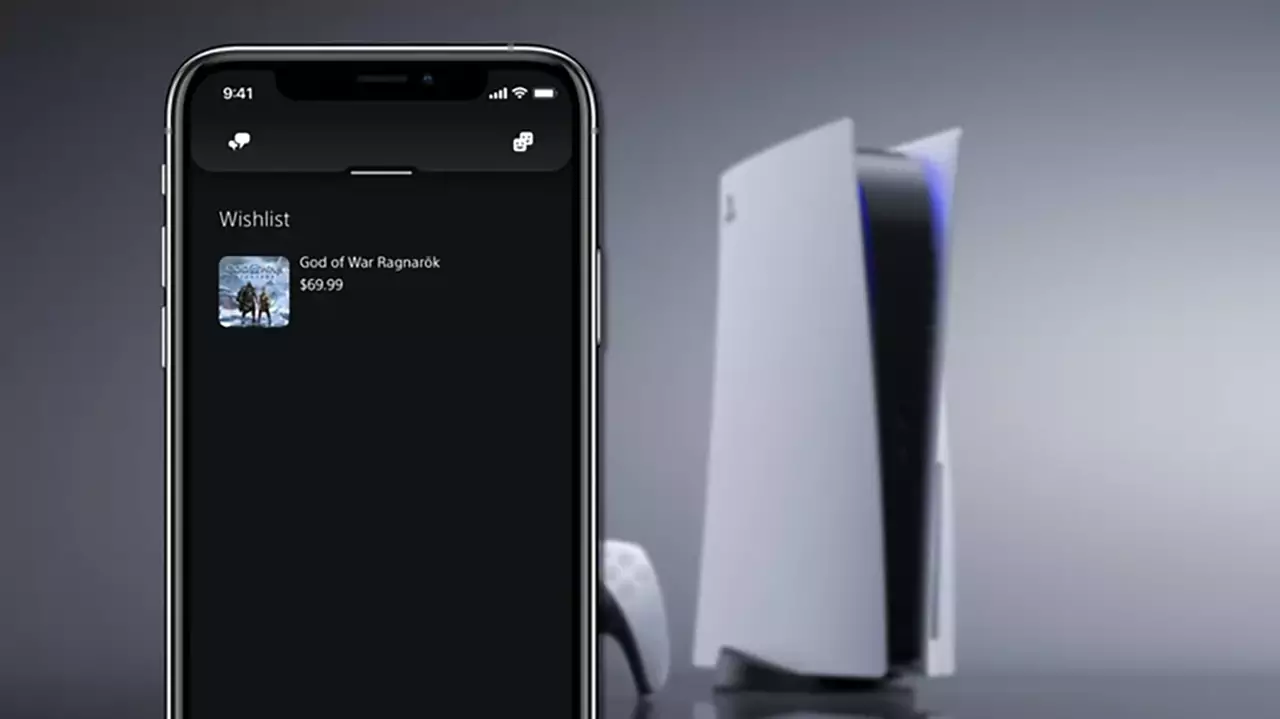
اگر قصد خرید یک بازی را دارید، میتوانید آن را به Wishlist یا فهرست علاقهمندیهای پلی استیشن اضافه کنید و منتظر تخفیف بمانید. به این ترتیب، اگر قیمت بازی کاهش پیدا کند، از آن باخبر میشوید و میتوانید بازی را با قیمت کمتری بخرید.
سونی معمولاً در مناسبتهای مختلف بازیهای زیادی را با تخفیف عرضه میکند، اما همیشه مشخص نیست کدام بازیها شامل تخفیف میشوند. بنابراین اگر چند بازی موردنظرتان را به فهرست علاقهمندیها اضافه کنید، پیگیری تخفیف آنها راحتتر خواهد بود.
برای استفاده از Wishlist میتوانید از PlayStation App، فروشگاه آنلاین پلی استیشن یا PlayStation Store روی خود PS5 استفاده کنید. کافی است بازی موردنظرتان را پیدا کنید و روی آیکون قلب کنار نام آن بزنید. وقتی آیکون قلب از حالت توخالی به حالت سفید تغییر کرد، یعنی بازی به فهرست علاقهمندیهای شما اضافه شده است. برای دیدن فهرست بازیهای ذخیره شده نیز کافی است در صفحه اصلی PlayStation Store روی آیکون قلب بزنید.
حالا اگر یکی از بازیهای موجود در Wishlist تخفیف بخورد، معمولاً یک اعلان روی PS5 یا از طریق اپلیکیشن دریافت میکنید. در این صورت میتوانید قیمت جدید بازی را بررسی کنید و اگر مناسب بود، آن را با تخفیف بخرید.
19- استفاده از صدای سهبعدی در PS5
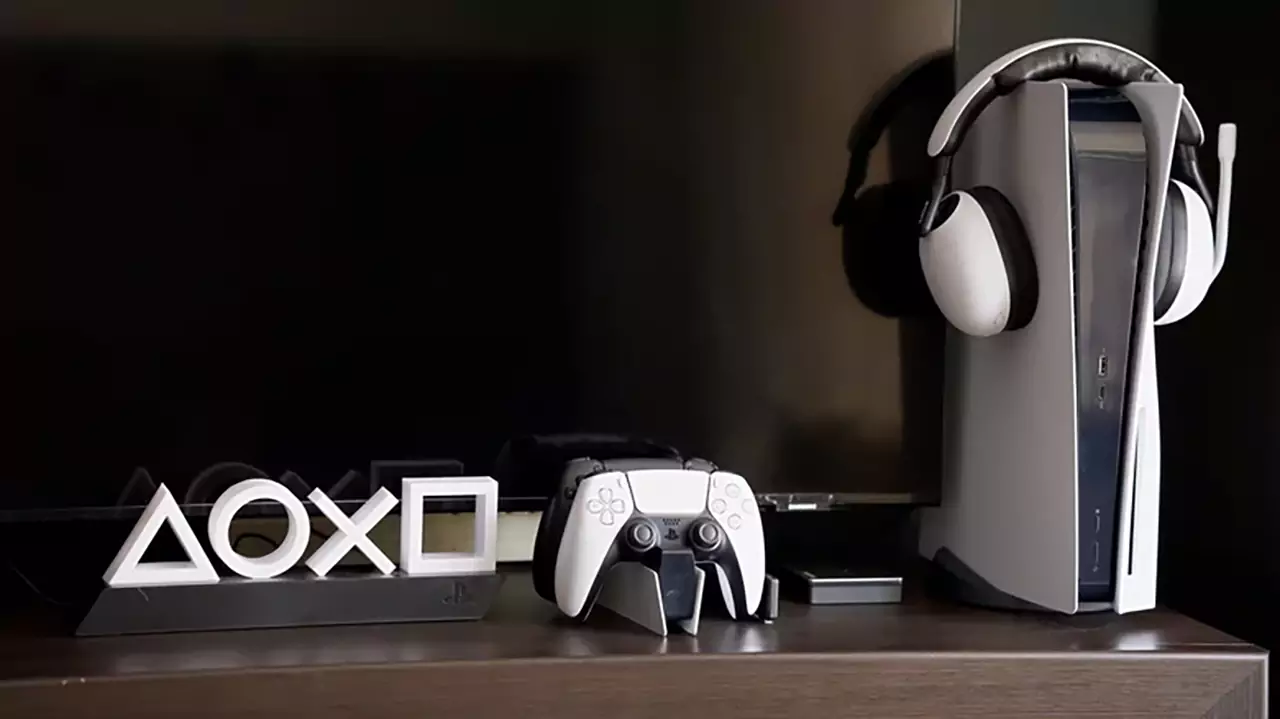
سونی یکی از شرکتهای مشهور در زمینه تجهیزات صوتی است و در PS5 نیز از فناوری صدای فضایی خود با نام 3D Audio استفاده کرده است. این فناوری با کمک سختافزاری به نام Tempest Engine باعث میشود صداها جهت و عمق بیشتری داشته باشند و طبیعیتر به نظر برسند.
برای فعال کردن 3D Audio در پلی استیشن 5، وارد بخش Settings شوید. روش فعال کردن این قابلیت به این بستگی دارد که از هدفون استفاده میکنید یا بلندگوهای تلویزیون.
فعال کردن صدای سهبعدی برای هدفون
اگر از هدفون استفاده میکنید، به مسیر زیر بروید:
Settings > Sound Output
سپس گزینه Enable 3D Audio for Headphones را فعال کنید.
بعد از آن، گزینه Adjust 3D Audio Profile را انتخاب کنید. پنج حالت مختلف پخش میشود. همه آنها را امتحان کنید و حالتی را انتخاب کنید که صدای آن برای شما بهتر است.
فعال کردن صدای سهبعدی برای تلویزیون
اگر از بلندگوهای تلویزیون استفاده میکنید، وارد تنظیمات صدا شوید و به بخش خروجی صدا بروید:
Settings > Sound > Audio Output
در قسمت مربوط به تلویزیون، گزینه Enable 3D Audio for TV Speakers را فعال کنید.
سپس گزینه Measure Room Acoustics Using TV Speakers را انتخاب کنید. PS5 با استفاده از این گزینه شرایط صوتی اتاق را بررسی میکند و تنظیمات صدا را متناسب با محیط شما تغییر میدهد.
در پایان، گزینه Start Measurement را بزنید و پس از انجام اندازهگیری، Apply Measurement Results to 3D Audio را انتخاب کنید. با این کار، PS5 تنظیمات صدای سهبعدی را بر اساس شرایط اتاق شما اعمال میکند.
20- خرید بازیهای PS5 با گوشی
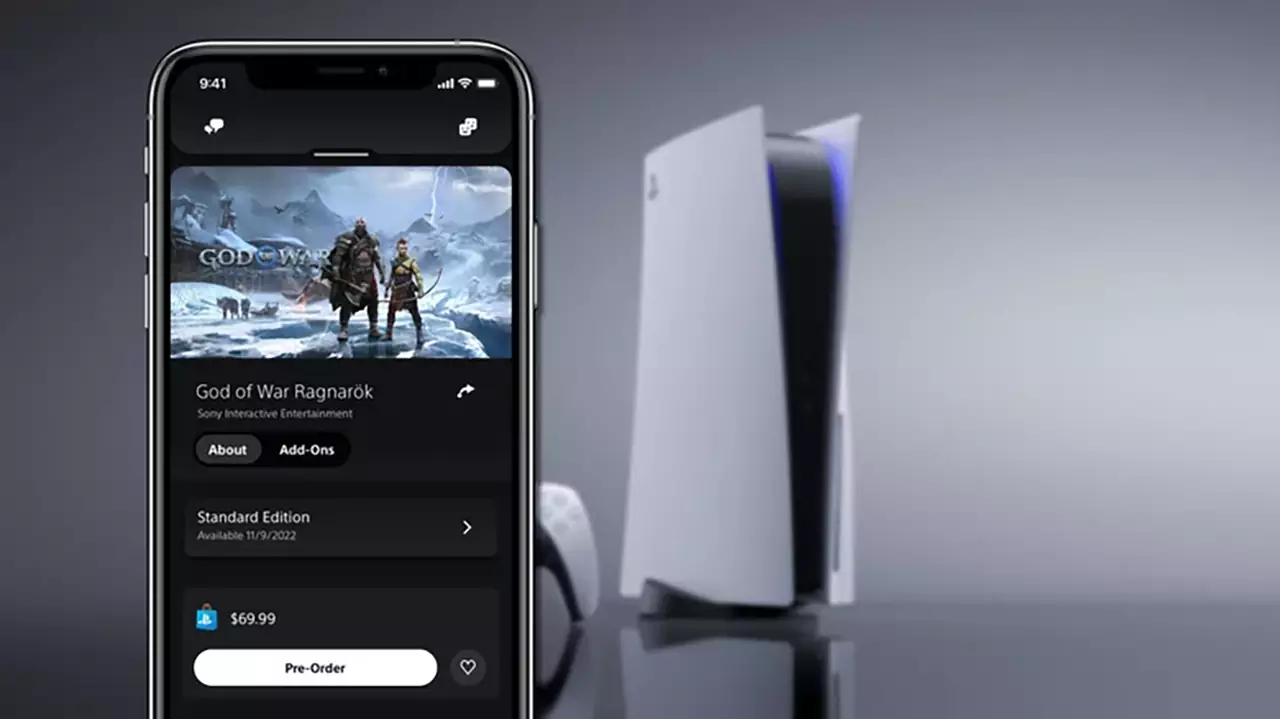
اپلیکیشن PlayStation App یکی از ابزارهای کاربردی برای کاربران پلی استیشن 5 است. با این برنامه میتوانید پروفایل PSN خود را مدیریت کنید، تروفیهایتان را ببینید و با دوستانتان در ارتباط باشید. همچنین میتوانید بازیهای پلی استیشن را از طریق گوشی بخرید و آنها را روی PS5 نصب کنید.
برای خرید بازی، برنامه PlayStation App را باز کنید و وارد بخش PS Store شوید. در فروشگاه جستجو کنید تا بازی موردنظرتان را پیدا کنید. سپس روی گزینه Add to Cart بزنید و خرید و روش پرداخت را تأیید کنید. بعد از خرید، میتوانید بازی را از راه دور روی PS5 دانلود و نصب کنید. برای این کار از صفحه اصلی برنامه وارد Game Library شوید و سپس بخش Purchased را باز کنید. بازیای را که تازه خریدهاید انتخاب کنید و روی Download بزنید. با این کار، دانلود و نصب بازی روی PS5 شروع میشود و پس از پایان نصب، یک اعلان دریافت میکنید.
حتی میتوانید از طریق همین برنامه، بازی جدید را از راه دور اجرا کنید. بنابراین وقتی به خانه برمیگردید، بازی از قبل نصب شده و آماده اجراست!

۱ دیدگاه
خیلی مفید بود ممنون