دیجی رودیجی رو
  • اخبار تکنولوژی
    • اخبار داخلی
    • اخبار تلفن همراه
    • اخبار سخت افزار
    • اخبار اپلیکیشن‌ها
  • آموزش
  • بررسی محصولات
  • راهنمای خرید
  • سرگرمی
    • اخبار بازی
    • معرفی بازی
      • بازی موبایل
      • بازی دسکتاپ
      • بازی کنسول
    • معرفی اپلیکیشن
    • سینما و تلویزیون
  • دیجی فکت
  • دیجی لایف
  • دیجی10
  • مقالات گوناگون
خواندن: آموزش نحوه فعال کردن حالت Dark Mode در ویندوز 10
به اشتراک بگذارید
ورود
تغییر اندازه فونتآآ
دیجی رودیجی رو
تغییر اندازه فونتآآ
جستجو
حساب کاربری دارید؟ ورود
دنبال کردن
تمامی حقوق برای رسانه دیجی‌رو محفوظ است. 1403 ©
دیجی رو > آموزش > آموزش سیستم عامل > آموزش نحوه فعال کردن حالت Dark Mode در ویندوز 10
آموزش سیستم عامل

آموزش نحوه فعال کردن حالت Dark Mode در ویندوز 10

حسین محمودزاده
29 خرداد 1397 ساعت 14:37
زمان مطالعه: 4 دقیقه
آموزش نحوه فعال کردن حالت Dark Mode در ویندوز 10
اشتراک گذاری
بینوباکس

اگر از کاربران سیستم عامل ویندوز 10 هستید، بهتر است بدانید که در این سیستم عامل می توانید از حالت Dark Mode هم استفاده کنید. در ادامه با دیجی رو همراه باشید تا نحوه فعال کردن این حالت را آموزش دهیم.

اپل در سیستم عامل دسکتاپ جدید خود موسوم به MacOS Mojave حالت Dark Mode ار اضافه کرده که با استقبال خوب کاربران نیز مواجه شده است. اما آیا می دانید این قابلیت از مدت ها قبل در ویندوز 10 مایکروسافت وجود داشته است؟

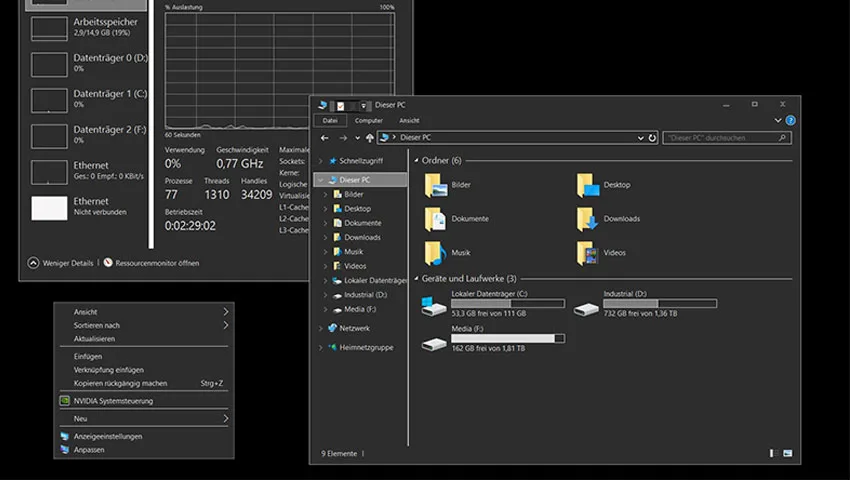
چند سال قبل وقتی به‌روزرسانی بزرگ ویندوز 10 به نام Windows 10 Anniversary Update عرضه شد، قابلیت Dark Mode را نیز با خود به همراه آورده بود. همان طور که می دانید پنجره های ویندوز و کلاً تمام بخش های این سیستم عامل به صورت پیش فرض دارای پس زمینه سفید هستند و همین مسئله می تواند موجب خستگی چشم کاربر شود، به ویژه در هنگام ضب که نور کافی در محیط اطراف وجود ندارد.با فعال کردن Dark Mode تمام پنجره ها به رنگ تیره تبدیل شده و هیچ پس زمینه سفیدی را در محیط ویندوز مشاهده نخواهید کرد.

اگر یک توسعه دهنده نرم افزار هستید و زمان زیادی را پشت رایانه خود سپری می کنید و یا اینکه بنا به دلایلی شب ها نمی توانید در نور کافی با رایانه کار کنید، حالت Dark Mode می تواند به شما کمک کند. با اینکه قابلیت Dark Mode در حال حاضر ممکن است نواقصی داشته باشد اما به هر حال برای کاربران ویندوز 10 یک غنیمت محسوب می شود. برای فعال کردن این قابلیت باید به صورت زیر عمل کنید:
آموزش نحوه فعال کردن حالت Dark Mode در ویندوز 10

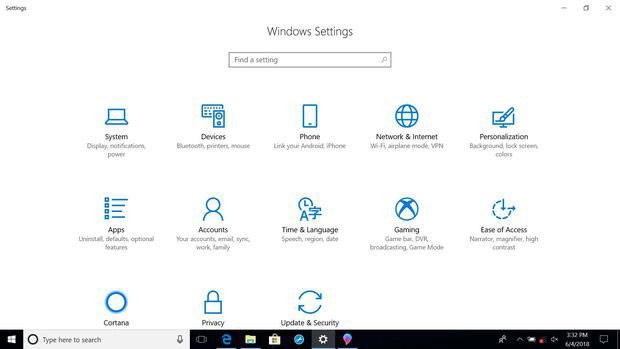
اول از همه باید وارد بخش تنظیمات (Settings) رایانه خود شوید. دو راه برای ورود به این بخش وجود دارد. ساده ترین راه، فشار دادن همزمان کلیدهای Windows key + I است. اما اگر این میانبر را فراموش کردید با کلیک بر روی دکمه استارت و سپس کلیک بر روی آیکون تنظیمات که به شکل یک چرخ دنده طراحی شده است، می توانید وارد بخش تنظیمات ویندوز شوید.

بعد از ورود به صفحه تنظیمات، بر روی آیکون Personalization (آیکون از سمت چپ) کلیک کرده و در صفحه ظاهر شده نیز بر روی Colors کلیک کنید. در پایین ترین بخش از منوی Colors گزینه ای تحت عنوان “Choose your default app mode” را مشاهده خواهید کرد که یکی از دو حالت Light (پیش فرض) و Dark را می توان برای آن انتخاب کرد.
آموزش نحوه فعال کردن حالت Dark Mode در ویندوز 10

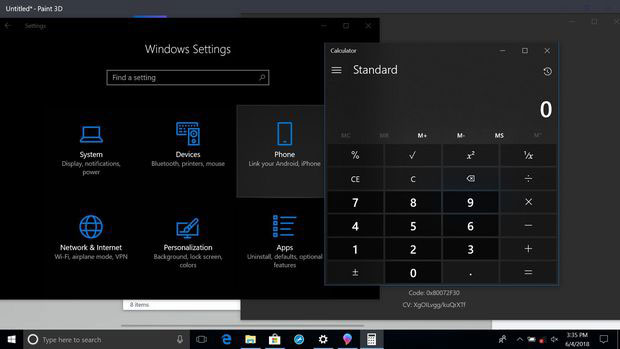
حالت Dark Mode شامل پس زمینه ای مشکی، اسکرول بارهای خاکستری تیره و متن های سفید است و تقریباً با تمام اپ های پیش فرض ویندوز 10 سازگاری کاملی دارد.

در انتها باید به این نکته اشاره کنیم که حالت Dark Mode با فایل اسکپلورر ویندوز سازگاری ندارد و پس زمینه این بخش همچنان به صورت سفید باقی می ماند! البته این نقص در آیند برطرف خواهد شد و در حال حاضر در نسخه پیش نمایش به‌روزرسانی بعدی ویندوز 10 شاهد برطرف شدن آن هستیم. بنابراین در نسخه رسمی به‌روزرسانی آینده ویندوز 10 حالت Dark Mode در کامل ترین شکل خود در دسترس کاربران قرار خواهد گرفت.

امیدواریم از این آموزش نهایت استفاده را برده باشید. اگر درباره این مطلب یا سایر مقالات منتشر شده در دیجی رو سؤال یا نظری دارید، حتماً از طریق بخش نظرات آن را با ما در میان بگذارید.
اخبار تکنولوژی
بلیط اتوبوس
تاکسی بین شهری
برچسب ها:dark modeویندوز 10
این مقاله را به اشتراک بگذارید
Whatsapp Whatsapp تلگرام ایمیل کپی کرده لینک پرینت
چه حسی به این مطلب داری؟
Sad0
Sleepy0
Love0
Happy0
Angry0
Cry0
Surprise0
مقاله قبلی صفحه لاک اسکرین ویندوز را چگونه غیرفعال کنیم؟ صفحه لاک اسکرین ویندوز 10 را چگونه غیرفعال کنیم؟
مقاله بعدی نحوه فعال کردن تأیید هویت دو مرحله ای برای اکانت اپل آی دی نحوه فعال کردن تأیید هویت دو مرحله ای برای اکانت اپل آی دی
1 امتیاز 1 امتیاز
  • احمدرضا says:

    دمت گرم

    پاسخ

Leave a Review لغو پاسخ

نشانی ایمیل شما منتشر نخواهد شد. بخش‌های موردنیاز علامت‌گذاری شده‌اند *

لطفا یک امتیاز انتخاب کنید!

تبلیغات

موبوگیفت
  • خرید ممبر ایتا
  • خرید فالوور ایرانی
  • خرید فالوور ارزان
  • خرید ممبر تلگرام
  • خرید سرور اختصاصی
  • خرید بیت کوین
  • خرید لایک
  • نرم افزار حسابداری متین
  • چراغ پارکی
  • پنجره دوجداره
  • کاغذ A4
  • سرور اچ پی
  • فالوور روبیکا با کیفیت
  • تقویت انتن موبایل
  • مخزن کرایوژنیک
  • سرفیس پرو 12
  • خرید ممبر ایتا
  • دستگاه جوجه کشی دماوند
  • پیش بینی قیمت ارزها
  • ارز نئو رقیب قدرتمند اتریوم
  • ثروتمندان 2025 بیت کوین
  • قیمت یو اس دی کوین (USDC)
  • قوی ترین جهش ریپل
  • خرید سرور hp ماهان شبکه اچ پی

آخرین خبرها

اوپو A6x فایو جی و A6x فور جی

رونمایی از اوپو A6x فایو جی و A6x فور جی با باتری قدرتمند و نمایشگر 120 هرتزی

سری اوپو A6t

نگاهی به مشخصات و ویژگی‌های سری اوپو A6t

TCL K70 و TCL K70 Power

مشخصات و قیمت TCL K70 و TCL K70 Power؛ هر آنچه باید درباره این گوشی‌ها بدانید

مطالب مرتبط

14 مشکل رایج کامپیوترهای ویندوزی و روش حل آن‌ها
آموزش سیستم عامل

14 مشکل رایج کامپیوترهای ویندوزی و روش حل آن‌ها

3 اسفند 1401 ساعت 18:12
آموزش چرخاندن صفحه نمایش در ویندوز 11
آموزش سیستم عاملمنتخب

آموزش چرخاندن صفحه نمایش در ویندوز 11

5 فروردین 1403 ساعت 09:04
تصحیح خودکار کلمات در اندروید
آموزش سیستم عامل

آموزش غیرفعال کردن تصحیح خودکار کلمات در اندروید

1 مهر 1400 ساعت 21:34
برای یادگرفتن هک از کجا شروع کنیم و چطور هک کنیم؟
آموزش‌های عمومیآموزش سیستم عامل

چگونه هکر شویم و برای یادگرفتن هک از کجا شروع کنیم

25 آذر 1397 ساعت 11:18

درباره دیجی‌رو

رسانه دیجی‌رو با شعار دنیای تکنولوژی در اوایل سال 94 تاسیس شد. ماموریت ما اطلاع رسانی صحیح و ارائه آخرین اخبار تکنولوژی، بررسی محصولات دیجیتال، راهنمای خرید کالاهای دیجیتال و همچنین تهیه به‌روزترین مطالب آموزشی و مقالات در حوزه تکنولوژی، علم و سبک زندگی است. گروه دیجی‌رو همه‌ی تلاش خود را به کار خواهد گرفت که روزبه‌روز بر کیفیت و خدمات این رسانه بیفزاید تا دیجی رو به عنوان رسانه‌ای معتبر بدرخشد.

دنبال کردن
تمامی حقوق برای رسانه دیجی‌رو محفوظ است. 1403 ©
خوش آمدید

ورود به حساب کاربری

Username or Email Address
Password

فراموش رمز عبور