دیجی رودیجی رو
  • اخبار تکنولوژی
    • اخبار داخلی
    • اخبار تلفن همراه
    • اخبار سخت افزار
    • اخبار اپلیکیشن‌ها
  • آموزش
  • بررسی محصولات
  • راهنمای خرید
  • سرگرمی
    • اخبار بازی
    • معرفی بازی
      • بازی موبایل
      • بازی دسکتاپ
      • بازی کنسول
    • معرفی اپلیکیشن
    • سینما و تلویزیون
  • دیجی فکت
  • دیجی لایف
  • دیجی10
  • مقالات گوناگون
خواندن: چگونه در ویندوز 10 اسکرین شات بگیریم: 4 روش اسکرین شات گرفتن در ویندوز 10
به اشتراک بگذارید
ورود
تغییر اندازه فونتآآ
دیجی رودیجی رو
تغییر اندازه فونتآآ
جستجو
حساب کاربری دارید؟ ورود
دنبال کردن
تمامی حقوق برای رسانه دیجی‌رو محفوظ است. 1403 ©
دیجی رو > آموزش > آموزش سیستم عامل > چگونه در ویندوز 10 اسکرین شات بگیریم: 4 روش اسکرین شات گرفتن در ویندوز 10
آموزش سیستم عامل

چگونه در ویندوز 10 اسکرین شات بگیریم: 4 روش اسکرین شات گرفتن در ویندوز 10

زهرا بختیاری
29 دی 1397 ساعت 11:43
زمان مطالعه: 4 دقیقه
اسکرین شات گرفتن در ویندوز 10
اشتراک گذاری
بینوباکس

آخرین سیستم عامل مایکروسافت برای دسکتاپ‌ها و لپتاپ‌ها، ویندوز 10 بوده و اسکرین شات گرفتن یکی از ضروری‌ترین ویژگی‌های هر پلتفرمی است که ویندوزها نیز از این قضیه مستثنی نیستند. با چند روش ساده می‌توانید در ویندوز 10 اسکرین شات بگیرید و با کمک این روش‌ها، می‌توانید پس از اینکه اسکرین شات گرفتید، آن را در یک فولدر ذخیره کنید. علاوه بر این، شما قادر خواهید بود که اسکرین شاتی از همه‌ی صفحه یا فقط یک پنجره‌ بگیرید. همچنین، ممکن است بتوانید اسکرین‌شات را در کلیپ‌بورد ذخیره کرده و آن را در برنامه‌ای مثل پینت مایکروسافت ذخیره کنید. در این مقاله‌ی دیجی رو، نحوه‌ی اسکرین شات گرفتن از صفحات با ترکیب چند کلید در ویندوز 10 را یاد می‌گیرید. با ما همراه باشید.

چگونه از کل صفحه در ویندوز 10 اسکرین شات بگیریم؟

اسکرین شات گرفتن در هر پلتفرمی بسیار ساده و راحت است. برای مثال در macOS، کلیدهای cmd+ shift و 3 را فشار داده و از همه‌ی صفحه اسکرین شات می‌گیرید و با استفاده از دکمه‌های cmd ،shift و 4 می‌توانید یک قسمت از صفحه را برای اسکرین شات انتخاب کنید. در ویندوز 10 نیز این کار به همین صورت ولی با کلیدهای دیگر انجام می‌شود.

در ویندوز 10 دو روش برای اسکرین گرفتن از کل صفحه وجود دارد:

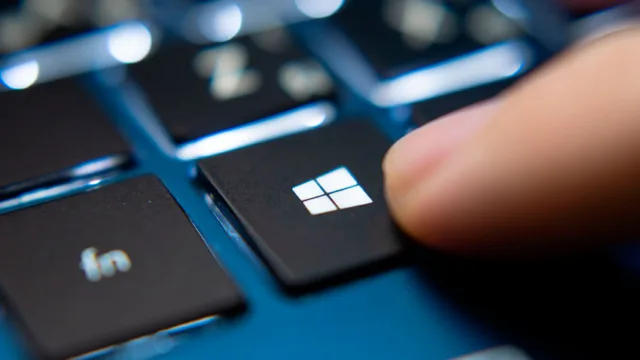
  1. کلید Windows و Print Screen را فشار دهید.
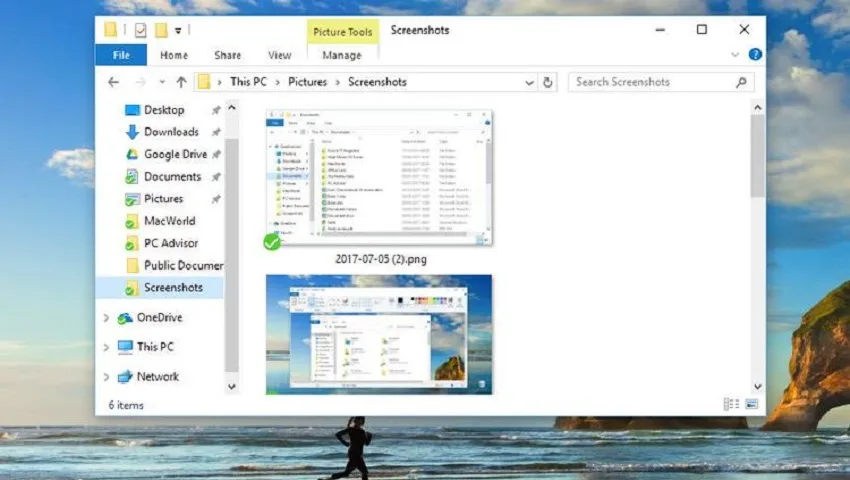
  2. با زدن کلیدهای Windows و E، به قسمت لایبرری تصاویر کامپیوتر بروید و در سمت چپ روی Pictures کلیک کنید.
  3. فولدر Screenshots را باز نمایید تا اسکرین‌شات‌هایی که ذخیره کرده‌اید را پیدا کنید.

علاوه بر این، شما می‌توانید کلید Print Screen را فشار داده و MS Paint را باز کنید. حال، برای پیست کردن اسکرین شات در Paint، کلیدهای Ctrl و V را با هم فشار دهید. بعد از آن، می‌توانید هر جایی که دوست داشتید اسکرین‌شات‌ها را ذخیره کنید.

چگونه تنها قسمتی از صفحه را برای اسکرین شات گرفتن انتخاب کنیم؟

برای این کار باید از ابزار Windows Snipping استفاده کنید. برای اینکه  تنها از یک قسمت از صفحه در ویندوز 10 اسکرین بگیرید، مراحل زیر را دنبال کنید:

  1. منوی Start > All programs > Accessories را به ترتیب باز کرده و ابزار Snipping را باز کنید. و یا اینکه می‌توانید منوی Start را باز کرده و خیلی راحت با استفاده از کادر جستجو آن را پیدا کنید.
  2. روی فلش کنار (Mode) کلیک کنید.
  3. گزینه‌ی Rectangular Snip یا Free-form Snip را انتخاب کنید. Rectangular Snip یک اسکرین شات مستطیل‌شکل از صفحه می‌گیرد و با انتخاب گزینه دوم می‌توانید هر شکلی روی صفحه بکشید و سپس از آن قسمت اسکرین شات بگیرید.

هنگامی که این کار را انجام دادید در صورت لزوم می‌توانید با کمک ابزار Snipping در صفحه اسکرین شات چیزی بنویسید و سپس آن در کامپیوتر خود ذخیره کنید.

چگونه از طریق نوار بازی در ویندوز 10 اسکرین شات بگیریم؟

اگر به دنبال راهی دیگر برای گرفتن اسکرین شات از صفحه‌های خود در ویندوز هستید این مراحل را انجام دهید:

  1. در ویندوز 10 کامپیوتر خود، کلید Windows و G را فشار کنید.
  2. برای گرفتن اسکرین شاتی از صفحه روی دکمه Camera کلیک کنید. همچنین، وقتی نوار بازی را باز کنید، می‌توانید این کار را از طریق Windows+Alt+Print Screen انجام دهید. پس از آن، یک نوتیفیکیشن دریافت می‌کنید که توضیح می‌دهد اسکرین شات شما در چه جایی ذخیره شده است.

با استفاده از این چهار روش، از این پس می‌توانید به راحتی از صفحات خود اسکرین شات بگیرید.
اخبار تکنولوژی
بلیط اتوبوس
تاکسی بین شهری
برچسب ها:اسکرین شاتاسکرین شات در ویندوز 10ویندوز 10
این مقاله را به اشتراک بگذارید
Whatsapp Whatsapp تلگرام ایمیل کپی کرده لینک پرینت
چه حسی به این مطلب داری؟
Sad7
Sleepy1
Love2
Happy1
Angry2
Cry0
Surprise0
مقاله قبلی بدافزار اندرویدی جدید بدافزار اندرویدی جدید که از اطلاعات سنسور حرکتی برای مخفی ماندن استفاده می‌کند!
مقاله بعدی حقایقی ناگفته درباره زندگی استیون هاوکینگ حقایقی ناگفته درباره زندگی استیون هاوکینگ
1 امتیاز 1 امتیاز
  • AMIRHOSSEIN says:

    مررررررسی

    پاسخ

Leave a Review لغو پاسخ

نشانی ایمیل شما منتشر نخواهد شد. بخش‌های موردنیاز علامت‌گذاری شده‌اند *

لطفا یک امتیاز انتخاب کنید!

تبلیغات

موبوگیفت
  • خرید فالوور ایرانی
  • خرید فالوور ارزان
  • خرید ممبر تلگرام
  • دوربین کوچک سیم کارت خور
  • خرید بیت کوین
  • خرید لایک
  • نرم افزار حسابداری متین
  • لوستر مدرن
  • کاغذ A4
  • سرور اچ پی
  • تقویت انتن موبایل
  • مخزن کرایوژنیک
  • دستگاه جوجه کشی دماوند
  • پیش بینی قیمت ارزها
  • ارز نئو رقیب قدرتمند اتریوم
  • ثروتمندان 2025 بیت کوین
  • قیمت یو اس دی کوین (USDC)
  • قوی ترین جهش ریپل
  • خرید سرور hp ماهان شبکه اچ پی

آخرین خبرها

ویوو X300 اولترا

ویوو X300 اولترا در کنگره جهانی موبایل 2026 رونمایی خواهد شد

آیفون فولد

آیفون فولد اولین گوشی تاشو با چین‌خوردگی تقریباً صفر خواهد بود

ایسوس راگ فلو Z13 نسخه کوجیما

ایسوس راگ فلو Z13 نسخه کوجیما رونمایی شد؛ تبلت گیمینگ برای طرفداران کوجیما

مطالب مرتبط

باز نشدن مایکروسافت استور
آموزش سیستم عامل

حل مشکل باز نشدن مایکروسافت استور در ویندوز 11

21 فروردین 1401 ساعت 12:18
تغییر تاریخ و ساعت در ویندوز 11
آموزش سیستم عامل

آموزش تغییر تاریخ و ساعت در ویندوز 11

14 شهریور 1400 ساعت 10:24
USB بازیابی ویندوز
آموزش سیستم عامل

چرا به یک USB بازیابی ویندوز برای شرایط اضطراری نیاز دارید؟ (6 کاربرد مهم)

27 آبان 1403 ساعت 15:55
مدیریت اعلان‌های گوشی و رایانه
آموزش تلفن‌همراهآموزش سیستم عامل

چگونه از دست اعلان‌های گاه‌و‌بی‌گاه گوشی و رایانه خود خلاص شویم؟

30 اسفند 1399 ساعت 19:17

درباره دیجی‌رو

رسانه دیجی‌رو با شعار دنیای تکنولوژی در اوایل سال 94 تاسیس شد. ماموریت ما اطلاع رسانی صحیح و ارائه آخرین اخبار تکنولوژی، بررسی محصولات دیجیتال، راهنمای خرید کالاهای دیجیتال و همچنین تهیه به‌روزترین مطالب آموزشی و مقالات در حوزه تکنولوژی، علم و سبک زندگی است. گروه دیجی‌رو همه‌ی تلاش خود را به کار خواهد گرفت که روزبه‌روز بر کیفیت و خدمات این رسانه بیفزاید تا دیجی رو به عنوان رسانه‌ای معتبر بدرخشد.

دنبال کردن
تمامی حقوق برای رسانه دیجی‌رو محفوظ است. 1403 ©
خوش آمدید

ورود به حساب کاربری

Username or Email Address
Password

فراموش رمز عبور