دیجی رودیجی رو
  • اخبار تکنولوژی
    • اخبار داخلی
    • اخبار تلفن همراه
    • اخبار سخت افزار
    • اخبار اپلیکیشن‌ها
  • آموزش
  • بررسی محصولات
  • راهنمای خرید
  • سرگرمی
    • اخبار بازی
    • معرفی بازی
      • بازی موبایل
      • بازی دسکتاپ
      • بازی کنسول
    • معرفی اپلیکیشن
    • سینما و تلویزیون
  • دیجی فکت
  • دیجی لایف
  • دیجی10
  • مقالات گوناگون
خواندن: مشکل وصل نشدن به وای فای و روش رفع آن در اندروید
به اشتراک بگذارید
ورود
تغییر اندازه فونتآآ
دیجی رودیجی رو
تغییر اندازه فونتآآ
جستجو
حساب کاربری دارید؟ ورود
دنبال کردن
تمامی حقوق برای رسانه دیجی‌رو محفوظ است. 1403 ©
دیجی رو > آموزش > آموزش تلفن‌همراه > مشکل وصل نشدن به وای فای و روش رفع آن در اندروید
آموزش تلفن‌همراه

مشکل وصل نشدن به وای فای و روش رفع آن در اندروید

وحید کاوسی
20 بهمن 1397 ساعت 12:32
زمان مطالعه: 5 دقیقه
راه حل هایی برای مشکل وصل نشدن گوشی به وای فای
اشتراک گذاری
بینوباکس

مشکل وصل نشدن به وای فای خانگی یا محل کار یکی از مشکلاتی است که بسیاری از کاربران با آن مواجه می‌شوند. حتی بیشتر اوقات زمانی به این مشکل بر می‌خوریم که کار مهمی برای انجام دادن داریم! در ادامه به مشکلات موجود در مورد وصل نشدن دستگاه اندرویدی (گوشی – تبلت) به شبکه‌های وای فای و راه حل‌های آن می‌پردازیم.

1- روشن بودن وای فای را بررسی کنید
مشکل وصل نشدن به وای فای و روش رفع آن در اندروید

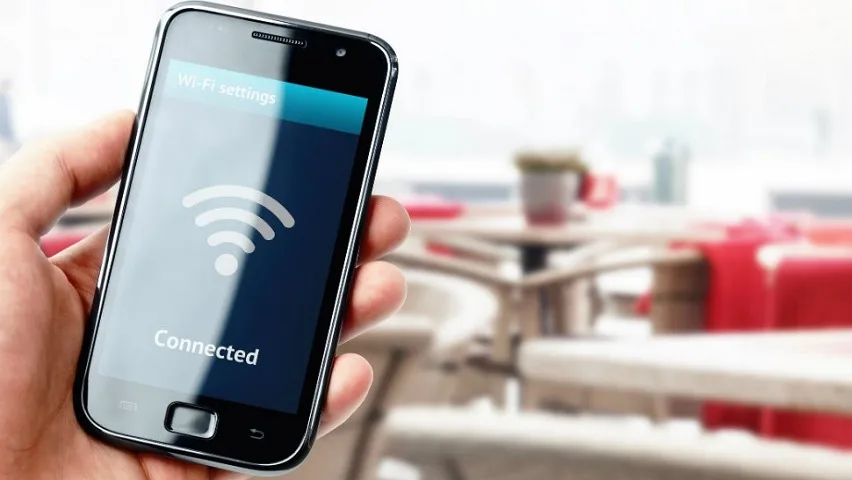
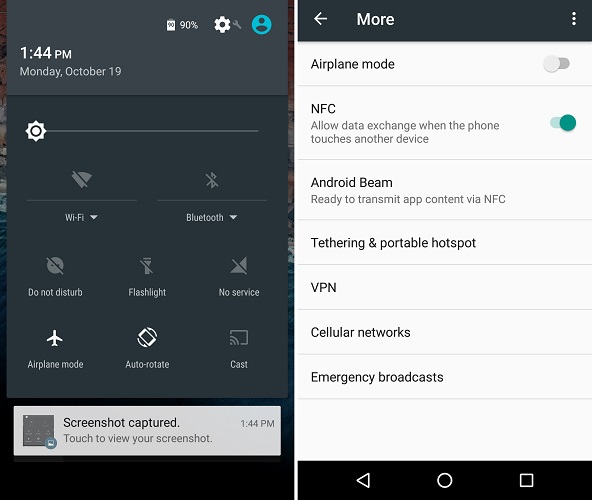
پیش پا افتاده‌ترین کار چک کردن روشن بودن وای فای گوشی است. ممکن است به طور ناخواسته آن را خاموش کنید. همچنین به این نکته نیز توجه داشته باشید که در صورتی که وای فای شما روشن باشد، با فعال کردن حالت پرواز، وای فای خاموش خواهد شد و نیاز است تا دوباره آن را روشن نمایید.

2- نام وای فای و رمز عبور خود را چک کنید

ممکن است نام مودم شما با همسایه‌ها شباهتی داشته باشد و از این رو شما شبکه اشتباهی را برای اتصال انتخاب کرده باشید. برای حل این مشکل نام مودم خود را که معمولا در پشت مودم نوشته شده چک کنید یا در تنظیمات مودم نام آن را تغییر دهید.

در گام بعدی کلمه عبور خود را چک کنید. کلمه عبور نیز در صورتی که آن را تغییر نداده باشید در پشت مودم نوشته شده است.

3- مودم و گوشی خود را ری‌استارت کنید

مشکل وصل نشدن به وای فای و روش رفع آن در اندروید

برخی اوقات مشکلاتی در اتصالات مودم پیش می‌آید که با ری‌استارت کردن آن مشکلات برطرف می‌شوند. برای این کار مودم را به مدت 30 ثانیه از برق بکشید و مجددا آن را به برق متصل کنید.

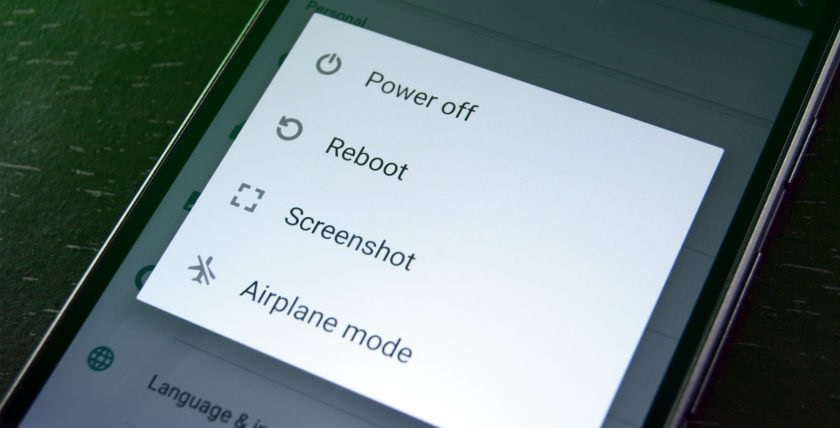
حالت دیگر مشکل اتصال در گوشی شماست. برای برطرف کردن آن دستگاه اندرویدی خود را ری‌استارت کنید. (با نگه داشتن دکمه پاور و انتخاب ریبوت یا ری‌استارت)

4- پاک کردن شبکه وای فای و اتصال دوباره
مشکل وصل نشدن به وای فای و روش رفع آن در اندروید

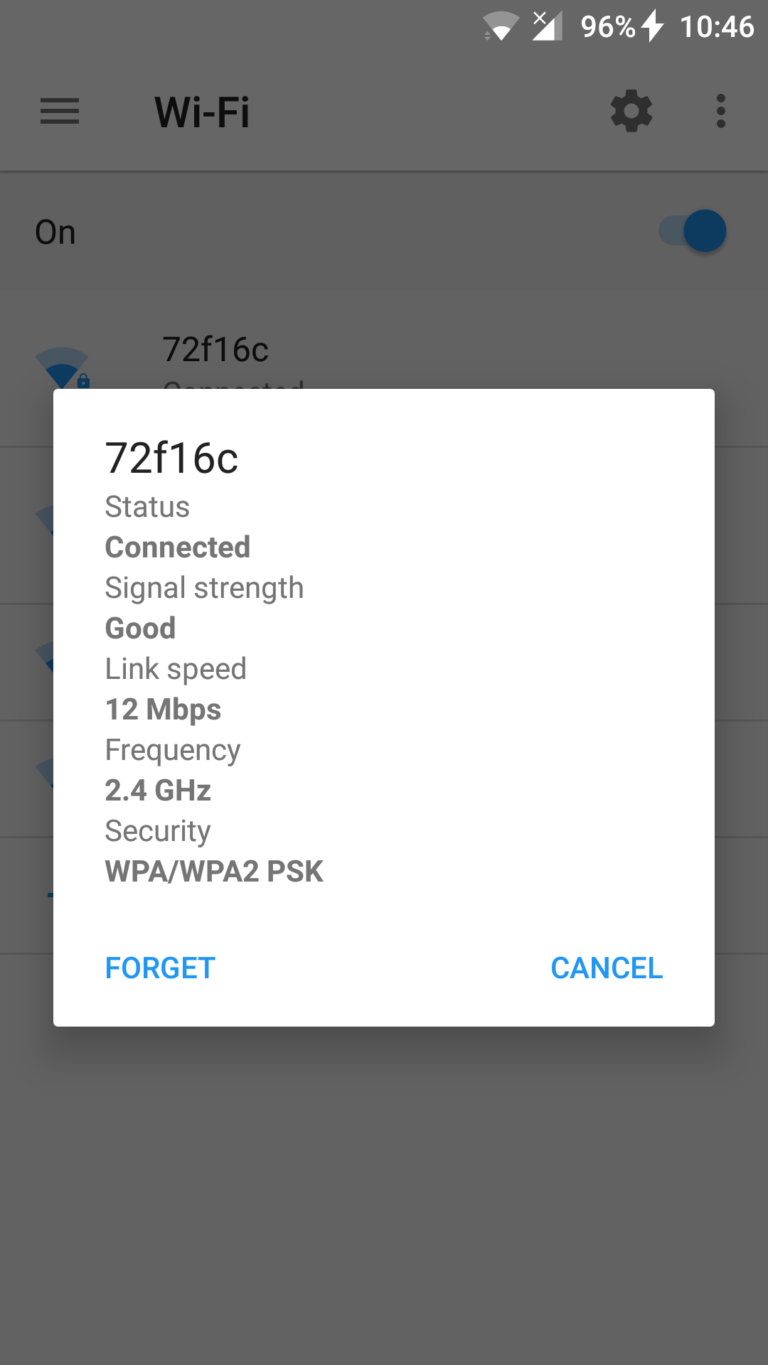
پاک کردن (فراموش کردن) شبکه وای فای و اتصال دوباره یکی دیگر از راه حل‌هایی  بوده که ممکن است مشکل اتصال گوشی به مودم را حل کند.

برای این کار به مسیر Setting>Wi-Fi رفته و شبکه مورد نظر را چند ثانیه لمس کنید تا پنجره‌ای مانند تصویر بالا ظاهر شود، سپس گزینه Forget (فراموش کردن) را انتخاب کنید و پس از آن دوباره شبکه وای فای را انتخاب و با وارد کردن کلمه عبور به مودم متصل شوید.

5- ریست فکتوری
مشکل وصل نشدن به وای فای و روش رفع آن در اندروید

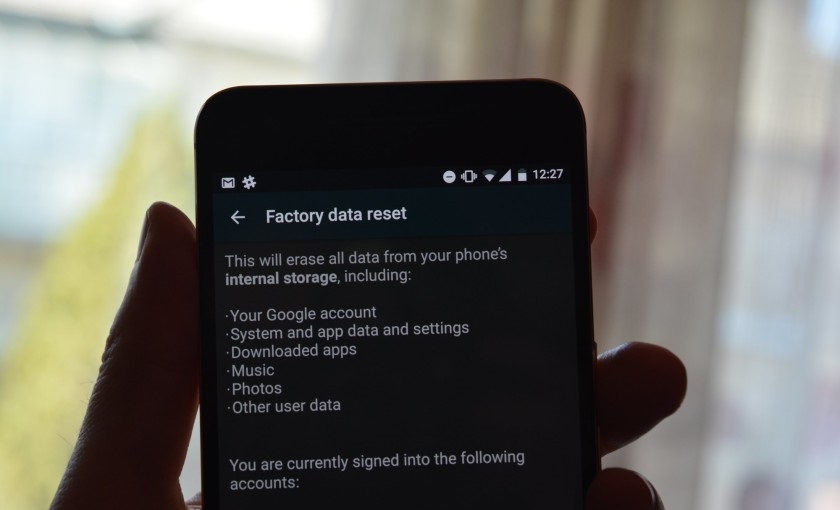
اگر با انجام راه حل‌های بالا به نتیجه نرسیدید، آخرین راه حل نرم افزاری، ریست فکتوری است. با انجام این کار تمام مشکلات نرم افزاری که ممکن است روی اتصال دستگاه شما به شبکه وای فای تاثیر گذاشته باشد از بین می‌رود.

توجه داشته باشید که با ریست فکتوری، تمامی اطلاعات موجود در حافظه داخلی گوشی پاک خواهند شد، پس قبل از انجام آن، از محتویات گوشی خود نسخه پشتیبان تهیه کنید.

برای ریست فکتوری کردن گوشی به مسیر Setting>Back up and reset رفته و گزینه Factory data reset را انتخاب نمایید.

6- مشکل در تنظیمات مودم

اگر راه حل‌های گفته شده مشکل شما را حل نکرد، احتمال دیگری نیز وجود دارد. اینکه مشکل از تنظیمات ISP (شرکت ارائه دهنده اینترنت) شما باشد. برای چک کردن این موضوع نخست گوشی دیگری را به مودم متصل کنید، اگر آن گوشی نیز متصل نشد، احتمالا مشکل از تنظیمات مودم خواهد بود. برای رفع آن با شرکت ارائه دهنده اینترنت خود تماس گرفته و مشکل را درمیان بگذارید. راه دیگر برای بررسی این موضوع، وصل کردن گوشی به شبکه وای فای دیگر است، اگر اتصال در آن شبکه‌ها بدون مشکل انجام شد، باز هم نشانه‌ای از وجود مشکل در تنظیمات مودم  وای فای خانگی شماست.

7- مراجعه به تعمیرکار به منظور رفع مشکل وصل نشدن به وای فای

مشکل وصل نشدن به وای فای و روش رفع آن در اندروید

اگر تمامی موارد ذکر شده را تست کردید و باز هم مشکل هنوز پابرچاست، گوشی خود را پیش تعمیرکار ببرید. احتمالا مشکل وای فای دستگاه شما سخت افزاری است و نیاز به تعمیر یا تعویض قطعه خواهد بود. امیدواریم این آموزش برای شما مفید واقع شده باشد.

 

اخبار تکنولوژی
بلیط اتوبوس
تاکسی بین شهری
این مقاله را به اشتراک بگذارید
Whatsapp Whatsapp تلگرام ایمیل کپی کرده لینک پرینت
چه حسی به این مطلب داری؟
Sad0
Sleepy0
Love0
Happy0
Angry0
Cry0
Surprise0
مقاله قبلی ابزارها و سایت‌هایی برای بررسی هک شدن حساب آنلاین وجود دارد چطور می‌ توان فهمید که یک حساب آنلاین هک شده است
مقاله بعدی احتمال معرفی ال جی کی 12 پلاس در رویداد MWC 2019 ال جی کی 12 پلاس در رویداد MWC 2019 رونمایی می شود
نظر بدهید نظر بدهید

Leave a Review لغو پاسخ

نشانی ایمیل شما منتشر نخواهد شد. بخش‌های موردنیاز علامت‌گذاری شده‌اند *

لطفا یک امتیاز انتخاب کنید!

تبلیغات

موبوگیفت
  • خرید ممبر ایتا
  • خرید فالوور ایرانی
  • خرید فالوور ارزان
  • خرید ممبر تلگرام
  • خرید سرور اختصاصی
  • خرید بیت کوین
  • خرید لایک
  • نرم افزار حسابداری متین
  • چراغ پارکی
  • پنجره دوجداره
  • کاغذ A4
  • سرور اچ پی
  • فالوور روبیکا با کیفیت
  • تقویت انتن موبایل
  • مخزن کرایوژنیک
  • سرفیس پرو 12
  • خرید ممبر ایتا
  • دستگاه جوجه کشی دماوند
  • پیش بینی قیمت ارزها
  • ارز نئو رقیب قدرتمند اتریوم
  • ثروتمندان 2025 بیت کوین
  • قیمت یو اس دی کوین (USDC)
  • قوی ترین جهش ریپل
  • خرید سرور hp ماهان شبکه اچ پی

آخرین خبرها

تداوم قطع سراسری اینترنت و پیامدهای آن برای فعالیت‌های آنلاین

تداوم قطع سراسری اینترنت در ایران و پیامدهای آن برای فعالیت‌های آنلاین

اچ پی الیت برد G1a

معرفی اچ پی الیت برد G1a؛ یک کامپیوتر ویندوزی کامل در داخل کیبورد!

اولین آیفون با دوربین 200 مگاپیکسلی

اولین آیفون با دوربین 200 مگاپیکسلی چه زمانی عرضه می‌شود؟

مطالب مرتبط

استخراج پروفایل فایرفاکس از یک تلفن اندرویدی به دسکتاپ
آموزش تلفن‌همراه

استخراج پروفایل فایرفاکس از یک تلفن اندرویدی به دسکتاپ

1 بهمن 1400 ساعت 12:20
کدهای مخفی اندروید
آموزش تلفن‌همراهمنتخب

با 14 مورد از مهمترین کدهای مخفی اندروید آشنا شوید

24 تیر 1402 ساعت 19:20
تنظیم مجدد دستگاه‌های مختلف
آموزش سیستم عاملآموزش تلفن‌همراه

نحوه ریست فکتوری گوشی‌های اندرویدی، تبلت و رایانه‌های ویندوزی

7 خرداد 1397 ساعت 11:26
5 میانبر اندرویدی که همه باید بدانیم
آموزش تلفن‌همراهآموزش سیستم عامل

5 میانبر اندرویدی که همه باید بدانیم

7 خرداد 1397 ساعت 10:14

درباره دیجی‌رو

رسانه دیجی‌رو با شعار دنیای تکنولوژی در اوایل سال 94 تاسیس شد. ماموریت ما اطلاع رسانی صحیح و ارائه آخرین اخبار تکنولوژی، بررسی محصولات دیجیتال، راهنمای خرید کالاهای دیجیتال و همچنین تهیه به‌روزترین مطالب آموزشی و مقالات در حوزه تکنولوژی، علم و سبک زندگی است. گروه دیجی‌رو همه‌ی تلاش خود را به کار خواهد گرفت که روزبه‌روز بر کیفیت و خدمات این رسانه بیفزاید تا دیجی رو به عنوان رسانه‌ای معتبر بدرخشد.

logo-samandehi
دنبال کردن
تمامی حقوق برای رسانه دیجی‌رو محفوظ است. 1403 ©
خوش آمدید

ورود به حساب کاربری

Username or Email Address
Password

فراموش رمز عبور