

آیا میدانستید گوگل یک برنامه سادهتر برای مدیریت تصاویر به نام Gallery هم دارد؟ منظورمان برنامههایی مثل Gallery سامسونگ نیست که به صورت پیشفرض روی گوشیهای اندرویدی نصب میشوند؛ بلکه یک برنامه است که خود گوگل آن را ساخته است.
Gallery در واقع نسخهای سادهتر از Google Photos است. اگر به بیشتر امکانات Google Photos نیازی ندارید و فقط میخواهید عکسهایتان را مرتب و مدیریت کنید، این برنامه میتواند گزینه مناسبی برای شما باشد.
اگر نمیدانید بین این دو برنامه کدام را انتخاب کنید، در واقع نیازی نیست یکی را انتخاب کنید. ممکن است لازم باشد برنامه Gallery را از Google Play دانلود کنید، اما میتوانید هر دو برنامه را روی گوشی خود داشته باشید و هر زمان که خواستید از یکی از آنها استفاده کنید.
Photos امکان پشتیبانگیری ابری دارد، اما Gallery ندارد
یکی از مهمترین تفاوتهای این دو برنامه این است که Google Photos میتواند عکسهای شما را به صورت خودکار در فضای ابری ذخیره کند، اما Gallery چنین قابلیتی ندارد.
برای فعال کردن پشتیبانگیری خودکار در Photos، روی عکس پروفایل خود در گوشه بالای سمت راست صفحه بزنید و سپس گزینه Backup را انتخاب کنید. در این بخش میتوانید پشتیبانگیری خودکار را فعال کنید.
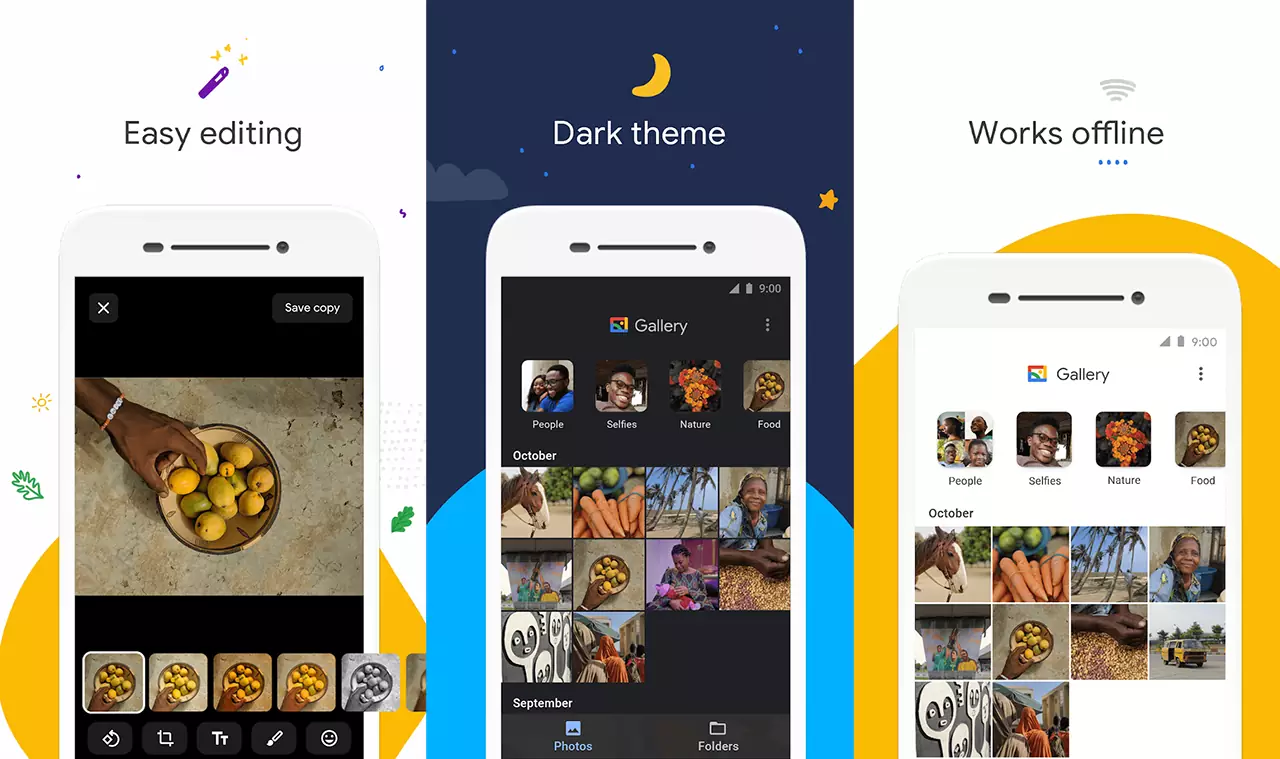
همچنین میتوانید در صفحه پروفایل خود ببینید چه مقدار از فضای ذخیرهسازی گوگل در اختیار دارید. حسابهای قدیمی گوگل معمولاً 15 گیگابایت فضای رایگان دارند. اما حسابهایی که از 9 مارس 2026 به بعد ساخته شدهاند، به صورت پیشفرض فقط 5 گیگابایت فضای رایگان دریافت میکنند. البته، با اضافه کردن یک شماره تلفن معتبر به حساب خود، میتوانید 10 گیگابایت فضای بیشتر دریافت کنید.
این فضا بین سرویسهای مختلف گوگل، از جمله Gmail، Drive، WhatsApp و Google Photos مشترک است. اگر به فضای بیشتری نیاز داشته باشید، باید اشتراک Google One را خریداری کنید. هزینه این اشتراک برای 100 گیگابایت فضا، ماهانه 2 دلار و برای 200 گیگابایت، ماهانه 3 دلار است.
خرید فضای بیشتر میتواند یکی از سادهترین راهها برای جلوگیری از پر شدن فضای گوشی باشد. در برنامه Photos، اگر روی عکس پروفایل خود بزنید، گزینه Free up space on this device را هم میبینید. با انتخاب این گزینه، عکسها و فایلهایی که قبلاً با موفقیت در فضای ابری پشتیبانگیری شدهاند، از گوشی حذف میشوند. البته، فایلها در فضای ابری باقی میمانند و کیفیت آنها هم به انتخاب شما در زمان پشتیبانگیری بستگی دارد.
یک نکته مهم را هم باید در نظر داشته باشید: اگر عکسها را به صورت دستی در Photos یا Gallery به سطل زباله منتقل کنید، این عکسها بعد از 30 روز از فضای ابری و تمام دستگاههایی که این برنامه روی آنها نصب است نیز برای همیشه حذف میشوند.
اگر مشکلی با پشتیبانگیری دستی و مرتب از گوشی ندارید و میتوانید عکسها را خودتان از گوشی حذف کنید، میتوانید فقط از برنامه Gallery استفاده کنید. حتی میتوانید یک حافظه خارجی بخرید که از طریق درگاه USB-C به گوشی وصل شود و عکسهایتان را در آن ذخیره کنید. در این صورت نیازی نیست برای پشتیبانگیری به فضای ابری وابسته باشید.
Photos ابزارهای ویرایش بیشتری دارد
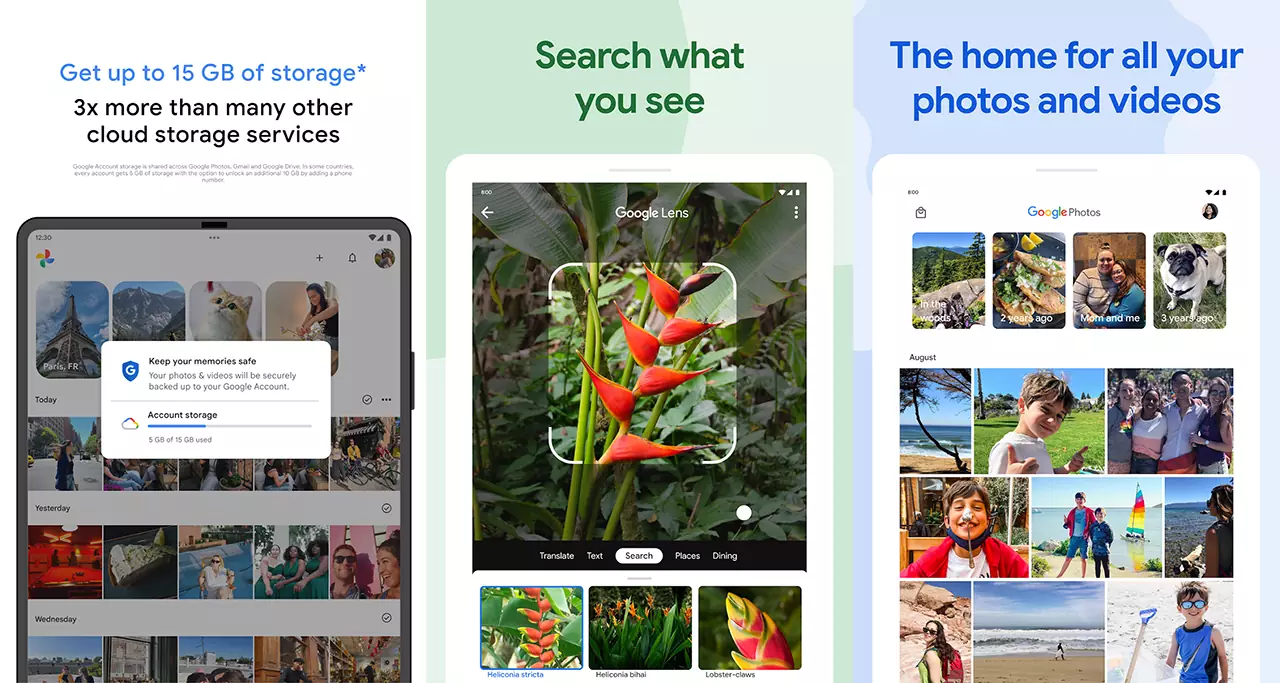
از آنجا که Gallery یک برنامه سادهتر است، ابزارهای ویرایش زیادی هم ندارد. در این برنامه میتوانید عکسها را بچرخانید یا برش دهید و از چند فیلتر مختلف استفاده کنید.
در مقابل، Google Photos ابزارهای ویرایش بسیار بیشتری دارد و حتی از بعضی قابلیتهای هوش مصنوعی هم استفاده میکند. در Photos میتوانید روشنایی، کنتراست، رنگ، قسمتهای روشن و قسمتهای تاریک عکس را تنظیم کنید. همچنین میتوانید پسزمینه یا بخشهایی از عکس را محو کنید، وضوح تصویر را بیشتر کنید و بعضی از عناصر عکس را جابهجا کنید.
علاوه بر این، امکان نقاشی روی عکس، اضافه کردن متن و مشخص کردن بخشهای خاص تصویر هم وجود دارد. یک ابزار خودکار نیز دارد که با یک لمس میتواند بافت پوست را صافتر کند، دندانها را سفیدتر نشان دهد و تیرگی زیر چشمها را کاهش دهد.
اگر مرتب عکسهایتان را ویرایش میکنید، Google Photos احتمالاً انتخاب بهتری برای شماست؛ مگر اینکه یک برنامه ویرایش عکس جداگانه داشته باشید که اغلب از آن استفاده میکنید. اما اگر فقط گاهی میخواهید عکسها را برش دهید یا تغییرات سادهای روی آنها انجام دهید، Gallery کاملاً مناسب است.
در هر دو برنامه، میتوانید عکسها را در شبکههای اجتماعی به اشتراک بگذارید یا آنها را از طریق ایمیل و برنامههای پیامرسان ارسال کنید. بنابراین این مورد تفاوت مهمی بین این دو برنامه محسوب نمیشود.
اولین نفری باشید که دیدگاه میگذارد