دیجی رودیجی رو
  • اخبار تکنولوژی
    • اخبار داخلی
    • اخبار تلفن همراه
    • اخبار سخت افزار
    • اخبار اپلیکیشن‌ها
  • آموزش
  • بررسی محصولات
  • راهنمای خرید
  • سرگرمی
    • اخبار بازی
    • معرفی بازی
      • بازی موبایل
      • بازی دسکتاپ
      • بازی کنسول
    • معرفی اپلیکیشن
    • سینما و تلویزیون
  • دیجی فکت
  • دیجی لایف
  • دیجی10
  • مقالات گوناگون
خواندن: نحوه پیدا کردن مدل دقیق کارت گرافیک در ویندوز 10
به اشتراک بگذارید
ورود
اعلان نمایش بیشتر
تغییر اندازه فونتآآ
دیجی رودیجی رو
تغییر اندازه فونتآآ
جستجو
حساب کاربری دارید؟ ورود
دنبال کردن
تمامی حقوق برای رسانه دیجی‌رو محفوظ است. 1403 ©
آموزش سیستم عامل

نحوه پیدا کردن مدل دقیق کارت گرافیک در ویندوز 10

حسین محمودزاده 27 خرداد 1398 ساعت 10:31
زمان مطالعه: 3 دقیقه
نحوه پیدا کردن مدل دقیق کارت گرافیک در ویندوز 10
اشتراک گذاری
بلیط هواپیما سفرمارکت

اگر به عنوان یک کاربر رایانه یا لپ تاپ ویندوزی، با مشکلی در دستگاه خود مواجه شوید، ممکن است برای رفع آن به دانستن مدل دقیق کارت گرافیک خود نیاز پیدا کنید. البته برای گیمرها، ویرایش کنندگان فایل‌های ویدیویی و دیگر کاربران حرفه‌ای‌تر هم مدل کارت گرافیک رایانه یا لپ تاپ برایشان به منزله یک نشان افتخار است! برای این دسته از کاربران، دانستن اینکه کامپیوتر شخصی آن‌ها از چه نوع کارت گرافیکی اسنفاده می کند، به اندازه دیگر مشخصات مانند میزان ذخیره‌سازی، حافظه و وضوح صفحه نمایش، مهم است.

اگر شما هم به تازگی یک رایانه جدید خریدارای کرده‌اید، و یا مشخصات سیستم خود را فراموش کرده‌اید، و می‌خواهید بدانید دقیقاً از چه مدل کارت گرافیکی استفاده می‌کنید، در ادامه با دیجی رو همراه باشید تا نحوه به دست آوردن این اطلاعات را در ویندوز 10 آموزش دهیم.

پی بردن به مدل دقیق کارت گرافیک در ویندوز 10

گام اول: در نوار وظیفه (نوار پایینی ویندوز) و در کادر جستجو عبارت system را تایپ کنید.

نحوه پیدا کردن مدل دقیق کارت گرافیک در ویندوز 10

گام دوم: در نتایج ظاهر شده، بر روی System Information کلیک کنید.
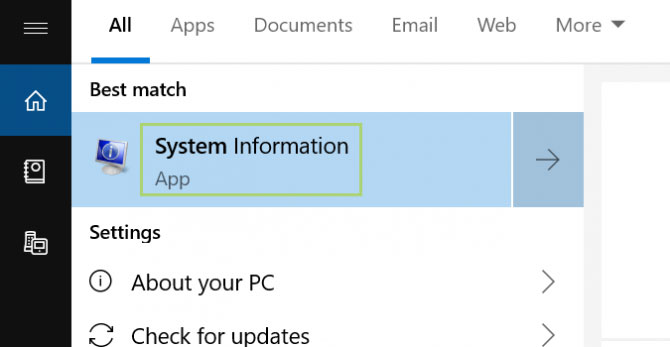
نحوه پیدا کردن مدل دقیق کارت گرافیک در ویندوز 10

گام سوم: در پنجره نمایان شده و در سمت چپ، بر روی علامت + کنار Components کلیک کنید تا زیرمنوی آن باز شود.
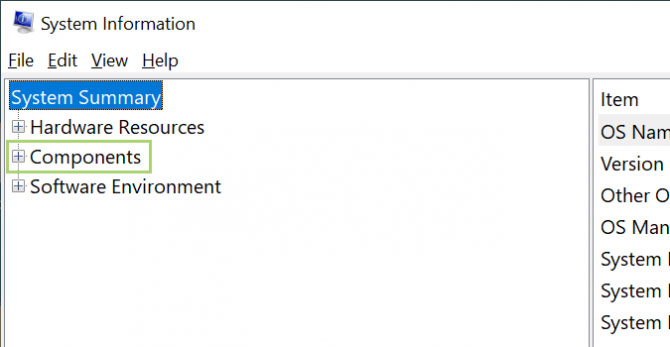
نحوه پیدا کردن مدل دقیق کارت گرافیک در ویندوز 10

گام چهارم: در این مرحله کافیست بر روی Display کلیک کنید.
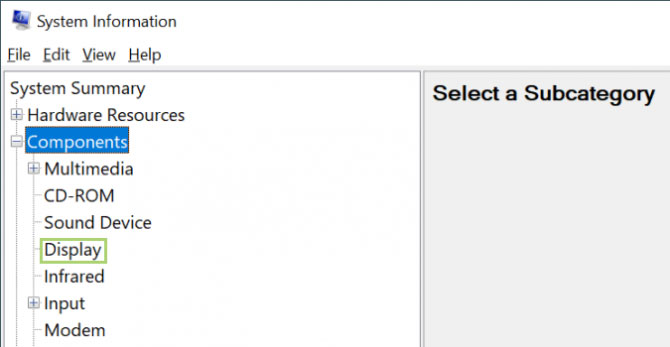
نحوه پیدا کردن مدل دقیق کارت گرافیک در ویندوز 10

گام پنجم: پس از کلیک بر روی Display، در پانل سمت راست اطلاعاتی به نمایش در خواهد آمد که در خط اول آن و در مقابل آیتم Name می‌توانید مدل کارت گرافیک رایانه یا لپ تاپ خود را مشاهده کنید. در رایانه‌ای که ما مراحل را طی کردیم، کارت گرافیک از نوع آنبرد و داخلی از نوع Intel Graphics است که در تصویر هم به وضوح مشخص می باشد. در ضمن اگر بر روی سیستم خود بیش از یک کارت گرافیک داشته باشید، مدل همگی آن‌ها در این بخش لیست خواهد شد.

نحوه پیدا کردن مدل دقیق کارت گرافیک در ویندوز 10

امیدواریم از این آموزش ساده و در عین حال بسیار کاربردی نهایت استفاده را برده باشید. برای آموزش‌های بیشتر در حوزه تکنولوژی و پیگیری اخبار دنیای فناوری با دیجی رو همراه باشید.

اخبار تکنولوژی
بلیط اتوبوس
تاکسی بین شهری
برچسب ها: Gpu, آموزش, کارت گرافیک, ویندوز 10
این مقاله را به اشتراک بگذارید
توییتر Whatsapp Whatsapp تلگرام ایمیل کپی کرده لینک پرینت
چه حسی به این مطلب داری؟
Sad0
Sleepy1
Love0
Happy1
Angry1
Cry0
Surprise0
مقاله قبلی مایکل پکتر: پلی استیشن 5 قیمتی 800 دلاری خواهد داشت! مایکل پکتر: پلی استیشن 5 قیمتی 800 دلاری خواهد داشت!
مقاله بعدی دوربین سلفی 32 مگاپیکسلی «هواوی نوا 5» تأیید شد دوربین سلفی 32 مگاپیکسلی «هواوی نوا 5» تأیید شد
1 امتیاز 1 امتیاز
  • امیر says:

    با این روش کارت گرافیکی که درایورش نصب نشده باش رو هم میشه پیدا کرد

    پاسخ

نظر بدهید لغو پاسخ

نشانی ایمیل شما منتشر نخواهد شد. بخش‌های موردنیاز علامت‌گذاری شده‌اند *

لطفا یک امتیاز انتخاب کنید!

تبلیغات

موبوگیفت
  • خرید ممبر ایتا
  • خرید فالوور ایرانی
  • خرید فالوور ارزان
  • خرید ممبر تلگرام
  • خرید سرور اختصاصی
  • خرید بیت کوین
  • خرید لایک
  • نرم افزار حسابداری متین
  • سرور g10
  • چراغ پارکی
  • پنجره دوجداره
  • کاغذ A4
  • سرور اچ پی
  • فالوور روبیکا با کیفیت
  • تقویت انتن موبایل
  • مخزن کرایوژنیک
  • سرفیس پرو 12
  • خرید ممبر ایتا
  • دستگاه جوجه کشی دماوند
  • پیش بینی قیمت ارزها
  • ارز نئو رقیب قدرتمند اتریوم
  • ثروتمندان 2025 بیت کوین
  • قیمت یو اس دی کوین (USDC)
  • قوی ترین جهش ریپل
  • خرید سرور hp ماهان شبکه اچ پی

آخرین خبرها

4 نرم افزار خاطره انگیز ویندوز

نگاهی به 4 نرم افزار خاطره انگیز ویندوز که بی‌سروصدا به تاریخ پیوستند

شاتر سراسری سامسونگ

شاتر سراسری سامسونگ، دوربین نسل بعد پرچمدارهای گلکسی را متحول می‌کند

علت محبوبیت تحصیل در کانادا

علت محبوبیت تحصیل در کانادا برای ایرانیان چیست؟

مطالب مرتبط

خرابی پورت USB
آموزش‌های عمومی

چگونه خرابی پورت USB را تشخیص داده و آن را برطرف کنیم؟

20 آذر 1404 ساعت 13:43
پورت USB-C
آموزش‌های عمومیمنتخب

چرا امروزه تمام دستگاه‌های ما از پورت USB-C استفاده می‌کنند؟

16 آذر 1404 ساعت 20:52
برنامه های پرتابل ضروری
آموزش سیستم عامل

برنامه های پرتابل ضروری؛ 5 ابزار حیاتی که باید همیشه در فلش مموری خود داشته باشید

16 آذر 1404 ساعت 18:11
افزایش کیفیت صدای اندروید
آموزش تلفن‌همراهمنتخب

4 ترفند کاربردی برای بهبود کیفیت صدای اندروید و نهایت لذت بردن از موسیقی

8 آذر 1404 ساعت 20:49

درباره دیجی‌رو

رسانه دیجی‌رو با شعار دنیای تکنولوژی در اوایل سال 94 تاسیس شد. ماموریت ما اطلاع رسانی صحیح و ارائه آخرین اخبار تکنولوژی، بررسی محصولات دیجیتال، راهنمای خرید کالاهای دیجیتال و همچنین تهیه به‌روزترین مطالب آموزشی و مقالات در حوزه تکنولوژی، علم و سبک زندگی است. گروه دیجی‌رو همه‌ی تلاش خود را به کار خواهد گرفت که روزبه‌روز بر کیفیت و خدمات این رسانه بیفزاید تا دیجی رو به عنوان رسانه‌ای معتبر بدرخشد.

logo-samandehi
دنبال کردن
تمامی حقوق برای رسانه دیجی‌رو محفوظ است. 1403 ©
خوش آمدید

ورود به حساب کاربری

فراموش رمز عبور