دیجی رودیجی رو
  • اخبار تکنولوژی
    • اخبار داخلی
    • اخبار تلفن همراه
    • اخبار سخت افزار
    • اخبار اپلیکیشن‌ها
  • آموزش
  • بررسی محصولات
  • راهنمای خرید
  • سرگرمی
    • اخبار بازی
    • معرفی بازی
      • بازی موبایل
      • بازی دسکتاپ
      • بازی کنسول
    • معرفی اپلیکیشن
    • سینما و تلویزیون
  • دیجی فکت
  • دیجی لایف
  • دیجی10
  • مقالات گوناگون
خواندن: آموزش ضبط ویدیو از برنامه‌ها و بازی‌ها در ویندوز 10
به اشتراک بگذارید
ورود
تغییر اندازه فونتآآ
دیجی رودیجی رو
تغییر اندازه فونتآآ
جستجو
حساب کاربری دارید؟ ورود
دنبال کردن
تمامی حقوق برای رسانه دیجی‌رو محفوظ است. 1403 ©
دیجی رو > آموزش > آموزش سیستم عامل > آموزش ضبط ویدیو از برنامه‌ها و بازی‌ها در ویندوز 10
آموزش سیستم عامل

آموزش ضبط ویدیو از برنامه‌ها و بازی‌ها در ویندوز 10

زهرا بختیاری
26 دی 1398 ساعت 13:14
زمان مطالعه: 5 دقیقه
ضبط ویدیو در ویندوز 10
اشتراک گذاری
بینوباکس

اگر از سیستم عامل ویندوز 10 بر روی کامپیوتر خود استفاده می‌کنید، در این صورت ضبط کلیپ‌های ویدیویی از برنامه‌ها، بازی‌ها یا محیط دسکتاپ (برای اهداف آموزشی و نمایش به دیگران) به راحتی قابل انجام خواهد بود. با این حال، ممکن است تاکنون به دنبال فراگیری روش این کار نرفته و از قابلیت‌های سیستم عامل رایانه خود در این زمینه بی‌خبر باشد. به این خاطر، در این مقاله می‌خواهیم بهترین و راحت‌ترین‌ راه‌ها برای ضبط ویدیو در ویندوز 10 را به شما آموزش دهیم. با دیجی رو همراه باشید.

1. ضبط کلیپ ویدیویی در ویندوز 10 با استفاده نوار بازی ویندوز

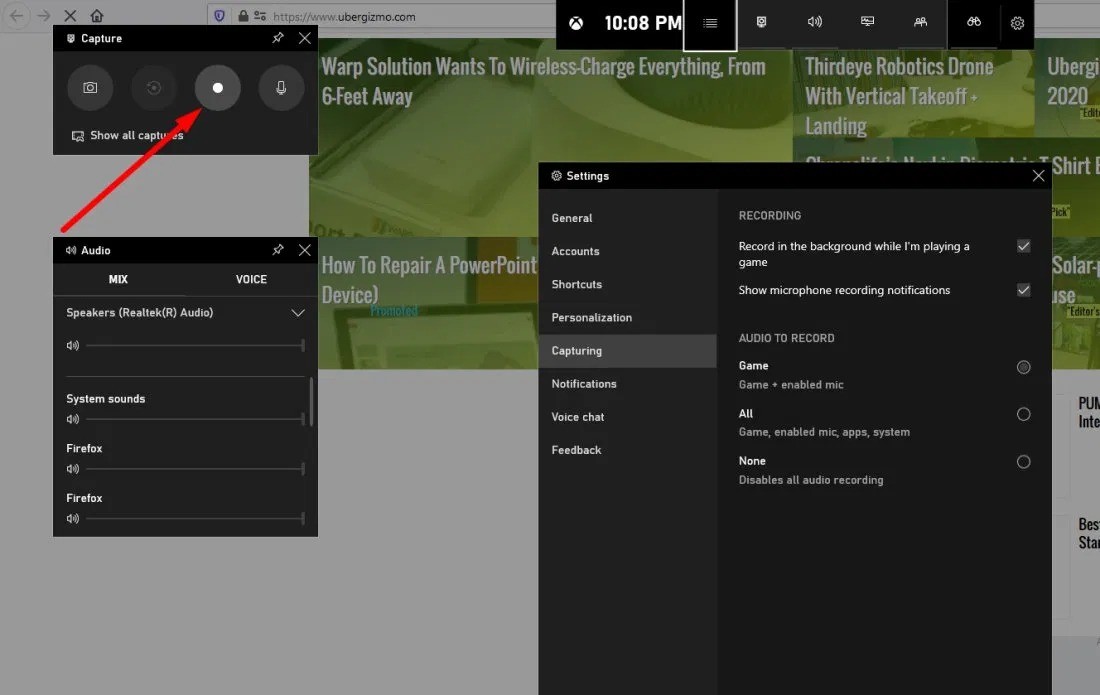
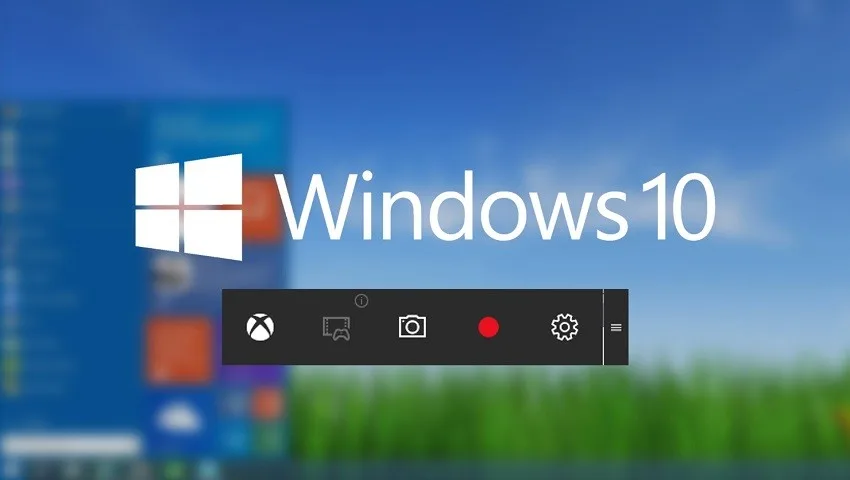
نوار بازی ایکس باکس در ویندوز 10 به گونه‌ای طراحی شده که به شما در ضبط ویدیو و تصاویر از داخل بازی‌ها کمک می‌کند. با این حال، شما می‌توانید از آن برای ضبط ویدیو از برنامه‌ها یا سایر قسمت‌ها هم استفاده کنید. شاید هنوز ویندوز قابلیت ضبط ویدیو از روی دسکتاپ را نداشته باشد اما قابلیت ضبط ویدیو از روی یک برنامه و بازی برای کاربران مهیا شده است. برای استفاده از نوار بازی، مراحل زیر را دنبال کنید:

1. کلیدهای Windows و G را فشار دهید تا رابط نوار بازی روی صفحه ظاهر شود.

2.پس از ظاهر شدن نوار، می‌توانید به بخش تنظیمات (Settings) بروید و گزینه موجود در قسمت Capturing را فعال کنید تا ویدیوی شما حین بازی در پس زمینه ضبط شود. در صورت نیاز می‌توانید از قسمت تنظیمات (همان‌طور که در تصویر زیر می‌بینید) گزینه ضبط صدا (Audio) را هم فعال کنید.ضبط ویدیو در ویندوز 10
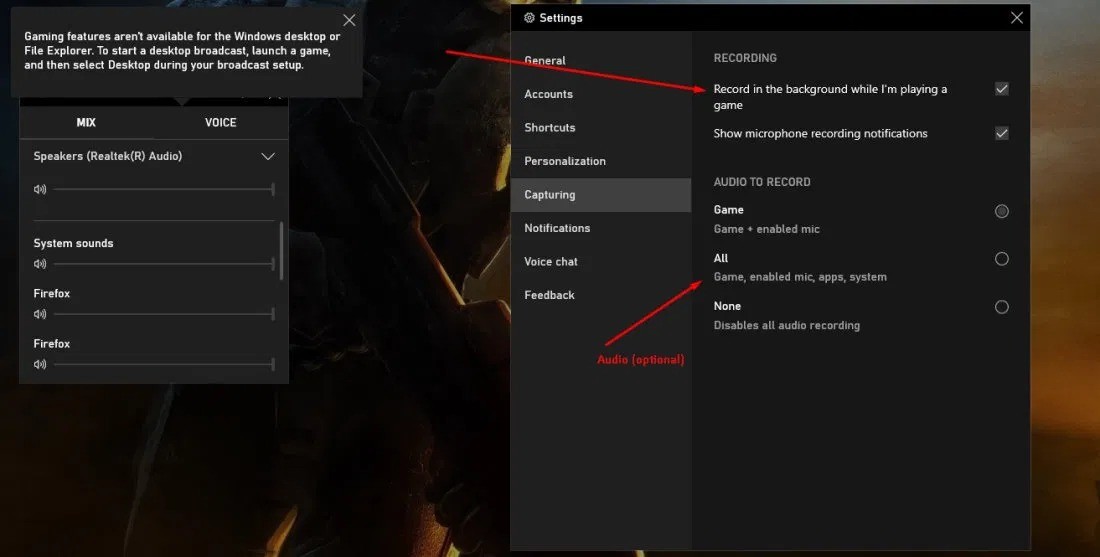
3. اگر بخواهید از صفحه خالی دسکتاپ ویدیو ا ضبط کنید شاید موفق به انجام این کار نشوید. بنابراین، بهتر است ابتدا یک برنامه را باز کنید و سپس کلیدهای Windows، Alt و R را فشار دهید تا ضبط ویدیو آغاز شود. همان‌طور که در تصویر زیر می‌بینید اگر روی آیکون ضبط ویدیو کلیک کنید فیلم‌برداری شروع می‌شود.ضبط ویدیو در ویندوز 10

4. برای پایان دادن به ضبط ویدیو می‌توانید روی دکمه Stop کلیک کنید یا دوباره کلیدهای Windows ،Alt و R را فشار دهید تا کلیپ شما ذخیره شود. این ویدیوها در پوشه “Videos” سیستم ویندوز شما تحت عنوان پوشه “Captures” ذخیره می‌شوند.

2. ضبط کلیپ ویدیویی با استفاده از GeForce Experience

اگر کارت گرافیک انویدیا دارید و در عین حال می‌خواهید چیزی در ویندوز 10 ضبط کنید می‌توانید از نرم‌افزار GeForce experience برای ضبط ویدیو در حالت تمام صفحه استفاده کنید. برای انجام این کار باید به ترتیب زیر عمل کنید:

1. کلیدهای Alt و Z را فشار دهید تا صفحه GeForce Experience ظاهر شود.ضبط ویدیو در ویندوز 10
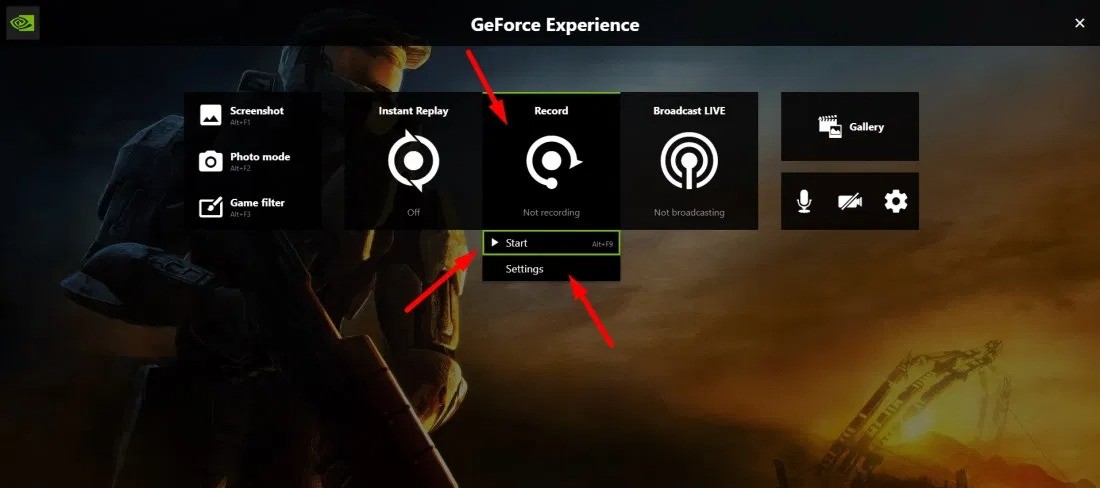
2. سپس همان‌طور که در تصویر بالا مشاهده می‌کنید برای شروع ضبط ویدیو از روی صفحه دسکتاپ،برنامه یا بازی خود، باید بر روی دکمه Record کلیک کنید. علاوه بر این، با رفتن به قسمت Settings می‌توانید تنظیمات مربوط به کیفیت ویدیو را تغییر دهید.

3. ویدیوهای ضبط شده خود را می‌توانید در فولدر «Videos» پیدا کنید که با نام خاصی ذخیره شده‌اند. به عنوان مثال، اگر ویدیویی از صفحه دسکتاپ خود تهیه کرده‌اید یک فولدر به نام “Desktop” در داخل پوشه “Videos” پیدا خواهید کرد و اگر ویدیویی از یک بازی را ضبط کنید باید نام بازی را در این پوشه پیدا کنید.

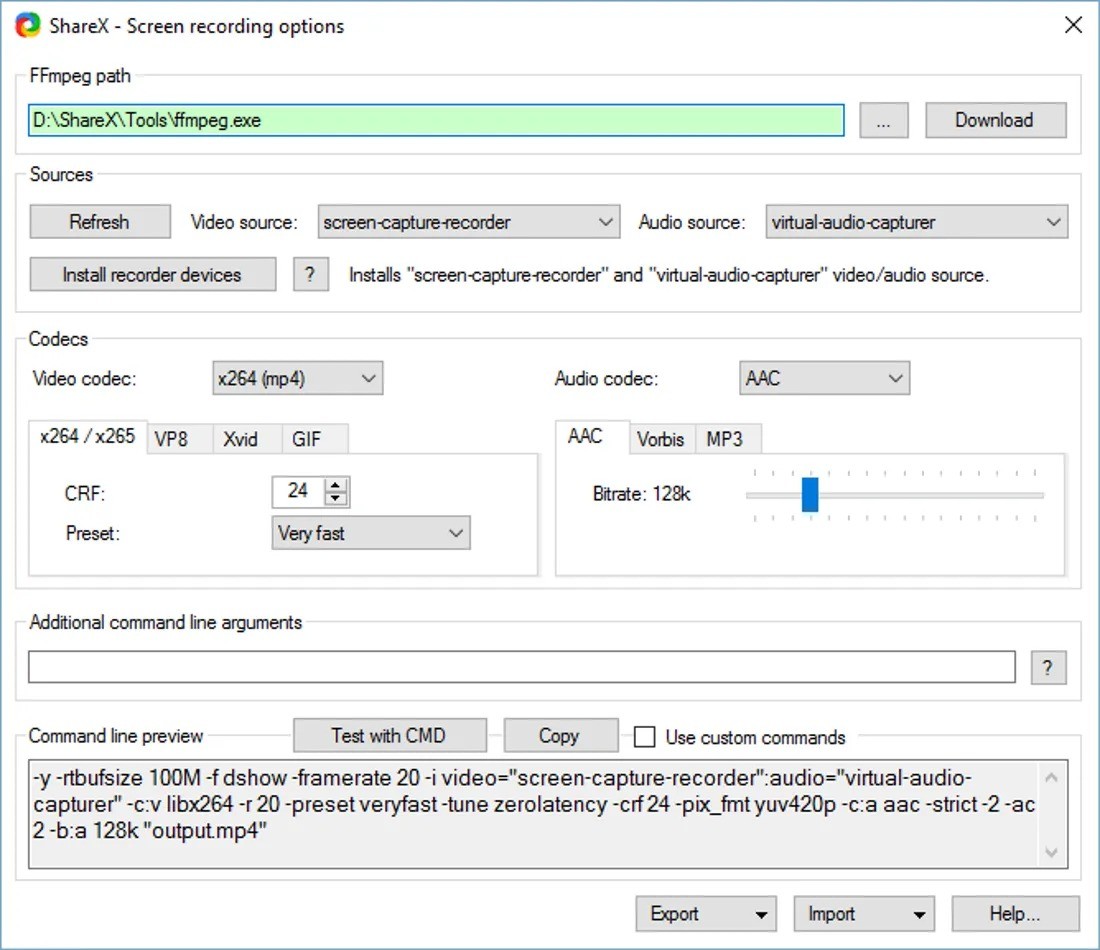
 3. ضبط ویدیو کلیپ با استفاده از ShareXضبط ویدیو در ویندوز 10
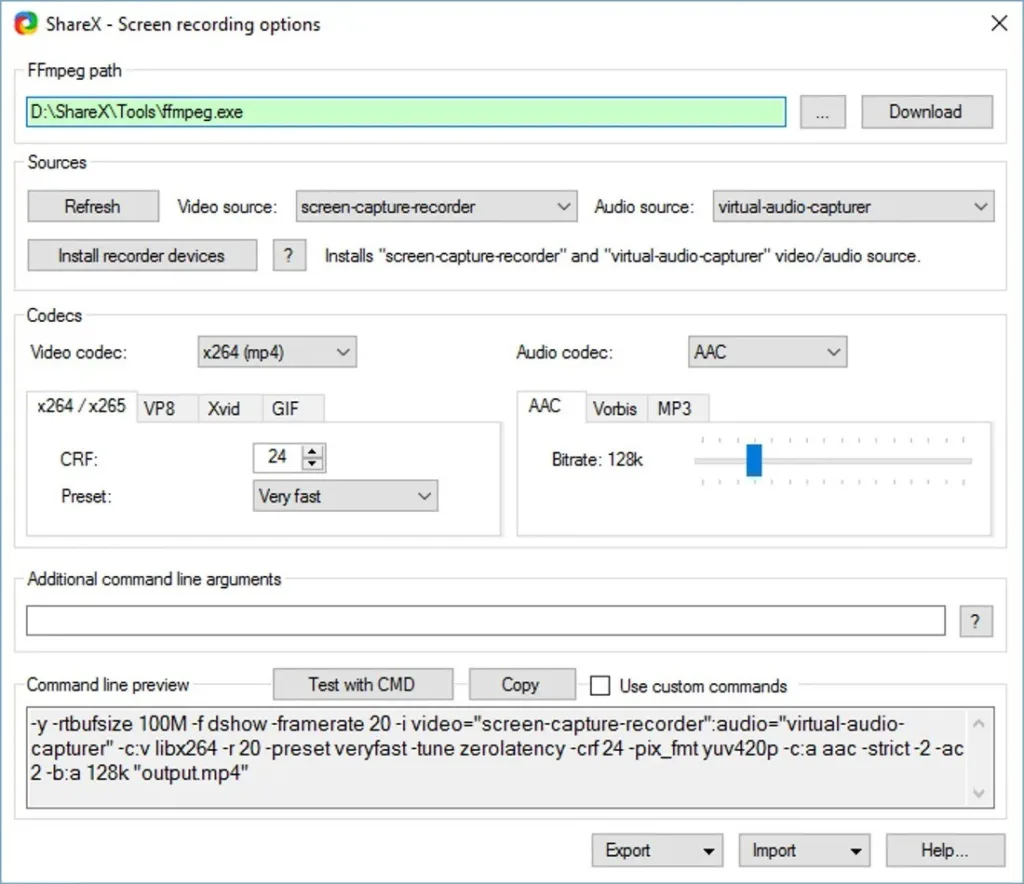
اگر از ابزارهای داخلی ویندوز و انویدیا در ضبط ویدیو راضی نیستید، می‌توانید نرم‌افزار ShareX را امتحان کنید. شاید استفاده از این ابزار مثل بقیه راحت نباشد اما هنگام ضبط کردن ویدیو از صفحه نمایش، گزینه‌ها و ویژگی‌های زیادی به شما ارائه خواهد شد. برای مثال، یکی از ویژگی‌های ShareX این است که می‌توانید تنها یک قسمت از صفحه را برای ضبط ویدیو انتخاب کنید. برای استفاده از این ابزار، فایل ShareX را مستقیماً از وب سایت رسمی آن دانلود و سپس نصب کنید. علاوه بر این، اگر نرم‌افزار استیم دارید می‌توانید آن را از طریق این برنامه نیز نصب کنید.

نتیجه‌گیری

برای افراد مبتدی، استفاده از ابزارهای پیش‌فرض موجود در ویندوز 10 برای ضبط ویدیو مفید خواهد بود. با این وجود، اگر این ابزارها رضایت شما را جلب نکرد می‌توانید به سراغ برنامه‌های شخص ثالثی مثل ShareX بروید و ویدیوهای خود را به صورت حرفه‌ای‌تر ضبط کنید.

اخبار تکنولوژی
بلیط اتوبوس
تاکسی بین شهری
برچسب ها:ضبط ویدیوویندوز 10
این مقاله را به اشتراک بگذارید
Whatsapp Whatsapp تلگرام ایمیل کپی کرده لینک پرینت
چه حسی به این مطلب داری؟
Sad0
Sleepy0
Love0
Happy0
Angry0
Cry0
Surprise0
مقاله قبلی سونی اکسپریا 5 سونی تاریخ معرفی گوشی‌های جدید اکسپریا را اعلام کرد
مقاله بعدی گلکسی اس 20 فایو جی در تست Geekbench گلکسی اس 20 فایو جی در نتایج تست Geekbench دیده شد
3 نظرات 3 نظرات
  • احسان خداپرست says:

    چکونه محل ذ
    خیره سازی ویدو رو تغییر بدیم؟

    پاسخ
    • احسان خداپرست says:

      چکونه محل ذ
      خیره سازی ویدو رو تغییر بدیم؟

      پاسخ
    • قلی says:

      باید محل ذخیره سازی ویدیو رو تغیر بدی

      پاسخ

Leave a Review لغو پاسخ

نشانی ایمیل شما منتشر نخواهد شد. بخش‌های موردنیاز علامت‌گذاری شده‌اند *

لطفا یک امتیاز انتخاب کنید!

تبلیغات

موبوگیفت
  • خرید فالوور ایرانی
  • خرید فالوور ارزان
  • خرید ممبر تلگرام
  • خرید سرور اختصاصی
  • خرید بیت کوین
  • خرید لایک
  • نرم افزار حسابداری متین
  • لوستر مدرن
  • کاغذ A4
  • سرور اچ پی
  • تقویت انتن موبایل
  • مخزن کرایوژنیک
  • سرفیس پرو 12
  • خرید ممبر ایتا
  • دستگاه جوجه کشی دماوند
  • پیش بینی قیمت ارزها
  • ارز نئو رقیب قدرتمند اتریوم
  • ثروتمندان 2025 بیت کوین
  • قیمت یو اس دی کوین (USDC)
  • قوی ترین جهش ریپل
  • خرید سرور hp ماهان شبکه اچ پی

آخرین خبرها

عیب یابی ویندوز با Reliability Monitor

عیب یابی ویندوز با Reliability Monitor؛ ابزار پنهانی که اکثر کاربران نمی‌شناسند!

مشکل بوت ویندوز در سال 2026

خطر از کار افتادن کامپیوترها در سال 2026؛ راه رفع مشکل بوت ویندوز چیست؟

آینده فرنچایزهای بزرگ در دستان بازی های ایندی

آینده فرنچایزهای بزرگ در دستان بازی های ایندی؛ تحلیل رویداد جدید سونی

مطالب مرتبط

گوگل درایو
آموزش سیستم عامل

چگونه برای فایل ها و پوشه های گوگل درایو میانبر ایجاد کنیم؟

22 اردیبهشت 1401 ساعت 16:26
AutoHotKey
آموزش سیستم عامل

12 میانبر محبوب ویندوز با استفاده از نرم‌افزار AutoHotKey

21 آذر 1398 ساعت 06:39
آموزش غیرفعال کردن به‌روزرسانی خودکار درایورها در ویندوز
آموزش سیستم عامل

آموزش غیرفعال کردن به‌روزرسانی خودکار درایورها در ویندوز

4 مهر 1401 ساعت 08:45
ویندوز ۱۰ روی مک بوک جدید، سریعتر از OS X اپل است!
اخباراخبار سیستم عاملاخبار لپ تاپ‌ها

ویندوز ۱۰ روی مک بوک جدید، سریعتر از OS X اپل است!

1 بهمن 1400 ساعت 11:50

درباره دیجی‌رو

رسانه دیجی‌رو با شعار دنیای تکنولوژی در اوایل سال 94 تاسیس شد. ماموریت ما اطلاع رسانی صحیح و ارائه آخرین اخبار تکنولوژی، بررسی محصولات دیجیتال، راهنمای خرید کالاهای دیجیتال و همچنین تهیه به‌روزترین مطالب آموزشی و مقالات در حوزه تکنولوژی، علم و سبک زندگی است. گروه دیجی‌رو همه‌ی تلاش خود را به کار خواهد گرفت که روزبه‌روز بر کیفیت و خدمات این رسانه بیفزاید تا دیجی رو به عنوان رسانه‌ای معتبر بدرخشد.

دنبال کردن
تمامی حقوق برای رسانه دیجی‌رو محفوظ است. 1403 ©
خوش آمدید

ورود به حساب کاربری

Username or Email Address
Password

فراموش رمز عبور