

آیا قصد دارید لپ تاپ لنوو خود را بفروشید؟ آیا میدانید پیش از این کار برای امنیت اطلاعات خود چه اقدامی را باید انجام دهید؟
حذف اطلاعات ذخیره شده در لپ تاپهای شخصی برای اغلب افراد اهمیت زیادی دارد. از این رو پیش از فروش سعی میکنند لپ تاپ خود را ریست فکتوری کنند. بازگشت به تنظیمات کارخانه یکی از راهها برای اطمینان حاصل کردن از امنیت اطلاعات شخصی افراد است.
البته همیشه ریست فکتوری در هنگام فروش لپ تاپ به کار نمیرود؛ گاهی لپ تاپهای لنوو با اختلالاتی از جمله کاهش سرعت مواجه میشوند و یا اطلاعات زاید زیادی در آنها وجود دارد که بهترین راه حل بازگشت به تنظیمات اولیه است.
اگر شما هم به دلایل فوق یا هر دلیل دیگری قصد دارید لپ تاپ لنوو خود را به حالت تنظیمات کارخانه برگردانید، در ادامه با دیجی رو همراه باشید.
توجه داشته باشید که لنوو دو روش را برای ریست فکتوری کردن پیشنهاد میکند؛ یکی از آنها ریست فکتوری با حفظ فایلهای شخصی است که برای برطرف کردن مشکلات نرم افزاری مناسب است و دیگری پاک کردن کل فایلهای روی لپ تاپ میباشد.
چگونه لپ تاپ لنوو را ریست فکتوری کنیم بدون آن که فایلهایمان حذف شوند؟
در جریان ریست فکتوری کردن شما میتوانید حذف تنها برخی از پوشهها و فایلها را انتخاب کنید و یا کل اطلاعات روی هارد دیسک لپ تاپ را پاک کرده و همه چیز را از نو آغاز کنید. هر مسیری را که انتخاب کنید، ریست فکتوری شامل نصب مجدد ویندوز روی لپ تاپ لنوو شما خواهد بود. برای اینکه در حین ریست فکتوری کردن، فایلها و پوشههای شخصی خود را حفظ کنید، باید مراحل زیر را دنبال نمایید:
نکته: اگر یک لپ تاپ Lenovo IdeaPad یا ThinkPad دارید، باید ابتدا با استفاده از دکمه NOVO وارد حالت Lenovo OneKey Recovery شوید تا دستگاه خود را دوباره به حالت کارخانه تنظیم کنید. به جای دکمه، لب تاپ شما ممکن است یک سوراخ را مشاهده کنید که باید آن را با یک گیره کاغذ یا سنجاق باز شده، آن را فعال کنید.
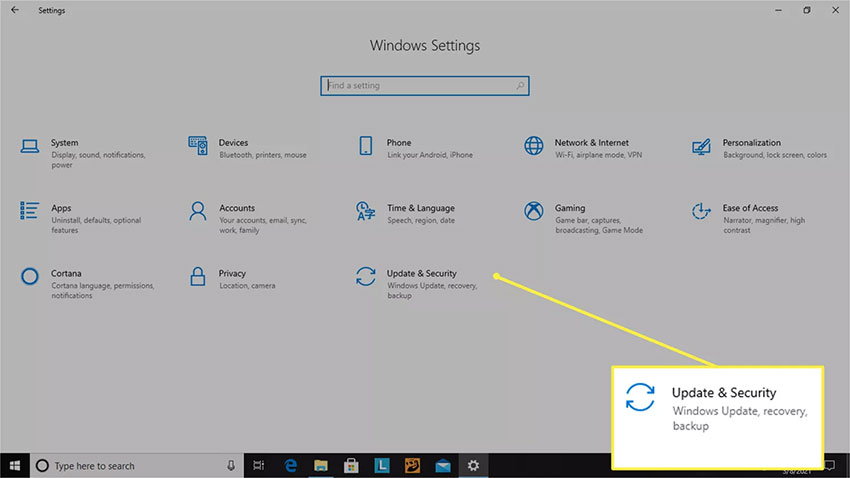
1- از منوی Start به تنظیمات ویندوز بروید و گزینه Update & Security را انتخاب کنید.
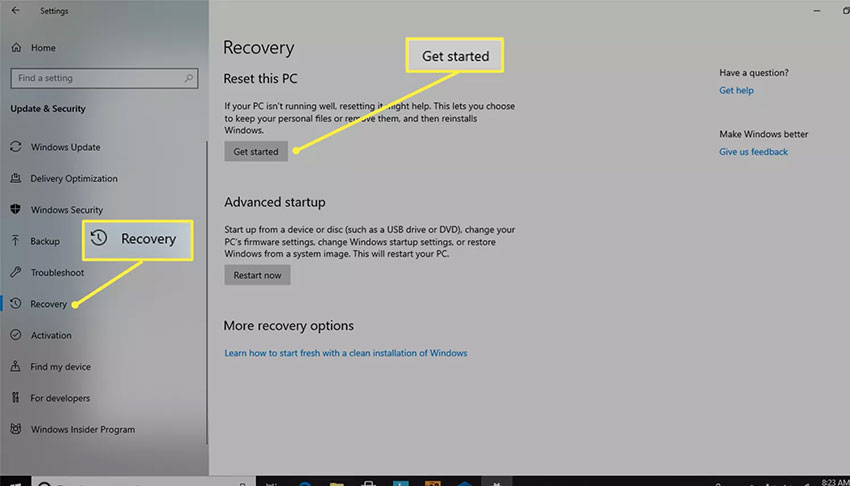
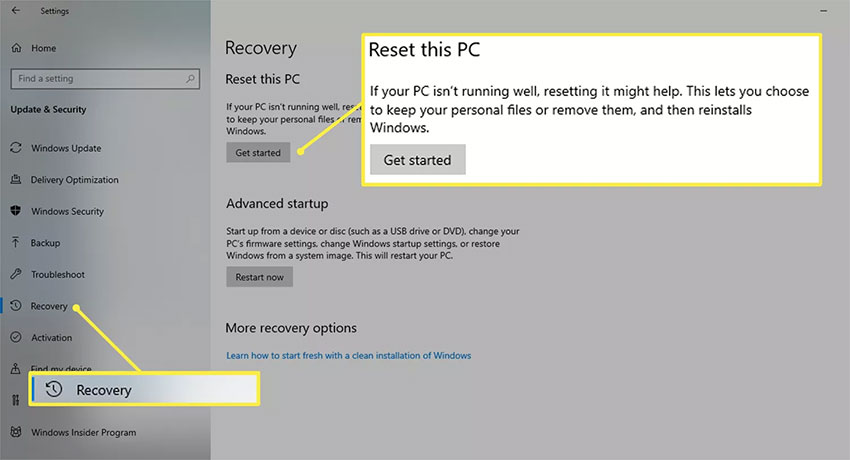
2- گزینه Recovery را انتخاب کرده و در بخش Reset this PC، شروع (Get Started) را بزنید.
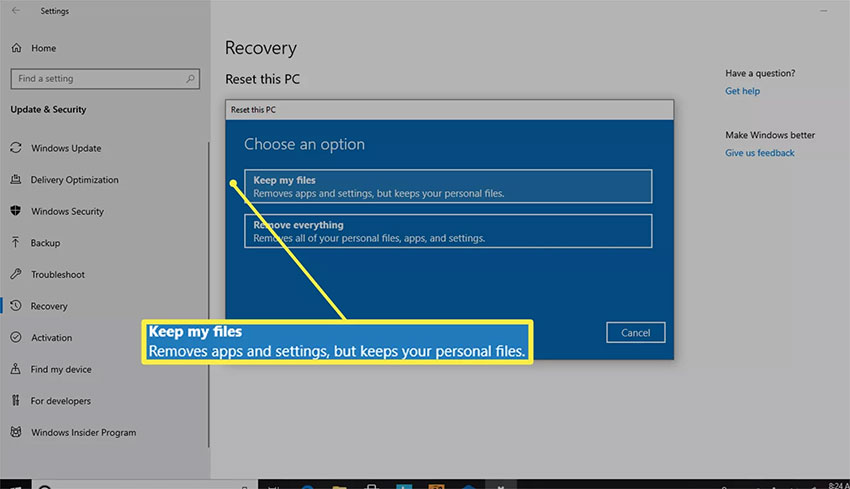
3- Keep my files را انتخاب کنید تا فایلهای شخصیتان از بین نروند.
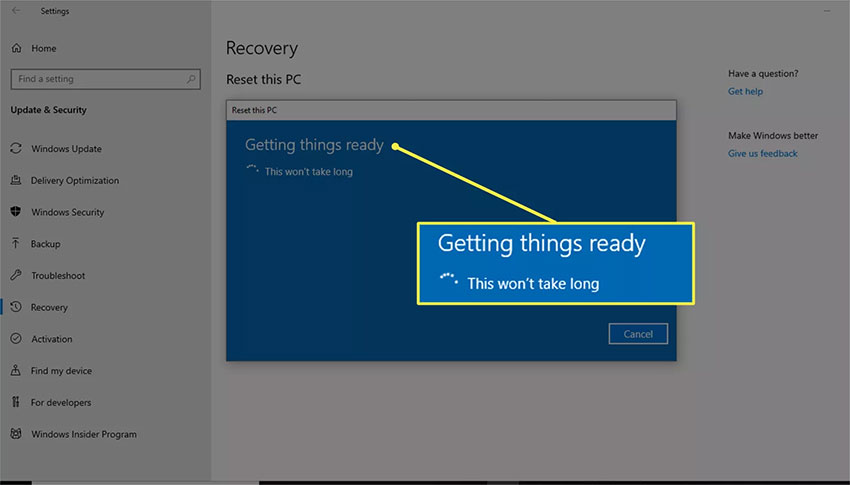
4- پیامی با عنوان “زمان زیادی طول نمیکشد تا سیستم دستگاه شما را برای تنظیم مجدد آماده کند” مشاهده خواهید کرد.
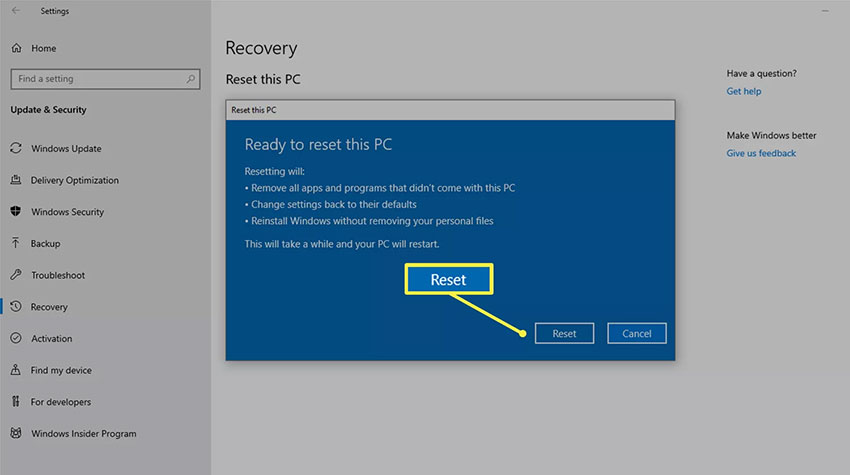
5- در مرحله بعدی از شما خواسته میشود تغییراتی از جمله حذف همه برنامههای نصب شده، ریست فکتوری کردن لپ تاپ و بازگشت به حالت پیش فرض سیستم و نصب مجدد ویندوز را دوباره مرور و تأیید کنید.
6- برای تایید و آغاز کار روی Reset کلیک کنید.
ریست فکتوری کردن لپ تاپ لنوو ممکن است زمان زیادی طول بکشد، لذا برای اطمینان از اجرای کار تا انتها، لپ تاپ خود را حتماً به برق متصل کنید.
حتی اگر گزینه بازنشانی را انتخاب کردید که فایلهای شما را حفظ کند، باز هم ممکن است خطایی روی داده و اطلاعات شخصی خود را از دست بدهید. پس بهتر است برای جلوگیری از مشکلات بعدی، از فایلهای مهم خود نسخه پشتیبان تهیه کنید.
چگونه با استفاده از هارد ریست (Hard Reset) کلیه فایلهای لپ تاپ لنوو را پاک کنیم؟
اگر میخواهید کل فایلهای موجود در درایو اصلی ویندوز را بدون امکان ریکاوری کردن از لپ تاپ حذف کنید از روش Hard Reset استفاده نمایید تا همه چیز پاک شود.
1- از منوی Windows Start به بخش تنظیمات رفته و از قسمت Update & Security گزینه Recovery را انتخاب نمایید.
2- در بخش Reset this PC شروع به کار (Get Started) را کلیک کرده و این بار گزینه Removing everything را انتخاب کنید.
3- اگر قصد دارید فایلها را به شیوه معمولی حذف کنید، گزینه Just remove my files را انتخاب نمایید که سریعتر است، اما در صورتی که قصد فروش لپ تاپ خود را دارید بهتر است، این گام را انجام نداده و به مرحله بعدی بروید.
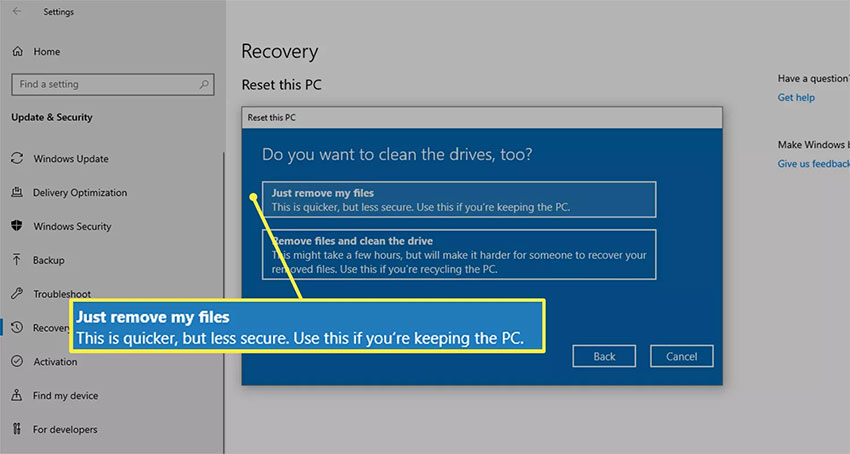
4- اگر قصد فروش لپ تاپ خود را دارید و میخواهید اطلاعاتتان تا حد امکان قابل بازگشت نباشند، گزینه دوم با عنوان حذف فایلها و پاک کردن درایو (Remove Files and Clean the Drive) را انتخاب کنید که از روش حذف مطمئنتری استفاده میکند اما زمان بیشتری طول میکشد.
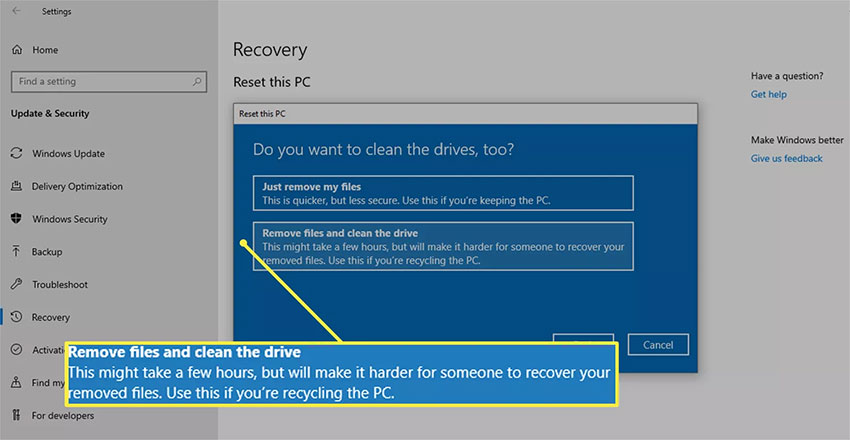
5- هر کدام از گزینهها را که انتخاب نمودید برای شروع کا باید تغییراتی که را قرار است انجام شوند یک بار دیگر مرور کرده و روی Reset کلیک کنید.
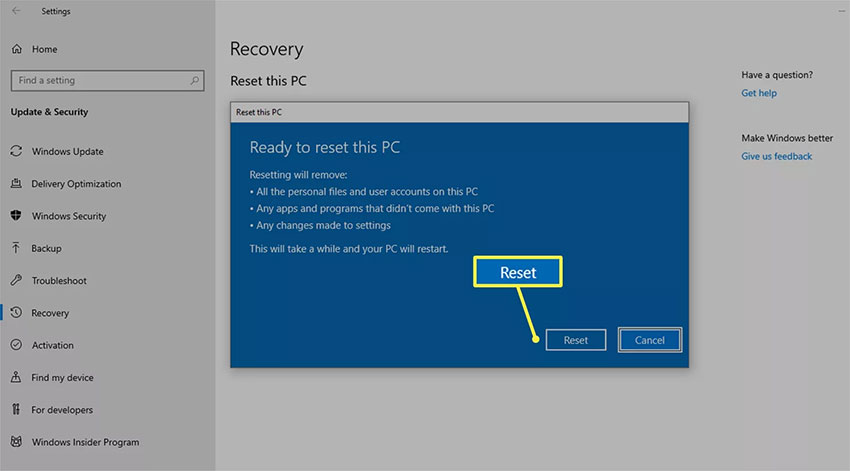
کار تمام شد و لپ تاپ شما مانند روز اول در خدمتتان است!
اگر سؤال یا نظر خاصی راجع به این آموزش دارید، حتماً از طریق بخش نظرات آن را با ما در میان بگذارید.

۳ دیدگاه
بسیار عالی ایول
رودان شاپ
بسیار عالی ایول
بسیار عالی