


حالت تصویر در تصویر یا همان PiP در واقع یک ویژگی است که به شما امکان میدهد درحالی که دارید چند کار را باهم روی کامپیوتر خود انجام میدهید یک ویدیو را در سایز تصویری کوچک قرار داده و همزمان با انجام کارهایتان، آن را تماشا کنید.
مایکروسافت اج (Microsoft Edge) هم مانند سایر مرورگرهای پیشرو از حالت تصویر در تصویر (PiP) پشتیبانی میکند. بنابراین، اگر تا به حال از این قابلیت استفاده نکردهاید همین حالا میتوانید این کار را انجام دهید. به همین منظور ما امروز در دیجی رو با شما همراه هستیم تا تمام روشهایی که از طریق آن میتوانید حالت تصویر در تصویر (PiP) را فعال کنید به شما آموزش دهیم. پس در ادامه با ما همراه شوید.
فعال کردن حالت تصویر در تصویر در مرورگر مایکروسافت اج (2021)
مایکروسافت در حال حاضر به صورت آزمایشی دکمهای را به حالت PiP اختصاص داده است که وقتی نشانگر ماوس را روی فیلم در حال پخش قرار دهید، نمایان میشود. امروز ما قدم به قدم مراحل فعال کردن این دکمه را همراه با روشهای دیگری که از طریق آن میتوانید حالت تصویر در تصویر را در مرورگر مایکروسافت اج فعال کنید، توضیح میدهیم. شما کافیست تا مراحل زیر را به ترتیب دنبال کنید تا این ویژگی برایتان فعال شود.
فعال کردن حالت تصویر در تصویر در مرورگر مایکروسافت اج با استفاده از دکمه PiP
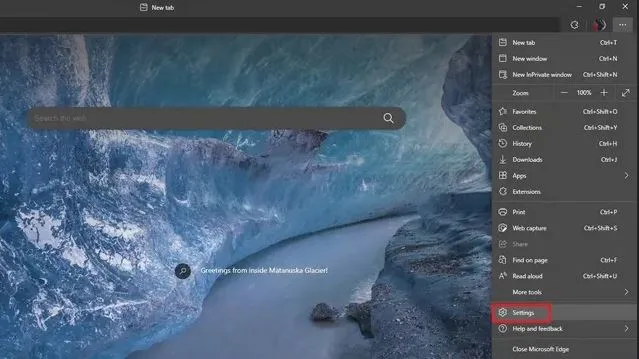
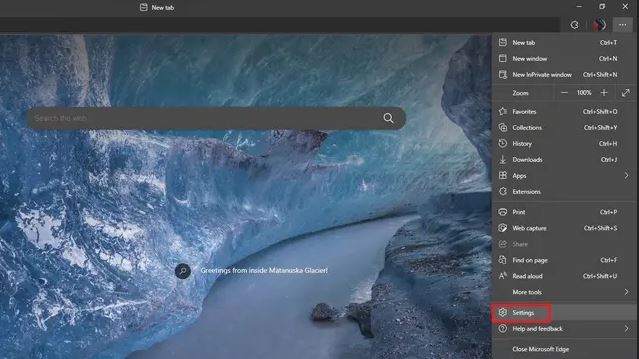
- مرورگر مایکروسافت اج را باز کرده و روی سه نقطه افقی که در گوشه بالا سمت راست قرار دارد کلیک کنید. سپس گزینه تنظیمات (Settings) را از بین آپشنهای موجود انتخاب کنید.
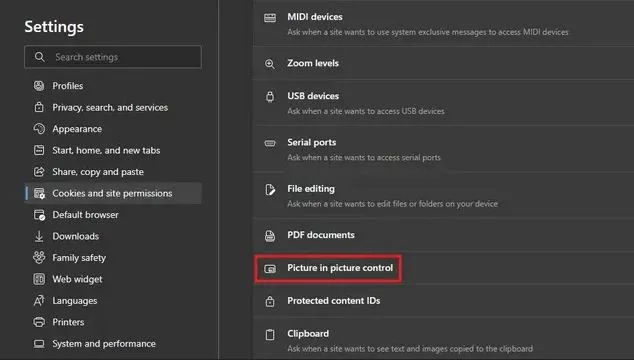
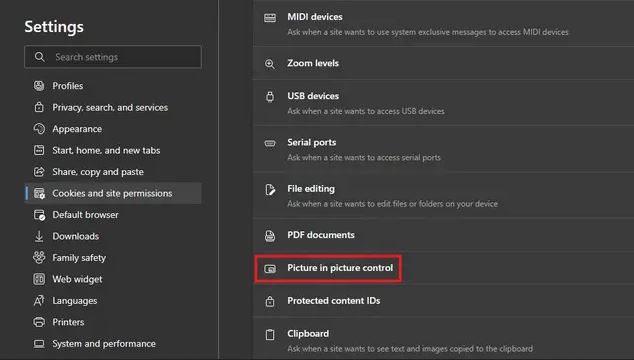
- از منوی کشویی باز شده روی بخش Cookies and site permissions رفته و صفحه را تا زمانی که گزینه Picture in picture control را پیدا کنید به سمت پایین بکشید. همچنین میتواند از قسمت جستجو که در بالای صفحه تنظیمات (Settings) وجود دارد عبارت Picture in picture control را تایپ و پیدا کنید.
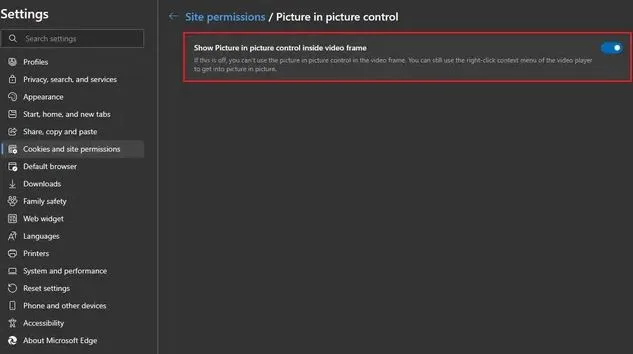
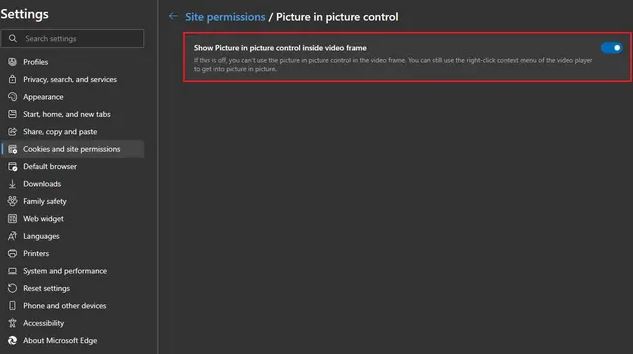
- حالا کلید کنار گزینه Show Picture in picture control inside video frame را مطابق تصویر زیر روشن کرده و آن را فعال کنید تا دکمه PiP هنگام پخش ویدیو روی مرورگر اج برایتان نمایان شود. مشابه همین مراحل را زمانیکه قصد غیرفعال کردن این ویژگی را دارید باید انجام دهید.
- اگر نمیدانید که دکمه PiP چه شکلی است باید بگوییم که هنگام فعال کردن این ویژگی باید شکلی مطابق تصویر زیر برایتان نمایش داده شود. در حال حاضر شما نمیتوانید محل قرارگیری این دکمه را جابهجا کرده و یا تغییر دهید.

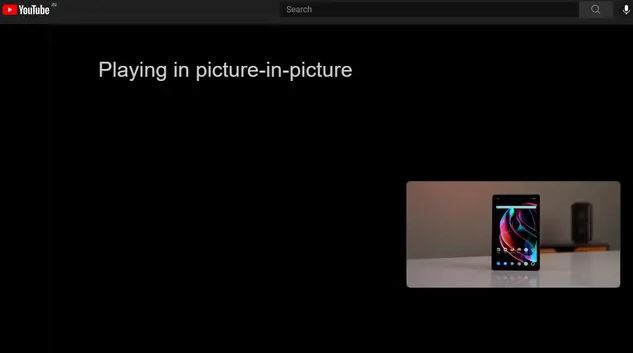
- حالا حالت تصویر در تصویر (PiP) داخل مرورگر اج برایتان فعال شده است. همانطور که در تصویر زیر مشاهده میکنید، سازندگان مایکروسافت گوشههای گرد را برای نمای تصویر در تصویر اضافه کردهاند تا تصویر PiP در کوچکترین حالت ممکن خود قرار بگیرد.

فعال کردن حالت تصویر در تصویر از طریق قسمت Global Media Controls روی مرورگر مایکروسافت اج
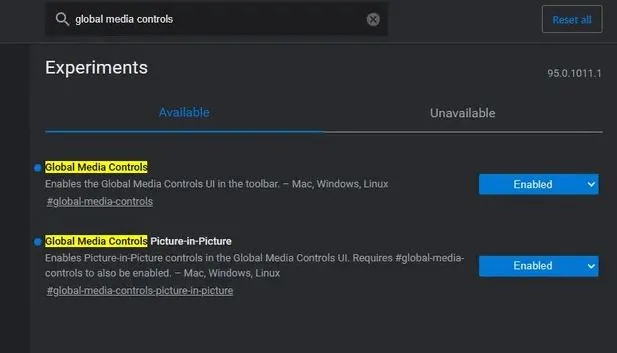
- از طریق منوی Global media controls که دقیقا کنار نوار آدرس قرار دارد میتوانید حالت تصویر در تصویر (PiP) را فعال کنید. با این حال این ویژگی هنوز به عنوان یک فلگ پنهان برای مرورگر اج شناخته میشود. edge://flags را وارد نوار آدرس مرورگر کنید و سپس عبارت Global media controls را جستوجو کنید.
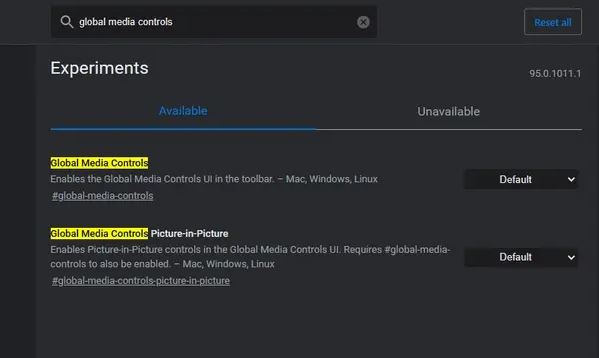
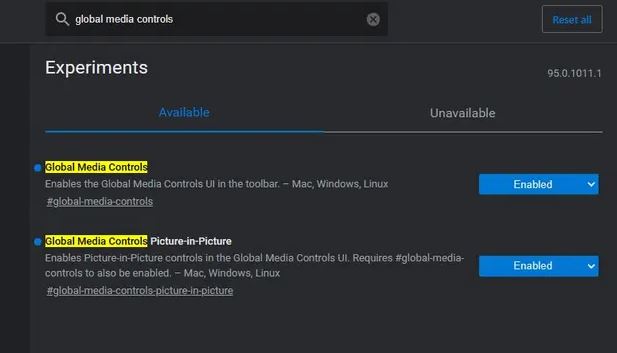
- در این قسمت هر دو فلگ Global media controls و Global media controls Picture-in-Picture را روی حالت Enabled قرار دهید. سپس مرورگر اج را یک بار ریستارت کنید.
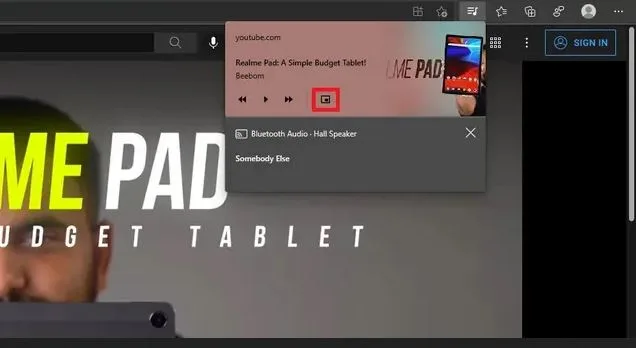
- بعد از ریستارت کردن مرورگر، آیکون Global media controls را در قسمت بالا سمت راست نوار ابزار مرورگر مشاهده خواهید کرد. روی آن کلیک کرده و دکمه PiP (تصویر در تصویر) را درست کنار کنترلهای پخش، مطابق تصویر زیر مشاهده خواهید کرد.

نصب افزونه حالت تصویر در تصویر روی مرورگر اج
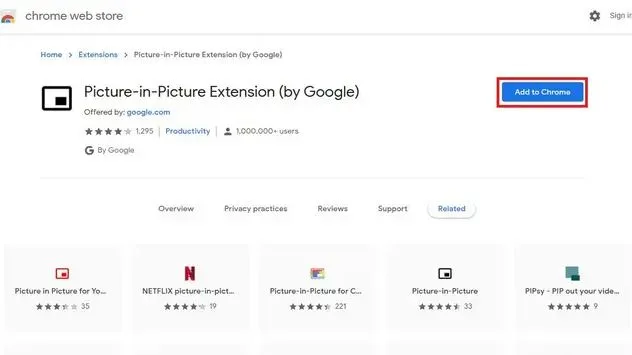
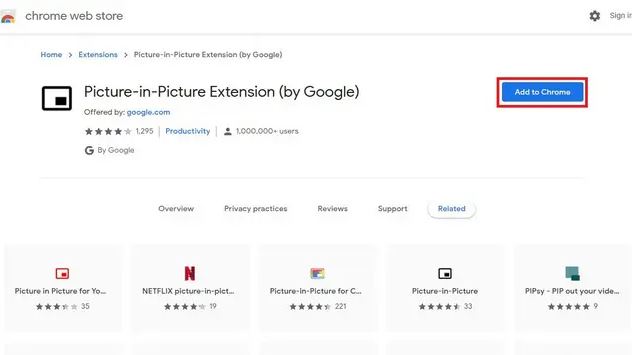
- گوگل یک افزونه رسمی برای مرورگر کروم خود دارد که ویژگی بسیار محبوب تصویر در تصویر (PiP) را در اختیار کاربران قرار میدهد. از آنجایی که میتوانید به راحتی افزونههای گوگل کروم را روی مرورگر اج نصب کنید؛ به شما توصیه میکنیم افزونه تصویر در تصویر (Picture-in-Picture Extension) که توسط گوگل ساخته شده است را از فروشگاه وب کروم به صورت رایگان دانلود کنید. سپس روی دکمه Add to Chrome کلیک کرده و صبر کنید تا افزونه مورد نظرتان روی مرورگر اج نصب شود.
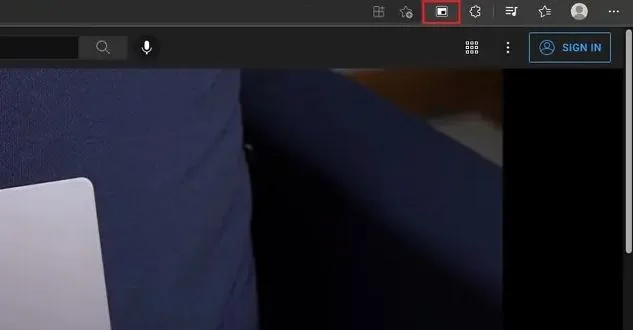
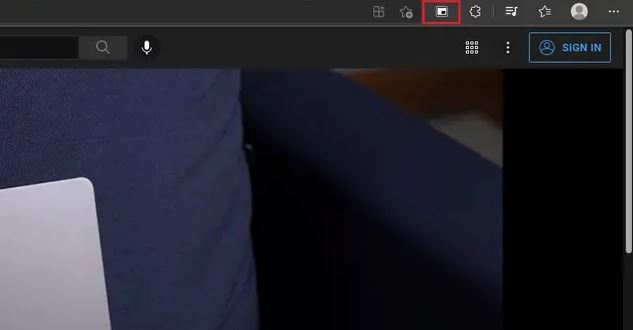
- حالا در قسمت بالا سمت راست نوار ابزار، آیکون جدید تصویر در تصویر (PiP) را مشاهده خواهید کرد. شما تنها باید برای ورود و یا خروج از حالت تصویر در تصویر روی این آیکون در مرورگر مایکروسافت اج کلیک کنید.
برای دسترسی به حالت تصویر در تصویر (PiP) روی ویدیوی مورد نظر کلیک راست کنید
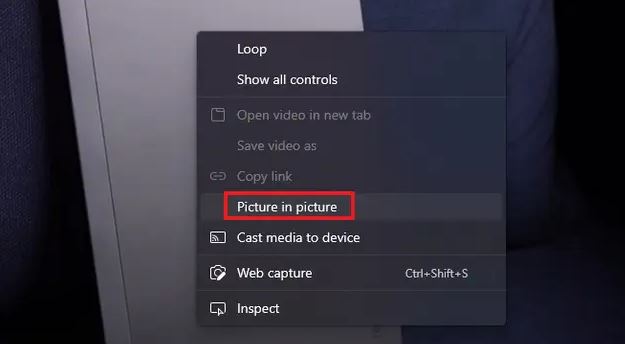
یکی دیگر از راههای جالب و سریع برای دسترسی به حالت تصویر در تصویر (PiP) در مرورگر مایکروسافت اج فقط یک کلیک راست ساده است! ویدیویی که میخواهید آن را در حالت تصویر در تصویر تماشا کنید را باز کرده و با یک کلیک راست ساده در هر جای این ویدیو گزینه Picture in picture را از منوی باز شده انتخاب کنید. باید توجه داشته باشید که برای دسترسی به همین منو داخل یوتیوب باید دوبار روی ویدیو کلیک راست کنید.
ویدیوهایتان را در حالت تصویر در تصویر روی مرورگر مایکروسافت اج تماشا کنید
در این مقاله تمامی روشهایی که از طریق آن میتوانید روی مرورگر اج حالت تصویر در تصویر (PiP) را فعال کنید با هم مرور کردیم. اگر از مرورگر مایکروسافت اج استفاده میکنید بهتر است سری به مقالههای آموزش نصب افزونهها و تمهای کروم در مرورگر مایکروسافت اج و 10 نکته برای استفاده بهتر از مرورگر مایکروسافت اج بزنید چراکه حتماً در استفاده بهتر از این مرورگر به شما کمک خواهند کرد.
اگر سوالی در زمینه فعال کردن حالت تصویر در تصویر در مرورگر مایکروسافت اج دارید با ما در قسمت نظرات به اشتراک بگذارید.

اولین نفری باشید که دیدگاه میگذارد