دیجی رودیجی رو
  • اخبار تکنولوژی
    • اخبار داخلی
    • اخبار تلفن همراه
    • اخبار سخت افزار
    • اخبار اپلیکیشن‌ها
  • آموزش
  • بررسی محصولات
  • راهنمای خرید
  • سرگرمی
    • اخبار بازی
    • معرفی بازی
      • بازی موبایل
      • بازی دسکتاپ
      • بازی کنسول
    • معرفی اپلیکیشن
    • سینما و تلویزیون
  • دیجی فکت
  • دیجی لایف
  • دیجی10
  • مقالات گوناگون
خواندن: چگونه اطلاعات شخصی خود را از یک فایل در ویندوز حذف کنیم؟
به اشتراک بگذارید
ورود
تغییر اندازه فونتآآ
دیجی رودیجی رو
تغییر اندازه فونتآآ
جستجو
حساب کاربری دارید؟ ورود
دنبال کردن
تمامی حقوق برای رسانه دیجی‌رو محفوظ است. 1403 ©
دیجی رو > آموزش > آموزش سیستم عامل > چگونه اطلاعات شخصی خود را از یک فایل در ویندوز حذف کنیم؟
آموزش سیستم عامل

چگونه اطلاعات شخصی خود را از یک فایل در ویندوز حذف کنیم؟

حسین محمودزاده
5 خرداد 1401 ساعت 16:16
زمان مطالعه: 5 دقیقه
حذف اطلاعات شخصی از فایل
اشتراک گذاری
بینوباکس

وقتی صحبت از حریم خصوصی و اطلاعات شخصی به میان می‌آید، همه ما اغلب به یاد مرورگرهای اینترنت، شبکه‌های مجازی و یا سایر برنامه‌های متصل به فضای آنلاین می‌افتیم. اما باید بدانید که فایل‌ها هم گاهی می‌توانند حاوی فراداده‌هایی باشند که در صورت آپلود در اینترنت می‌توانند اطلاعاتی را راجع به شما فاش کند.

چه یک فایل متنی را در رایانه خود ایجاد کنید یا یک عکس را از گوشی تلفن همراه خود به رایانه منتقل کنید، همه این فایل‌ها می‌توانند برخی از اطلاعات شخصی شما را در خود ذخیره کنند. بنابراین، وقتی این فایل‌ها را در اختیار دیگران می‌گذارید یا در اینترنت آپلود می‌کنید، فراداده‌ها نیز به همراه آن‌ها منتقل شده و در نتیجه ممکن است حریم خصوصی شما را به خطر بیندازند.

خوشبختانه ویندوز به کاربران خود این اجازه را می‌دهد تا اطلاعات شخصی خود را که داخل فایل‌ها قرار دارند، قبل از ارسال آن‌ها و در حالت کلی هر زمان که مایل بودند، حذف کنند. این مقاله نحوه انجام این کار را توضیح می‌دهد. با دیجی رو همراه باشید.

چه نوع اطلاعات شخصی در فایل‌ها ذخیره می‌شود؟

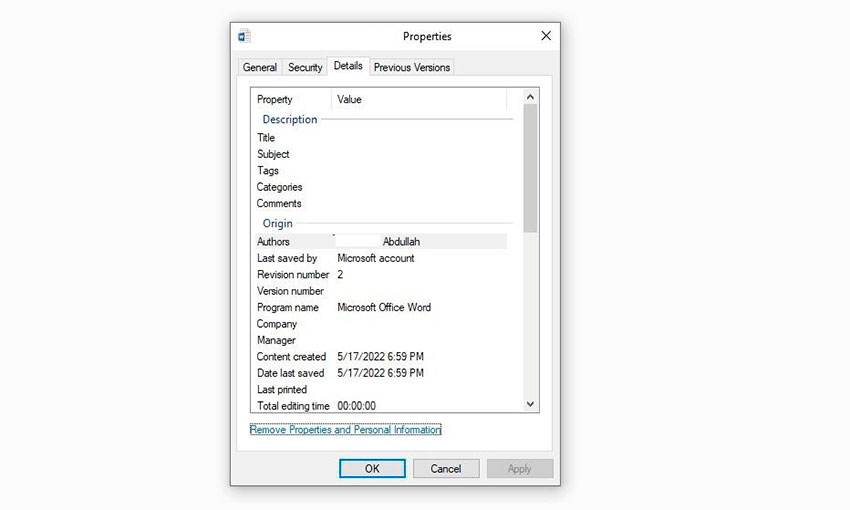
نوع اطلاعات شخصی ذخیره شده در یک فایل به نوع آن فایل بستگی دارد. به عنوان مثال، اطلاعات ذخیره شده در یک فایل متنی می‌تواند شامل نام نویسنده، آخرین کاربر ویرایش کننده فایل و شماره نسخه ویرایش شده باشد.

به همین ترتیب، فایل‌های تصویری می‌توانند حاوی اطلاعاتی از قبیل مدل دوربین (یا گوشی)، صاحب تصویر و غیره باشند. این اطلاعات به عنوان فراداده فایل یا همان متادیتا شناخته می‌شوند، و اگر قصد دارید فایلی را در اینترنت آپلود کنید، ایده خوبی است که قبل از انجام کار این داده‌ها را از فایل‌های خود حذف کنید.

اکنون بیایید ببینیم چگونه می‌توانیم این اطلاعات را قبل از به اشتراک گذاشتن عمومی یک فایل، حذف کنیم.

نحوه حذف فراداده یک فایل در ویندوز

به عنوان مثال فرض کنید می‌خواهید اطلاعات شخصی ذخیره شده در یک فایل متنی را حذف کنید. برای این کار باید مراحل زیر را دنبال کنید:

  1. بر روی فایلی که می‌خواهید فراداده آن حذف شود کلیک راست کنید.
  2. در منوی به نمایش درآمده، گزینه Properties را انتخاب کنید.
  3. در پنجره Properties، به برگه Details بروید.
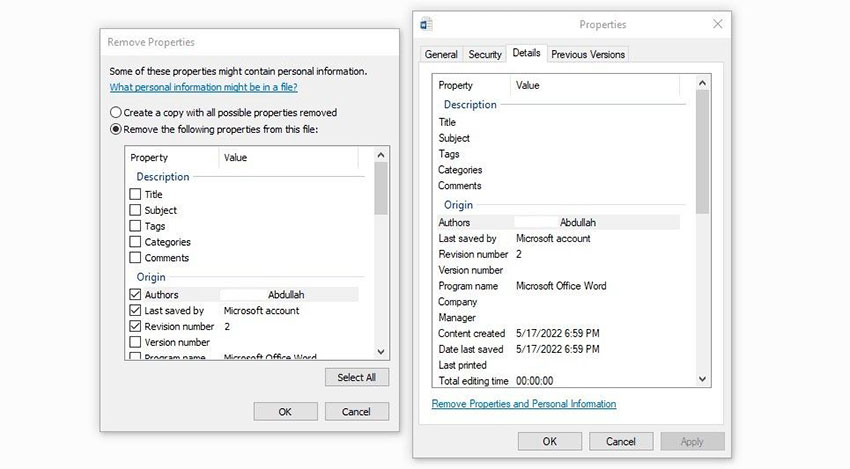
  4. روی لینک Remove Properties and Personal Information (حذف ویژگی‌ها و اطلاعات شخصی) کلیک کنید.

حذف اطلاعات شخصی از فایل

در اینجا می‌توانید اطلاعات شخصی خود را به دو روش از فایل مربوطه حذف کنید:

  • در روش اول، وقتی گزینه Create a copy with all possible properties removed (ایجاد یک کپی با حذف همه ویژگی‌های ممکن) را انتخاب کنید، ویندوز یک کپی از فایل اصلی شما ایجاد کرده و این بار هیچ فرداده‌ای را در آن ذخیره نمی‌کند. بنابراین، اگر می‌خواهید تمام اطلاعات شخصی خود را به یکباره حذف کنید، این بهترین گزینه است. دایره سمت چپ این گزینه را علامت بزنید و روی OK کلیک کنید.
  • اما در روش دوم می‌توانید با کلیک بر روی Remove the following properties from this file، هر کدام از اطلاعاتی را که مایل بودید، حذف کنید. برای انجام این کار، کادر سمت چپ گزینه‌های مدنظر خود را علامت بزنید و در نهایت روی OK کلیک کنید.
حذف اطلاعات شخصی از فایل

همانطور که دیدید به راحتی می‌توان اطلاعات شخصی را که در قالب فراداده به یک فایل متنی ضمیمه شده است، حذف کرد. شما می‌توانید به روشی مشابه این کار را برای هر نوع فایل دیگری هم انجام دهید.

اطلاعات شخصی را از فایل‌ها حذف کنید

اکنون می‌دانید که چگونه اطلاعات شخصی خود را که به شکل فراداده فایل ذخیره شده‌اند، حذف کنید. قبل از به اشتراک‌گذاری آنلاین فایل‌ها، حتما این کار را انجام دهید، تا از حریم خصوصی خود در فضای آنلاین محافظت کنید. با اینکه روش ذکر شده در این مقاله برای حذف فراداده‌ها کاملاً جوابگو و کارآمد است، اما می‌توانید این کار را با استفاده از برنامه‌های ویژه‌ای که به همین منظور طراحی شده‌اند، مانند Metadata Touch و ابزارهای آنلاینی مانند MetaClean نیز انجام دهید.
اخبار تکنولوژی
بلیط اتوبوس
تاکسی بین شهری
برچسب ها:آموزشویندوز 10ویندوز 11
این مقاله را به اشتراک بگذارید
Whatsapp Whatsapp تلگرام ایمیل کپی کرده لینک پرینت
چه حسی به این مطلب داری؟
Sad0
Sleepy0
Love1
Happy1
Angry0
Cry0
Surprise0
مقاله قبلی بازی های موبایلی سونی سونی تا سال 2025 بازی های موبایلی خود را دو برابر خواهد کرد
مقاله بعدی نوار نشانگر فضای درایوها آموزش بازگرداندن نوار نشانگر فضای درایوها به ویندوز 10
نظر بدهید نظر بدهید

Leave a Review لغو پاسخ

نشانی ایمیل شما منتشر نخواهد شد. بخش‌های موردنیاز علامت‌گذاری شده‌اند *

لطفا یک امتیاز انتخاب کنید!

تبلیغات

موبوگیفت
  • خرید ممبر ایتا
  • خرید فالوور ایرانی
  • خرید فالوور ارزان
  • خرید ممبر تلگرام
  • خرید سرور اختصاصی
  • خرید بیت کوین
  • خرید لایک
  • نرم افزار حسابداری متین
  • چراغ پارکی
  • پنجره دوجداره
  • کاغذ A4
  • سرور اچ پی
  • فالوور روبیکا با کیفیت
  • تقویت انتن موبایل
  • مخزن کرایوژنیک
  • سرفیس پرو 12
  • خرید ممبر ایتا
  • دستگاه جوجه کشی دماوند
  • پیش بینی قیمت ارزها
  • ارز نئو رقیب قدرتمند اتریوم
  • ثروتمندان 2025 بیت کوین
  • قیمت یو اس دی کوین (USDC)
  • قوی ترین جهش ریپل
  • خرید سرور hp ماهان شبکه اچ پی

آخرین خبرها

TCL K70 و TCL K70 Power

مشخصات و قیمت TCL K70 و TCL K70 Power؛ هر آنچه باید درباره این گوشی‌ها بدانید

اوپو A6s

اوپو A6s فور جی و اوپو A6s فایو جی معرفی شدند؛ میان‌رده‌های مقاوم با باتری بزرگ

اوپو A6

اوپو A6 در دو نسخه فور جی و فایو جی و با باتری بزرگ 7000 میلی آمپری معرفی شد

مطالب مرتبط

گوشی آیفون
آموزش تلفن‌همراه

چگونه فایل ها و عکس های دانلود شده را در آیفون پیدا کنیم؟

27 شهریور 1400 ساعت 09:16
نحوه ایجاد حالت بازی اختصاصی در آیفون و آیپد
آموزش تلفن‌همراه

نحوه ایجاد حالت بازی اختصاصی در آیفون و آیپد

14 شهریور 1401 ساعت 14:48
اپ دراور اندروید را به حالت افقی درآورید
آموزش اپلیکیشن‌هاآموزش تلفن‌همراهآموزش سیستم عامل

اپ دراور اندروید را به حالت افقی درآورید

7 خرداد 1397 ساعت 10:10
مشکل کار نکردن دکمه های گوشی اندرویدی
آموزش تلفن‌همراه

چگونه مشکل کار نکردن دکمه های گوشی اندرویدی را حل کنیم؟

22 مهر 1401 ساعت 16:36

درباره دیجی‌رو

رسانه دیجی‌رو با شعار دنیای تکنولوژی در اوایل سال 94 تاسیس شد. ماموریت ما اطلاع رسانی صحیح و ارائه آخرین اخبار تکنولوژی، بررسی محصولات دیجیتال، راهنمای خرید کالاهای دیجیتال و همچنین تهیه به‌روزترین مطالب آموزشی و مقالات در حوزه تکنولوژی، علم و سبک زندگی است. گروه دیجی‌رو همه‌ی تلاش خود را به کار خواهد گرفت که روزبه‌روز بر کیفیت و خدمات این رسانه بیفزاید تا دیجی رو به عنوان رسانه‌ای معتبر بدرخشد.

دنبال کردن
تمامی حقوق برای رسانه دیجی‌رو محفوظ است. 1403 ©
خوش آمدید

ورود به حساب کاربری

Username or Email Address
Password

فراموش رمز عبور