

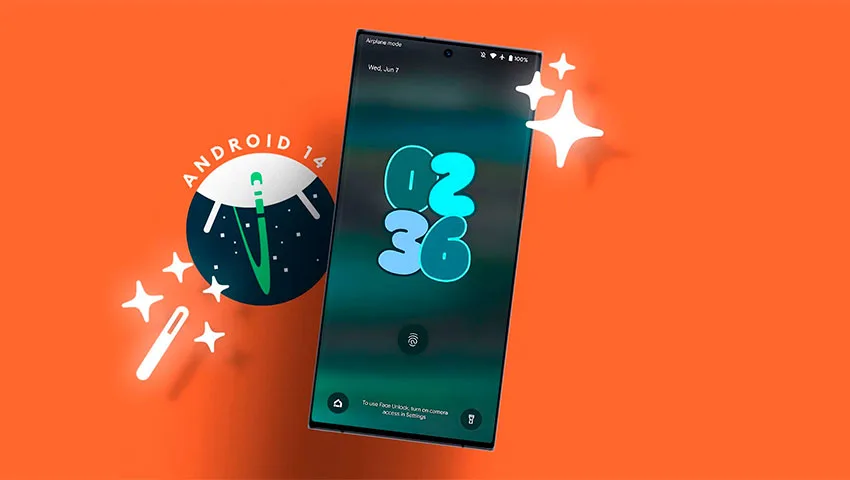
اندروید همواره گزینههای زیادی را برای سفارشیسازی در اختیار کاربران خود ارائه داده و آنها را قادر میسازد دستگاه خود را به روشهای مختلف شخصیسازی کند. در اندروید 14 این روند هر چه بیشتر ادامه یافته و اکنون میتوانید به راحتی صفحه قفل گوشی یا تبلت خود را نیز سفارشی کنید. شما میتوانید طرح، رنگ و اندازه ساعت را تغییر داده، میانبرهایی را به صفحه قفل اضافه کنید و یا تغییرات دیگری را در آن اعمال نمایید. برای یادگیری نحوه استفاده از این قابلیت و شخصیسازی صفحه قفل در اندروید 14 در ادامه این مقاله آموزشی از دیجی رو با ما همراه باشید.
چگونه صفحه قفل گوشی خود را در اندروید 14 سفارشی کنیم؟
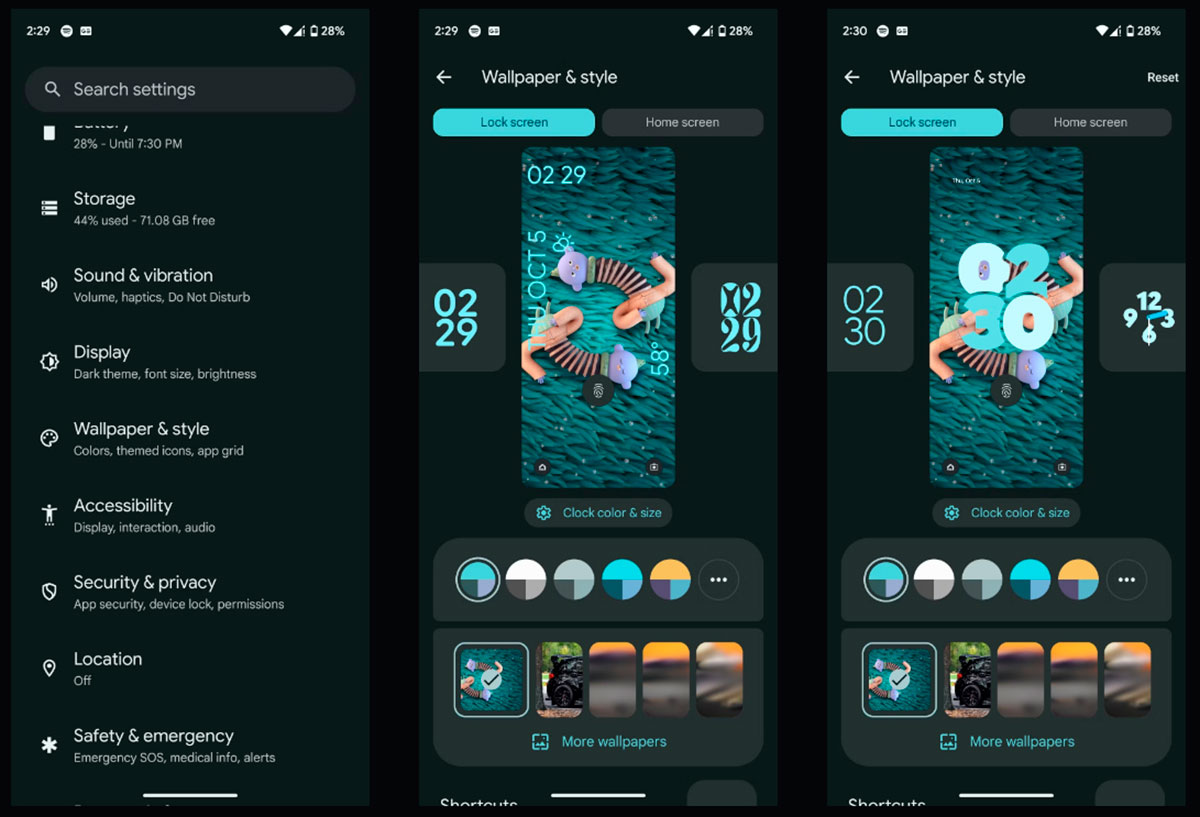
گزینههای مختلفی برای تغییر صفحه قفل در اندروید 14 وجود دارد. میتوانید این کار را از طریق صفحه سفارشیسازی صفحه قفل در برنامه تنظیمات (Settings) انجام دهید. برای دسترسی به این صفحه، ابتدا وارد Settings گوشی شده و سپس Wallpaper and style را باز کنید یا اینکه این گزینه را با فشار طولانی روی صفحه اصلی انتخاب کنید. سپس، روی Lock screen در بالای صفحه ضربه بزنید تا برگه جدیدی را با منوی سفارشیسازی صفحه قفل و گزینهها مشاهده کنید.
- ابتدا، با کشیدن انگشت خود به چپ یا راست سبکهای مختلف ساعت را در پنجره پیش نمایش صفحه قفل مشاهده کرده و مورد دلخواه خود را انتخاب کنید.
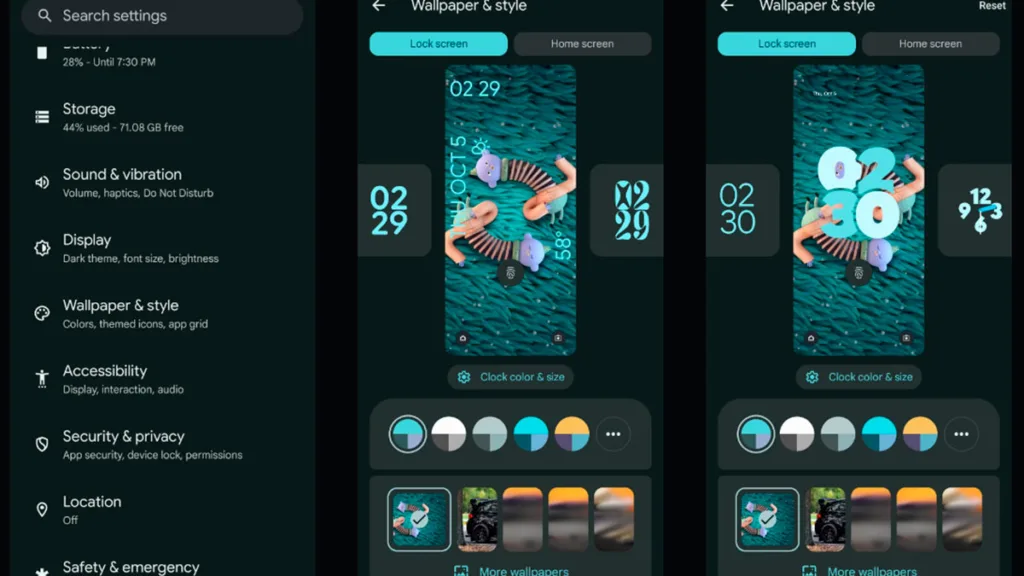
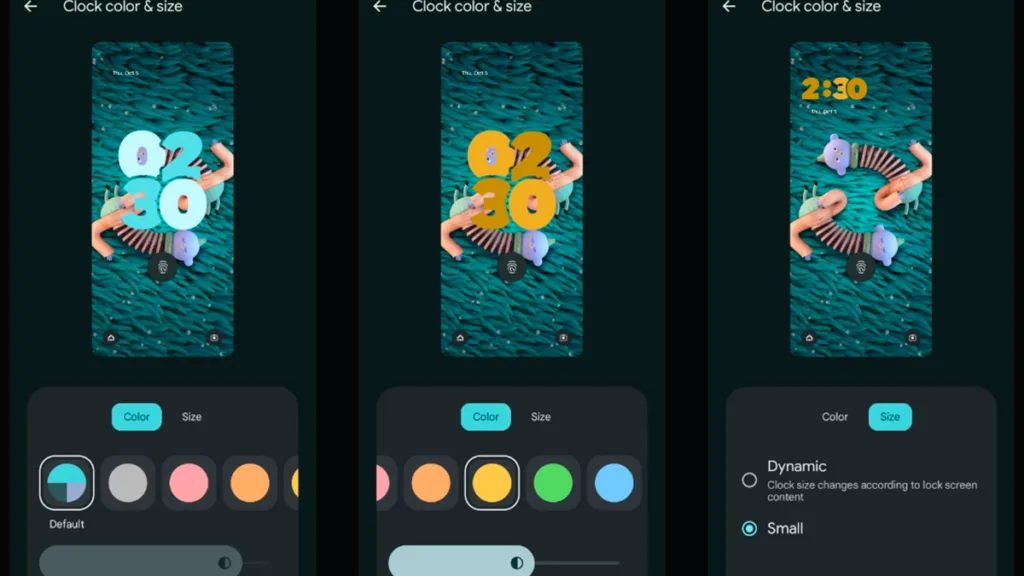
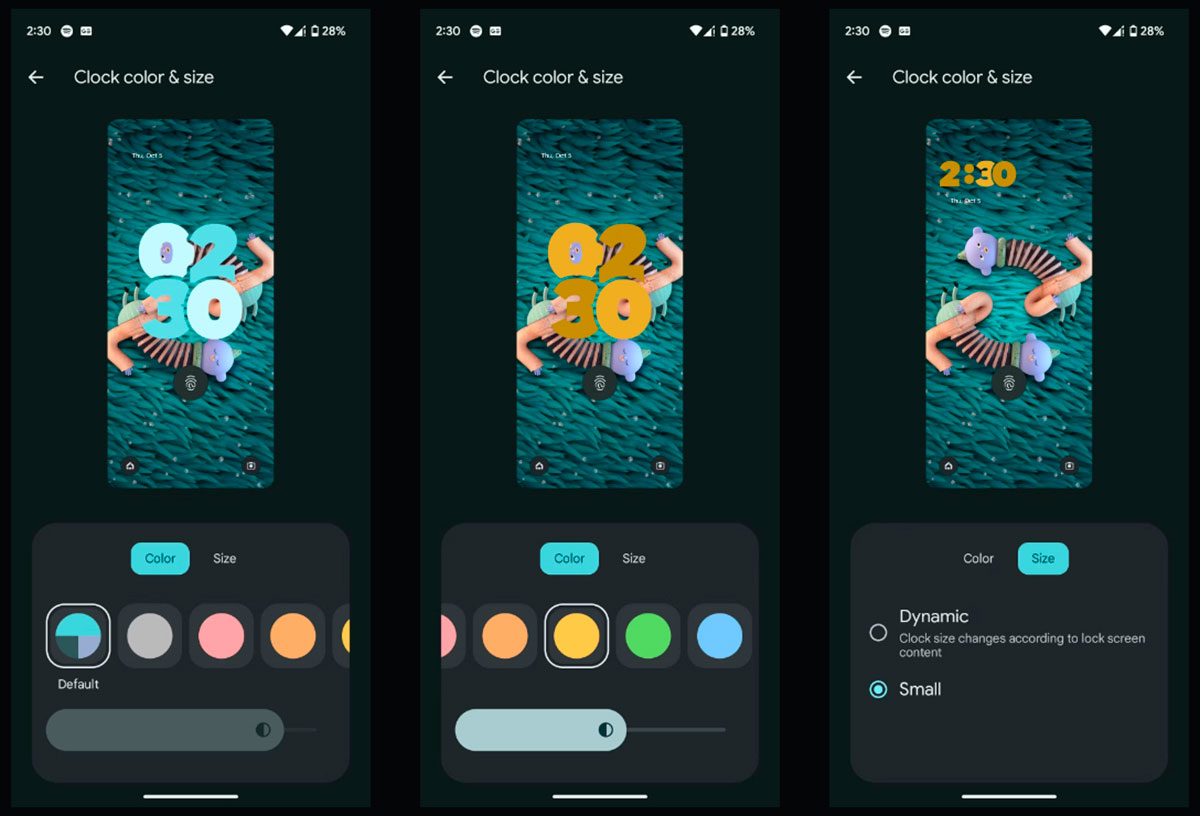
- سپس، گزینه Clock color & size را انتخاب کنید تا رنگ ویجت ساعت خود را شخصیسازی کنید. رنگ پیش فرض به صورت خودکار و بر اساس رنگهای تصویر زمینه انتخاب میشود، اما شما میتوانید آن را به صورت دستی تغییر دهید. برای تغییر رنگ، نوار انتخاب رنگ را به سمت چپ بکشید و یکی را که دوست دارید انتخاب کنید. پس از آن، روشنایی رنگ را با استفاده از نوار لغزنده در پایین تنظیم کنید.
- پس از انجام تمام این کارها، روی Size ضربه بزنید تا اندازه ساعت را تغییر دهید. گزینه پیش فرض Dynamic (پویا) است، اما میتوانید آن را به Small (کوچک) تغییر دهید. پس از آن، روی دکمه بازگشت (Back) در بالا سمت چپ ضربه بزنید تا به صفحه سفارشیسازی صفحه قفل برگردید.
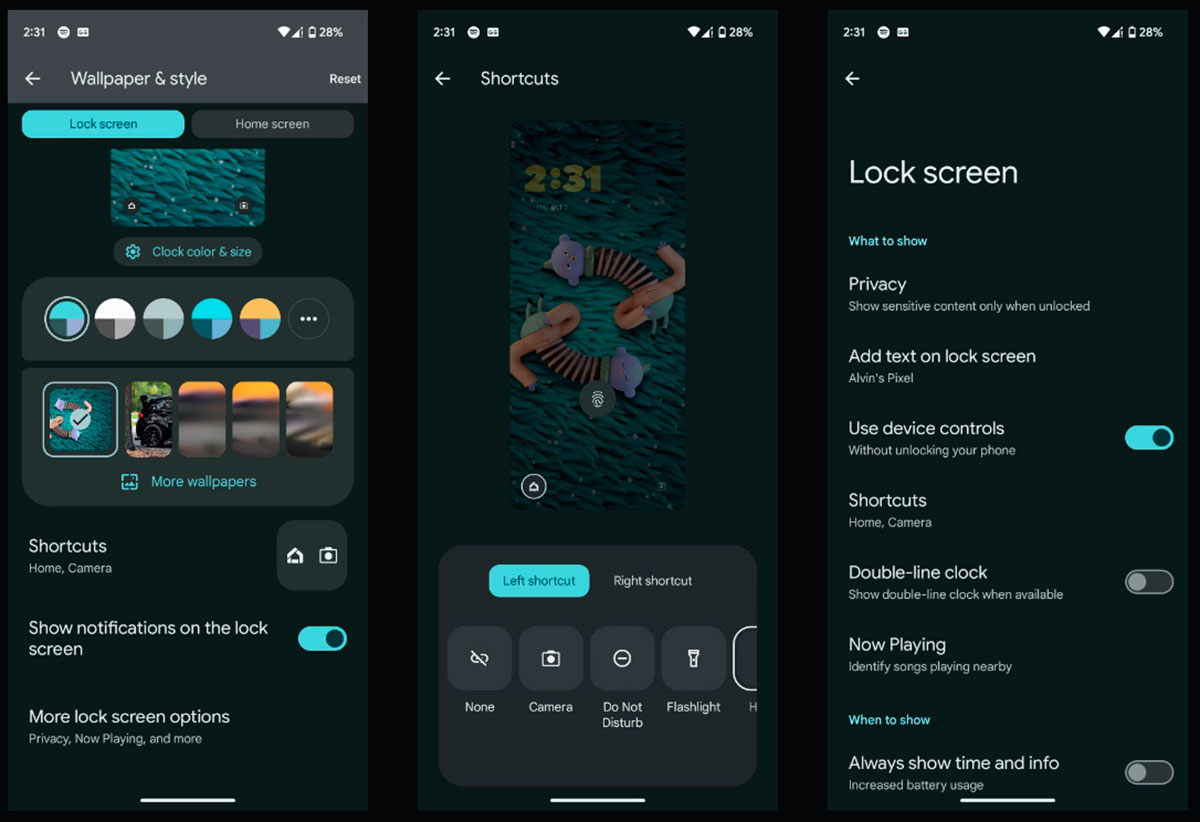
- برای تغییر کاغذدیواری، روی More wallpapers در پایین ضربه بزنید. در صفحه بعد وارد یکی از دستههای تصویر زمینه شده و سپس تصویری را که دوست دارید انتخاب کنید.
- سپس روی Set Wallpaper در بالا سمت راست ضربه بزنید. اگر میخواهید خلاقیت بیشتری به خرج داده و تصویر زمینه ایموجیدار ایجاد کنید، میتوانید از گزینه Emoji Workshop استفاده کنید.
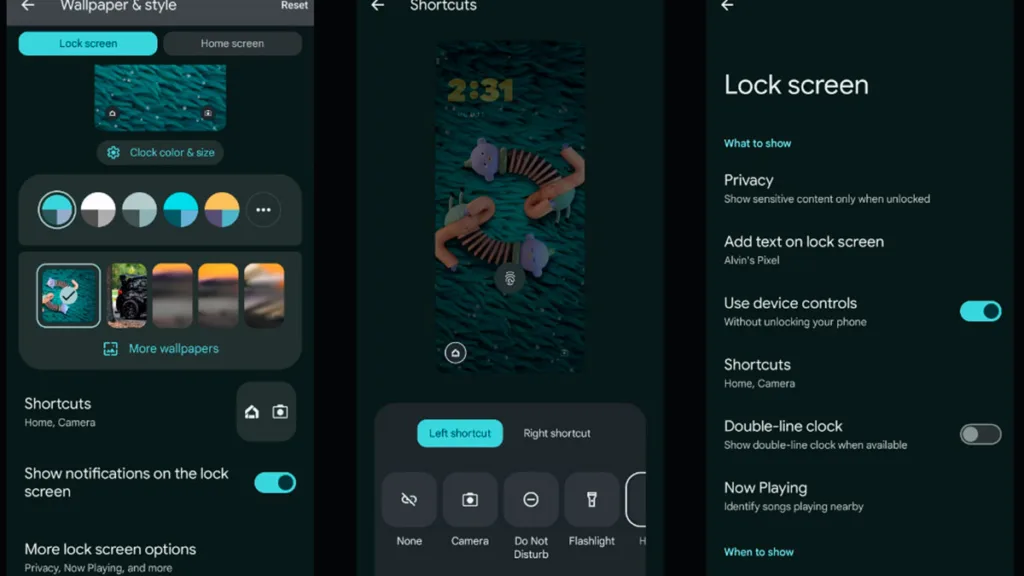
- اکنون روی Shortcuts ضربه بزنید، سپس در صفحه بعد، برنامه مورد نظر خود را انتخاب کنید تا بتوانید در قسمت پایین سمت چپ صفحه قفل خود به راحتی به آن دسترسی داشته باشید. برای مشاهده تمام گزینههای موجود، انگشت خود را روی نوار انتخاب به چپ یا راست بکشید و روی گزینه دلخواه خود ضربه بزنید تا انتخاب شود. اگر هیچ میانبری را در قسمت پایین سمت چپ صفحه قفل نمیخواهید، کافیست گزینه None را انتخاب کنید.
- روی Right shortcut بزنید، سپس میانبری را که میخواهید در گوشه پایین سمت راست قرار دهید انتخاب کنید. اگر در این بخش نیز هیچ میانبری نمیخواهید فقط کافیست گزینه None را انتخاب کنید. روی دکمه برگشت (Back) در بالا سمت چپ ضربه بزنید تا به صفحه اصلی سفارشیسازی بازگردید.
- در نهایت، به پایین صفحه رفته و More lock screen options را انتخاب کنید. در صفحه بعد گزینههای مختلفی را مشاهده خواهید کرد. میتوانید متنی را به صفحه قفل خود اضافه کنید، ساعت را دو خطی کنید، انتخاب کنید که آیا محتوای حساس در صفحه قفل نشان داده شود یا نه، آهنگهایی که در محیط پخش میشوند را با Now Playing شناسایی کنید (این ویژگی موسیقی در حال پخش در گوشی اندرویدی شما را شناسایی نمیکند) و موارد دیگر.
به صفحه قفل گوشی خود ظاهری متفاوت بدهید
گزینههای سفارشیسازی صفحه قفل در اندروید 14 بسیار بیشتر از همیشه هستند و به شما این امکان را میدهند تا عناصر مختلفی را تغییر داده و یا به آن اضافه کرده و در نهایت صفحه قفل را متناسب با سبکی که دوست دارید، تزئین کنید. ما همه گزینههای سفارشیسازی صفحه قفل در اندروید 14 را به شما معرفی کردیم، اما لازم نیست همه چیز را تغییر دهید. فقط هر بخشی را که احساس میکنید با استایل شما مطابقت ندارد، تغییر دهید.

اولین نفری باشید که دیدگاه میگذارد