

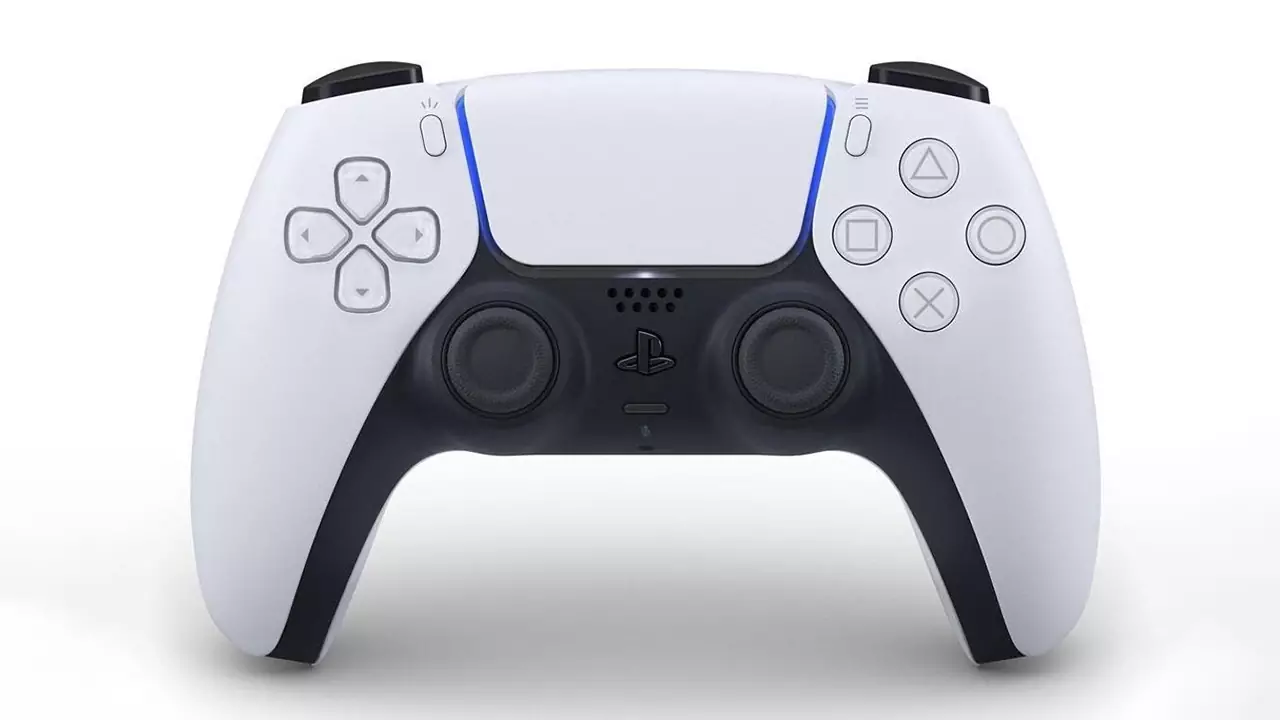
دسته دوالسنس (DualSense) کنسول پلی استیشن 5 بدون شک یکی از پیشرفتهترین تجهیزات جانبی دنیای گیمینگ است و قابلیتهای منحصربهفردی را در اختیار کاربران قرار میدهد. بسیاری از علاقهمندان به بازیهای ویدیویی، به دلیل طراحی ارگونومیک و راحتی استفاده در ساعات طولانی، تریگرهای تطبیقپذیر (Adaptive Triggers) برای شبیهسازی حس واقعی محیط بازی و سیستم لرزش پیشرفته یا همان هپتیک فیدبک (Haptic Feedback)، این کنترلر را یکی از بهترین دستههای بازی در تاریخ میدانند.
با این حال، برخورداری از چنین فناوریهای پیشرفتهای به معنای بیعیبونقص بودن کامل دسته دوالسنس نیست و گاهی ممکن است کاربران با مشکلات فنی مختلفی مواجه شوند. یکی از این مشکلات، آپدیت نشدن دسته PS5 است؛ مسئلهای که میتواند هنگام نصب نسخه جدید نرمافزار یا فریمور (Firmware) دسته اتفاق بیفتد و مانع از تکمیل فرآیند بهروزرسانی شود.
مشکلات مربوط به آپدیت دسته پلی استیشن 5 در میان کاربران شکلهای مختلفی دارد. برخی گزارش میدهند که با وجود دریافت اعلان رسمی مبنی بر نیاز به بهروزرسانی دسته، نمیتوانند فرآیند نصب را آغاز کنند؛ زیرا دکمه «Update Now» به رنگ خاکستری درآمده و امکان انتخاب آن وجود ندارد. از سوی دیگر، گروهی از کاربران با وجود خرید کنسول به صورت نو یا اطلاع از انتشار نسخههای جدید نرمافزاری برای سایر کاربران در سراسر جهان، هیچ اعلانی برای بهروزرسانی دریافت نمیکنند و دسته آنها همچنان از نسخه قدیمی فریمور استفاده میکند. در هر دو حالت، پیدا کردن علت مشکل و استفاده از روش مناسب برای رفع آن اهمیت زیادی دارد.
باید به خاطر داشته باشید که بهروزرسانیهای نرمافزاری دسته DualSense صرفاً شامل تغییرات جزئی نیستند؛ بلکه میتوانند برای رفع باگهای نرمافزاری، بهبود عملکرد دکمهها، افزایش پایداری ارتباط با کنسول و بهینهسازی عملکرد کنترلر اهمیت داشته باشند. به همین دلیل، نصب بهروزرسانیهای رسمی منتشر شده از سوی سونی میتواند به حفظ عملکرد صحیح دسته و سازگاری بهتر آن با سیستم کنسول کمک کند.
در شرایط عادی، به محض روشن کردن کنسول PS5، اگر نسخه جدیدی از نرمافزار دسته در دسترس باشد، سیستم پیامی را روی صفحه نمایش نشان میدهد و از شما میخواهد فرآیند ارتقا را آغاز کنید. با این حال، ممکن است به دلایل مختلفی این اعلان نمایش داده نشود یا هنگام نصب بهروزرسانی با خطا مواجه شوید. اگر شما هم با مشکل آپدیت نشدن دسته PS5 روبهرو شدهاید، جای نگرانی نیست؛ زیرا چند راهکار کاربردی و مرحلهبهمرحله وجود دارد که میتوانید با استفاده از آنها مشکل را برطرف کنید. در ادامه، 5 روش مؤثر برای بهروزرسانی دسته DualSense و رفع اختلالات مربوط به آن را بررسی میکنیم. با ما در دیجیرو همراه باشید.
مرحله اول: اتصال دسته PS5 با کابل انتقال داده (Data Cable)
در بسیاری از موارد، یکی از دلایل اصلی آپدیت نشدن دسته PS5، برقرار نبودن یک اتصال پایدار و صحیح میان کنترلر و کنسول است. دسته DualSense از فناوری بلوتوث برای ارتباط بیسیم با پلی استیشن 5 استفاده میکند؛ اما در برخی شرایط، مشکلات مربوط به اتصال بیسیم میتوانند در شناسایی دسته یا انجام صحیح فرآیند بهروزرسانی اختلال ایجاد کنند. عواملی مانند پایین بودن میزان شارژ باتری، وجود موانع فیزیکی یا الکترونیکی میان دسته و کنسول و همچنین تداخل سیگنالی با سایر دستگاههای بیسیم موجود در محیط، از جمله مواردی هستند که ممکن است بر پایداری ارتباط تأثیر بگذارند.
اگرچه میتوانید هر یک از این عوامل را به صورت جداگانه بررسی و عیبیابی کنید، اما یکی از سادهترین و مطمئنترین راهکارها برای کاهش مشکلات احتمالی اتصال، استفاده از کابل USB است. با اتصال مستقیم دسته به کنسول، میتوانید ارتباط فیزیکی پایدارتری برقرار کنید و احتمال بروز اختلال در شناسایی کنترلر را کاهش دهید.
در این مرحله، یک نکته بسیار مهم وجود دارد که نباید آن را نادیده بگیرید: همه کابلهای USB از نظر ساختار و قابلیتهای فنی یکسان نیستند. برخی از کابلهای موجود در بازار صرفاً برای انتقال جریان برق و شارژ باتری طراحی شدهاند و امکان انتقال اطلاعات یا دیتا را ندارند. بنابراین، برای اینکه دسته DualSense به درستی از طریق کابل به کنسول PS5 متصل شود، حتماً باید از یک کابل USB دارای قابلیت انتقال داده استفاده کنید.
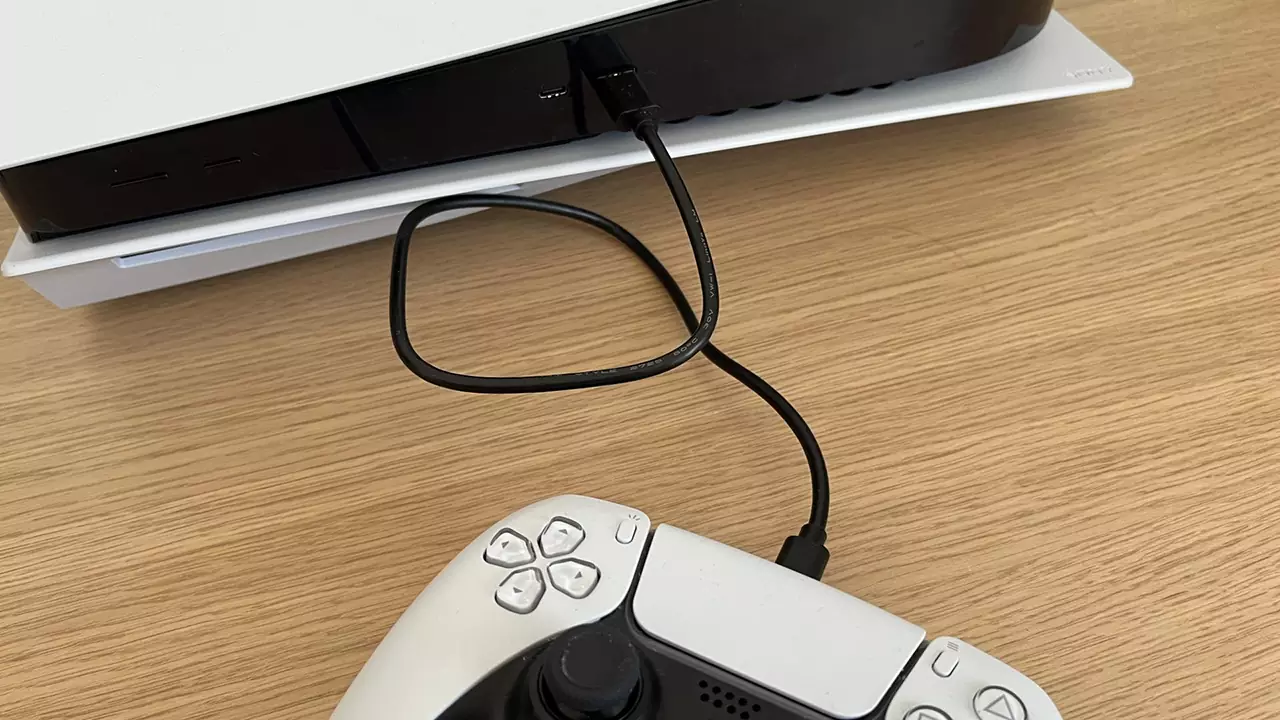
در حالت ایدهآل، کابل USB ارائه شده در جعبه اصلی کنسول باید بتواند این کار را انجام دهد؛ با این حال، در صورت مشاهده مشکل در اتصال، بهتر است کابل دیگری را نیز امتحان کنید. گاهی ممکن است کابل اصلی یا کابل مورد استفاده شما دچار آسیبدیدگی شده باشد یا به هر دلیل نتواند ارتباط مناسبی میان دسته و کنسول برقرار کند.
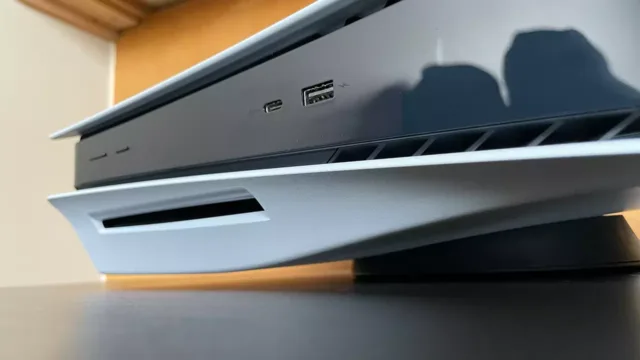
از نظر نوع اتصال، میتوانید از کابل USB Type-A به Type-C استفاده کنید و آن را به یکی از درگاههای USB-A کنسول متصل کنید. این روش در بسیاری از مواقع برای شناسایی دسته و انجام بهروزرسانی کافی است. همچنین، در صورت در اختیار داشتن کابل مناسب، میتوانید از اتصال Type-C به Type-C استفاده کنید و آن را به درگاه USB-C جلوی کنسول PS5 متصل نمایید.
در برخی مدلهای PS5، درگاه USB-C جلویی از استاندارد SuperSpeed USB با سرعت انتقال داده تا 10 گیگابیت بر ثانیه پشتیبانی میکند. البته، توجه داشته باشید که برای نصب فریمور دسته، چنین سرعت بالایی ضروری نیست و کیفیت کابل، سلامت درگاه و برقراری اتصال پایدار اهمیت بیشتری دارند. بنابراین، اگر دسته شما آپدیت نمیشود، پیشنهاد میکنیم ابتدا با یک کابل انتقال داده سالم، اتصال آن به کنسول را بررسی کنید و سپس دوباره فرآیند بهروزرسانی را امتحان نمایید.
مرحله دوم: ریستارت کردن کنسول PS5 و بررسی بهروزرسانی سیستمعامل
اگر با وجود استفاده از کابل USB و بررسی اتصالات، مشکل آپدیت نشدن دسته PS5 همچنان پابرجاست، احتمال دارد منشأ اختلال به نرمافزار یا سیستمعامل خود کنسول مربوط باشد. باید به خاطر داشته باشید که کنسول PS5 در حقیقت یک سیستم کامپیوتری پیشرفته است و مانند سایر دستگاههای الکترونیکی، ممکن است پس از ساعتها استفاده مداوم یا قرار گرفتن طولانی مدت در حالت آمادهبهکار (Rest Mode)، با برخی اختلالات نرمافزاری موقت مواجه شود.
در چنین شرایطی، راهاندازی مجدد کامل کنسول میتواند به رفع برخی خطاهای موقت، تازهسازی فرآیندهای سیستمی و برقراری دوباره ارتباط میان دسته و دستگاه کمک کند. برای انجام این کار، ابتدا دکمه PS روی دسته را فشار دهید تا نوار ابزار پایین صفحه (Control Center) نمایش داده شود. سپس به بخش Power بروید و گزینه «Turn Off PS5» را انتخاب کنید.
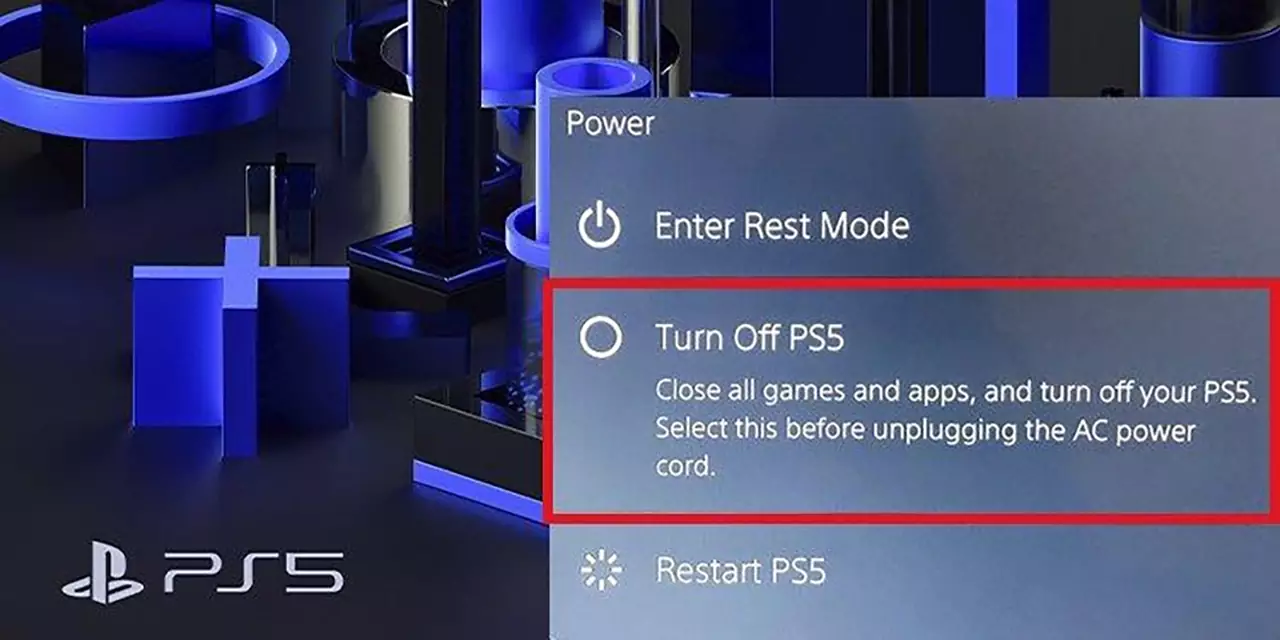
در این قسمت باید به یک نکته مهم توجه داشته باشید: کنسول را صرفاً در حالت Rest Mode قرار ندهید. برای انجام یک راهاندازی مجدد کامل، لازم است گزینه خاموش کردن کامل دستگاه را انتخاب کنید و منتظر بمانید تا کنسول به طور کامل خاموش شود. پس از چند لحظه، دستگاه را دوباره روشن کنید و بررسی نمایید که آیا اعلان مربوط به آپدیت دسته DualSense نمایش داده میشود یا خیر.
علاوه بر راهاندازی مجدد کنسول، بررسی نسخه سیستمعامل PS5 نیز اهمیت زیادی دارد. ممکن است قدیمی بودن نرمافزار سیستم باعث بروز ناسازگاری یا اختلال در ارتباط میان کنسول و نسخه جدید فریمور دسته شده باشد. این مسئله در دستگاههای الکترونیکی و سیستمهای نرمافزاری اتفاق غیرمعمولی نیست؛ زیرا نسخههای قدیمی سیستمعامل ممکن است برای پشتیبانی از قابلیتها و بهروزرسانیهای جدید به اصلاحات نرمافزاری نیاز داشته باشند.
برای بررسی و نصب آخرین نسخه سیستمعامل PS5، مراحل زیر را دنبال کنید:
- وارد منوی Settings (تنظیمات) کنسول شوید.
- از میان گزینههای موجود، بخش System را انتخاب کنید.
- وارد قسمت System Software شوید.
- گزینه System Software Update and Settings را انتخاب کنید.
- در صورت وجود نسخه جدید، گزینه مربوط به دانلود و نصب بهروزرسانی را انتخاب کنید و دستورالعملهای نمایش داده شده روی صفحه را دنبال نمایید.
اگر کنسول شما به بهروزرسانی نیاز داشته باشد، ممکن است عبارت «Update Available» را در این قسمت مشاهده کنید. در چنین شرایطی، توصیه میشود ابتدا سیستمعامل کنسول را به آخرین نسخه رسمی موجود ارتقا دهید. پس از پایان نصب و راهاندازی مجدد دستگاه، دوباره وضعیت بهروزرسانی دسته را بررسی کنید.
بهتر است در طول این فرآیند، اتصال اینترنت کنسول پایدار باشد و فضای ذخیرهسازی کافی نیز در اختیار داشته باشید. اگر پس از بهروزرسانی سیستمعامل و ریستارت کردن PS5 همچنان نمیتوانید فریمور دسته را نصب کنید، وقت آن رسیده است که به سراغ مرحله بعدی بروید.
مرحله سوم: نصب دستی آپدیت دسته DualSense از طریق تنظیمات کنسول (Firmware Update)
یکی دیگر از دلایل احتمالی آپدیت نشدن دسته PS5، بروز اختلال در فرآیند شناسایی یا نمایش اعلان بهروزرسانی است. در برخی شرایط، ممکن است سیستم کنسول نتواند به درستی نسخه جدید فریمور را شناسایی کند یا اعلان مربوط به نصب آن را به کاربر نمایش دهد. گاهی نیز مشکلات نرمافزاری موقت باعث میشوند فرآیند بهروزرسانی خودکار به درستی اجرا نشود.
تشخیص علت دقیق چنین اختلالی همیشه آسان نیست؛ زیرا ممکن است مشکل به فرآیندهای پسزمینه سیستمعامل، اختلال در ارتباط میان دسته و کنسول یا سایر خطاهای نرمافزاری مربوط باشد. با این حال، لازم نیست صرفاً به نمایش اعلان خودکار برای نصب آپدیت وابسته باشید. در صورتی که گزینه مربوط به نرمافزار دسته در تنظیمات کنسول در دسترس باشد، میتوانید وضعیت فریمور را به صورت مستقیم بررسی کنید و فرآیند بهروزرسانی را از همین بخش انجام دهید.
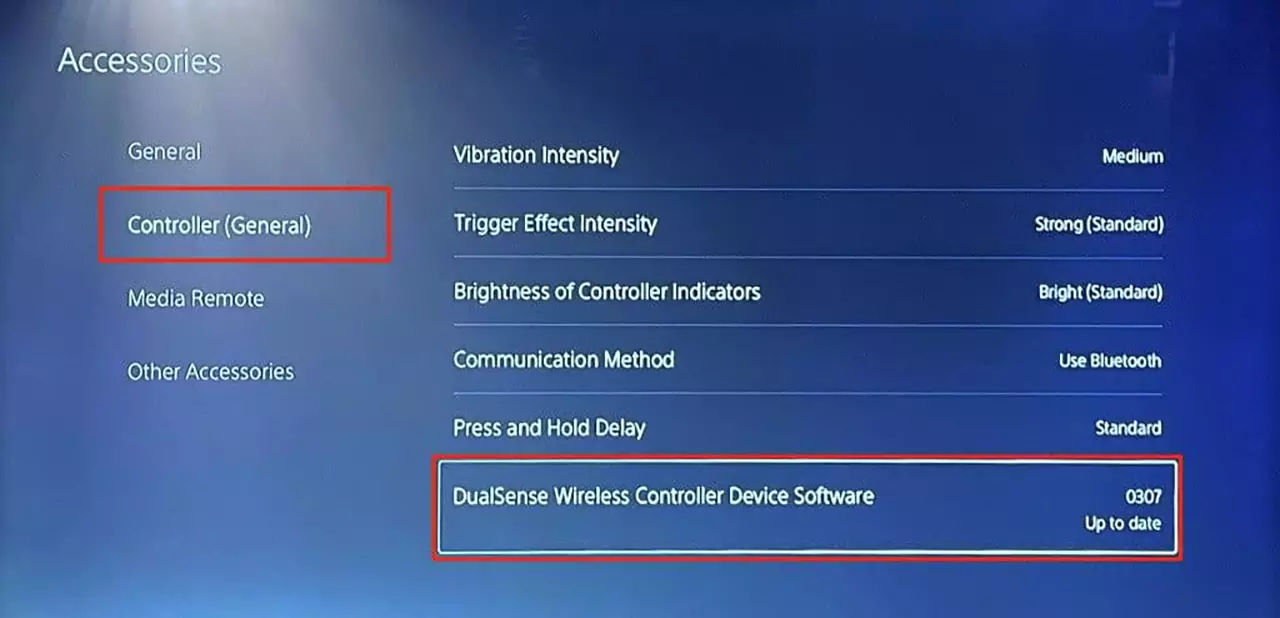
برای استفاده از این روش، ابتدا مطمئن شوید دسته DualSense به درستی به کنسول PS5 متصل شده و دستگاه آن را شناسایی کرده است. سپس مراحل زیر را دنبال کنید:
- وارد منوی Settings (تنظیمات) کنسول شوید.
- گزینه Accessories (لوازم جانبی) را انتخاب کنید.
- وارد بخش Controller (General) شوید.
- گزینه DualSense Wireless Controller Device Software را پیدا کنید.
- وارد این بخش شوید تا وضعیت نسخه فعلی نرمافزار دسته بررسی شود.
در صورتی که نسخه جدیدی از فریمور برای دسته شما موجود باشد، سیستم امکان نصب آن را در اختیارتان قرار میدهد. با دنبال کردن دستورالعملهای نمایش داده شده روی صفحه میتوانید فرآیند بهروزرسانی دسته DualSense را آغاز کنید.
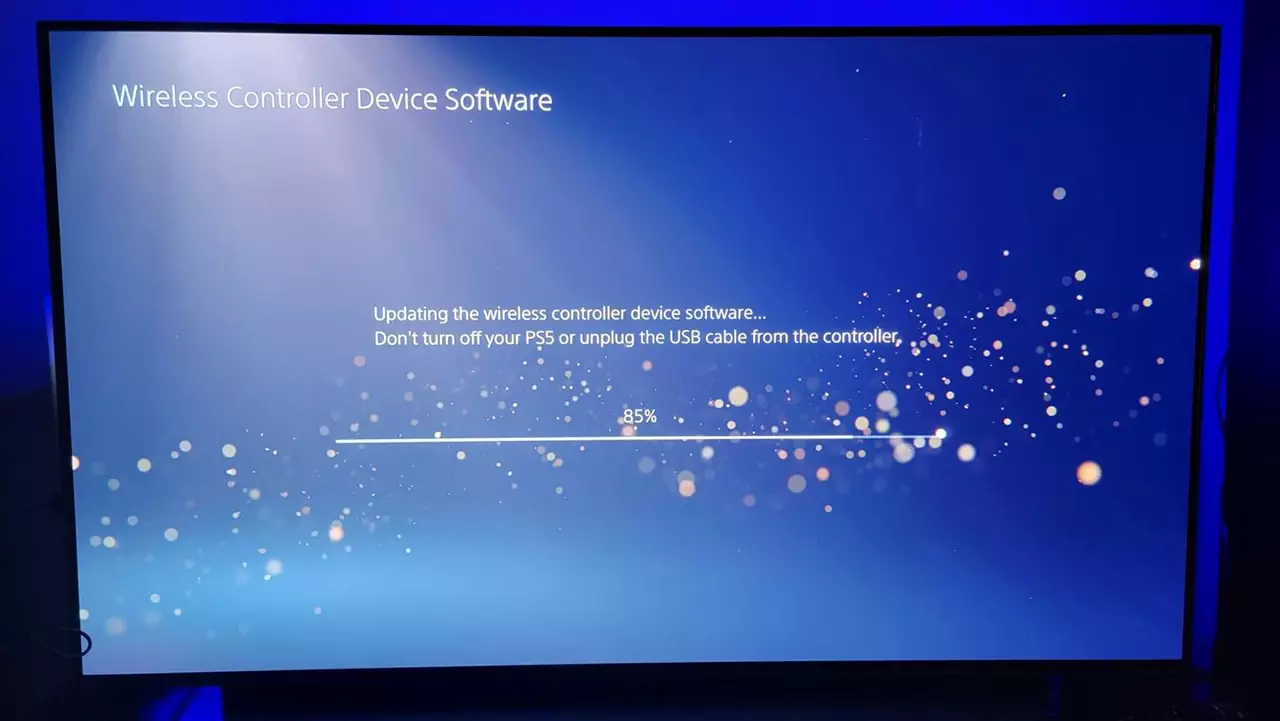
در این مرحله نیز توصیه میشود برای حفظ پایداری ارتباط، دسته را با استفاده از یک کابل USB دارای قابلیت انتقال داده به کنسول متصل نگه دارید؛ به خصوص اگر پیشتر با مشکلات اتصال بیسیم مواجه بودهاید. همچنین بهتر است در طول نصب آپدیت، کابل را جدا نکنید و اجازه دهید فرآیند بهروزرسانی به طور کامل به پایان برسد.
نکته مهم این است که نصب دستی آپدیت به معنای دانلود و نصب یک فایل فریمور جداگانه توسط کاربر نیست؛ بلکه منظور، بررسی و اجرای مستقیم فرآیند بهروزرسانی از طریق منوی تنظیمات خود کنسول است. بنابراین، اگر اعلان خودکار آپدیت برای شما نمایش داده نمیشود، این روش میتواند راهکار مناسبی برای بررسی وضعیت نرمافزار دسته و رفع مشکل باشد.
مرحله چهارم: ریست کردن دسته PS5 و بازگرداندن تنظیمات آن به حالت اولیه
اگر تمام روشهای قبلی را با دقت امتحان کردهاید اما مشکل آپدیت نشدن دسته PS5 همچنان ادامه دارد، احتمال دارد اختلال به تنظیمات داخلی یا وضعیت نرمافزاری خود کنترلر مربوط باشد. در چنین شرایطی، ریست کردن سختافزاری (Hard Reset) دسته DualSense یکی دیگر از راهکارهایی است که میتوانید برای رفع مشکلات احتمالی اتصال و عملکرد آن امتحان کنید.
ریست کردن دسته باعث میشود تنظیمات داخلی آن به وضعیت اولیه بازگردند و برخی مشکلات موقت مربوط به اتصال یا عملکرد کنترلر برطرف شوند. این روش به خصوص زمانی کاربرد دارد که دسته به درستی به کنسول متصل نمیشود، در شناسایی آن اختلال وجود دارد یا پس از انجام مراحل اولیه عیبیابی همچنان رفتار غیرعادی از خود نشان میدهد.
اجرای این عملیات بسیار ساده است و به ابزار پیچیدهای نیاز ندارد. برای شروع، ابتدا کنسول PS5 را به طور کامل خاموش کنید. سپس دسته DualSense را برگردانید و به قسمت پشتی آن نگاه کنید. در نزدیکی نوشته SONY، یک حفره کوچک وجود دارد که دکمه Reset درون آن قرار گرفته است. این دکمه به دلیل جلوگیری از فشرده شدن تصادفی، در داخل یک فرورفتگی کوچک تعبیه شده و نمیتوان آن را مستقیماً با انگشت فشار داد.
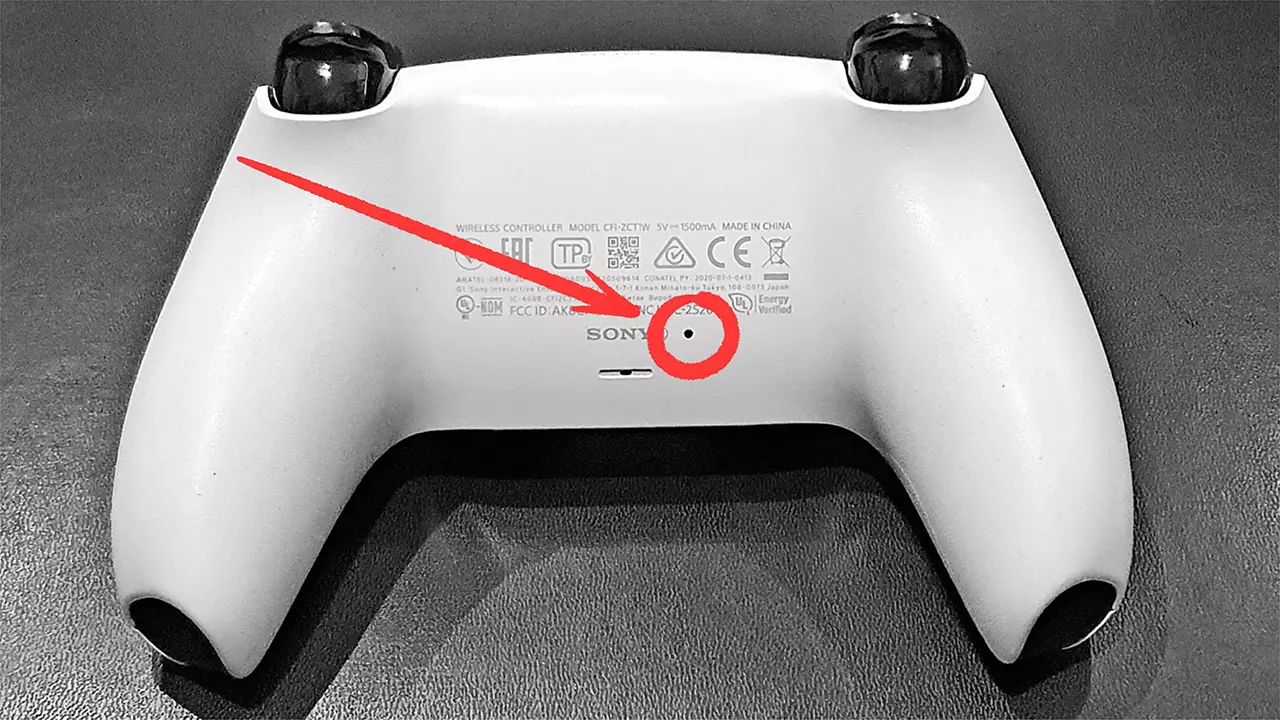
برای دسترسی به دکمه ریست، به یک وسیله باریک و مناسب مانند گیره کاغذ باز شده یا ابزار ظریف مشابه نیاز دارید. وسیله موردنظر را با احتیاط وارد حفره کنید و دکمه داخلی را حدود 5 ثانیه فشار دهید و نگه دارید. پس از رها کردن دکمه، عملیات ریست دسته انجام شده است.
توجه داشته باشید که ریست کردن دسته با بازگرداندن تنظیمات آن به وضعیت اولیه، ممکن است اطلاعات مربوط به اتصال قبلی را نیز پاک کند؛ بنابراین، پس از انجام این کار باید دسته را دوباره به کنسول بشناسانید. همچنین، هنگام استفاده از ابزار باریک برای فشردن دکمه Reset، از وارد کردن فشار بیش از حد خودداری کنید تا به بدنه یا قطعات داخلی کنترلر آسیبی وارد نشود.
در مرحله بعد، دسته را با استفاده از یک کابل USB دارای قابلیت انتقال داده به کنسول PS5 متصل کنید و دکمه PS را فشار دهید تا کنترلر دوباره با دستگاه جفت (Pair) شود. پس از شناسایی دسته، وضعیت بهروزرسانی نرمافزار آن را بررسی کنید. ممکن است کنسول در این مرحله اعلان مربوط به نسخه جدید فریمور را نمایش دهد و امکان نصب آن را در اختیار شما قرار دهد.
اگر پس از ریست کردن دسته همچنان هیچ اعلانی برای آپدیت نمایش داده نشد، پیشنهاد میکنیم دوباره به بخش Settings و مسیر Accessories و Controller (General) مراجعه کنید و گزینه DualSense Wireless Controller Device Software را بررسی نمایید. در واقع، پس از ریست کردن دسته، بهتر است روش نصب دستی توضیح داده شده در مرحله سوم را نیز یک بار دیگر امتحان کنید.
اجرای این مراحل میتواند بسیاری از مشکلات احتمالی مربوط به اتصال و تنظیمات کنترلر را برطرف کند. با این حال، اگر حتی پس از ریست کردن دسته و امتحان کردن تمام روشهای قبلی همچنان امکان بهروزرسانی وجود ندارد، میتوانید از یک کامپیوتر برای نصب فریمور استفاده کنید که در مرحله بعد به آن میپردازیم.
مرحله پنجم: آپدیت دسته PS5 از طریق کامپیوتر (PC)
اگر تمام راهکارهای قبلی را از طریق کنسول PS5 امتحان کردهاید اما همچنان با مشکل آپدیت نشدن دسته DualSense مواجه هستید، استفاده از کامپیوتر میتواند یک راه جایگزین و کاربردی باشد. شرکت سونی برای کاربرانی که به هر دلیلی نمیتوانند نرمافزار دسته را از طریق کنسول بهروزرسانی کنند، ابزار اختصاصی Firmware updater for DualSense wireless controller را ارائه کرده است. این برنامه به شما اجازه میدهد بدون نیاز به اجرای فرآیند بهروزرسانی از طریق منوی PS5، نرمافزار دسته را مستقیماً با استفاده از کامپیوتر ارتقا دهید.
برای استفاده از این روش، به یک کامپیوتر با سیستمعامل ویندوز 10 نسخه 64 بیتی یا ویندوز 11 نیاز دارید. علاوه بر این، سیستم شما باید حداقل 10 مگابایت فضای خالی در درایو نصب برنامه، دسترسی به اینترنت و یک درگاه USB سالم و آزاد داشته باشد. همچنین باید یک کابل USB دارای قابلیت انتقال داده در اختیار داشته باشید تا بتوانید دسته را به کامپیوتر متصل کنید.
برای شروع، ابتدا به وبسایت رسمی پلی استیشن مراجعه کنید و صفحه اختصاصی بهروزرسانی نرمافزار دسته DualSense را باز کنید. در این صفحه، گزینهای با عنوان «Download» وجود دارد که با انتخاب آن میتوانید فایل نصبی برنامه Firmware updater for DualSense wireless controller را دریافت کنید.
توصیه میشود فایل نصب را فقط از وبسایت رسمی پلی استیشن دانلود کنید و از دریافت برنامههای مشابه از منابع ناشناس خودداری نمایید. استفاده از نسخه رسمی نرمافزار باعث میشود فرآیند بهروزرسانی از طریق ابزار مورد تأیید سونی انجام شود و احتمال مواجهه با فایلهای دستکاریشده یا ناسازگار کاهش پیدا کند.
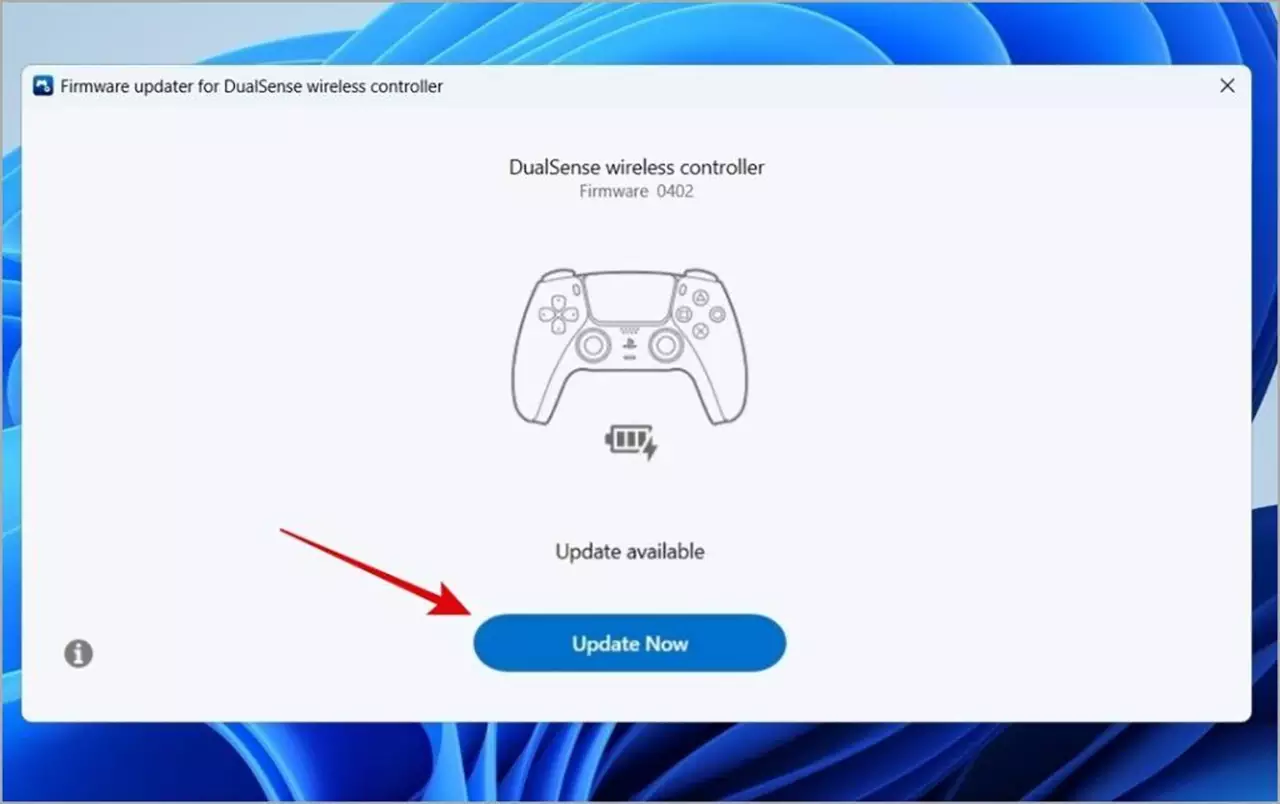
پس از دانلود فایل، آن را اجرا کنید و مراحل نصب برنامه را طبق دستورالعملهای نمایش داده شده دنبال نمایید. در برخی شرایط، ممکن است برای اجرای صحیح نرمافزار به نصب پیشنیازهای جانبی نیاز داشته باشید. در این صورت، پیامهای نمایش داده شده در برنامه یا وبسایت رسمی را با دقت مطالعه کنید و ابزارهای مورد نیاز را از منابع معتبر دریافت نمایید.
پس از اتمام نصب، برنامه «Firmware updater for DualSense wireless controller» را اجرا کنید. سپس دسته DualSense را با استفاده از یک کابل USB دارای قابلیت انتقال داده به یکی از درگاههای USB کامپیوتر متصل نمایید. پس از شناسایی کنترلر، نرمافزار وضعیت فریمور آن را بررسی میکند و در صورت وجود نسخه جدید، امکان نصب بهروزرسانی را در اختیار شما قرار میدهد.
در این مرحله، یک نکته بسیار مهم وجود دارد: در طول فرآیند آپدیت، به هیچ وجه کابل USB را از کامپیوتر یا دسته جدا نکنید. همچنین اجازه ندهید کامپیوتر خاموش شود یا در حالت Sleep قرار بگیرد. قطع شدن ارتباط در زمان انتقال اطلاعات و نصب فریمور میتواند باعث ناقص ماندن فرآیند بهروزرسانی و بروز اختلال در عملکرد نرمافزار داخلی دسته شود. به همین دلیل، بهتر است پیش از شروع عملیات، از اتصال پایدار کابل و شارژ مناسب لپتاپ یا منبع تغذیه کامپیوتر اطمینان حاصل کنید.
پس از آغاز فرآیند نصب، اجازه دهید برنامه تمام مراحل را به صورت خودکار انجام دهد. در طول این مدت، از بستن نرمافزار یا دستکاری اتصال USB خودداری کنید. در نهایت، پس از تکمیل نوار پیشرفت، پیامی روی صفحه نمایش ظاهر میشود که پایان موفقیتآمیز عملیات بهروزرسانی را تأیید میکند. در این صورت، دسته DualSense شما به آخرین نسخه نرمافزاری قابل نصب از طریق ابزار رسمی سونی ارتقا پیدا کرده و آماده استفاده خواهد بود.
جمعبندی؛ برای رفع مشکل آپدیت نشدن دسته PS5 چه کنیم؟
آپدیت نشدن دسته PS5 یکی از مشکلاتی است که ممکن است به دلایل مختلفی مانند اختلال در اتصال USB یا بلوتوث، قدیمی بودن سیستمعامل کنسول، خطاهای نرمافزاری کنترلر یا مشکلات مربوط به فرآیند شناسایی فریمور اتفاق بیفتد. خوشبختانه، برای برطرف کردن این مشکل نیازی نیست از همان ابتدا به سراغ تعمیرات سختافزاری یا تعویض دسته بروید؛ زیرا در بسیاری از موارد، با انجام چند اقدام ساده میتوان مشکل را شناسایی و برطرف کرد.
در این راهنما، 5 روش کاربردی برای رفع مشکل آپدیت نشدن دسته DualSense را بررسی کردیم. ابتدا پیشنهاد میکنیم اتصال دسته را با یک کابل USB دارای قابلیت انتقال داده بررسی کنید و سپس با خاموش و روشن کردن کامل کنسول، احتمال وجود خطاهای موقت سیستم را کاهش دهید. در مرحله بعد، میتوانید از طریق منوی تنظیمات PS5 وضعیت نرمافزار دسته را بررسی کرده و در صورت نیاز، فرآیند بهروزرسانی را به صورت دستی آغاز کنید.
اگر این روشها نتیجهبخش نبودند، ریست کردن دسته DualSense و در نهایت استفاده از نرمافزار رسمی سونی روی کامپیوتر، گزینههای بعدی شما خواهند بود. البته، اگر پس از انجام تمام این مراحل همچنان امکان آپدیت دسته وجود ندارد یا کنترلر به درستی کار نمیکند، بهتر است برای بررسی دقیقتر با یک مرکز تعمیرات معتبر تماس بگیرید.
در نهایت، فراموش نکنید که نصب بهروزرسانیهای رسمی و حفظ سلامت اتصالات، نقش مهمی در عملکرد صحیح دسته DualSense دارد. با رعایت نکات گفته شده میتوانید بسیاری از مشکلات نرمافزاری کنترلر را برطرف کرده و دوباره از تجربه بازی با پلی استیشن 5 لذت ببرید.

اولین نفری باشید که دیدگاه میگذارد