

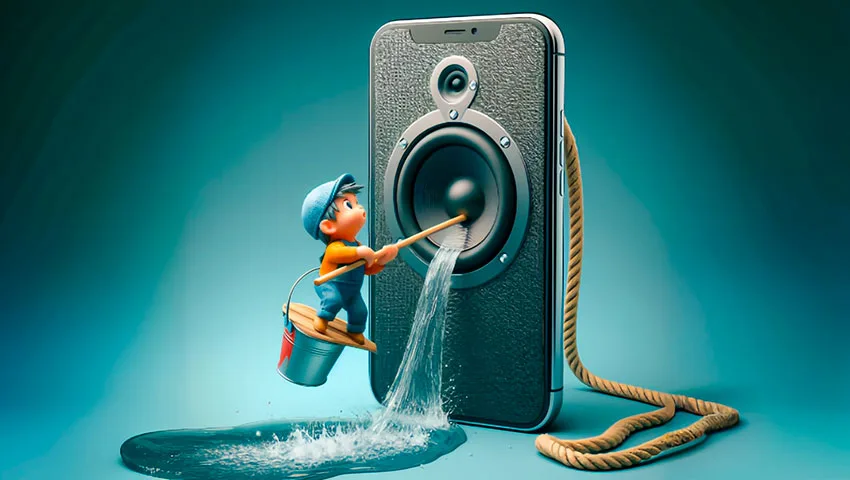
اگر چه قرار نیست گوشی آیفونتان را با خود به حمام یا استخر ببرید و شرکت اپل کاربران را از این کار منع کرده، اما بسیاری از آنها همچنان این کار را انجام میدهند و باعث نفوذ آب به بلندگوهای گوشی میشوند. خوشبختانه، چندین روش رایگان و ساده برای خارج کردن آب از بلندگوهای آیفون شما وجود دارد که در ادامه به بررسی آنها خواهیم پرداخت. با ما در دیجی رو همراه باشید.
استفاده از میانبر خارجسازی آب در آیفون
ابتدا مطمئن شوید که برنامه Shortcuts را روی آیفون خود دارید. Shortcuts یک برنامه بومی اپل است، بنابراین اگر آن را ندارید، به سادگی میتوان آن را به صورت رایگان از اپ استور دانلود کنید.
لینک دانلود Shortcuts (رایگان)
بعد از اطمینان از وجود برنامه Shortcuts در گوشی خود، کاری که باید انجام دهید این است که یک میانبر کاربردی به نام Water Eject را به آن اضافه کنید. برای این کار، باید به این آدرس، مراجعه کرده و روی «افزودن میانبر» (Add Shortcut) ضربه بزنید تا آن را دانلود و به برنامه Shortcuts اضافه کنید.
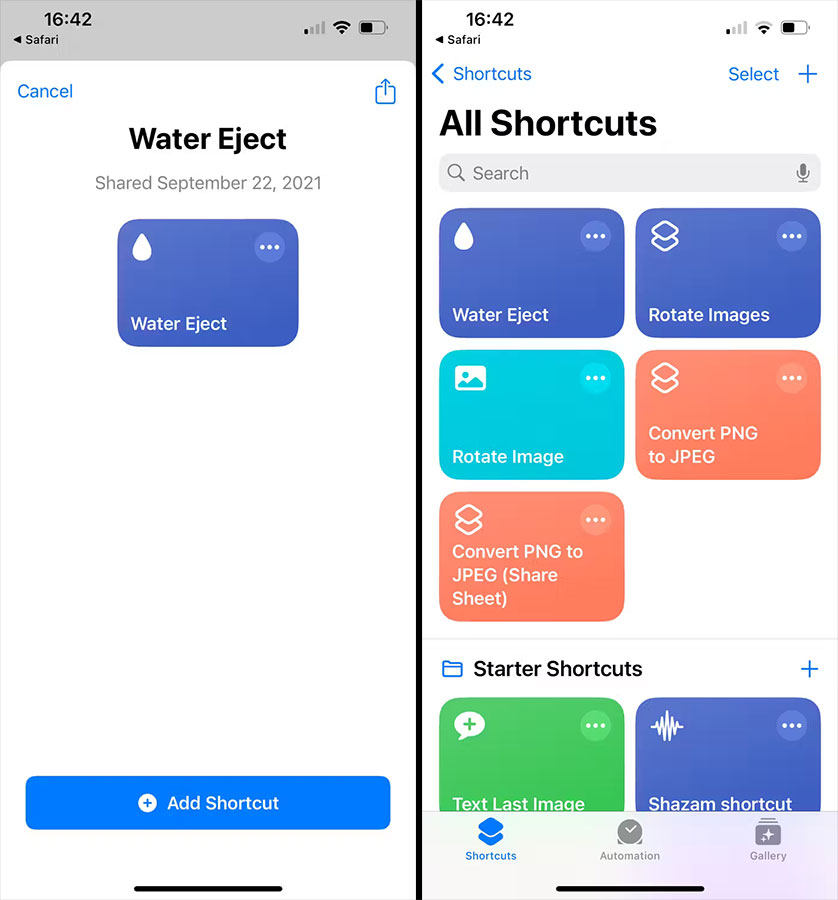
پس از افزودن موفقیت آمیز میانبر Water Eject، برای استفاده از آن باید مراحل زیر را پیگیری کنید:
- برنامه Shortcuts را باز کرده و به تب «Shortcuts» بروید.
- برای اجرای میانبر خارجسازی آب، روی Water Eject ضربه بزنید.
- گزینه «شروع» (Start) را انتخاب کنید.
- از شما خواسته میشود که «میزان شدت را انتخاب کنید» (Select Intensity Level). با توجه به میزان آبی که ممکن است وارد بلندگوی آیفون شما شده باشد، شدت مناسب را انتخاب کنید. مطمئناً حداکثر شدت نتیجه بهتری را به همراه دارد.
- اکنون نوار صدا را در سمت چپ صفحه مشاهده خواهید کرد. صدا روی 100 درصد خواهد بود و آیفون شما شروع به پخش صدای خاصی برای خارج کردن آب از بلندگوهای خود میکند.
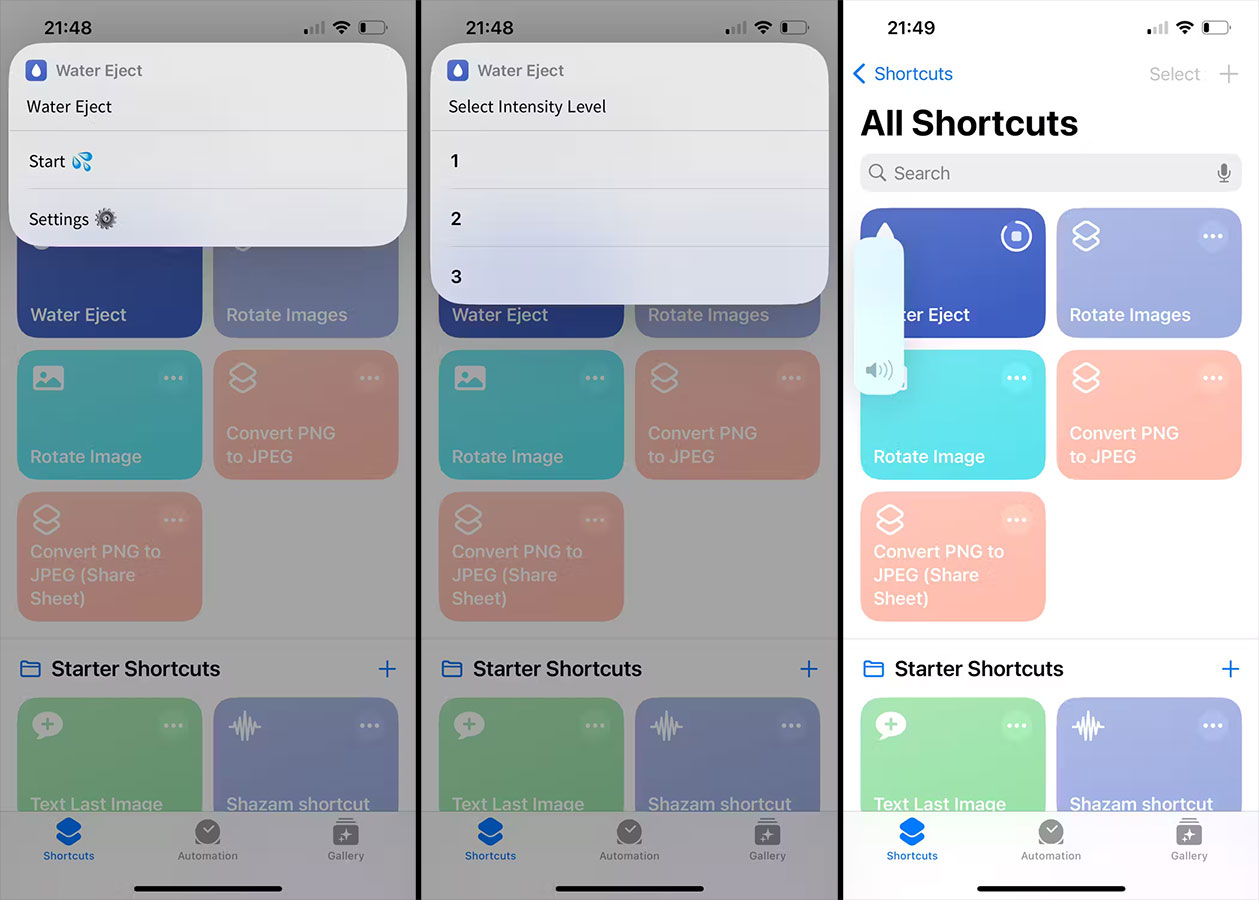
هنگامی که خروج آب کامل شد، یک صدای “دینگ” خواهید شنید. در این مرحله، میانبر از شما میخواهد که به وب سایت ویکی مدیا متصل شوید. برای رد کردن این صفحه روی «اجازه نده» (Don’t Allow) ضربه بزنید.
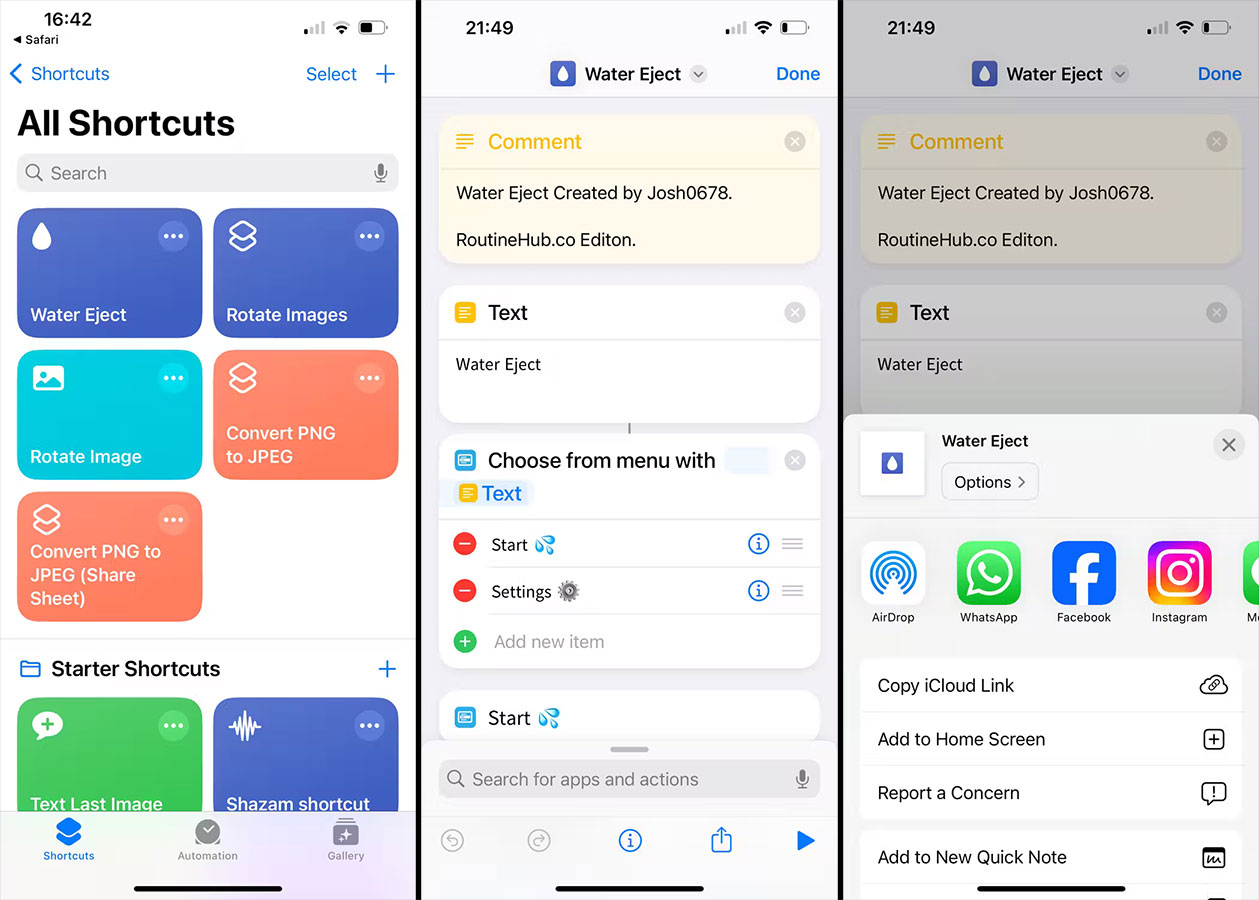
در صورت تمایل به دسترسی سریعتر به Water Eject، میتوانید میانبر را به صفحه اصلی خود اضافه کنید. برای این کار باید روی نماد سه نقطه در میانبر Water Eject ضربه بزنید، روی آیکون «اشتراک گذاری» (جعبهای با یک فلش) ضربه بزنید و در نهایت، «افزودن به صفحه اصلی» (Add to Home Screen) را انتخاب کنید.
روشهای دیگر برای خارج کردن آب از بلندگوهای آیفون
اگر احساس میکنید که میانبر Water Eject برای حذف آب از بلندگوی آیفون شما کافی نیست و خب عمل نمیکند، میتوانید چند ابزار شخص ثالث دیگر را نیز امتحان کنید که دو مورد از آنها را در ادامه معرفی میکنیم.
Sonic
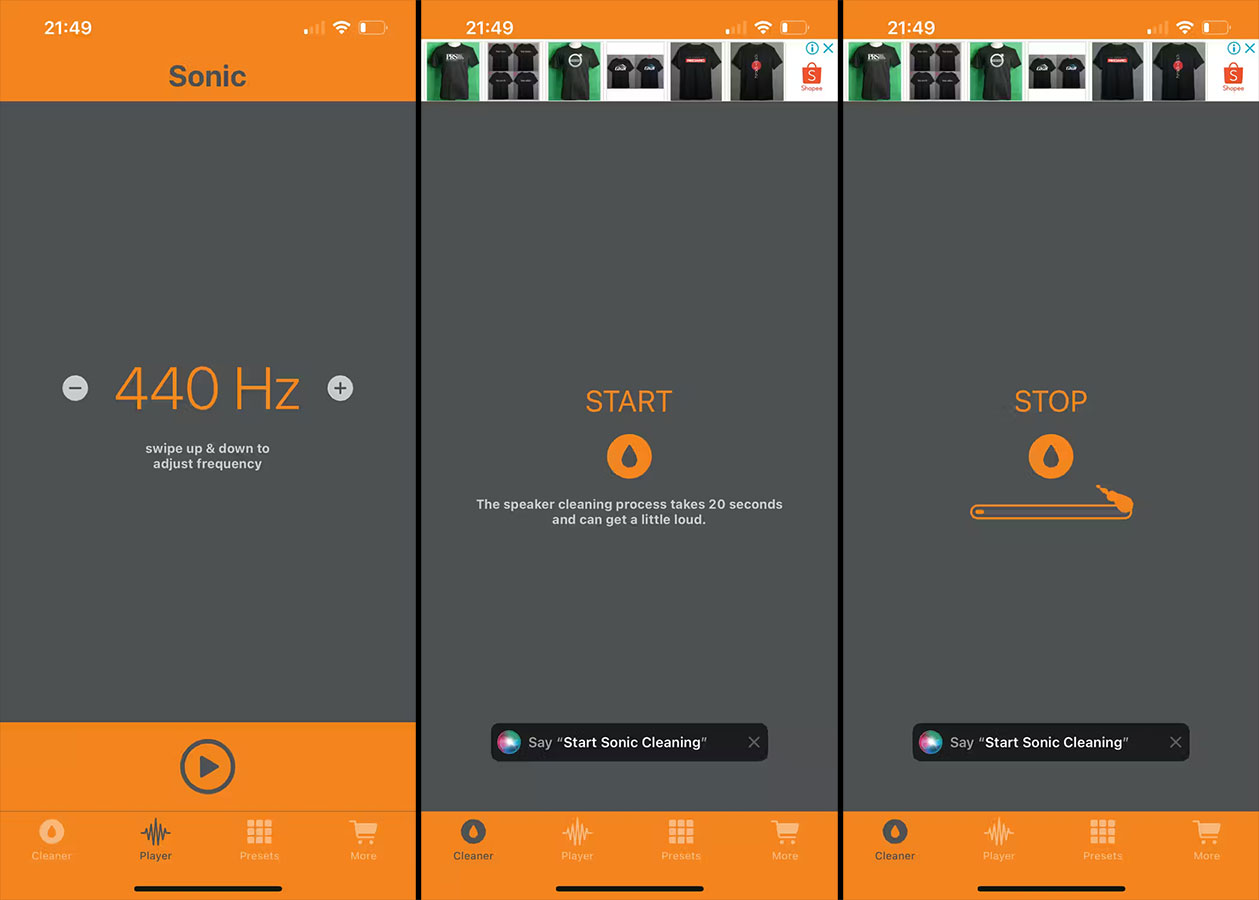
برنامه Sonic به شما امکان میدهد فرکانس صدا را برای خارج کردن آب از بلندگوهای آیفون تنظیم کنید. میتوانید از 0 هرتز تا 25 کیلوهرتز را انتخاب کنید. پس از تنظیم فرکانس، روی دکمه «شروع» (Start) در تب «Cleaner» ضربه بزنید تا خروج آب از بلندگوهای آیفون شما شروع شود.
لینک دانلود Sonic (رایگان، به همراه خرید درون برنامهای)
Fix My Speakers
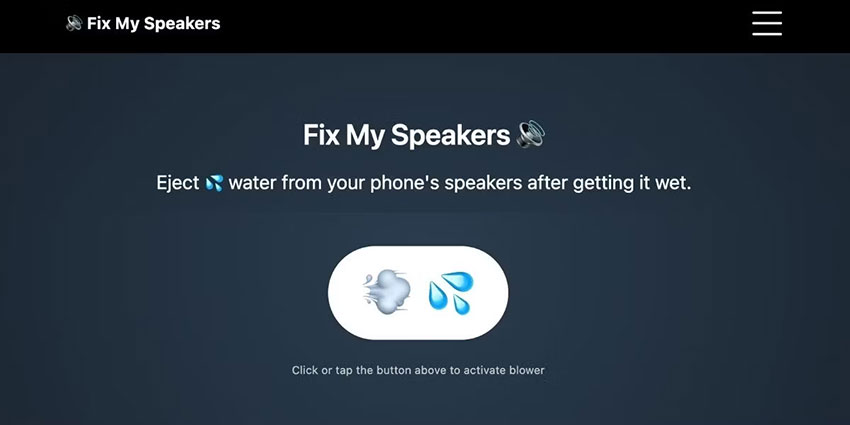
اگر ترجیح میدهید میانبر یا برنامهای را روی دستگاه خود دانلود نکنید، میتوانید به وب سایت Fix My Speakers مراجعه کنید تا صدای مورد نیاز برای خارج کردن آب از بلندگوهای آیفون خود را به صورت آنلاین پخش کنید. کار کردن با این سایت بسیار ساده است و برای فعال کردن صدا، تنها کافیست روی دکمهای که ایموجی باد و قطرات آب دارد، ضربه بزنید.
نکاتی که هنگام خیس شدن بلندگوی آیفون باید از آنها اجتناب کنید
بلندگوهای آیفون شما ممکن است زمانی که به طور اتفاقی دستگاه را داخل آب میاندازید، خیس شوند. هنگام تلاش برای نجات یک گوشی هوشمند یا تبلت خیس، ممکن است به سرعت به روش رایج قرار دادن دستگاه در یک ظرف برنج برای خشک کردن آن فکر کنید.
با این حال، این صرفاً یک افسانه است! چرا که در واقع، ذرات ریز برنج ممکن است وارد آیفون شما شده و باعث آسیبهای بیشتر شوند. این تنها یکی از دلایلی است که نباید از برنج برای خشک کردن آیفون خود استفاده کنید. همچنین تا زمانی که دستگاه کاملاً خشک نشده است از آن استفاده نکنید.
اگر شدت خیس شدن زیاد نبوده و آب کمی وارد بلندگوها شده باشد، میانبر Water Eject، برنامه Sonic یا وب سایت Fix My Speaker به راحتی به شما در خلاص شدن از شر آب موجود در بلندگوهای آیفون کمک میکنند. به هر حال، باز هم تأکید میکنیم درست است که آیفون شما در برابر آب مقاوم است، اما این به معنای ضد آب بودن نیست. بنابراین، نباید آن را در استخر آب غوطهور کنید، در سینک ظرفشویی بیندازید یا آن را در معرض فعالیتهای آبی دیگر قرار دهید.


اولین نفری باشید که دیدگاه میگذارد