مشکل پرش تاچپد یکی از رایجترین و در عین حال آزاردهندهترین مشکلاتی است که بسیاری از کاربران لپتاپ در طول استفاده روزمره خود با آن مواجه میشوند. این مشکل معمولاً به صورت حرکتهای ناگهانی و غیرقابل پیشبینی نشانگر ماوس بروز میکند؛ به طوری که حتی با کوچکترین تماس انگشت، نشانگر به سرعت جابه جا میشود یا کلیکها و جسچرهای حرکتی را به اشتباه اجرا میکند. اگر شما هم چنین تجربه ای دارید، به احتمال زیاد با پدیدهای به نام پرش تاچپد روبه رو هستید.
این مسئله میتواند تمرکز کاربر را مختل کند و تجربه کار با لپتاپ را به شدت ناخوشایند سازد، به ویژه زمانی که در حال انجام کارهای دقیق یا تایپ کردن هستید. با این حال، خبر خوب این است که در بسیاری از مواقع، این مشکل ناشی از نقص سختافزاری نیست و میتوان آن را با چند اقدام ساده و تنظیمات نرمافزاری برطرف کرد. در ادامه، به بررسی دقیقتر دلایل بروز این مشکل و ارائه راهکارهای کاربردی برای رفع آن میپردازیم. پس با ما در دیجی رو همراه باشید.
تمیز کردن تاچپد؛ اولین قدم برای رفع مشکل پرش تاچپد
یکی از ابتداییترین و در عین حال مهمترین دلایل بروز مشکل پرش تاچ پد، کثیف بودن سطح آن است. تاچ پدها معمولاً از نوع خازنی هستند، به این معنا که عملکرد آنها بر اساس تغییرات الکتریکی ناشی از تماس انگشت با سطح دستگاه است. حال اگر این سطح با موادی مانند چربی، گرد و غبار یا رطوبت پوشیده شود، این تغییرات به درستی تشخیص داده نمیشوند و عملکرد تاچپد دچار اختلال میشود.
عواملی که میتوانند باعث ایجاد اختلال در عملکرد تاچپد شوند شامل موارد زیر هستند:
- چربی طبیعی پوست که به مرور زمان روی سطح باقی میماند
- گرد و غبار محیط که به راحتی روی تاچپد مینشیند
- ذرات بسیار ریز غذا که ممکن است روی تاچ پد ریخته باشد
- تعریق دست، به خصوص در شرایط گرم یا استرس
- پرزها و ذرات ریز که در گوشهها و لبه های تاچپد جمع میشوند
وجود این عوامل میتواند باعث تغییر در میزان اصطکاک و رسانایی سطح تاچ پد شود و در نتیجه، دقت آن را کاهش دهد.
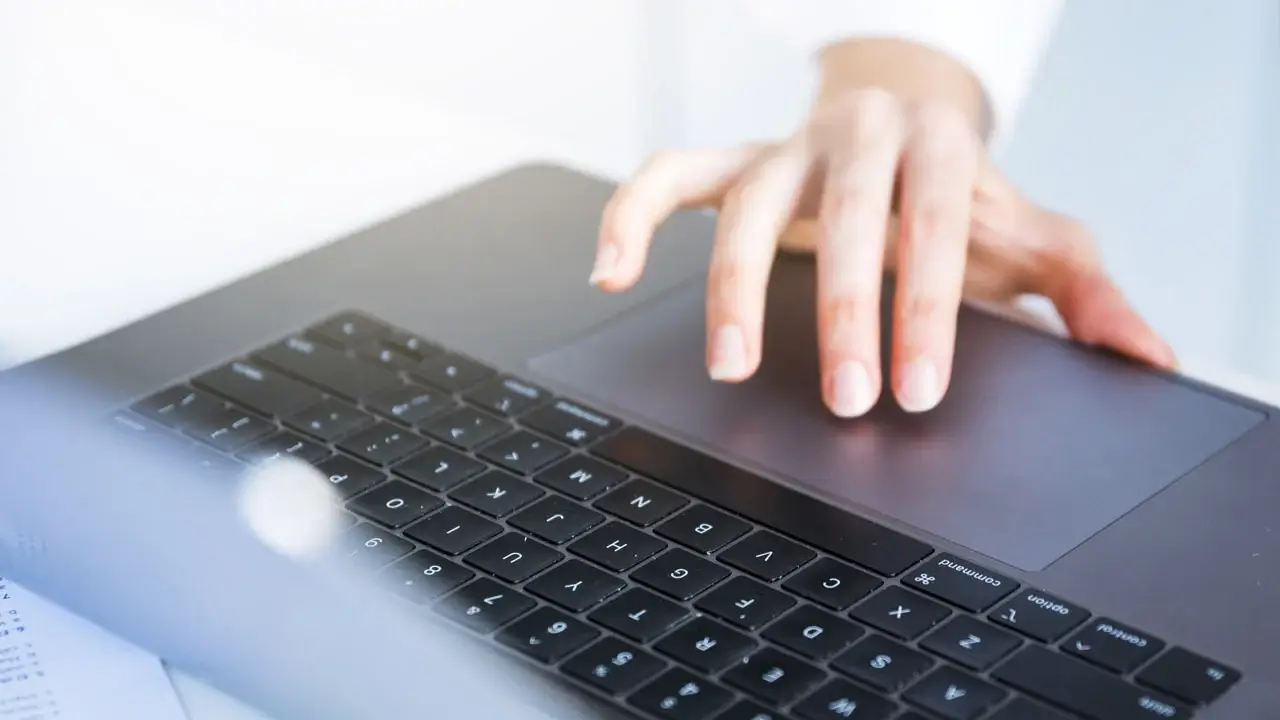
برای تمیز کردن صحیح تاچپد، مراحل زیر را دنبال کنید:
- ابتدا لپتاپ را کاملاً خاموش کنید تا از هرگونه آسیب احتمالی جلوگیری شود.
- در صورت امکان، باتری دستگاه را جدا کنید.
- با استفاده از یک پارچه میکروفایبر خشک، سطح تاچپد را به آرامی پاک کنید.
- مقدار کمی الکل ایزوپروپیل با غلظت بین 70 تا 90 درصد روی پارچه بریزید.
- سطح تاچپد را به نرمی و بدون فشار زیاد تمیز کنید.
- برای تمیز کردن گوشهها و شکافها، از یک برس نرم یا اسپری هوای فشرده استفاده کنید.
- چند دقیقه صبر کنید تا سطح کاملاً خشک شود، سپس لپتاپ را روشن کنید.
اگر پس از این کار مشکل برطرف شد، بهتر است این فرآیند را به صورت دورهای تکرار کنید تا از بروز مجدد آن جلوگیری شود.
مدیریت و تنظیم درایور تاچپد؛ عامل پنهان اما مهم
درایورها نقش بسیار مهمی در نحوه عملکرد تاچپد دارند. در برخی موارد، مشکل پرش تاچپد میتواند به دلیل ناسازگاری یا خرابی درایورهای نصب شده ایجاد شود. بسیاری از کاربران تصور میکنند که به روزرسانی درایور بهترین راهحل است، اما این باور همیشه درست نیست.
در برخی شرایط، نسخههای جدیدتر درایورها ممکن است با سختافزار یا سیستمعامل شما سازگار نباشند و حتی مشکلات بیشتری ایجاد کنند. بنابراین، انتخاب درایور مناسب اهمیت زیادی دارد.
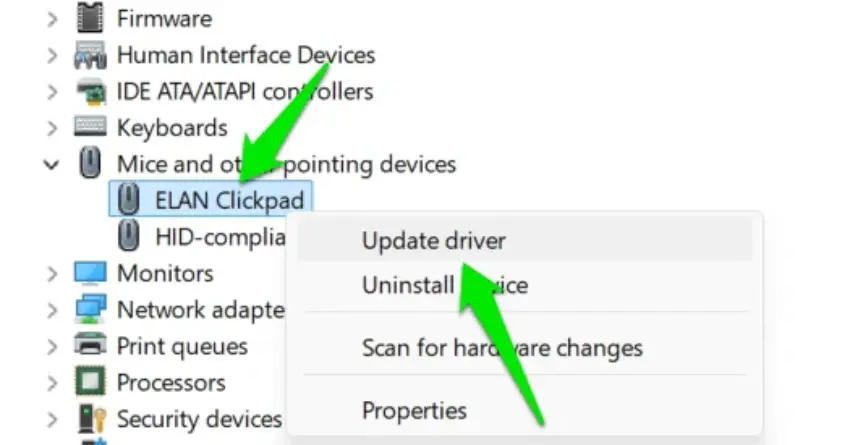
برای مدیریت درایور، میتوانید مراحل زیر را انجام دهید:
- وارد بخش Device Manager شوید.
- گزینه مربوط به “Mice and other pointing devices” را باز کنید.
- روی درایور تاچپد راست کلیک کرده و گزینه Update Driver را انتخاب کنید.
- سپس گزینه “Browse my computer for drivers” را انتخاب کنید.
- بعد از آن، روی “Let me pick from a list…” کلیک کنید.
- درایورهای پیشنهادی مایکروسافت را انتخاب و نصب کنید.
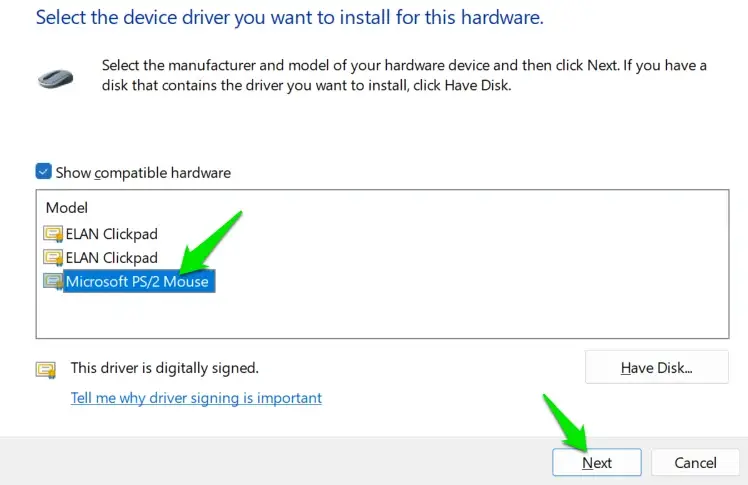
این درایورها ممکن است امکانات کمتری داشته باشند، اما معمولاً از پایداری بیشتری برخوردارند و مشکلات کمتری ایجاد میکنند.
همچنین اگر از درایورهای عمومی استفاده میکنید، بهتر است نسخه رسمی ارائه شده توسط سازنده لپتاپ یا تاچپد را نصب کنید. برندهایی مانند Elan و Synaptics درایورهای اختصاصی ارائه میدهند که عملکرد بهتری دارند.
حذف تداخل نرمافزاری؛ علت کمتر شناختهشده مشکل پرش تاچپد
گاهی اوقات مشکل پرش تاچپد نه به سختافزار و نه به درایور، بلکه به تداخل نرمافزارها یا دستگاههای جانبی مربوط میشود. برخی برنامهها میتوانند به صورت غیرمستقیم روی ورودیهای تاچپد تأثیر بگذارند.
برای بررسی این موضوع، بهترین روش استفاده از حالت Safe Mode در ویندوز است. در این حالت، سیستم فقط با حداقل درایورها و بدون اجرای برنامههای اضافی راهاندازی میشود.
مراحل بررسی:
- سیستم را در حالت Safe Mode اجرا کنید.
- عملکرد تاچپد را در این حالت بررسی کنید.
اگر مشکل در این حالت برطرف شد، به احتمال زیاد یکی از برنامهها یا دستگاههای متصل باعث ایجاد اختلال است. در این صورت، میتوانید برنامههای اخیراً نصب شده را حذف کنید، به خصوص نرمافزارهای کنترل از راه دور، ماشینهای مجازی یا ابزارهای مانیتورینگ ورودی. همچنین، در صورت نیاز میتوانید سیستم را به حالت قبل بازگردانید (System Restore).
تنظیم حساسیت تاچپد؛ راهی برای کنترل دقیقتر
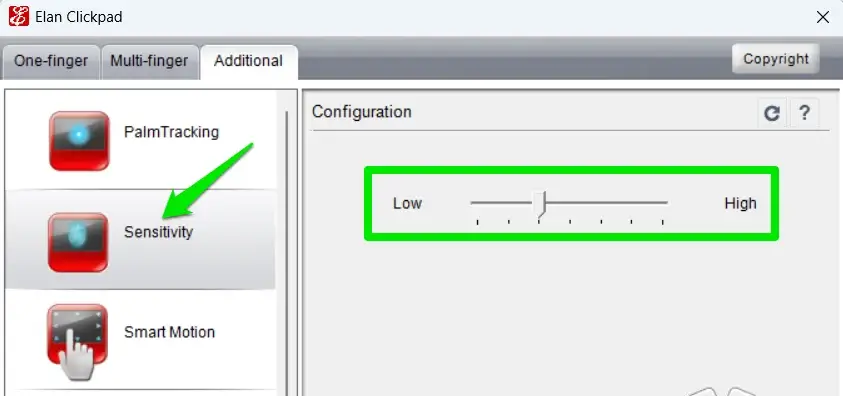
یکی دیگر از دلایل مهم بروز این مشکل، بالا بودن بیش از حد حساسیت تاچپد است. وقتی حساسیت خیلی زیاد باشد، حتی تماسهای بسیار جزئی یا ناخواسته نیز به عنوان ورودی ثبت میشوند.
این موضوع به ویژه در لپتاپهای قدیمیتر بیشتر دیده میشود، زیرا آنها ممکن است لرزشهای کوچک یا نقصهای جزئی را نیز به عنوان لمس تشخیص دهند.
برای حل این مشکل:
- وارد تنظیمات تاچپد شوید (معمولاً از طریق نرمافزار سازنده).
- گزینه مربوط به حساسیت (Touch Sensitivity) را پیدا کنید.
- میزان حساسیت را کاهش دهید.
- عملکرد را مجدداً بررسی کنید.
با کاهش حساسیت، احتمال ثبت لمسهای ناخواسته به میزان قابل توجهی کاهش مییابد.
غیرفعال کردن جسچرهای چندلمسی؛ کاهش خطاهای تشخیصی
جسچرها یا ژستهای چندلمسی یکی از قابلیتهای کاربردی تاچپد هستند که امکان انجام کارهای مختلف با چند انگشت را فراهم میکنند. با این حال، این قابلیتها گاهی باعث بروز خطا در تشخیص حرکات میشوند.
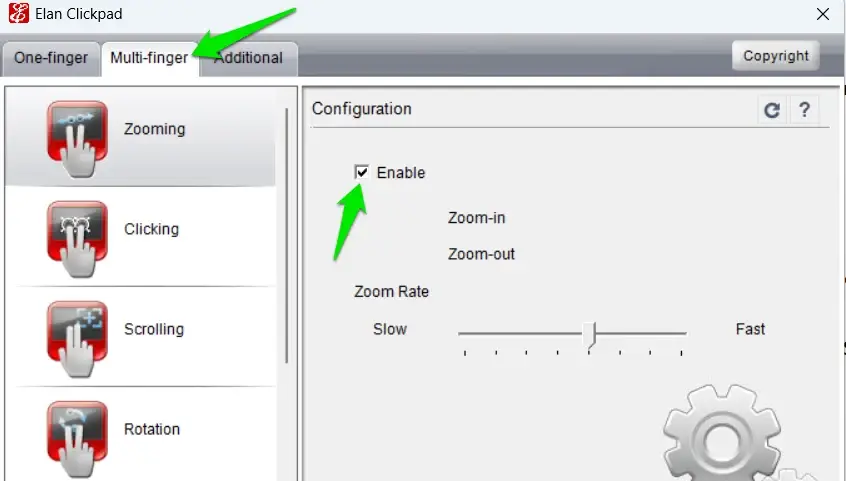
در برخی موارد، سیستم ممکن است این جسچرها را اشتباه تفسیر کرده و باعث حرکت ناگهانی نشانگر شود.
برای رفع این مشکل:
- وارد تنظیمات تاچپد شوید.
- بخش جسچرها (Gestures) را باز کنید.
- جسچرهای چندلمسی را غیرفعال کنید.
برای دقت بیشتر، میتوانید جسچرها را یکییکی غیرفعال کنید و بررسی کنید که کدام یک باعث ایجاد مشکل میشود، سپس فقط همان مورد را غیرفعال نگه دارید.
چه زمانی مشکل به سختافزار مربوط میشود؟
اگر هیچ یک از روشهای بالا نتوانست مشکل را برطرف کند، احتمال دارد که مشکل از سختافزار باشد. در این حالت، نشانههایی مانند از کار افتادن کامل تاچپد، حرکتهای غیرقابل کنترل حتی بدون لمس، یا عدم واکنش به تنظیمات مشاهده میشود.
در چنین شرایطی، بهترین راهحل مراجعه به یک تکنسین متخصص است. همچنین میتوانید به طور موقت از یک ماوس سیمی یا بلوتوثی استفاده کنید.
جمعبندی نهایی
مشکل پرش تاچ پد میتواند تجربه کار با لپتاپ را به شدت تحت تأثیر قرار دهد، اما خوشبختانه در بیشتر موارد، این مشکل با اقدامات ساده قابل رفع است. تمیز نگه داشتن تاچپد، استفاده از درایور مناسب، حذف تداخل نرمافزاری، تنظیم حساسیت و مدیریت جسچرها از مهمترین راهکارهایی هستند که میتوانند به بهبود عملکرد تاچپد کمک کنند.
با رعایت این نکات و انجام بررسیهای لازم، میتوانید عملکرد تاچپد خود را به حالت طبیعی بازگردانید و از کار با لپتاپ خود لذت بیشتری ببرید.