

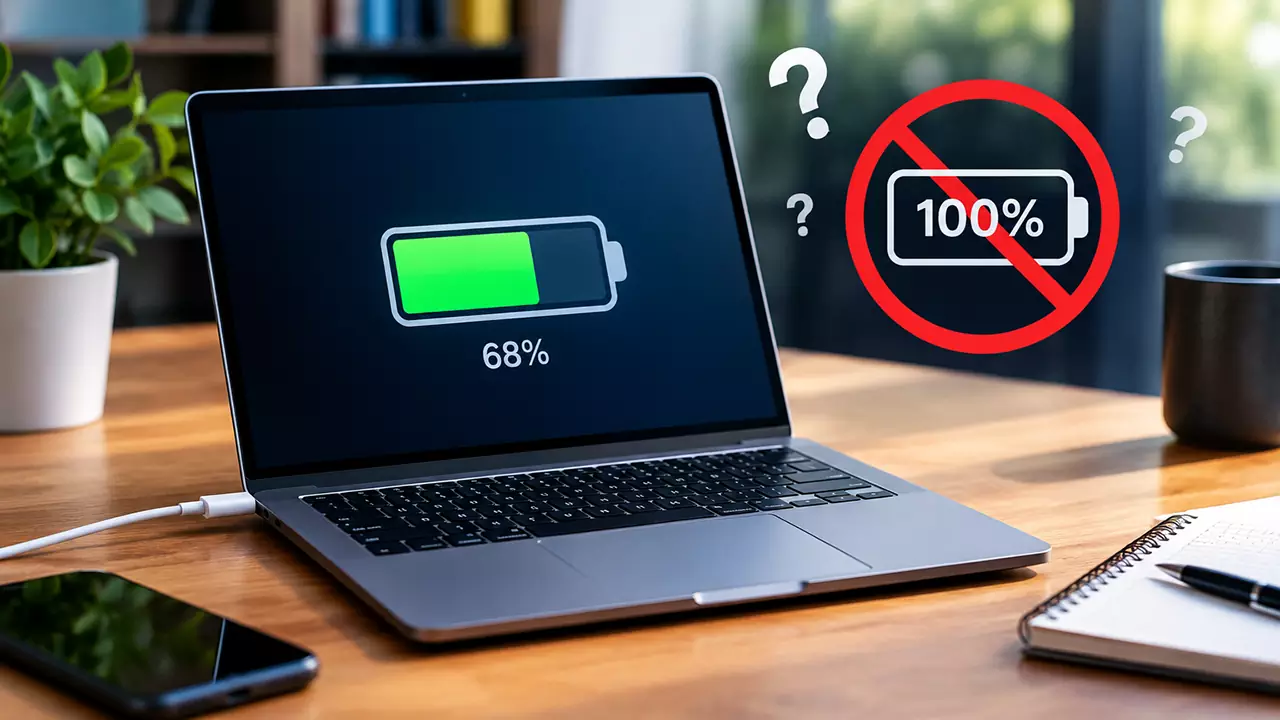
شروع روز با لپتاپی که شارژ باتری آن 100 درصد است، حس خوبی دارد و باعث میشود فکر کنید برای انجام هر کاری آمادهاید. اما اگر باتری لپتاپ شما به اندازهای که انتظار دارید شارژ نمیشود، ممکن است دلیل دیگری داشته باشد. اگر ساعتها لپتاپ را به شارژ میزنید، اما درصد باتری همچنان پایینتر از حد انتظار است، احتمال دارد دستگاه شما قابلیتی داشته باشد که از شارژ بیش از حد باتری جلوگیری میکند. همانطور که شارژ کردن گوشی اندرویدی تا 100 درصد ممکن است به باتری آن آسیب بزند، این موضوع درباره لپتاپ هم صدق میکند.
البته، مشکلات مختلفی ممکن است مانع شارژ شدن باتری شوند. اما یکی از اولین کارهایی که باید انجام دهید، بررسی تنظیمات مربوط به سلامت باتری است. ممکن است لپتاپ شما به کمک این تنظیمات، اجازه ندهد باتری تا 100 درصد شارژ شود. برای مثال، این قابلیت در مکبوک Optimized Battery Charging نام دارد. در ویندوز نیز قابلیتی مشابه با نام Smart Charging وجود دارد؛ البته، بعضی از شرکتهای سازنده لپتاپ ممکن است از نام دیگری برای آن استفاده کنند. هدف این قابلیتها، افزایش عمر باتریهای لیتیوم-یونی است که در بسیاری از لپتاپها به کار میروند. شارژ مداوم باتری تا 100 درصد میتواند باعث شود ظرفیت آن در طول زمان سریعتر کاهش پیدا کند.
البته، عادتهای روزمره شما هم ممکن است به باتری لپتاپ آسیب بزنند. با این حال، بهتر است ابتدا تنظیمات مربوط به باتری را بررسی کنید و ببینید آیا قابلیت خاصی برای مدیریت شارژ آن فعال است یا نه. در ادامه، دو روش برای غیرفعال کردن این قابلیت را توضیح میدهیم. همچنین، بهتر است با نشانههای رایج خرابی باتری آشنا شوید تا بتوانید مشکلات احتمالی را زودتر تشخیص دهید. در نهایت، دفترچه راهنمای لپتاپ خود را هم بررسی کنید تا ببینید شرکت سازنده چه توصیههایی برای نگهداری از باتری ارائه کرده است.
چرا باتری لپتاپ من تا 100 درصد شارژ نمیشود؟
طبیعی است که مشکلات سختافزاری یا نرمافزاری روی سلامت باتری تأثیر بگذارند. اما گاهی اوقات خود لپتاپ عمداً جلوی شارژ کامل باتری را میگیرد.
برای مثال، قابلیت Optimized Battery Charging که از macOS Catalina به بعد به مکبوکها اضافه شد، شارژ باتری را پس از رسیدن به 80 درصد به تأخیر میاندازد تا زمانی که دستگاه پیشبینی کند به شارژ کامل نیاز دارید. در نسخههای macOS Tahoe 26.4 و جدیدتر نیز کاربران میتوانند محدودیت شارژ باتری را به صورت دستی تنظیم کنند.
به همین دلیل، ممکن است باتری لپتاپ دقیقاً در زمانی که میخواهید به 100 درصد نرسد. البته، میتوانید این قابلیت را غیرفعال کنید.
چگونه این قابلیت را در مکبوک غیرفعال کنیم؟
مراحل زیر برای macOS 13 و نسخههای جدیدتر است:
1. از منوی اپل، وارد بخش System Settings (تنظیمات سیستم) شوید.
2. از نوار کناری، گزینه Battery (باتری) را انتخاب کنید.
3. در کنار گزینه Battery Health یا Charging، روی دکمه اطلاعات (Info) کلیک کنید.
4. قابلیت Optimized Battery Charging را غیرفعال کنید. در این مرحله، اپل چند گزینه در اختیارتان قرار میدهد.
همچنین، از همین بخش میتوانید بررسی کنید که آیا محدودیت شارژ (Charge Limit) برای باتری فعال است یا خیر.
قابلیت شارژ هوشمند در ویندوز چیست؟
در لپتاپهای ویندوزی، قابلیتی مشابه با نام Smart Charging وجود دارد. این قابلیت به صورت خودکار نحوه شارژ باتری را مدیریت میکند، اما ممکن است اجازه ندهد باتری تا 100 درصد شارژ شود.
اگر این قابلیت فعال باشد، معمولاً میتوانید نشانه مربوط به آن را در روی آیکون باتری، در سمت راست نوار وظیفه ویندوز، مشاهده کنید. همچنین، میتوانید وضعیت آن را در بخش Power & battery (برق و باتری) بررسی کنید.
برای بررسی سلامت باتری لپتاپ ویندوزی، روش سادهای وجود دارد. با این حال، برای یادگیری نحوه غیرفعال کردن Smart Charging، بهتر است دفترچه راهنمای لپتاپ یا وبسایت رسمی سازنده آن را بررسی کنید.
نکته مهم: اگر باتری لپتاپ شما به 100 درصد نمیرسد، لزوماً به این معنی نیست که باتری خراب شده است. ممکن است دستگاه عمداً شارژ را محدود کرده باشد تا عمر باتری افزایش پیدا کند.
روشهای دیگر برای بررسی باتری لپتاپ
اگر قابلیتهای شارژ هوشمند یا شارژ بهینه غیرفعال هستند، اما همچنان با مشکل شارژ شدن باتری روبهرو هستید، بهتر است چند بررسی ساده انجام دهید. همچنین، آشنایی با نشانههای خرابی باتری به شما کمک میکند تا متوجه شوید آیا زمان تعویض آن رسیده است یا خیر.
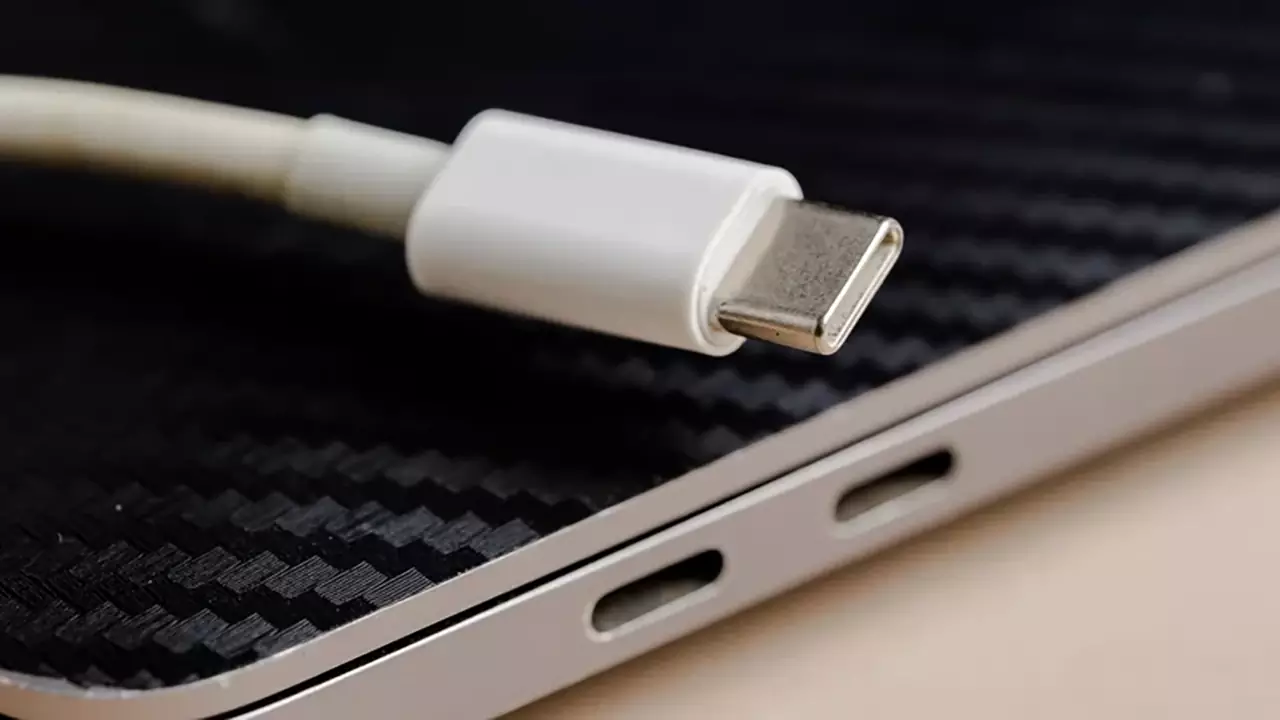
ابتدا لپتاپ را یک بار خاموش و روشن کنید. این کار ممکن است مشکلات نرمافزاری جزئی را برطرف کند؛ مشکلاتی که گاهی مانع شارژ کامل باتری میشوند. سپس آداپتور برق و درگاه شارژ لپتاپ را بررسی کنید تا مطمئن شوید آسیب فیزیکی ندیدهاند.
اگر امکان دارد، شارژر را به دستگاه دیگری وصل کنید تا مطمئن شوید به درستی کار میکند. در لپتاپهای ویندوزی، بهروزرسانی درایور باتری نیز میتواند به رفع مشکل کمک کند.
چگونه درایور باتری را در ویندوز بهروزرسانی کنیم؟
برای انجام این کار، مراحل زیر را دنبال کنید:
1. برنامه Device Manager (مدیریت دستگاه) را باز کنید.
2. بخش Batteries (باتریها) را پیدا کنید و آن را باز کنید.
3. روی گزینه Microsoft ACPI-Compliant Control Method Battery راستکلیک کنید.
4. گزینه Uninstall Device (حذف دستگاه) را انتخاب کنید. ممکن است لازم باشد این کار را تأیید کنید.
5. لپتاپ را دوباره راهاندازی کنید.
پس از راهاندازی مجدد، ویندوز معمولاً درایور باتری را دوباره شناسایی کرده و آن را نصب میکند.
بهروزرسانی سیستم و بررسی ابزارهای تشخیصی
همچنین، بررسی کنید که آیا برای لپتاپ شما بهروزرسانی جدیدی برای بایوس (BIOS) یا فریمور (Firmware) منتشر شده است یا خیر. این بهروزرسانیها گاهی میتوانند مشکلات مربوط به باتری و شارژ را برطرف کنند.
میتوانید به وبسایت سازنده لپتاپ هم مراجعه کنید و ببینید آیا ابزار مخصوصی برای بررسی سلامت باتری ارائه شده است. در بعضی موارد، کالیبره کردن باتری نیز میتواند به نمایش دقیقتر درصد شارژ کمک کند.
چگونه باتری لپتاپ را کالیبره کنیم؟
برای کالیبره کردن باتری، مراحل زیر را انجام دهید:
1. لپتاپ را تا بیشترین میزان ممکن شارژ کنید و پس از آن، دو ساعت دیگر هم به شارژر متصل نگه دارید.
2. شارژر را جدا کنید و از لپتاپ استفاده کنید تا شارژ باتری تمام شود.
3. وقتی هشدار کمبود شارژ ظاهر شد، فایلها و کارهای خود را ذخیره کنید.
4. اجازه دهید لپتاپ روشن بماند تا به حالت خواب (Sleep) برود.
5. پنج ساعت صبر کنید. سپس لپتاپ را به شارژر وصل کنید و اجازه دهید به مدت پنج ساعت بدون وقفه شارژ شود.
توجه: تخلیه کامل باتری برای کالیبره کردن، برای همه لپتاپها ضروری یا توصیه شده نیست. بهتر است پیش از انجام این کار، راهنمای سازنده دستگاه را بررسی کنید؛ زیرا تخلیه مکرر باتری تا صفر درصد میتواند عمر آن را کاهش دهد.
در نهایت، اگر باتری لپتاپ به طور ناگهانی باعث خاموش شدن دستگاه میشود یا شارژ آن خیلی سریع تمام میشود، ممکن است باتری فرسوده شده و به تعویض نیاز داشته باشد.

اولین نفری باشید که دیدگاه میگذارد