

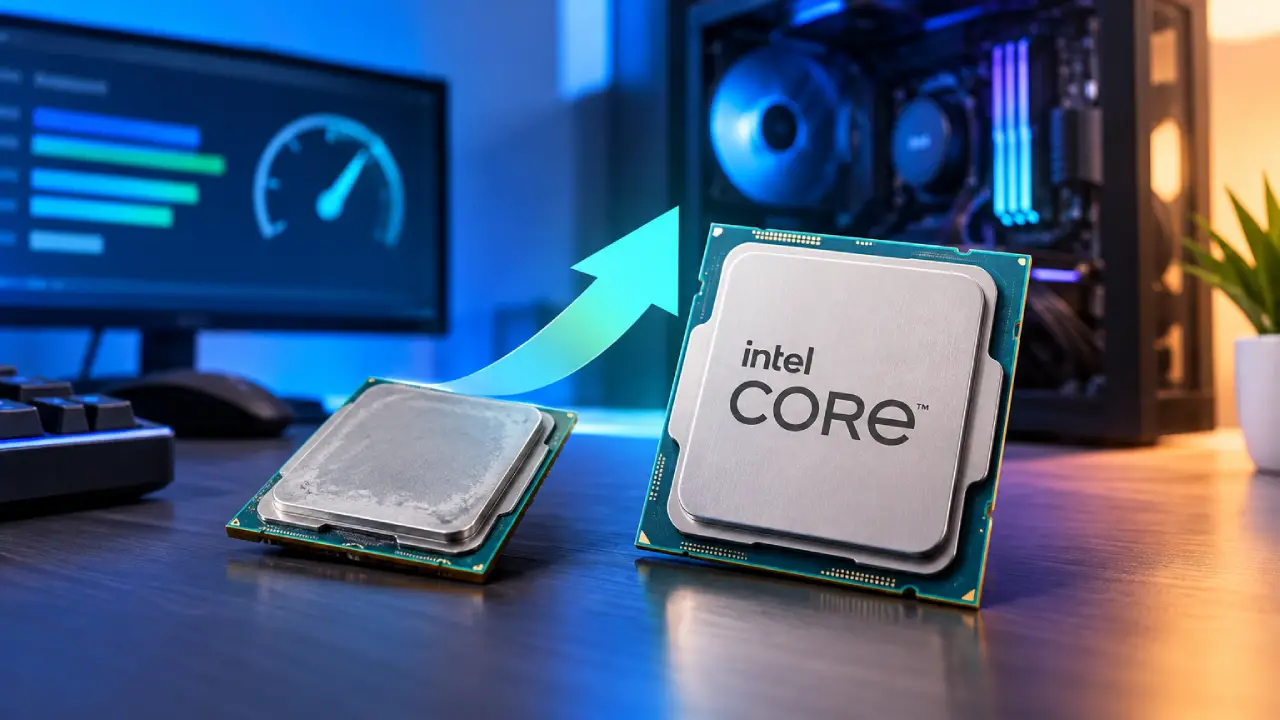
یکی از مهمترین مزایای کامپیوترهای شخصی، امکان ارتقای قطعات آنهاست. اگر از ابتدا قطعات مناسبی انتخاب کنید، برای افزایش سرعت و بهبود عملکرد سیستم نیازی نیست تمام قطعات را تعویض کنید. کافی است قطعهای را که باعث کاهش عملکرد کامپیوتر شده است، شناسایی کنید و در صورت نیاز آن را ارتقا دهید.
پردازنده (CPU) یکی از مهمترین قطعات کامپیوتر است. با این حال، بسیاری از کاربران هنگام ارتقای سیستم بیشتر به کارت گرافیک توجه میکنند و اهمیت پردازنده را نادیده میگیرند. اما از کجا بفهمیم که زمان ارتقای CPU فرا رسیده است؟
اگر میزان استفاده از پردازنده در کامپیوتر شما به طور مداوم روی 100 درصد و یا نزدیک به آن است، اجرای بازیها با مشکل روبهرو میشود یا انجام کارهایی مانند ویرایش ویدیو و رندر سهبعدی بیش از حد طول میکشد، ممکن است به پردازنده قدرتمندتری نیاز داشته باشید. همچنین اگر چند برنامه سنگین را به صورت همزمان اجرا میکنید و سرعت سیستم کاهش مییابد، بهتر است وضعیت CPU را بررسی کنید.
در چنین شرایطی، ممکن است پردازنده به گلوگاه سیستم تبدیل شده باشد. گلوگاه به قطعهای گفته میشود که عملکرد آن باعث محدود شدن سرعت کلی کامپیوتر میشود.
چه زمانی ارتقای پردازنده کامپیوتر ضروری است؟
برای تصمیمگیری درباره ارتقای CPU، باید نوع استفاده خود از کامپیوتر را در نظر بگیرید. بازی کردن، تدوین ویدیو، رندر سهبعدی و اجرای همزمان چند برنامه سنگین، از مهمترین مواردی هستند که میتوانند نیاز به ارتقای پردازنده را مشخص کنند.
1. هنگام اجرای بازیهای پردازندهمحور
بعضی از بازیها برای اجرای روان به قدرت پردازشی بالایی نیاز دارند. اگر هنگام اجرای این بازیها نرخ فریم (FPS) مناسبی دریافت نمیکنید، ممکن است پردازنده شما توان کافی نداشته باشد.
برای مثال، بازیهایی مانند Counter-Strike 2 در نرخ فریمهای بسیار بالا و Civilization VII در تنظیمات گرافیکی سنگین، میتوانند فشار زیادی به CPU وارد کنند.
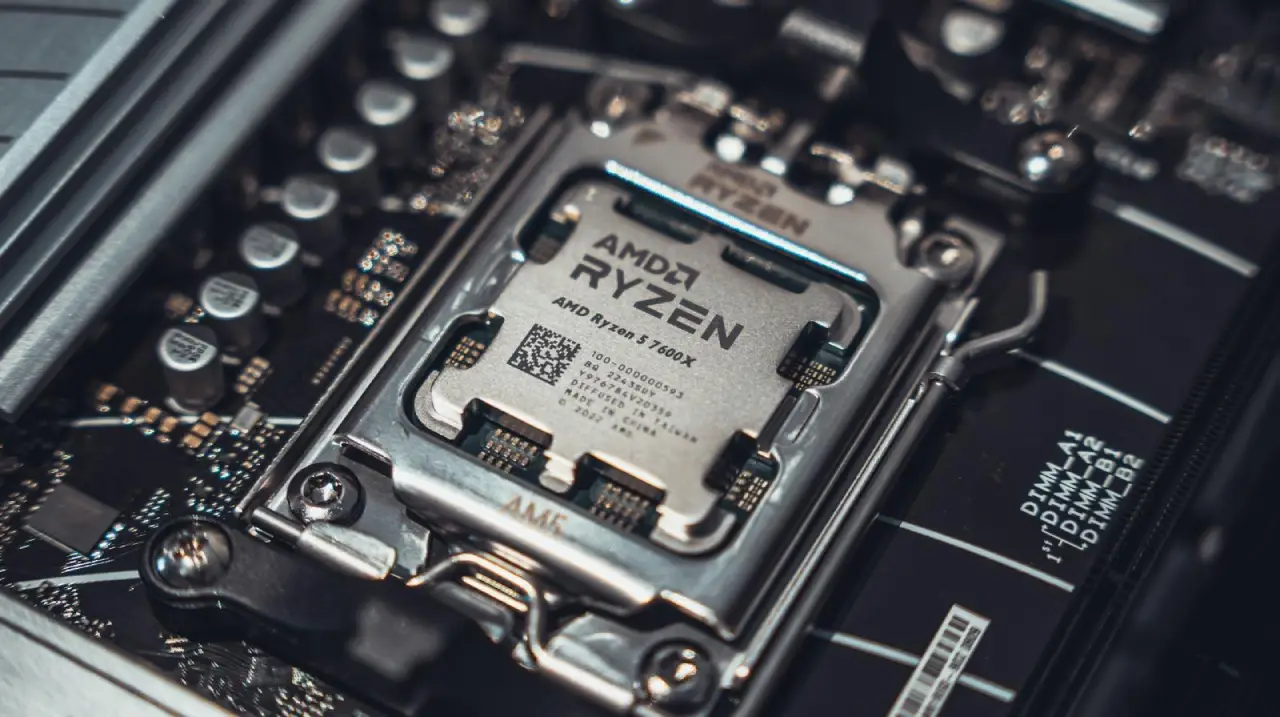
وضوح تصویر نیز در این موضوع تأثیر دارد. برای مثال، هنگام اجرای بازی با وضوح 1080p، کارت گرافیک باید پیکسلهای کمتری نسبت به وضوحهای بالاتر پردازش کند. در نتیجه، امکان دستیابی به نرخ فریم بالاتر فراهم میشود و پردازنده ممکن است به عامل محدود کننده عملکرد تبدیل شود.
بنابراین، اگر در بازیها نرخ فریم مطلوبی ندارید، پیش از خرید پردازنده جدید مطمئن شوید که مشکل واقعاً از CPU است، نه کارت گرافیک، حافظه رم یا تنظیمات بازی.
2. هنگام کند بودن تدوین و خروجی گرفتن از ویدیو
اگر از برنامههای تدوین ویدیو استفاده میکنید، قدرت پردازنده میتواند تأثیر زیادی بر سرعت کار شما داشته باشد. انجام برخی پردازشهای سنگین و خروجی گرفتن از ویدیو ممکن است با پردازنده ضعیف زمان زیادی ببرد.
در این شرایط، ارتقای CPU میتواند سرعت انجام پروژهها را افزایش داده و زمان خروجی گرفتن را کاهش دهد. البته، میزان تأثیر این ارتقا به نرمافزار، نوع پروژه و استفاده از کارت گرافیک نیز بستگی دارد.
3. هنگام طولانی شدن رندر سهبعدی
رندر سهبعدی یکی دیگر از کارهایی است که میتواند به قدرت پردازشی زیادی نیاز داشته باشد. اگر از نرمافزارهایی مانند Blender استفاده میکنید، توان پردازنده میتواند بر زمان انجام رندر تأثیر بگذارد.
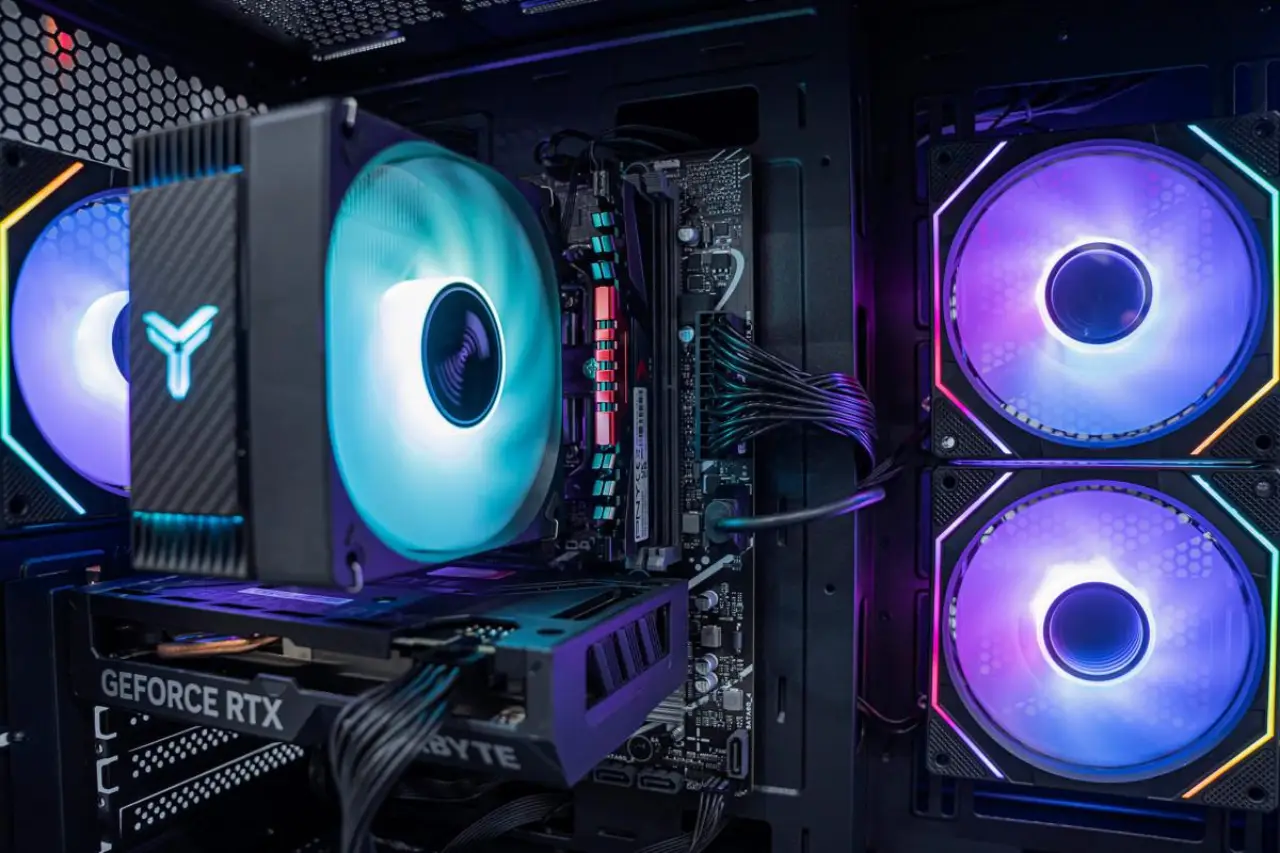
در صورتی که نرمافزار و روش رندرگیری شما مستلزم استفاده از پردازنده است، یک CPU قدرتمندتر میتواند زمان پردازش را کاهش دهد. با این حال، اگر رندر بیشتر با کارت گرافیک انجام شود، ارتقای GPU ممکن است نتیجه بهتری داشته باشد.
به همین دلیل، پیش از ارتقای قطعات باید مشخص کنید که نرمافزار مورد استفاده شما برای رندر به کدام بخش سیستم وابستگی بیشتری دارد.
4. هنگام اجرای همزمان چند برنامه سنگین
اگر عادت دارید چند برنامه سنگین را به طور همزمان اجرا کنید، باید به پردازنده و حافظه رم سیستم خود توجه ویژهای داشته باشید.
برای مثال، اجرای همزمان Premiere Pro، Blender، مرورگر گوگل کروم و ابزارهای کامپایل کد میتواند فشار زیادی به سیستم وارد کند. در چنین شرایطی، ممکن است استفاده از CPU برای مدت طولانی نزدیک به 100 درصد باقی بماند.
البته، پردازنده تنها عامل مؤثر در اجرای همزمان برنامهها نیست. حافظه رم نیز نقش مهمی دارد. اگر ظرفیت رم کافی نباشد، سیستم ممکن است حتی با وجود پردازنده قدرتمند نیز کند شود.
بنابراین، اگر هنگام اجرای چند برنامه با افت سرعت مواجه میشوید، ابتدا میزان استفاده از CPU و RAM را بررسی کنید. اگر پردازنده عامل اصلی محدود شدن عملکرد سیستم باشد، ارتقای آن میتواند انتخاب مناسبی باشد.
قبل از ارتقای CPU به چه نکاتی توجه کنیم؟
پیش از خرید پردازنده جدید، بهتر است چند مورد مهم را بررسی کنید تا هزینه اضافی به شما تحمیل نشود.
- سازگاری با مادربرد: مطمئن شوید مادربرد شما از پردازنده جدید پشتیبانی میکند. سوکت پردازنده و نسخه بایوس (BIOS) از موارد مهم در این زمینه هستند.
- قدرت خنک کننده: پردازنده جدید ممکن است گرمای بیشتری تولید کند. بنابراین، بررسی توانایی سیستم خنک کننده فعلی ضروری است.
- وضعیت حافظه رم: اگر هنگام اجرای برنامهها حافظه رم به طور کامل استفاده میشود، ممکن است ارتقای رم نیز لازم باشد.
- بررسی گلوگاه سیستم: پیش از خرید، مشخص کنید که پردازنده واقعاً عامل اصلی افت عملکرد است یا محدودیت از کارت گرافیک، حافظه ذخیرهسازی یا قطعه دیگری ناشی میشود.
- هزینه ارتقا: قیمت پردازنده جدید و هزینههای احتمالی مانند خرید خنک کننده یا ارتقای مادربرد را در نظر بگیرید.
بعد از ارتقای پردازنده چه کارهایی باید انجام دهیم؟
پس از نصب CPU جدید، لازم است چند بررسی ساده انجام دهید تا مطمئن شوید پردازنده به درستی کار میکند.
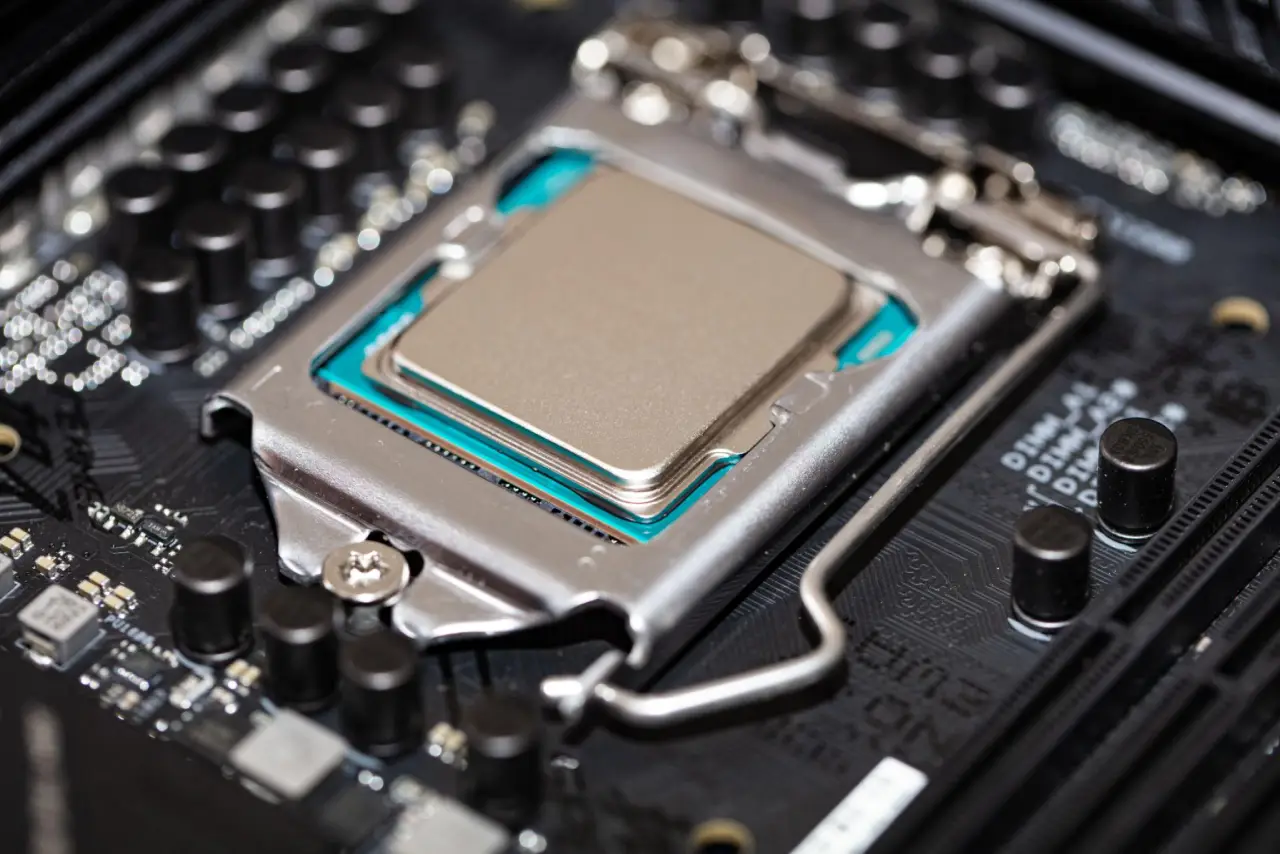
1. شناسایی پردازنده در BIOS یا UEFI
ابتدا کامپیوتر را روشن کنید و وارد محیط BIOS/UEFI شوید. در این بخش بررسی کنید که پردازنده جدید به درستی شناسایی شده باشد.
اگر مادربرد پردازنده را تشخیص نمیدهد، ممکن است به بهروزرسانی BIOS یا بررسی مجدد سازگاری قطعات نیاز داشته باشید.
2. بررسی تنظیمات حافظه رم
گاهی هنگام تعویض پردازنده یا تغییر تنظیمات BIOS، برخی تنظیمات به حالت پیشفرض بازمیگردند. در این شرایط، بهتر است وضعیت پروفایل حافظه رم را بررسی کنید.
اگر حافظه رم شما از پروفایل XMP یا EXPO پشتیبانی میکند، بررسی کنید که تنظیمات مورد نظر فعال باشند. فعالسازی این پروفایلها باید با توجه به پشتیبانی مادربرد، پردازنده و حافظه رم انجام شود.
3. بررسی دمای پردازنده
در چند روز اول پس از ارتقا، دمای CPU را هنگام استفاده عادی و اجرای برنامههای سنگین بررسی کنید. این کار کمک میکند مشکلات احتمالی خنک کننده یا نصب پردازنده را زودتر تشخیص دهید.
دمای پردازنده به مدل آن، نوع خنک کننده و میزان فشار کاری بستگی دارد. اگر دما هنگام استفاده عادی به حدود 80 درجه سانتیگراد یا بیشتر میرسد، بهتر است وضعیت سیستم خنک کننده را بررسی کنید.
رسیدن به این دما هنگام اجرای بازیهای سنگین یا پردازشهای طولانی، لزوماً نشانه وجود مشکل نیست. با این حال، دمای بالا در شرایط کمفشار میتواند به بررسی بیشتر نیاز داشته باشد.
4. بررسی خمیر حرارتی و خنک کننده
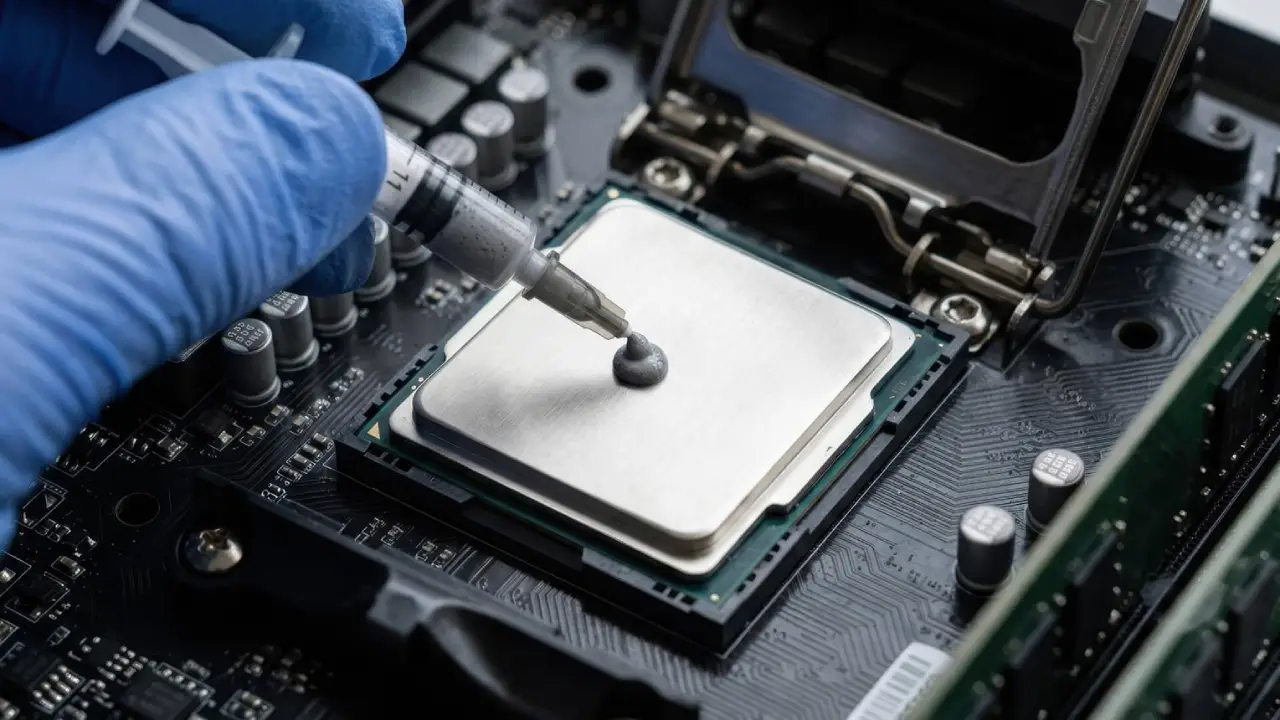
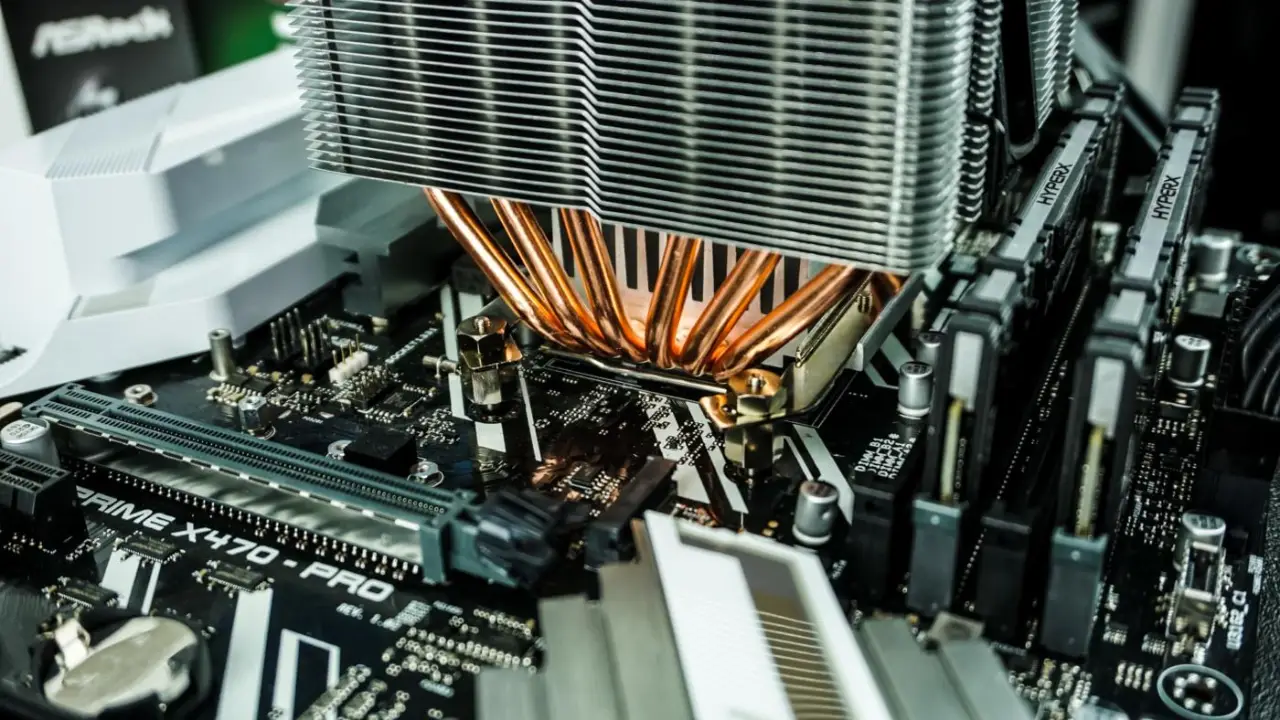
اگر پس از نصب پردازنده جدید با افزایش غیرعادی دما روبهرو شدید، نصب صحیح خنک کننده و وضعیت خمیر حرارتی (یا خمیر سیلیکون) را بررسی کنید.
ممکن است خمیر حرارتی به درستی پخش نشده باشد یا خنک کننده به خوبی روی پردازنده قرار نگرفته باشد. در سیستمهای خنک کننده مایع نیز باید عملکرد صحیح سیستم خنک کننده بررسی شود.
جمعبندی؛ آیا زمان ارتقای پردازنده کامپیوتر رسیده است؟
اگر پردازنده کامپیوتر شما به طور مداوم نزدیک به حداکثر ظرفیت خود کار میکند و باعث افت نرخ فریم بازیها، طولانی شدن رندر، کندی تدوین ویدیو یا کاهش سرعت هنگام اجرای همزمان برنامهها میشود، ارتقای CPU میتواند راهکار مناسبی باشد.
با این حال، استفاده 100 درصدی از پردازنده به تنهایی به معنای نیاز قطعی به تعویض آن نیست. بهتر است ابتدا عملکرد سایر قطعات، میزان استفاده از حافظه رم و نوع پردازشهای در حال اجرا را بررسی کنید.
بهترین زمان برای ارتقای CPU زمانی است که مطمئن شوید پردازنده گلوگاه اصلی سیستم شماست. با این کار میتوانید هزینه ارتقا را بهتر مدیریت کنید و بهبود قابل توجهی در عملکرد کامپیوتر به دست آورید.

اولین نفری باشید که دیدگاه میگذارد