

اگر هنگام اجرای بازیهای کامپیوتری با افت فریم، تصویر ناپایدار یا لگهای مکرر مواجه میشوید، لزوماً به خرید یک کارت گرافیک جدید نیاز ندارید. در بسیاری از موارد، با اصلاح تنظیمات گرافیکی، مدیریت صحیح منابع ویندوز و استفاده از قابلیتهای مناسب کارت گرافیک میتوانید عملکرد سیستم خود را بهبود دهید.
البته، همه روشها روی تمام کامپیوترها نتیجه یکسانی ندارند. برای مثال، کاهش رزولوشن معمولاً زمانی مؤثرتر است که پردازنده قدرتمندتری داشته باشید و کارت گرافیک بیشتر تحت فشار باشد؛ در حالی که بستن برنامههای پسزمینه میتواند به سیستمی کمک کند که با کمبود حافظه رم (RAM) یا محدودیت پردازنده مواجه است.
در این راهنما، 12 روش کاربردی را بررسی میکنیم که میتوانید پیش از ارتقای سختافزار امتحان کنید. با ما در دیجی رو همراه باشید.
1. ویندوز و درایور کارت گرافیک را بهروز کنید
یکی از نخستین اقداماتی که هنگام مواجهه با افت FPS باید انجام دهید، بررسی بهروزرسانیهای ویندوز، بازی و درایور کارت گرافیک است. نسخههای جدید درایورها ممکن است مشکلات سازگاری، خطاهای گرافیکی یا ایرادهای عملکردی را برطرف کنند.
برای بهروزرسانی درایور، از وبسایت رسمی سازنده کارت گرافیک استفاده کنید:
- NVIDIA: وبسایت رسمی NVIDIA و برنامه NVIDIA App
- AMD: وبسایت پشتیبانی AMD و نرمافزار AMD Software: Adrenalin Edition
- Intel: وبسایت Intel و ابزارهای رسمی شناسایی درایور
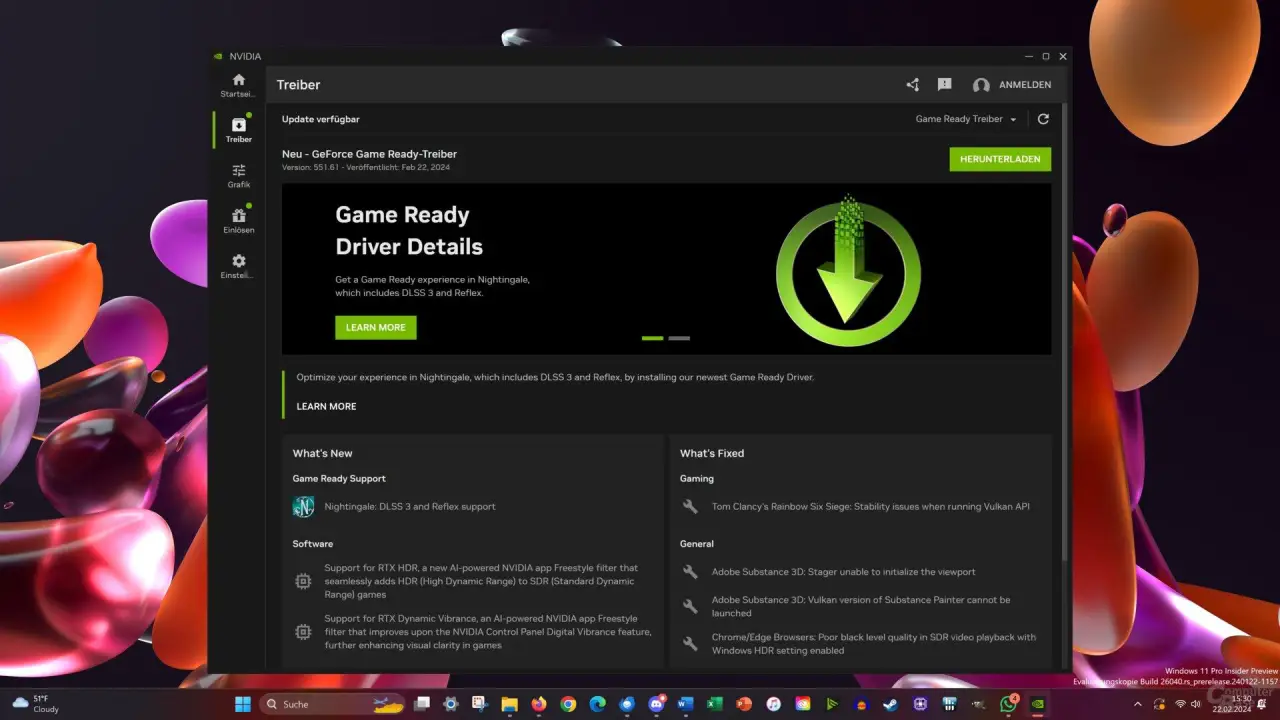
همچنین، در ویندوز 11 میتوانید از مسیر Settings > Windows Update بهروزرسانیهای سیستم را بررسی کنید.
یک نکته مهم: جدیدترین درایور همیشه در همه بازیها سریعترین گزینه نیست. اگر پس از نصب درایور جدید، عملکرد یک بازی بدتر شد، میتوانید به نسخه قبلی که پایدارتر بوده و سازگاری بهتری داشته برگردید. در مورد بهروزرسانی بایوس (BIOS) مادربرد هم پیشنهاد میکنیم این کار را فقط در صورت وجود مشکل مشخص یا توصیه سازنده انجام دهید؛ نصب بیدلیل BIOS جدید راهکار عمومی افزایش FPS نیست.
2. تنظیمات گرافیکی بازی را کاهش دهید
تنظیمات داخل بازی معمولاً از مؤثرترین راهها برای افزایش FPS در کامپیوترهای ضعیف هستند. لازم نیست همه گزینهها را روی Low قرار دهید؛ بهتر است ابتدا گزینههایی را کاهش دهید که فشار زیادی به کارت گرافیک وارد میکنند.
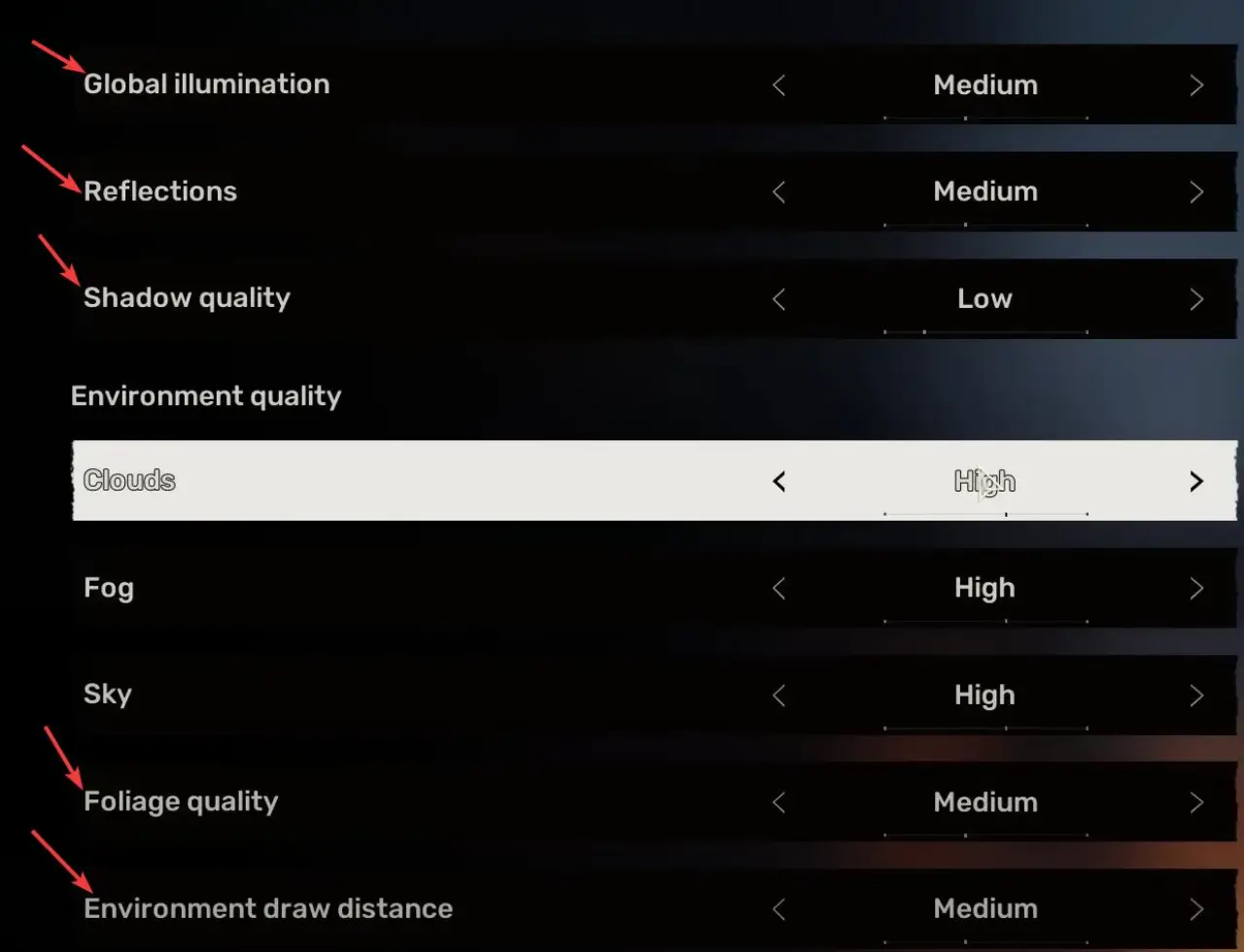
گزینههای زیر را بررسی کنید:
- Shadow Quality: کیفیت سایهها را کاهش دهید.
- Reflections: بازتابهای گرافیکی را روی Low یا Medium قرار دهید.
- Volumetric Effects: کیفیت مه، دود و نورپردازی حجمی را کاهش دهید.
- View Distance: فاصله نمایش اشیا را در صورت محدودیت پردازنده یا GPU کم کنید.
- Post-Processing: افکتهایی مانند عمق میدان و جلوههای تصویری سنگین را کاهش دهید.
بهتر است هر بار فقط یک یا دو گزینه را تغییر دهید و نتیجه را بررسی کنید. به این ترتیب، متوجه میشوید کدام تنظیم بیشترین تأثیر را روی بازی مورد نظر شما دارد.
3. رزولوشن بازی را پایین بیاورید
رزولوشن یکی از مهمترین عوامل تعیین کننده بار پردازشی کارت گرافیک است. هرچه تعداد پیکسلهایی که GPU باید رندر کند بیشتر باشد، فشار بیشتری به آن وارد میشود.
برای مثال، اجرای بازی در رزولوشن 1920×1080 به پردازش حدود 2.07 میلیون پیکسل در هر فریم نیاز دارد؛ در حالی که این مقدار در رزولوشن 1280×720 به حدود 0.92 میلیون پیکسل کاهش پیدا میکند.
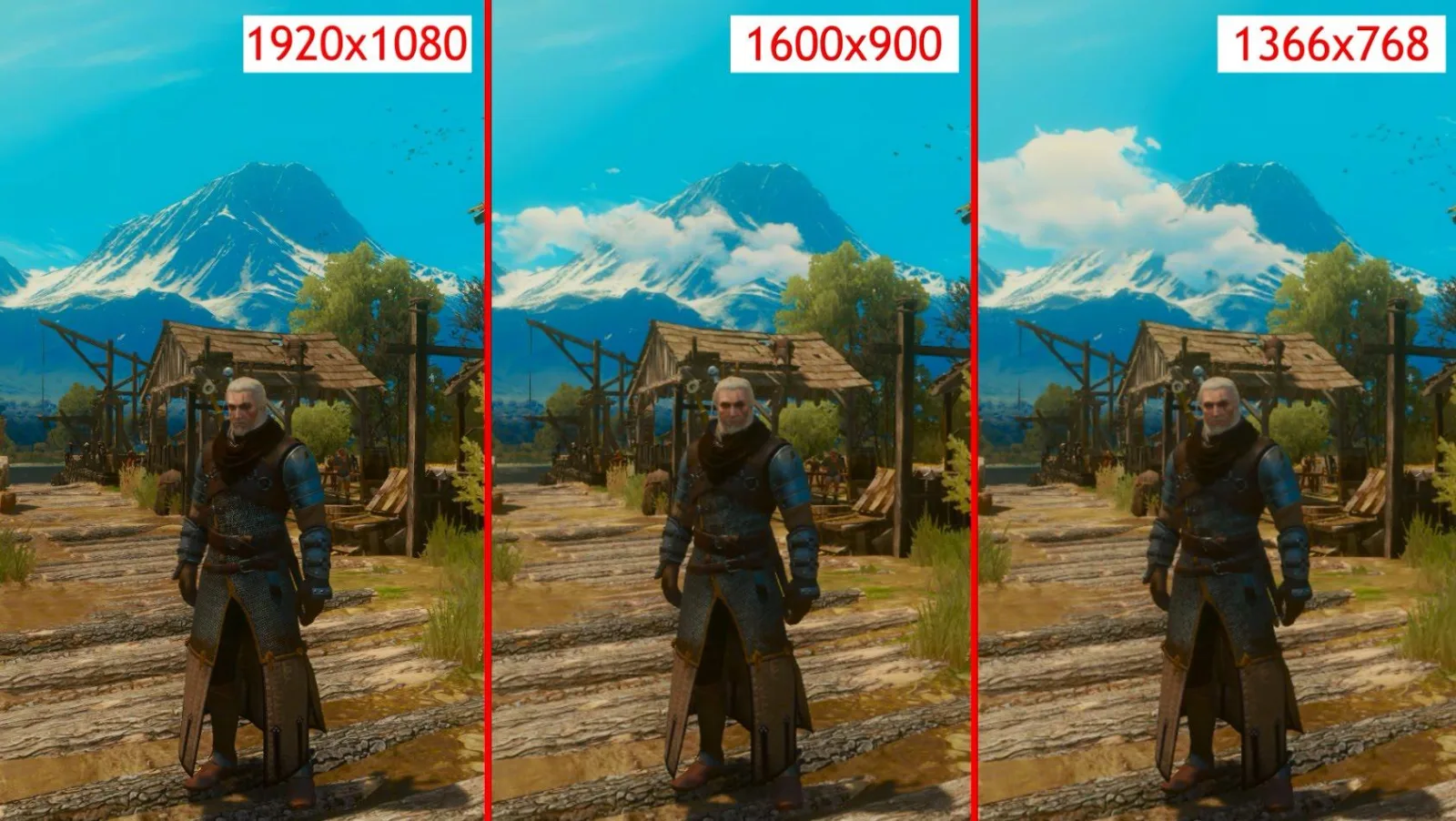
اگر FPS بازی پایین است، میتوانید این گزینهها را آزمایش کنید:
- رزولوشن 1080p را به 900p یا 720p کاهش دهید.
- در صورت وجود گزینه Render Scale، آن را روی 70 تا 90 درصد قرار دهید.
- اگر بازی Dynamic Resolution دارد، آن را آزمایش کنید تا وضوح تصویر متناسب با فشار پردازشی تغییر کند.
کاهش رزولوشن ممکن است تصویر را تارتر کند؛ بنابراین بهتر است کمترین مقداری را انتخاب کنید که همچنان کیفیت قابل قبولی دارد. در ضمن توجه داشته باشید که اجرای بازی در حالت Windowed به خودی خود تضمین نمیکند که FPS بیشتری بگیرید.
4. کیفیت بافتها و Anti-Aliasing را تنظیم کنید
دو گزینه مهم دیگر در تنظیمات گرافیکی، Texture Quality و Anti-Aliasing هستند؛ اما تأثیر آنها به سختافزار و بازی بستگی دارد.
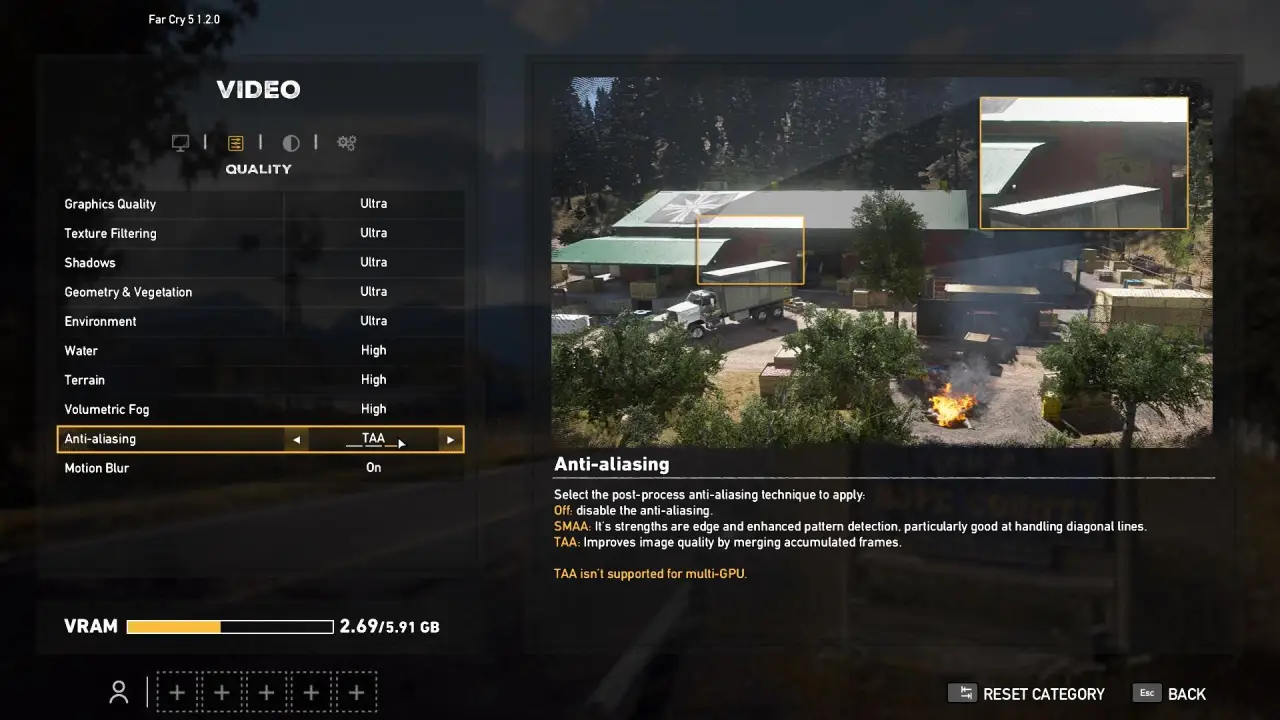
کیفیت بافتها (Texture Quality): بافتهای باکیفیت حافظه گرافیکی بیشتری مصرف میکنند. اگر کارت گرافیک شما VRAM محدودی دارد و بازی با مکثهای ناگهانی یا بارگذاری دیرهنگام بافتها مواجه میشود، کاهش کیفیت بافتها میتواند کمک کننده باشد. با این حال، اگر حافظه گرافیکی کافی دارید، کاهش Texture Quality لزوماً FPS را به میزان زیادی افزایش نمیدهد.
نرم کردن لبهها (Anti-Aliasing): روشهایی مانند MSAA ممکن است بار پردازشی بیشتری داشته باشند. اگر بازی گزینههای FXAA، TAA یا تنظیمات سبکتر دیگری دارد، آنها را امتحان کنید. هیچ روش واحدی برای همه بازیها بهترین نیست؛ کیفیت تصویر و عملکرد را با هم در نظر بگیرید.
5. از DLSS، FSR یا XeSS استفاده کنید
فناوریهای Upscaling میتوانند یکی از بهترین گزینهها برای افزایش FPS باشند، به خصوص اگر کارت گرافیک شما در رزولوشن اصلی نمایشگر دچار محدودیت و چالش شده باشد.
این فناوریها بازی را در رزولوشن داخلی پایینتری رندر میکنند و سپس تصویر را به وضوح خروجی مورد نظر میرسانند.
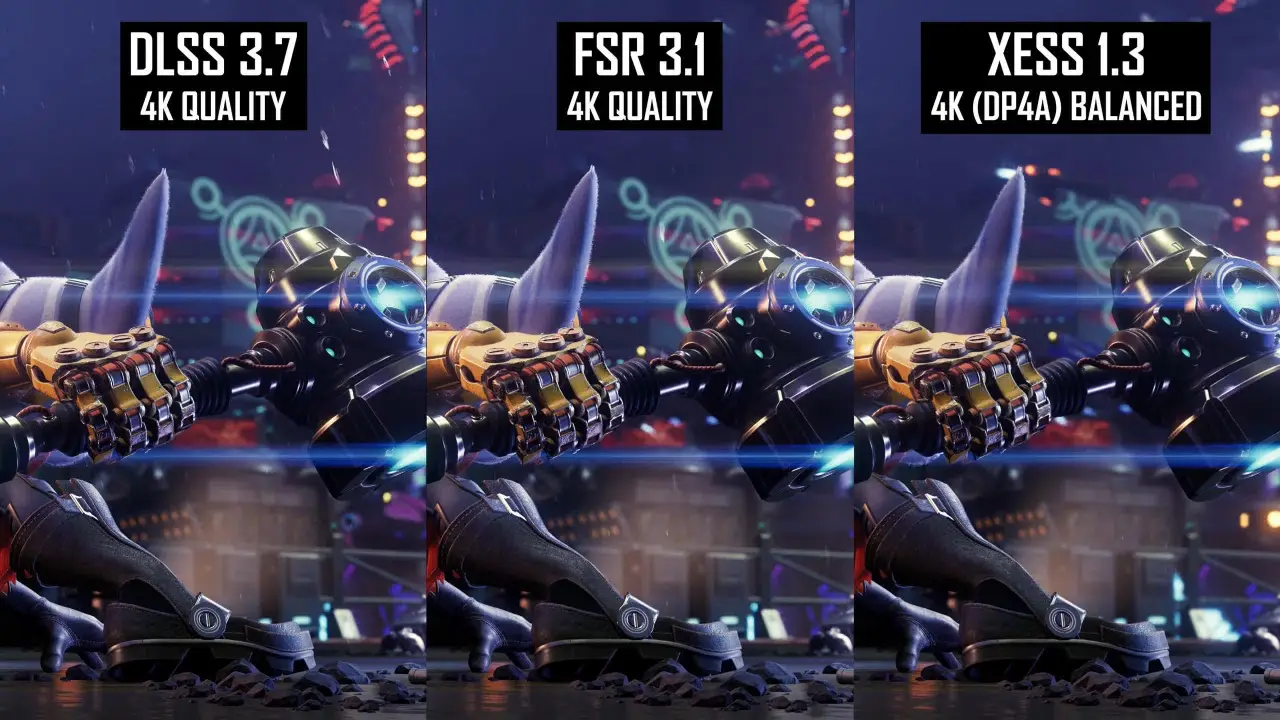
- NVIDIA DLSS: برای کارتهای گرافیک سازگار NVIDIA و بازیهایی که از آن پشتیبانی میکنند.
- AMD FSR: بسته به نسخه فناوری، بازی و سختافزار، روی طیف متفاوتی از کارتهای گرافیک قابل استفاده است.
- Intel XeSS: در بازیهای سازگار، گزینه دیگری برای بازسازی تصویر است.
اگر بازی از این فناوریها پشتیبانی میکند، ابتدا حالت Quality و سپس Balanced را امتحان کنید. حالتهای Performance ممکن است FPS بیشتری تولید کنند، اما میتوانند وضوح جزئیات را کاهش دهند.
نکته مهم: قابلیت Upscaling با Frame Generation فرق میکند. Frame Generation فریمهای اضافی تولید میکند و عدد FPS نمایش داده شده را افزایش میدهد، اما این عدد لزوماً به معنای افزایش متناسب سرعت پاسخگویی کنترلها یا نرخ فریم رندر شده واقعی نیست. بنابراین این گزینه بیشتر برای بازیهای داستانی و تک نفره مناسب است و در بازیهای رقابتی، تأخیر ورودی ممکن است مشکلساز شود.
6. تنظیمات کارت گرافیک را بررسی کنید
علاوه بر تنظیمات داخل بازی، نرمافزار کارت گرافیک نیز گزینههایی برای مدیریت عملکرد دارد.
در سیستمهای مجهر به کارت گرافیک انویدیا، میتوانید NVIDIA Control Panel یا NVIDIA App را بررسی کنید. در سیستمهای AMD هم گزینههای مرتبط در AMD Software: Adrenalin Edition قرار دارند.
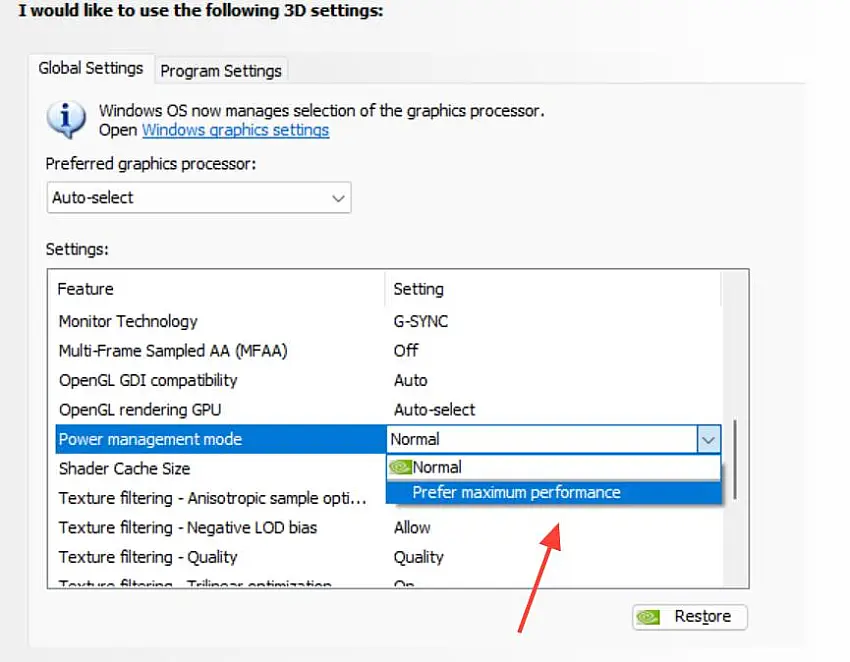
چند نکته کاربردی:
- اگر بازی روی لپتاپی اجرا میشود که هم گرافیک مجتمع و هم مجزا دارد، بررسی کنید که حتماً GPU پرقدرتتر برای بازی انتخاب شده باشد.
- در لپتاپ، هنگام بازی و اتصال به برق، حالت عملکرد مناسب را انتخاب کنید.
- تنظیمات Power Management را در صورت نیاز برای همان بازی بررسی کنید؛ حالت حداکثر عملکرد ممکن است مصرف برق، دما و صدای فن را افزایش دهد.
- گزینههای Anti-Lag، Boost و قابلیتهای مشابه AMD را فقط در صورت سازگاری سختافزار و بازی امتحان کنید.
از تغییر بیدلیل تمام گزینههای Global Settings خودداری کنید. بهتر است برای هر بازی پروفایل جداگانه بسازید و نتیجه تغییرات را مقایسه کنید.
7. حالت Game Mode ویندوز را فعال کنید
Game Mode یکی از قابلیتهای داخلی ویندوز است که برای بهبود تجربه بازی طراحی شده است. این قابلیت میتواند نحوه مدیریت فعالیتهای پسزمینه را تغییر دهد تا منابع سیستم بهتر در اختیار بازی قرار گیرند.
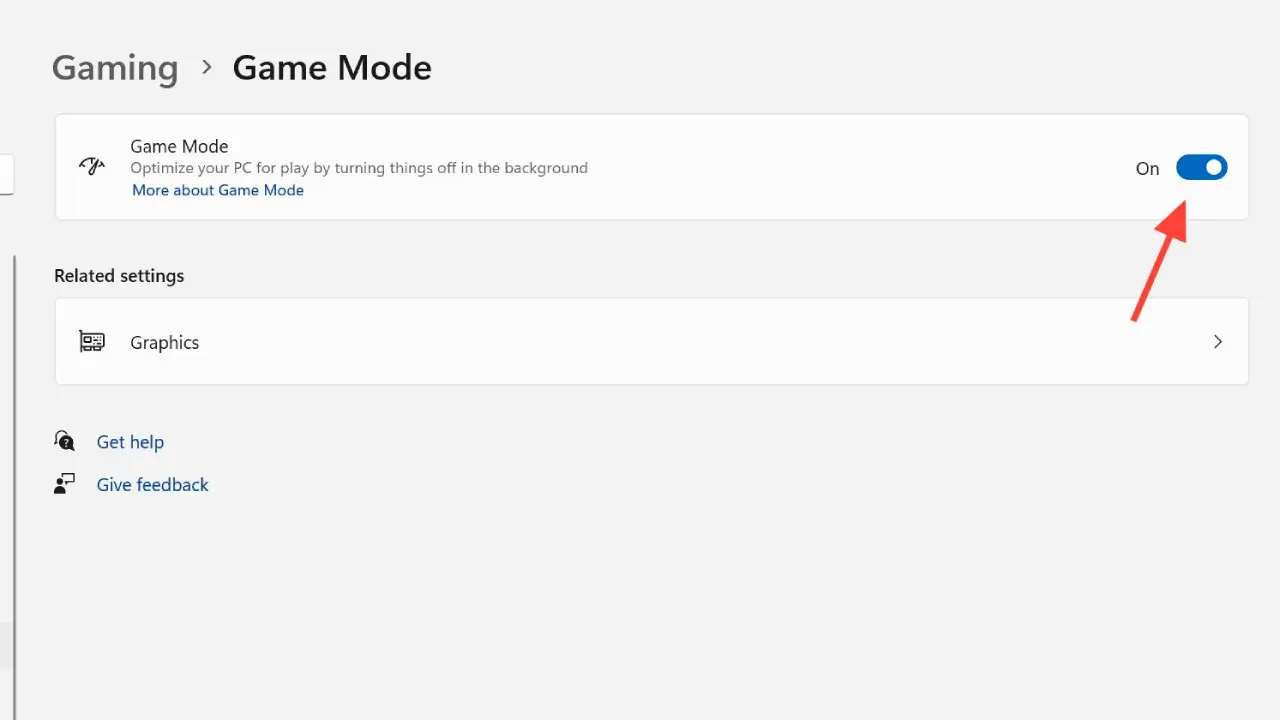
برای بررسی این قابلیت در ویندوز 11:
- وارد Settings شوید.
- بخش Gaming را باز کنید.
- روی Game Mode کلیک کنید.
- گزینه را فعال کنید.
Game Mode تضمین نمیکند که FPS در تمام بازیها افزایش یابد؛ با این حال، تست آن ساده است و در بعضی سیستمها میتواند به کاهش اختلال ناشی از فعالیتهای پسزمینه کمک کند.
در ویندوز 11، گزینه دیگری نیز وجود دارد که Optimizations for windowed games نام دارد. این قابلیت برای بازیهای سازگار DirectX 10 و DirectX 11 در حالت Windowed و Borderless طراحی شده است و میتواند تأخیر فریم را کاهش دهد. مسیر دسترسی به آن هم از طریق Settings > System > Display > Graphics است.
8. برنامههای پسزمینه و Startup را مدیریت کنید
مرورگرهایی با تبهای باز زیاد، برنامههای ضبط تصویر، دانلودهای سنگین و نرمافزارهای غیرضروری میتوانند بخشی از منابع CPU، RAM و دیسک را مصرف کنند.
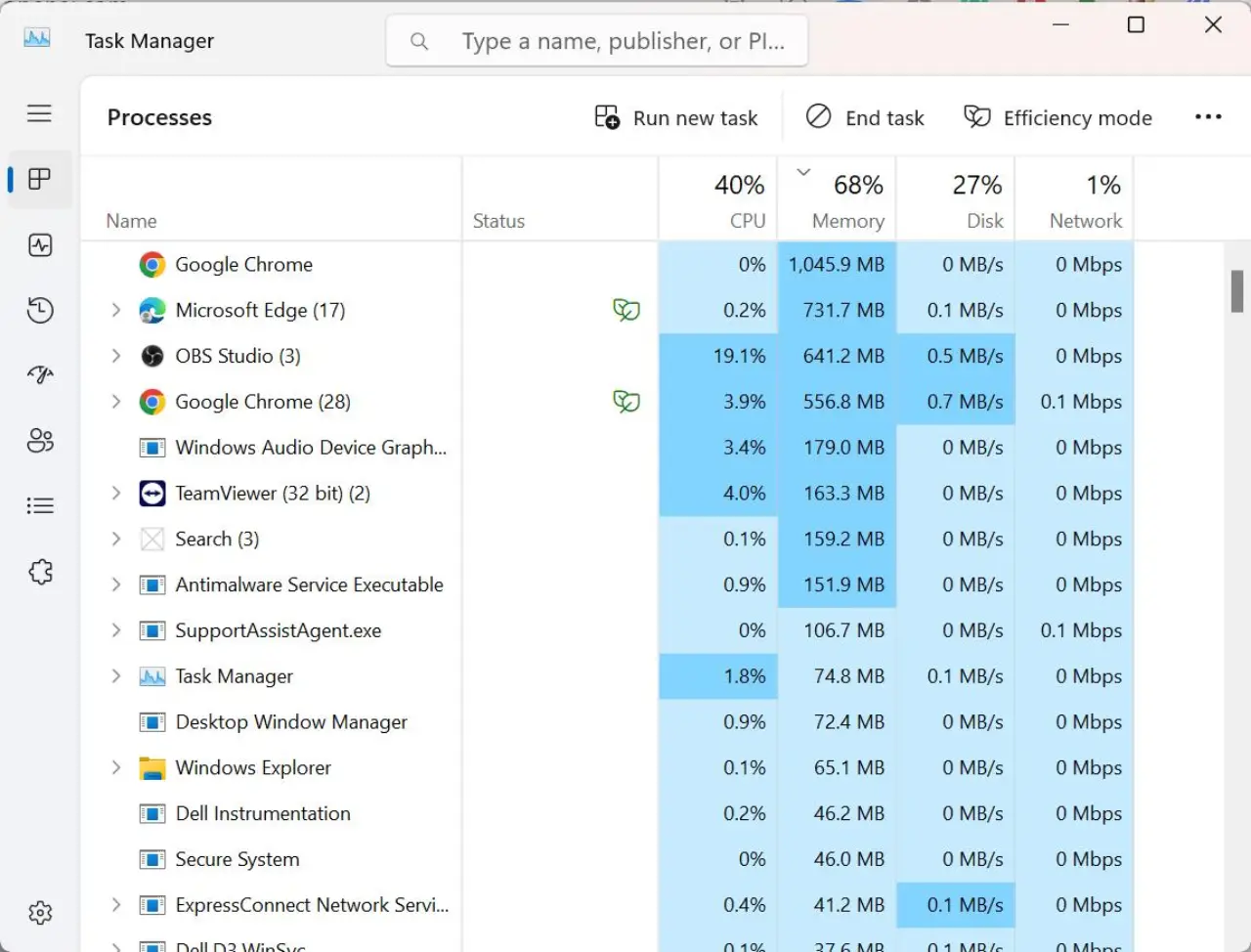
برای کاهش این فشار:
- با کلیدهای Ctrl + Shift + Esc، برنامه Task Manager را باز کنید.
- در بخش Processes، برنامههای غیرضروری و پرمصرف را شناسایی کنید.
- در بخش Startup apps، اجرای خودکار برنامههایی را که به آنها نیاز ندارید غیرفعال کنید.
- پیش از اجرای بازی، دانلودها و عملیات سنگین غیرضروری را متوقف کنید.
فقط برنامههایی را ببندید که میشناسید. غیرفعال کردن سرویسهای ناشناخته ویندوز یا ابزارهای امنیتی ممکن است باعث مشکلات دیگر شود.
9. حالت برق و تنظیمات عملکرد ویندوز را تغییر دهید
در لپتاپها، حالت صرفهجویی انرژی میتواند عملکرد CPU و GPU را محدود کند. اگر هنگام اجرای بازی با افت فریم مواجه میشوید، حالت برق دستگاه را بررسی کنید.
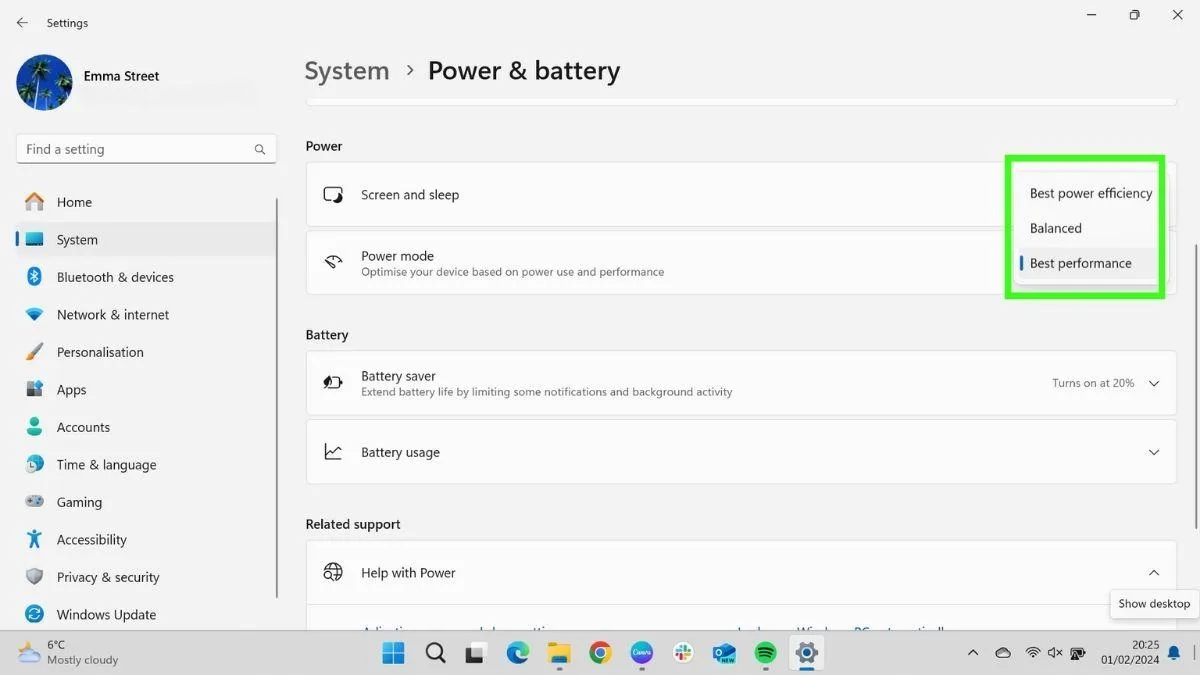
در ویندوز 11:
- وارد Settings شوید.
- بخش System را انتخاب کنید.
- وارد Power & battery شوید.
- در قسمت Power mode، گزینه Best performance را در صورت نیاز انتخاب کنید.
این تنظیم مصرف انرژی و تولید گرما را افزایش میدهد و ممکن است شارژ باتری را سریعتر تخلیه کند. بنابراین، در لپتاپها بهتر است هنگام بازی به برق متصل باشید و دمای دستگاه را نیز تحت نظر داشته باشید.
در کامپیوترهای قدیمی، کاهش جلوههای بصری غیرضروری ویندوز نیز ممکن است پاسخگویی رابط کاربری را بهتر کند؛ اما نباید انتظار داشت این کار به تنهایی افزایش چشمگیری در FPS بازی ایجاد کند.
10. API گرافیکی و حالت نمایش را آزمایش کنید
برخی بازیها اجازه میدهند بین APIهایی مانند DirectX 11، DirectX 12 و Vulkan انتخاب کنید. عملکرد این گزینهها به موتور بازی، درایور و سختافزار بستگی دارد.
برای مثال، ممکن است یک بازی با Vulkan بهتر اجرا شود، اما همان تنظیم در بازی دیگری باعث افت عملکرد یا ناسازگاری شود.
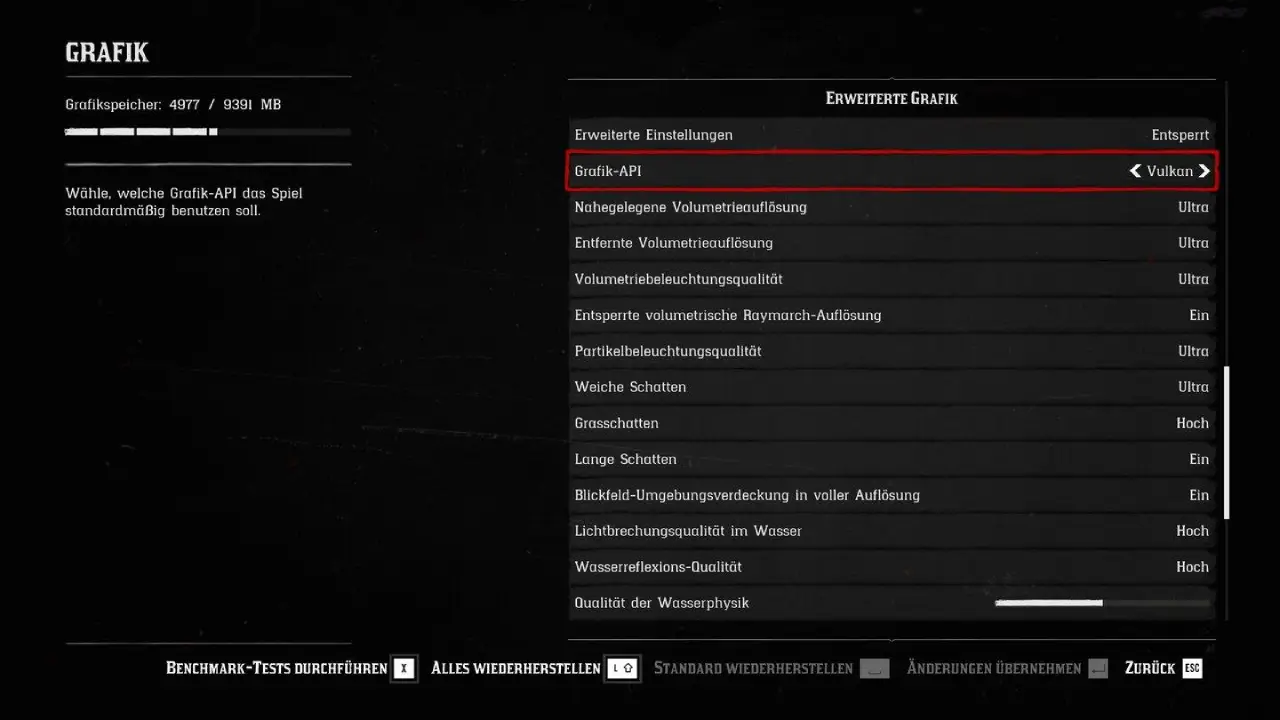
اگر بازی امکان انتخاب API را دارد:
- ابتدا گزینه پیشنهادی سازنده بازی را امتحان کنید.
- در صورت وجود مشکل عملکرد، گزینه جایگزین را آزمایش کنید.
- پس از هر تغییر، همان بخش بازی را با تنظیمات مشابه اجرا و مقایسه کنید.
همچنین، حالت Fullscreen، Borderless و Windowed را میتوانید در صورت وجود مشکل بررسی کنید. هیچ کدام را نمیتوان برای تمام سیستمها توصیه کرد و باید خودتان آنها را امتحان کرده و نتیجه را مقایسه کنید.
11. دما و وضعیت سختافزار را بررسی کنید
اگر بازی در دقایق ابتدایی روان اجرا میشود اما بعد از مدتی FPS کاهش مییابد، ممکن است سیستم به دلیل دمای بالا، محدودیت توان یا مشکلات خنککاری عملکرد خود را کاهش دهد.
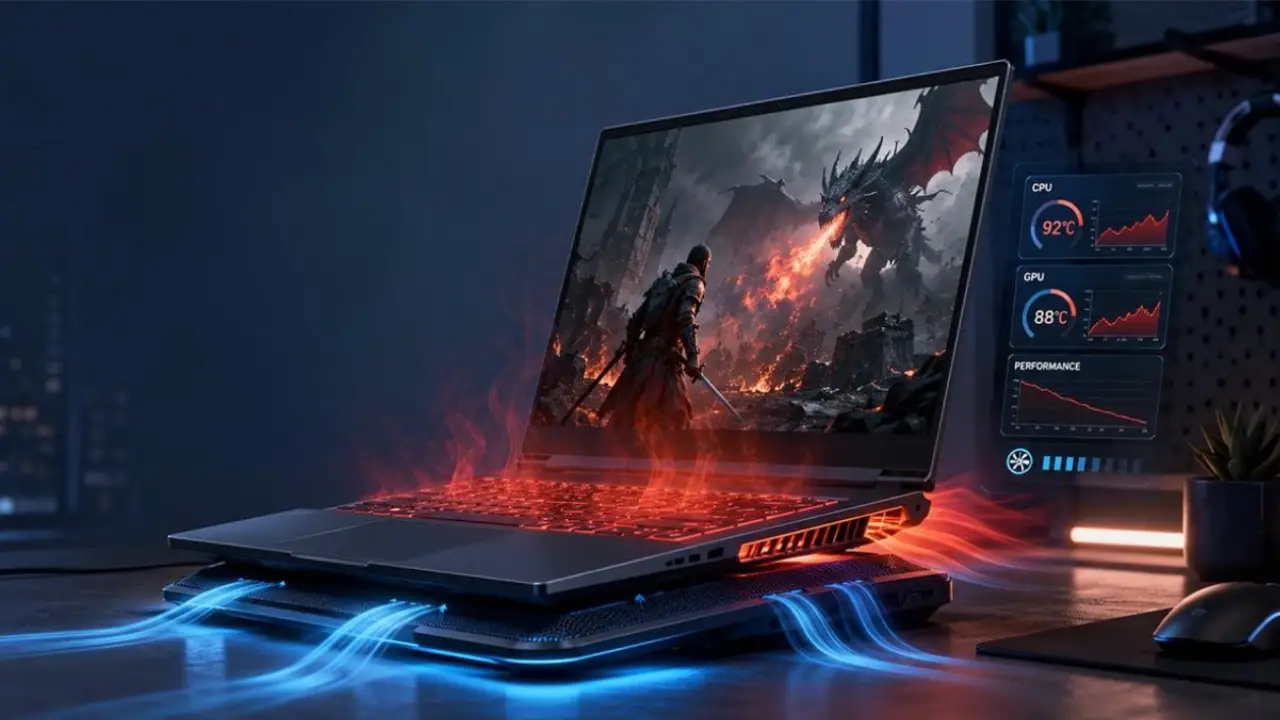
برای بررسی این موضوع:
- دمای CPU و GPU را با ابزار معتبر سازنده یا نرمافزار پایش سختافزار بررسی کنید.
- مطمئن شوید فنها به درستی کار میکنند و مسیر ورود و خروج هوا مسدود نیست.
- گردوغبار سیستم را در صورت نیاز و با رعایت نکات ایمنی پاک کنید.
- در لپتاپ، از قرار دادن دستگاه روی سطوحی که دریچههای هوا را مسدود میکنند خودداری کنید.
اورکلاک CPU یا GPU نیز ممکن است در برخی سیستمها عملکرد بیشتری فراهم کند، اما برای کامپیوترهای ضعیف و کاربران مبتدی، نخستین پیشنهاد نیست. اورکلاک میتواند مصرف انرژی و دما را افزایش دهد و باعث ناپایداری شود. پیش از هرگونه تغییر، محدودیتهای سختافزار و دستورالعمل سازنده را بررسی کنید.
12. FPS واقعی را اندازهگیری و گلوگاه سیستم را پیدا کنید
آخرین مرحله، بررسی نتیجه تغییرات و شناسایی محدودیت اصلی سیستم است. بدون اندازهگیری، ممکن است تنظیماتی را تغییر دهید که تأثیر چندانی روی مشکل شما ندارند.
برای شروع میتوانید از Performance Monitor داخلی Steam یا ابزارهای معتبر پایش سختافزار استفاده کنید. ابزارهای مناسب میتوانند اطلاعاتی مانند FPS، میزان استفاده CPU و GPU و مصرف حافظه را نمایش دهند.
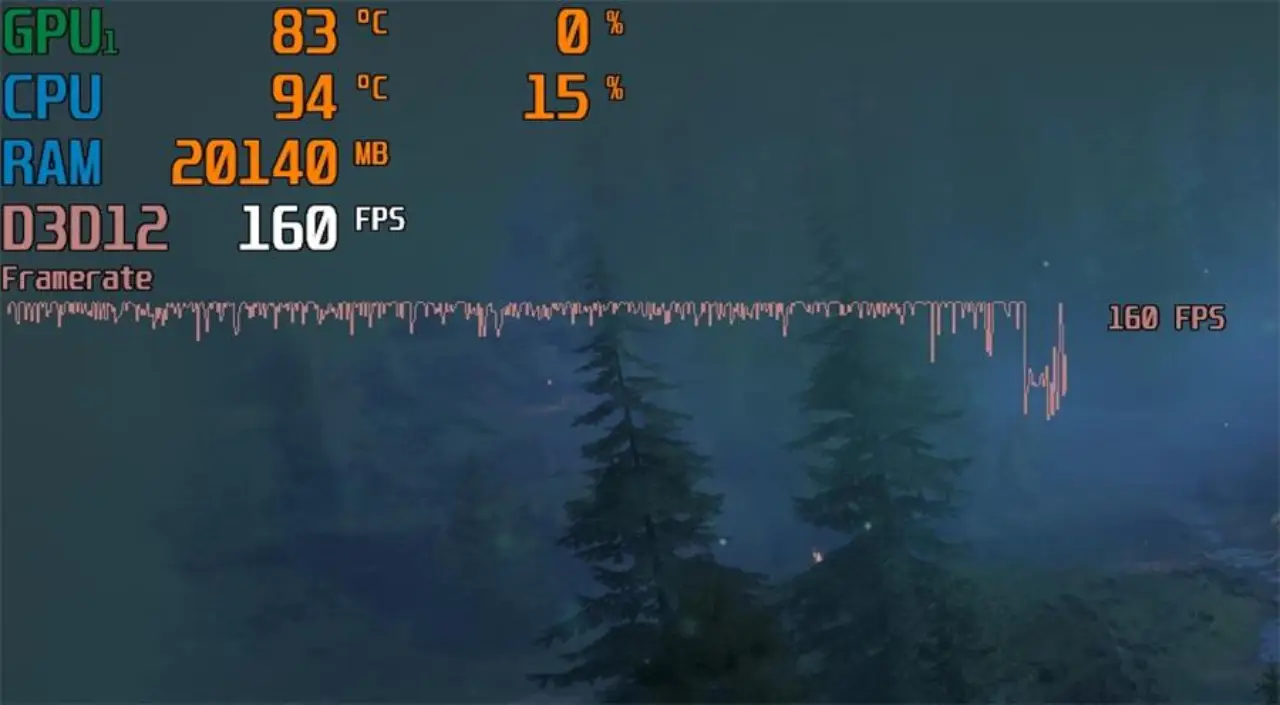
به این نشانهها توجه کنید:
- استفاده بالای GPU همراه با FPS پایین: کاهش رزولوشن، کیفیت سایهها و افکتهای گرافیکی را امتحان کنید.
- استفاده بالای CPU و فشار زیاد در صحنههای شلوغ: تنظیماتی مانند تراکم جمعیت و فاصله نمایش اشیا را کاهش دهید و برنامههای پسزمینه را ببندید.
- پرشدن RAM یا VRAM و مکثهای ناگهانی: مصرف حافظه و کیفیت بافتها را بررسی کنید.
- افت عملکرد پس از گرمشدن سیستم: دما و محدودیت توان را بررسی کنید.
یک نکته مهم درباره Frame Generation وجود دارد: اگر بازی با کمک فناوری تولید فریم عدد FPS بالاتری نشان میدهد، آن را با FPS واقعی رندر شده اشتباه نگیرید. هر دو عدد میتوانند مفید باشند، اما اطلاعات یکسانی ارائه نمیکنند.
آیا ارتقای سختافزار همیشه ضروری است؟
اگر پس از اجرای این راهکارها همچنان عملکرد بازی رضایتبخش نیست، شاید سیستم شما به محدودیت سختافزاری رسیده باشد.
در این شرایط، پیش از خرید قطعه جدید باید مشخص کنید کدام بخش محدود کننده است:
- اگر GPU دائماً تحت فشار است، ارتقای کارت گرافیک یا کاهش کیفیت رندر میتواند مؤثر باشد.
- اگر RAM کافی نیست و سیستم از حافظه مجازی استفاده زیادی میکند، افزایش RAM ممکن است مکثها و افت عملکرد را کاهش دهد.
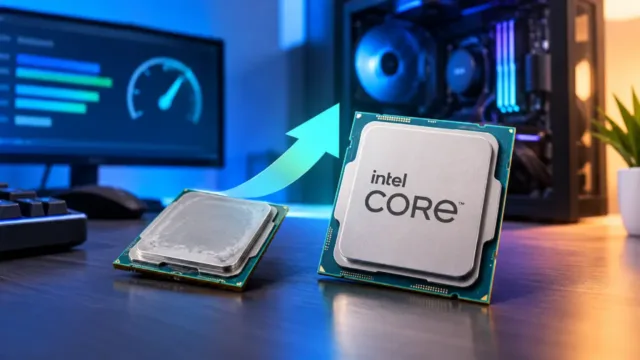
- اگر بازی به پردازنده وابسته است، ارتقای CPU میتواند به بهبود FPS و پایداری فریم کمک کند.
- اگر بازی روی HDD با بارگذاری طولانی مواجه است، انتقال آن به SSD ممکن است زمان بارگذاری را کاهش دهد؛ اما لزوماً FPS میانگین را افزایش نمیدهد.
مقدار RAM مورد نیاز نیز به بازی و سیستمعامل بستگی دارد. 16 گیگابایت میتواند نقطه شروع مناسبی برای بسیاری از سیستمهای بازی باشد، اما برای برخی بازیهای جدید یا اجرای همزمان برنامههای متعدد، ظرفیت بیشتری مفید است. در مقابل، افزودن RAM به سیستمی که از قبل حافظه کافی دارد، تضمین کننده FPS بیشتر نیست.
جمعبندی
برای افزایش FPS در کامپیوترهای ضعیف، ابتدا از تنظیمات کمهزینه و کمریسک شروع کنید. مانند کاهش رزولوشن و افکتهای سنگین، استفاده از Upscaling سازگار، بستن برنامههای غیرضروری، بررسی Game Mode و بهروزرسانی درایورهای مناسب.
سپس عملکرد را در شرایط یکسان اندازه بگیرید و فقط تنظیماتی را نگه دارید که واقعاً نتیجه بهتری ایجاد میکنند. اگر مشکل ادامه داشت، با بررسی مصرف CPU، GPU، RAM و دما میتوانید پیش از هزینه کردن برای ارتقای سختافزار، منشأ اصلی افت فریم را بهتر شناسایی کنید.
اولین نفری باشید که دیدگاه میگذارد