


اغلب اوقات نیازی به چک کردن نسخه یا بیلد ویندوز 11 ندارید امابرخی اوقات داشتن این اطلاعات بسیار مفید استو مثلاً وقتی که با خطایی که مخصوص ورژن خاصی از ویندوز 11 است مواجه شدهاید و یا قصد نصب برنامهای را دارید که بر روی نسخههای قدیمیتر کار نمیکند. به هر حال، امروز با ما در دیجی رو همراه باشید تا قدم به قدم شما را در مسیر پیدا کردن بیلد ویندوز 11 و اطلاعات مربوط با آن راهنمایی کنیم.
چگونه نسخه و بیلد ویندوز 11 را بررسی کنیم؟
سادهترین روش برای پیدا کردن نسخه و بیلد ویندوز 11 استفاده از پنجره دستور Run است. برای انجام این کار کافیست تا مراحل زیر را پیش بگیرید:
- به منوی استارت رفته و در قسمت نوار جستجو کلمه Run را تایپ کرده و سپس در قسمت نتایج آن را اجرا کنید.
- در پنجره دستور Run، کلمه winver را تایپ کرده و در نهایت گزینه OK را بزنید.
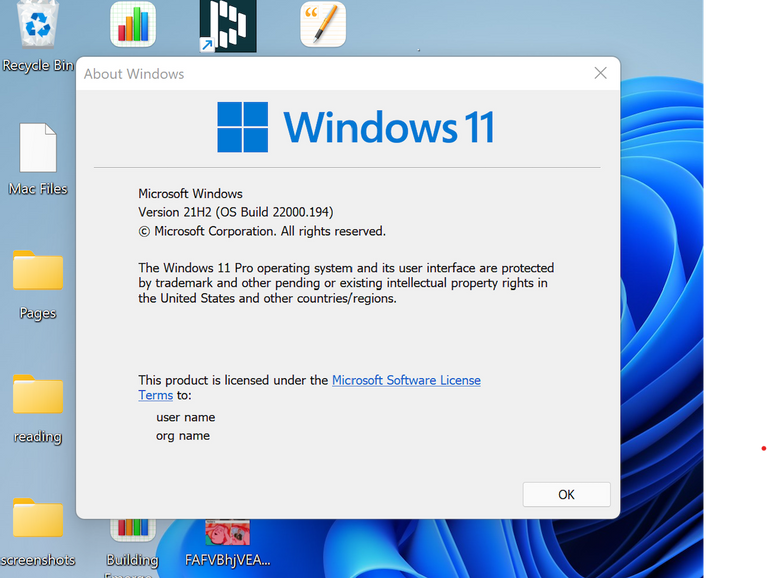
سرانجام کادر دیالوگ About Windows برایتان نمایان خواهد شد. با استفاده از اطلاعات این باکس میتوانید بیلد ویندوز 11 خود را پیدا کنید.
چگونه بیلد ویندوز 11 را از طریق بخش تنظیمات پیدا کنیم؟
استفاده از پنجره دستور Run تنها روش موجود برای پیدا کردن نسخه و بیلد ویندوز 11 نیست. شما میتوانید از طریق بخش تنظیمات نیز بیلد ویندوز 11 خود را به راحتی پیدا کنید. به علاوه اینکه جدای دریافت اطلاعات بیلد ویندوز با استفده از این روش درباره ورژن، ادیشن و حتی تاریخ دقیق نصب ویندوز 11 روی سیستم خود نیز اطلاعات دقیقی به دست خواهید آورد.
برای شروع، مراحل زیر را در پیش بگیرید:
- به قسمت تنظیمات ویندوز (Windows Setting) بروید. حالا یا کلیدهای Win + I را به صورت همزمان فشار داده و یا از طریق قسمت جستجو در منوی استارت کلمه Settings را تایپ کرده و روی نتیجه کلیک کنید.
- بعد از اینکه وارد تب System شدید، کافیست تا صفحه را به سمت پایین رفته و بخش About را انتخاب کنید.
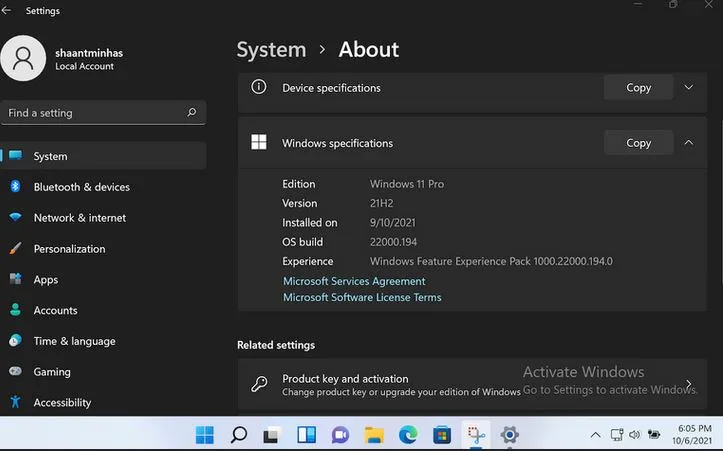
حالا صفحه را به سمت پایین رفته و از طریق بخش Windows specifications میتوانید بیلد، ورژن و سایر اطلاعات فنی ویندوز 11 خود را پیدا کنید.
چگونه از طریق Command Prompt بیلد ویندوز 11 را پیدا کنیم؟
با استفاده از دو روش فوق میتوانید به راحتی اطلاعات مورد نیاز در مورد ورژن و بیلد ویندوز 11 را به دست بیاورید. اما اگر به استفاده از رابط کاربری گرافیکی علاقهای ندارید میتوانید از طریق Windows Command Prompt تمامی اطلاعاتی که در مورد مشخصات رایانه خود به آن احتیاج دارید را پیدا کرده و استفاده کنید.
برای شروع کافیست تا به منوی استارت رفته و در قسمت نوار جستجوی آن عبارت Command Prompt را تایپ کنید. حالا روی بهترین نتیجه بدست آمده کلیک کنید.
بعد از اینکه Command Prompt اجرا شد، مطابق تصویر پایین دستور زیر را داخل آن تایپ کنید:
wmic os get BuildNumber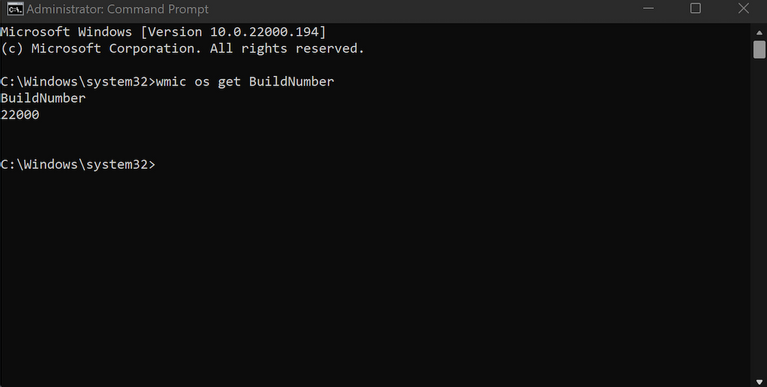
بعد از انجام این کار و فشردن کلید اینتر میتوانید بیلد ویندوز 11 فعلی خود را مشاهده کنید.
اگر از این روش استفاده میکنید، Command Prompt اطلاعات مفید دیگری از جمله ورژن، نوع معماری سیستم عامل و عنوان ویندوز 11 را نیز میتواند به شما نشان دهد. برای دریافت این اطلاعات اضافی کافیست تا دستور زیر را وارد کنید:
wmic os get Caption, Version, BuildNumber, OSArchitectureنسخه و بیلد ویندوز 11
اگرچه که دانستن اطلاعات مربوط به بیلد ویندوز 11، ورژن و سایر جوانب جزئی برای اکثر کاربران عادی ضروری نیست اما گاهی اوقات دانستن آنها بسیار به شما کمک خواهد کرد (مثلاً هنگام نصب یک برنامه یا بازی که بر روی بیلد خاصی از ویندوز 11 نصب میشود). امیدواریم این مقاله به شما در خصوص پیدا کردن نسخه و بیلد ویندوز 11 کمک کرده باشد.



اولین نفری باشید که دیدگاه میگذارد