


مرورگر گوگل کروم با بهکارگیری ابزار مسدودکنندهٔ درونبرنامهای، مهار خودکار آگهیهای آزاردهنده و غیراستاندارد وب را بهصورت پیشفرض در دستور کار خود قرار داده است. این قابلیت که عملکردی خودکار و بدون نیاز به نصب ابزارهای جانبی دارد، این مرورگر را به رقیبی جدی برای پیشگامانی نظیر «AddBlock» بدل کرده است.
با این حال، عملکرد این ابزار در مواردی منجر به اختلال در روند بارگذاری طبیعی سایتها و کاهش تجربهٔ کاربری میشود. از آنجا که امکان غیرفعالسازی کلی و سراسری این مسدودکننده در کروم فراهم نیست، کاربران در صورت مواجهه با خطا ناچارند نمایش تبلیغات را بهصورت اختصاصی و مجزا برای هر دامنه فعال یا غیرفعال کنند.
مرورگر گوگل کروم ازماه فوریهی امسال با استفاده از ابزار مسدود کنندهی تبلیغات درون برنامهای شروع به مسدود سازی و بلاک کردن تبلیغات کرده است. این مرورگر به صورت خودکار تبلیغات آزاردهندهای را که مطابق استانداردها نباشد مسدود میکند.
مسدود کنندهی آگهی کروم، رقیب قدرتمندی برای پیشگام این صنعت یعنی AddBlock است، ولی به کاربران سهولت استفاده میدهد چرا که اصلا لازم نیست به صورت دستی از آن استفاده کنند. اصلا لازم به دانلود و نصب نیست چرا که به صورت پیشفرض روشن بوده و انسداد تبلیغات بدون دخالت کاربر اتفاق میافتد.
با این حال ممکن است که ادبلاکر کروم هم در بارگذاری طبیعی سایت اختلال ایجاد کند، هرچند که این مشکل برای ابزارهای ادبلاکر طبیعی است. این موضوع میتواند باعث کاهش تجربهی کاربری شده و احتمال خطا دادن سایت نیز وجود دارد. در چنین مواردی میتوانید ادبلاکر درون برنامهای کروم را غیر فعال کنید.
چگونه ادبلاکر گوگل کروم را غیرفعال کنیم؟
تنها نکتهای که در ادبلاکر کروم وجود دارد این است که نمیتوانید کلاً آن را غیرفعال کنید. تبلیغات ممکن است برروی سایتهای مختلف فعال یا غیرفعال باشند.
1- سایتی را در گوگل کروم باز کنید.
2- حال در نوارآدرس برروی قفل سبز یا دکمهی اطلاعات کلیک کنید.
3- سپس برروی Site Settings کلیک کنید.
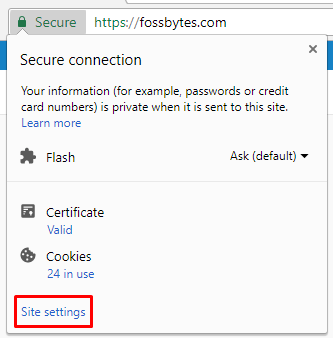 4- صفحه را اسکرول کنید تا به Ads برسید.
5- در منوی پایین افتادنی برروی Allow کلیک کنید.
 6- حال میتوانید تب تنظیمات را ببندید.
بدین ترتیب میتوانید ادبلاکر پیش فرض را غیرفعال کنید. با دنبال کردن همین مسیر و کلیک برروی گزینهی Default میتوانید دوباره آن را فعال کنید.


۱۰ دیدگاه
ممنون ازلطف بی نهایت نسبت به همه بنده گان خدا
مرسی عزیز
سلام برا موبایل هم بذار ممنون
سلام پشتیبان من سوال برامپیش اومده برنامه باز نمیشه
خدا خیرت بده راحت شدم دیروز داشتم کار میکردم مامانمم جفتم بود یدفه یه چیز ناجور اومد
خدا رو شکر راحت شدم دیگه تبلیغات نمیاد
این کارارو انجام دادم..ولی هنوزم تبلیغات واسممیاد
خدا خیرت بده راحت شدم
سلام
خیلی ممنون