دیجی رودیجی رو
  • اخبار تکنولوژی
    • اخبار داخلی
    • اخبار تلفن همراه
    • اخبار سخت افزار
    • اخبار اپلیکیشن‌ها
  • آموزش
  • بررسی محصولات
  • راهنمای خرید
  • سرگرمی
    • اخبار بازی
    • معرفی بازی
      • بازی موبایل
      • بازی دسکتاپ
      • بازی کنسول
    • معرفی اپلیکیشن
    • سینما و تلویزیون
  • دیجی فکت
  • دیجی لایف
  • دیجی10
  • مقالات گوناگون
خواندن: چگونه از تاچ پد در ویندوز 10 بیشترین بهره را ببریم؟
به اشتراک بگذارید
ورود
تغییر اندازه فونتآآ
دیجی رودیجی رو
تغییر اندازه فونتآآ
جستجو
حساب کاربری دارید؟ ورود
دنبال کردن
تمامی حقوق برای رسانه دیجی‌رو محفوظ است. 1403 ©
دیجی رو > آموزش > آموزش سیستم عامل > چگونه از تاچ پد در ویندوز 10 بیشترین بهره را ببریم؟
آموزش سیستم عاملمنتخب

چگونه از تاچ پد در ویندوز 10 بیشترین بهره را ببریم؟

پرهام مارزلو
7 خرداد 1397 ساعت 10:04
زمان مطالعه: 8 دقیقه
چگونه از تاچ پد در ویندوز 10 بیشترین بهره را ببریم؟
اشتراک گذاری
بینوباکس

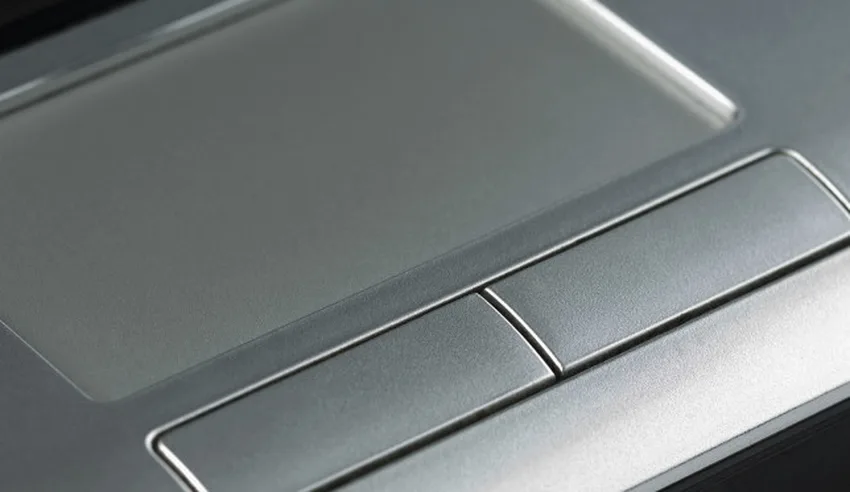
تاچ پد لپ تاپ در ویندوز 10 پتانسیل بسیار بالایی دارد و تنها یک جایگزین برای موس شما نیست. با تاچ پد تنها کارهایی نظیر راست/چپ کلیک، کشیدن فایل‌ها و انتخاب آن‌ها پیگیری نمی‌شود و اگر به خوبی پیکربندی شود (و همچنین سخت افزار اجازه دهد) می توانید از تاچ پد برای اسکرول، زوم، نمایش سریع دسکتاپ و حتی جابجایی بین اپلیکیشن‌ها بهره ببرید.

این جسچر های هوشمند نیازمند دو انگشت و یا بیشتر هستند و در زمان و انرژی شما صرفه جویی خوبی به عمل می‌آورند. جسچر های تاچ پد ویندوز 10 – چه از تاچ پد اکسترنال در رایانه بهره ببرید و چه لپ تاپ داشته باشید – بهره وری را تا حد زیادی بالا می‌برند. در این مقاله علاوه بر معرفی این ترفند ها به بررسی تنظیمات تاچ پد در ویندوز 10 می پردازیم. با دیجی رو همراه باشید.

راه اندازی: جسچر های تاچ پد را فعال کنید

برای آن هایی که نمی دانند: جسچر – Gesture – به معنای حرکات خاص و از قبل تعیین شده انگشت بر روی صفحه تاچ پد می باشد.

تمامی لپ تاپ و نوت بوک‌ها با جسچر های تاچ پد همراه نیستند. جهت مشاهده سازگاری سخت افزار رایانه با جسچر ها، بخش تنظیمات ویندوز را با دکمه ویندوز + I باز کرده و All Setting را انتخاب کنید. در اینجا به ترتیب به خبش Devices > Mouse and touchpad بروید.

جسچر های تاچ پد را فعال کنید

اگر رایانه شما با چنین قابلیتی در سخت افزار خود همراه شده باشد، لیستی از آپشن هایی نظیر Use a two finger tap for right click را مشاهده خواهید کرد (مطابق تصویر بالا). در غیر این صورت، این بخش نمایی نظیر تصویر زیر خواهد داشت:

جسچر های تاچ پد را فعال کنید

کاربران ویندوز 8 حتما وجود چنین قابلیتی را به خاطر دارند، اما جسچر های تاچ پد در ویندوز 10 با بهبود قابل توجهی همراه شده است. در صورتی که سخت افزار شما با این جسچر های تاچ پد سازگاری ندارد، نگران نباشید. اگر می‌خواهید از این قابلیت بهره ببرید، می توانید یک تاچ پد اکسترنال تهیه نمایید؛ در این صورت باید هزینه حدود 100 دلار را در نظر بگیرید. اما معمولا لپ تاپ های سطح بالا به صورت پیش فرض چنین سازگاری را در خود دارند.

گزینه‌های مربوط به جسچر ها باید به صورت پیش فرض فعال باشند، در غیر این صورت مطمئن شوید مطابق تصویر زیر موارد مختلف به حالت On در آمده باشند.4

گزینه های زیر باید حتما برای دسترسی به جسچر ها فعال باشند:

  • Allow taps on the touchpad
  • Tap on the lower right-hand corner of the touchpad to right-click
  • se a two finger tap for right click
  • Use a two finger drag to scroll
  • Use a two finger pinch to zoom

همچنین سه گزینه دیگر در لیست قرار گرفته‌اند؛ از این موارد جهت تعیین عملکرد جسچر های سه و چهار انگشتی در تاچ پد استفاده کنید. می‌توانید در اینجا، اجرای کورتانا، اکشن سنتر، انتقال بین اپلیکیشن‌ها و یا هیچ چیز را انتخاب نمایید.

5

فعال سازی تاچ پد پیشرفته

با این که همه نوت بوک‌ها با قابلیت مولتی تاچ همراه نیستند، اما برخی دیگر از آن بهره می‌برند اما متاسفانه به صورت پیش فرض فعال نیست. جهت استفاده از این قابلیت باید از فعال بودن آن مطمئن شوید. دکمه ویندوز + I را زده و به بخش Setting بروید. به ترتیب به قسمت Devices > mouse and touchpad بروید و گزینه Additional mouse options را انتخاب کنید. همچنین جهت مراجعه به این بخش می‌توانید دکمه ویندوز + R را زده و عبارت main.cpl را وارد نمایید.

6

با این حال برخی کاربران با قابلیت مولتی تاچ به مشکل بر می‌خورند. در برخی مواقع و به خصوص در سیستم‌هایی که مولتی تاچ به صورت پیش فرض خاموش است، لگ‌هایی مشاهده می‌شوند و حالت عادی موس می‌تواند بهترین انتخاب به حساب بیاید. توجه داشته باشید، تاچ پد های قدیمی با مولتی تاچ سازگاری مناسبی ندارند.

آشنایی با جسچر های تاچ پد ویندوز 10

  • با یک انگشت

در حالی که ویندوز 10 حتی از جسچر های 4 انگشتی پشتیبانی می‌کند، با یک انگشت نیز می‌توانید کار های خاصی را به جز انتخاب و کلیک در دسکتاپ صورت دهید.

به عنوان مثال در بخش Settings > Devices > Mouse & touchpad آپشن‌هایی جهت تعیین جسچر های یک انگشتی دیده می‌شوند. از جمله این گزینه‌ها می‌توان به Allow taps on the touchpad، Allow double-tap and drag و lower-right hand corner of the touchpad اشاره کرد.

  • جسچر های دو انگشتی

اگر گزینه Use a two finger tap for right-click فعال باشد، با تب دو انگشتی بر روی هر آیتم، کلیک راست انجام می شود؛ این یکی از کاربردی‌ترین جسچر های تاچ پد در ویندوز 10 به شمار می‌رود. همچنین پیشنهاد می‌کنیم گزینه Use a two finger drag to scroll را جهت گرفتن و کشیدن دو انگشتی در تاچ پد فعال نگه دارید.

در نهایت یک گزینه دیگر برای جسچر های دو انگشتی وجود دارد: Use a two finger pinch to zoom. البته این قابلیت در تمامی لپ تاپ‌ها پشتیبانی نمی‌شود. به عنوان مثال در مرورگر کروم با دور و نزدیک کردن انگشت‌ها صفحه زوم می‌شود.

  • استفاده از سه انگشت

استفاده از سه انگشت شامل جسچر های متعددی می‌شود. این جسچر ها بیشتر حکم میانبر را دارند؛ به عنوان مثال تپ سه انگشتی به صورت پیش فرض کورتانا را فعال می‌کند. با این حال همانطور که اشاره شد گزینه Choose what to do with a three finger tap می‌تواند کاربرد این جسچر را به نمایش اکشن سنتر تغییر دهد.

کشیدن همزمان سه انگشت از چپ به راست ( سه انگشت به صورت افقی در کنار هم)، امکان جابجایی بین اپلیکیشن‌ها را فراهم می‌کند؛ همچنین بدین منظور می توانید از میانبر کنترل + TAB بهره ببرید. امکان تغییر کارکرد این جسچر از طریق گزینه Choose what to use with three finger drags and slides وجود دارد. اسلاید سه انگشت به صورت همزمان از پایین به بالا منوی Task View را با پنجره های فعال دسکتاپ نمایان می سازد.

در نهایت اسلاید همزمان سه انگشت از بالا به پایین تاچ پد، دسکتاپ را نشان می‌دهد، این کار را می توان با میانبر صفحه کلید ویندوز+D نیز انجام داد.

آخرین جسچر مربوط به چهار انگشت فرد شده که در بخش یاد شده تحت عنوان Choose what to use with a four finger tap تعیین می‌شود. حق انتخاب بین کورتانا، اکشن سنتر و هیچ چیز می‌چرخد. این گزینه به صورت پیش فرض بر روی اکشن سنتر قرار گرفته است.

امیدواریم از این مقاله نهایت بهره را برده باشید.
اخبار تکنولوژی
بلیط اتوبوس
تاکسی بین شهری
برچسب ها:تاچ پدجسچرمایکروسافتویندوزویندوز 10
این مقاله را به اشتراک بگذارید
Whatsapp Whatsapp تلگرام ایمیل کپی کرده لینک پرینت
چه حسی به این مطلب داری؟
Sad0
Sleepy0
Love1
Happy0
Angry0
Cry0
Surprise0
مقاله قبلی فروش فوق‌العاده شیائومی Mi 4 به مدت 3 روز فروش فوق‌العاده شیائومی Mi 4 به مدت 3 روز
مقاله بعدی رویداد خبری اپل در 21 مارس؛ آیفون SE و آیپد ایر جدید در راه است؟ رویداد خبری اپل در 2 فروردین؛ آیفون SE و آیپد ایر جدید در راه‌ است؟

تبلیغات

موبوگیفت

مطالب مرتبط

امروز دقیقاً چهار سال از زمانی که میزبانی جام جهانی 2022 به قطر واگذار شد، می‌گذرد. آنچه که در سال 2010 اعلام شد، رویایی مربوط به آینده به نظر می‌رسید، اما اکنون بیش از پیش به واقعیت نزدیک شده است. کشور قطر تمام تلاش خود را به کار گرفته تا بتواند میزبان آبرومندی برای جام جهانی باشد و مطمئناً یکی از مواردی که باید نسبت به کیفیت آن حساس باشد، ورزشگاه‌ها هستند. در همین راستا امروز فیفا روند پیشرفت تمامی 8 استادیوم میزبان جام جهانی را به اطلاع عموم علاقه‌مندان رسانده است؛ ورزشگاه‌هایی که در بیشترین حالت تنها 55 کیلومتر از هم فاصله دارند. در جام جهانی 2018 روسیه، تماشاگرانی که در مسکو مستقر شده بودند، برای تماشای بازی یک چهارم نهایی انگلیس برابر سوئد باید 15 ساعت رانندگی می‌کردند که باعث خستگی و اتلاف وقت می‌شد. بنابراین فاصله کم ورزشگاه‌های میزبان جام جهانی 2022 قطر می‌تواند خبری خوش برای تماشگران و اهالی رسانه باشد. حتی یک مترو و تراموای جدید هم برای تماشگران در نظر گرفته شده تا به سهولت بتوانند بین ورزشگاه‌ها تردد کرده و دو یا حتی سه مسابقه را در یک روز تماشا کنند! در ادامه قصد داریم نگاهی به ورزشگاه‌های میزبان جام جهانی 2022 قطر داشته و روند پیشرفت آن‌ها را با هم مرور کنیم. با دیجی رو همراه باشید. ورزشگاه البیت گنجایش: 60 هزار نفر با اینکه ورزشگاه البیت یکی از خارج شهرترین ورزشگاه‌های میزبان جام جهانی 2022 است اما یکی از بزرگ‌ترین‌ها نیز محسوب می‌شود. این ورزشگاه که در فاصله حدود 45 کیلومتری از مرکز شهر قرار دارد، بازی‌های زیادی را میزبانی خواهد کرد و تا مرحله نیمه نهایی فعال خواهد بود. روند ساخت البیت جلوتر از برنامه زمانبندی بوده و به نظر نمی‌رسد مشکلی داشته باشد. ورزشگاه البیت به شکل یکی از چادرهای سنتی عربی به نام "بیت ال شاکر" طراحی شده و هدف از این نوع طراحی نیز نشان دادن مهمان نوازی عرب‌ها بوده است. با توجه به گرمای زیادی هوا، سقف ورزشگاه به صورت جمع شونده طراحی شده تا بتواند در روزهای گرم مانع تابش مستقیم نور آفتاب شود. ورزشگاه الریان گنجایش: 40 هزار نفر یکی دیگر از ورزشگاه‌هایی که در مرحله حذفی هم میزبان رقابت‌ها خواهد بود، ورزشگاه الریان است. سبک طراحی این استادیوم بازتاب دهنده فرهنگ قطری با الگوهای پیچیده‌ای است که به عنوان نمادی از حیات وحش و تاریخ تجارت این کشور خواهد بود و تا مرحله یک چهارم نهایی قرار است فعال باشد. با وجود اینکه ورزشگاه الریان تنها 22 کیلومتر از مرکز شهر فاصله دارد اما مجاورت آن به صحرا باعث شده تا مهمانسراها و مراکز خرید اطراف به شکل تپه‌های شنی طراحی شده و البته در شب هم جلوه زیبایی خواهند داشت. ورزشگاه الثمامه گنجایش: 40 هزار نفر درست است که هنوز مراحل ساخت ورزشگاه الثمامه به اتمام نرسیده و چیز زیادی از طراحی نهایی آن مشخص نیست، اما مهندسان سعی کرده‌اند که این ورزشگاه را به شکل کلاه سنتی مردان خاورمیانه موسوم به "قحفیه" بسازند. این نخستین ورزشگاه جام جهانی است که توسط یک معمار قطری به نام ابراهیم الجیده طراحی شده و تنها 13 کیلومتر از مرکز شهر فاصله دارد. ورزشگاه الوکره گنجایش: 40 هزار نفر تصاویر ورزشگاه الوکره یکی از اولین تصاویری بود که پس از معرفی قطر به عنوان میزبان جام جهانی 2022 در خبرگزاری نمایش داده می‌شد. این ورزشگاه مانند یک سفینه فضایی طراحی شده و ظاهر بسیار جذابی دارد. البته در طراحی این سازه از قایق‌های بادبانی سنتی قطر هم استفاده شده است. همچنین یک سیستم خنک کننده بسیار خوب و مدرن نیز برای ورزشگاه الوکره تعبیه شده تا بتواند در تمام طول سال میزبان مسابقات فوتبال باشد. ورزشگاه شهر آموزش (Education City) گنجایش: 40 هزار نفر این ورزشگاه که در فاصله 11 کیلومتری مرکز شهر قرار گرفته، تا مرحله یک چهارم نهایی میزبان مسابقات خواهد بود. این استادیوم به شکل یک الماس طراحی شده و با لقب "الماسی در صحرا" هم شناخته می‌شود. طراحی جالب این سازه به شکلی است که بدنه آن نور را در طول روز جذب کرده و شب‌ها خواهد درخشید! پس از پایان رقابت‌های جام جهانی 2022 نیز این ورزشگاه به عنوان ورزشگاه خانگی تیم ملی بانوان قطر مورد استفاده قرار خواهد گرفت. ورزشگاه بین‌المللی خلیفه گنجایش: 40 هزار نفر ورزشگاه بین‌المللی خلیفه یکی از ورزشگاه‌هایی است که در حال حاضر کامل بوده و آماده استفاده است. این ورزشگاه در 13 کیلومتری مرکز شهر قرار گرفته و در ماه مه سال گذشته میزبان مسابقه نهایی جام امیر بود که این دیدار با حضور 40 هزار تماشاگر برگزار شد. ورزشگاه خلیفه از سال 1976 به عنوان ورزشگاه ملی این کشور به شمار رفته و تاکنون میزبان رقابت‌های مختلفی مانند بازی‌های آسیایی، جام ملت های خلیج فارس و جام ملت‌های آسیا بوده است. بد نیست بدانید مسابقه دوستانه دو تیم برزیل و انگلیس در سال 2009 هم که با برتری یک بر صفر زردپوشان همراه بود، در این ورزشگاه برگزار شده بود. ورزشگاه لوسیل گنجایش: 80 هزار نفر ورزشگاه لوسیل که در 16 کیلومتری مرکز شهر واقع شده بزرگ‌ترین ورزشگاه جام جهانی 2022 بوده و هر دو دیدار افتتاحیه و فینال در این مکان برگزار خواهد شد. طراحی این ورزشگاه بزرگ هنوز کامل نشده و برای اینکه بتوانیم با نمای ظاهری آن تاحدودی آشنا شویم حداقل یک ماه دیگر باید منتظر بمانیم. این ورزشگاه به واسطه متروهای پرسرعتی که برای جام جهانی در نظر گرفته شده، به تمام ورزشگاه دیگر دسترسی مستقیم خواهد داشت. ورزشگاه راس ابو عبود گنجایش: 40 هزار نفر همان طور که در تصویر هم مشاهده می‌کنید هنوز زمان زیادی تا ساخت کامل این ورزشگاه باقی مانده، اما طراحی نهایی آن واقعاً شگفت انگیز خواهد بود. راس ابو عبود ساخته خواهد شد از 998 قطعه پیش ساخته و مواد دیگر ساخته شده که می‌تواند پس از اتمام مسابقات به راحتی برچیده شود. این ورزشگاه تنها 10 کیلومتر با مرکز شهر فاصله دارد و دسترسی به آن برای تماشاگران بسیار راحت خواهد بود. تولید قطعات پیش ساخته این سازه از چند ماه قبل آغاز شده و انتظار می‌رود اولین قطعه در فوریه سال 2019 وارد دوحه شود.
اخبار گوناگونمنتخب

با ورزشگاه‌های میزبان جام جهانی 2022 قطر و روند ساخت آن‌ها آشنا شوید

2 آذر 1397 ساعت 14:04
نام آهنگ پخش شده در ویدیوهای یوتیوب
آموزش‌های عمومیمنتخب

چطور نام آهنگ پخش شده در ویدیوهای یوتیوب را پیدا کنیم؟

30 اسفند 1399 ساعت 19:17
دیجی لایف: رابطه عاطفی را چگونه عادلانه و به درستی تمام کنیم؟
دیجی لایفمنتخب

دیجی لایف: رابطه عاطفی را چگونه عادلانه و به درستی تمام کنیم؟

30 اسفند 1399 ساعت 21:38
Windows 10 Mobile 10149 build
اخباراخبار تلفن همراهاخبار سیستم عامل

آخرین تصاویر منتشر شده از ویندوز 10 موبایل به همراه مرورگر مایکروسافت اج

30 اسفند 1399 ساعت 20:28

درباره دیجی‌رو

رسانه دیجی‌رو با شعار دنیای تکنولوژی در اوایل سال 94 تاسیس شد. ماموریت ما اطلاع رسانی صحیح و ارائه آخرین اخبار تکنولوژی، بررسی محصولات دیجیتال، راهنمای خرید کالاهای دیجیتال و همچنین تهیه به‌روزترین مطالب آموزشی و مقالات در حوزه تکنولوژی، علم و سبک زندگی است. گروه دیجی‌رو همه‌ی تلاش خود را به کار خواهد گرفت که روزبه‌روز بر کیفیت و خدمات این رسانه بیفزاید تا دیجی رو به عنوان رسانه‌ای معتبر بدرخشد.

دنبال کردن
تمامی حقوق برای رسانه دیجی‌رو محفوظ است. 1403 ©
خوش آمدید

ورود به حساب کاربری

Username or Email Address
Password

فراموش رمز عبور