دیجی رودیجی رو
  • اخبار تکنولوژی
    • اخبار داخلی
    • اخبار تلفن همراه
    • اخبار سخت افزار
    • اخبار اپلیکیشن‌ها
  • آموزش
  • بررسی محصولات
  • راهنمای خرید
  • سرگرمی
    • اخبار بازی
    • معرفی بازی
      • بازی موبایل
      • بازی دسکتاپ
      • بازی کنسول
    • معرفی اپلیکیشن
    • سینما و تلویزیون
  • دیجی فکت
  • دیجی لایف
  • دیجی10
  • مقالات گوناگون
خواندن: ترفندی برای جستجوی کلمات در صفحات وب مرورگرهای موبایل
به اشتراک بگذارید
ورود
تغییر اندازه فونتآآ
دیجی رودیجی رو
تغییر اندازه فونتآآ
جستجو
حساب کاربری دارید؟ ورود
دنبال کردن
تمامی حقوق برای رسانه دیجی‌رو محفوظ است. 1403 ©
دیجی رو > آموزش > آموزش تلفن‌همراه > ترفندی برای جستجوی کلمات در صفحات وب مرورگرهای موبایل
آموزش تلفن‌همراه

ترفندی برای جستجوی کلمات در صفحات وب مرورگرهای موبایل

حسین محمودزاده
7 خرداد 1397 ساعت 11:38
زمان مطالعه: 3 دقیقه
مرورگر وب موبایل
اشتراک گذاری
بینوباکس

حتماً می‌دانید که در هنگام کار با رایانه رومیزی یا رایانه‌های شخصی، برای جستجوی یک کلمه یا عبارت کافیست تا کلیدهای ترکیبی Ctrl + F را فشار دهید. این روش تقریباً در همه برنامه‌ها از جمله مرورگرهای وب، قابل استفاده بوده و بنابراین کاربران رایانه‌های رومیزی مشکلی از این بابت ندارند.

اما در مورد گوشی‌های هوشمند چظور؟ آیا راه حل ساده‌ای برای جستجوی یک کلمه خاص وجود دارد یا باید تمام صفحه را به دنبال واژه خود بالا و پایین کنید؟

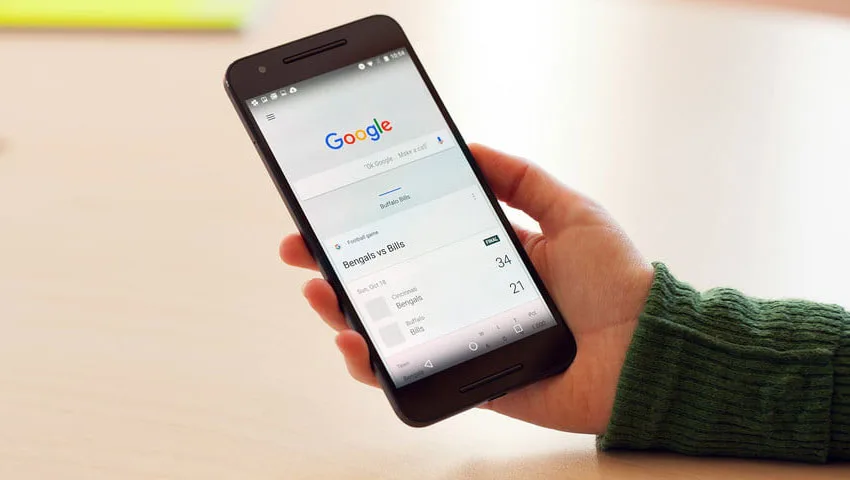
با وجود اینکه اغلب کاربران گوشی‌های هوشمند راهکاری برای این مسئله سراغ ندارند، اما خوشبختانه مرورگرهای مطرح گوشی‌های هوشمند قابلیت جستجوی کلمات را نیز در خود گنجانده‌اند. این قابلیت در گوشی‌های هوشمند هم مانند رایانه‌های رومیزی کاربردی و مفید است، فقط باید نحوه دسترسی به جستجوگر صفحه وب را یاد بگیرید. در ادامه با دیجی رو همراه باشید.

گزینه‌ای به نام  Find in Page در مرورگر کروم و فایرفاکس
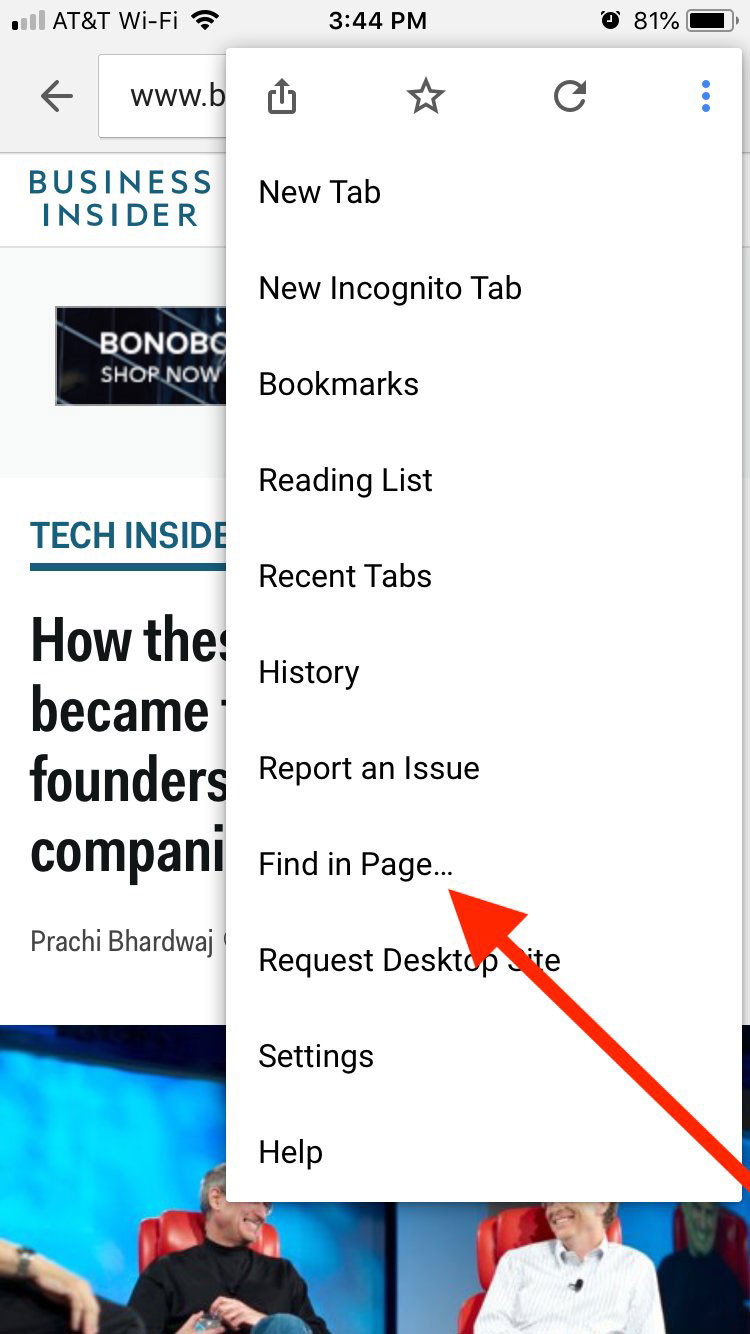
کروم و فایرفاکس

در زمینه جستجوی کلمات هر دو مرورگر فایرفاکس و کروم عملکرد بسیار خوبی در گوشی‌های هوشمند دارند. برای دسترسی به منوی جستجو، باید بر روی سه نقطه عمودی در گوشه بالای سمت راست برنامه لمس کرده و از منوی باز شده، گزینه Find in Page را انتخاب کنید. پس از اینکه نوار جستجوی ظاهر شد، با تایپ کلمه مورد نظر خود بلافاصله تعداد موارد یافته شده در صفحه را مشاهده خواهید کرد و می‌توانید با زدن دو فلش بالا و پایین، به سرعت به آن‌ها دسترسی پیدا کنید. هر بار که فلش‌های بالا و یا پایین را فشار دهید، برنامه به صورت خودکار شما را به آن بخش از صفحه که کلمه مورد نظر در آنجا قرار دارد، هدایت خواهد کرد. بنابراین دیگر لازم نیست به صورت دستی به دنبال کلمه‌ای خاص در یک صفحه وب بگردید.

گزینه‌ای به نام On This Page در مرورگر سافاری
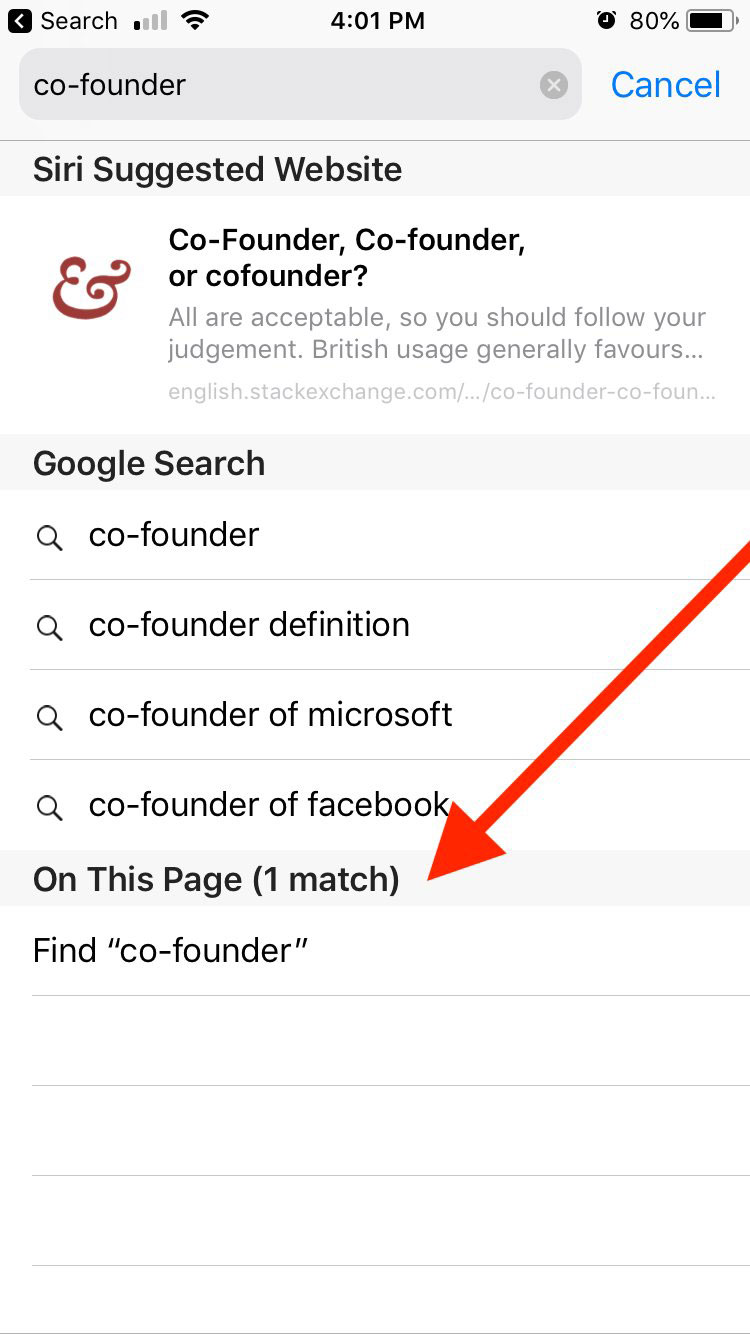
سافاری

در مرورگر سافاری نوار جستجوی کلمات همواره جلوی چشمتان قرار دارد، اما شاید تا به حال متوجه آن نشده‌اید! بله، برای استفاده از قابلیت جستجوی کلمات در سافاری تنها کافیست تا کلمه مورد نظر خود را در نوار آدرس این مرورگر تایپ کنید. با این کار لیستی برای شما نشان داده خواهد شد که در پایین‌ترین قسمت آن گزینه‌ای تحت عنوان “On This Page” قرار دارد. در مقابل این گزینه و در داخل پرانتز تعداد موارد یافت شده در صفحه وب کنونی برایتان نشان داده می‌شود و با لمس بر روی آن می‌توانید به سرعت به آن بخش از متن که کلمه جستجو شده در آن قرار دارد، منتقل شوید. در اینجا نیز همانند مرورگرهای کروم و فایرفاکس، با لمس فلش‌های بالا و پایین می‌توانید در بین کلمات یافته شده جابجا شوید.

اخبار تکنولوژی
بلیط اتوبوس
تاکسی بین شهری
برچسب ها:جستجوسافاریفایرفاکسکروممرورگر
این مقاله را به اشتراک بگذارید
Whatsapp Whatsapp تلگرام ایمیل کپی کرده لینک پرینت
چه حسی به این مطلب داری؟
Sad0
Sleepy0
Love1
Happy0
Angry0
Cry0
Surprise0
مقاله قبلی لپ‌تاپ جی 7 دل دل لپ‌تاپ‌های گیمینگ جدید سری G را معرفی کرد
مقاله بعدی دیجی فکت: ۱۵ دانستنی درباره‌ی دوقلوها دیجی فکت: ۱۵ دانستنی درباره‌ی دوقلوها
1 امتیاز 1 امتیاز
  • بی نام says:

    تشکر و سپاس بیکران

    برای پاسخ دادن وارد شوید

Leave a Review لغو پاسخ

برای نوشتن دیدگاه باید وارد بشوید.

تبلیغات

موبوگیفت

مطالب مرتبط

طرفداری گوگل از HTML5 و مسدود کردن فلش در کروم
اخبار گوناگون

طرفداری گوگل از HTML5 و مسدود کردن فلش در کروم

7 خرداد 1397 ساعت 10:16
برطرف کردن رایج‌ترین مشکلات گوشی‌های هوشمند
آموزش تلفن‌همراه

مشکلات رایج گوشی‌ های هوشمند و راه های بر طرف کردن آن ها

1 تیر 1398 ساعت 09:36
گلکسی اس 23 اولترا
آموزش تلفن‌همراه

تنظیماتی که برای بهبود کیفیت عکاسی گلکسی اس 23 اولترا باید انجام دهید

22 اسفند 1401 ساعت 17:32
تعیین نوع کانکشن پیش فرض USB در اندروید مارشملو
آموزش تلفن‌همراه

تعیین نوع کانکشن پیش فرض USB در اندروید مارشملو

7 خرداد 1397 ساعت 09:59

درباره دیجی‌رو

رسانه دیجی‌رو با شعار دنیای تکنولوژی در اوایل سال 94 تاسیس شد. ماموریت ما اطلاع رسانی صحیح و ارائه آخرین اخبار تکنولوژی، بررسی محصولات دیجیتال، راهنمای خرید کالاهای دیجیتال و همچنین تهیه به‌روزترین مطالب آموزشی و مقالات در حوزه تکنولوژی، علم و سبک زندگی است. گروه دیجی‌رو همه‌ی تلاش خود را به کار خواهد گرفت که روزبه‌روز بر کیفیت و خدمات این رسانه بیفزاید تا دیجی رو به عنوان رسانه‌ای معتبر بدرخشد.

دنبال کردن
تمامی حقوق برای رسانه دیجی‌رو محفوظ است. 1403 ©
خوش آمدید

ورود به حساب کاربری

Username or Email Address
Password

فراموش رمز عبور