

موزیلا فایرفاکس یکی از مرورگرهای وب امن و سریع است که طرفداران زیادی دارد. با اینکه این مرورگر طراحی خوبی دارد اما با این حال، برخی مواقع با استفاده بیش از حد از حافظه رم، ممکن است باعث لگ و کندی در سیستم شود. اگر شما هم گاهی به این مشکل بر میخورید با دیجی رو همراه باشید تا به شما نکاتی را در مورد بهبود عملکرد مرورگرتان آموزش دهیم.
اگر از یک رایانه ویندوزی استفاده میکنید، ساده ترین راه برای شناسایی میزان مصرف حافظه توسط فایرفاکس اجرای برنامه Task Manager ویندوز است. توسط این بخش میتوانید از میزان مصرف هر برنامه از رم سیستم خود اطلاع یابید.
فایرفاکس را ببندید و دوباره باز کنید
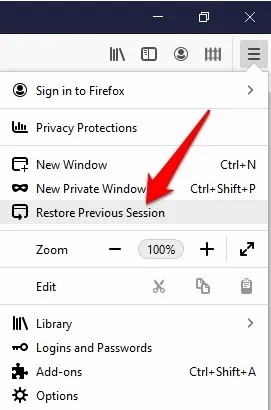
اگر Firefox را برای مدت زمان طولانی باز بگذارید، این نرمافزار طی مرور زمان منابع بیشتری از سیستم را شما استفاده میکند. برای رفع این مشکل مرورگر را به صورت دورهای مجدداً راه اندازی کنید. شما همچنین میتوانید تنظیمات مرورگر را به شکلی تنظیم کنید تا در صورت بستن و باز شدن مجدد مرورگر صفحات وب شما از دست نروند و تبهای قبلی دوباره به راحتی بارگذاری شوند. همچنین یک راه حل ساده نیز برای این مورد در بخش منوی این مرورگر همانند تصویر زیر وجود دارد.
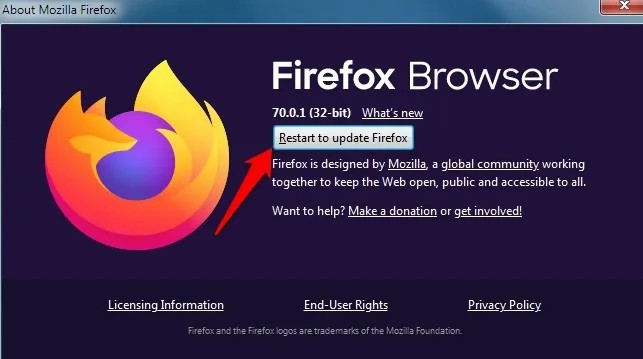
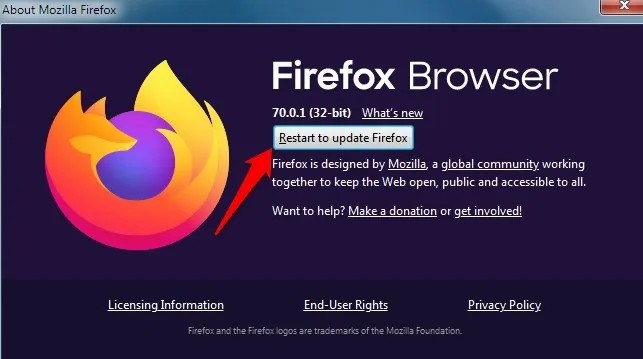
برای بازنشانی مرورگر فایرفاکس پس از هر بهروزرسانی بر روی آیکون ظاهر شده Restart to update Firefox همانند آنچه در تصویر زیر وجود دارد کلیک کنید.
اگر فایرفاکس به صورت غیر منتظره، به دلیل ایرادات نرم افزاری، قطعی برق یا پایان شارژ لپتاپ شما و به هر دلیل دیگری ناگهانی بسته شود در بارگذاری مجدد آن، Restore Session را مشاهده خواهید کرد که میتواند تبهای قبلی شما را دوباره برایتان باز کند.
برای اینکه تنظیمات مرورگر خود را به گونهای تنظیم کنید که باز شدن پنجرههای بسته شده به صورت خودکار انجام شود، به بخش Menu و پس از آن Options بروید و تب General را انتخاب کنید.
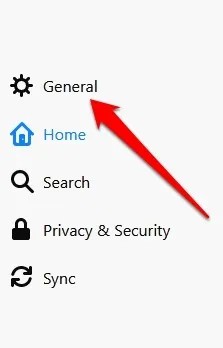
حال در قسمت Startup بر روی Restore previous session کلیک کنید و پس از آن صفحه را ببندید، تنظیمات و انتخابهای شما به صورت خودکار ذخیره میشود.

نکته: اگر شما این قابلیت را را فعال کنید ممکن است در بازگشاییهای بعدی این قابلیت شما را مستقیما به حساب کاربریهایی که در آنها وارد شده بودید، وارد کند. این بدین معنی است اکه گر شخص دیگری از سیستم شما استفاده کند میتواند به اطلاعات حساب کاربری شما دسترسی پیدا کرده و برای شما ایجاد مشکل کند. بنابراین حتماً به این موضوع توجه داشته باشید.
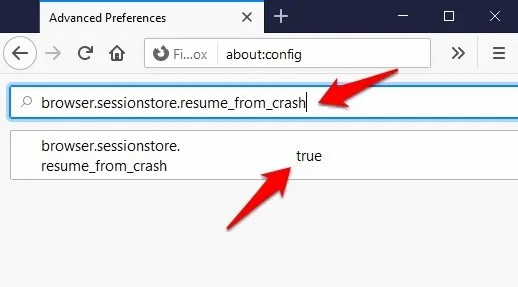
شما همچنین میتوانید قابلیت بازگرداندن صفحات بعد از بسته شدنهای ناگهانی را غیر فعال کنید. برای دسترسی به تنظیمات این بخش در نوار جستجوی مرورگر عبارت “about:config” را وارد کرده و اینتر را بزنید.
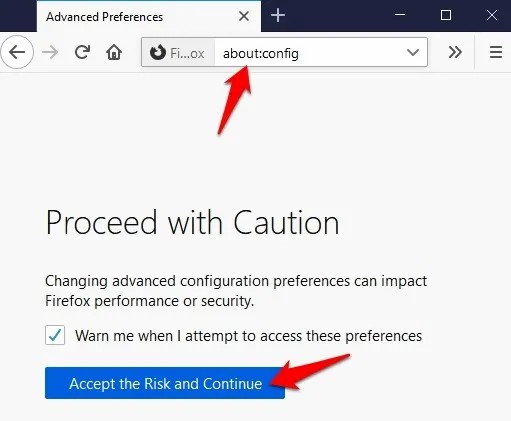
در بخش جستجو، عبارت “browser.sessionstore.resume_from_crash ” را وارد کنید، سپس همانند تصویر زیر True را به False تغییر دهید.
فایرفاکس خود را به روزرسانی کنید
فایرفاکس به طور خودکار بهروزرسانی میشود اما شما به صورت دستی نیز میتوانید این کار را انجام دهید. در حالت کلی، جدیدترین نسخهها علاوه بر ویژگیهای جدید، بهبودهایی را نیز در زمینه عملکرد نرمافزار با خود به همراه دارند و شما میتوانید پس از دانلود و نصب با بستن و باز کردن دوباره مرورگر اجازه دهید تا تغییرات اعمال شوند.
برای این کار به منوی مرورگر بروید (از طریق سه خط افقی در گوشه بالای سمت راست) و پس از کلیک بر روی About Firefox ،Help را انتخاب کنید.
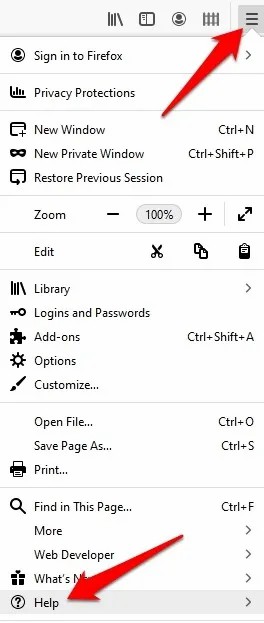
در این بخش فایرفاکس به طور خودکار به روزرسانی را چک کرده و دانلود میکند.
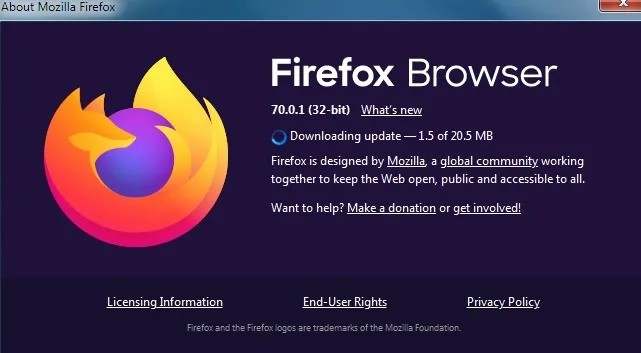
وقتی دانلود نسخه جدید کامل شد، برای اعمال بهروزرسانی و بازنشانی مرورگر بر روی Restart to update Firefox کلیک کنید.
نکته: اگر به هر دلیلی دانلود و بهروزرسانی فایرفاکس کامل نشد، شما میتوانید با مراجعه به سایت موزیلا آخرین نسخه فایرفاکس را به صورت دستی دانلود و نصب کنید.

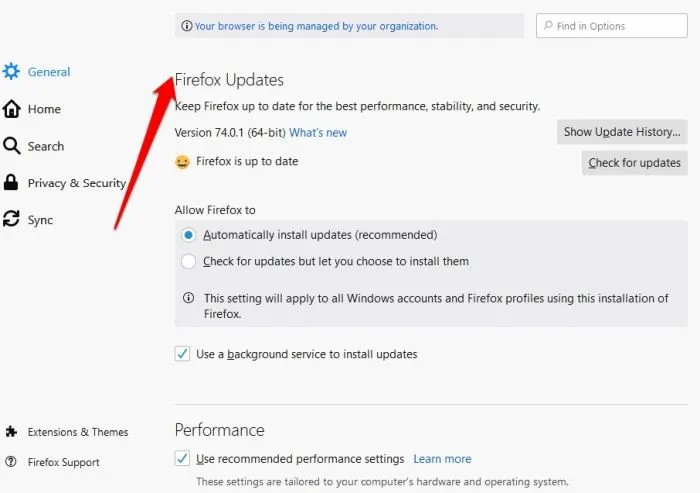
شما میتوانید تنظیمات بهروزرسانی فایرفاکس را با مراجعه به Menu، انتخاب Options و رفتن به بخش Firefox Updates تغییر دهید.
تم و افزونهها را غیرفعال کنید
افزونهها و تمها میتوانند باعث شوند تا فایرفاکس از حافظه و منابع بیشتری از سیستم شما نسبت به حالت معمول استفاده کند. اگر میخواهید بررسی کنید که آیا این موضوع بر میزان مصرف حافظه رم در سیستم شما تاثیر میگذارد یا خیر، میتوانید فایرفاکس را در حالت Safe mode باز و میزان استفاده از حافظه را بررسی کنید.
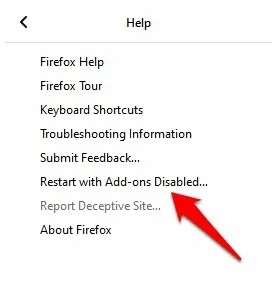
برای رفتن به حالت Safe mode، میتوانید در بخش Help فایرفاکس بر روی Restart with Add-ons disabled کلیک کنید. به عنوان یک راه حل دیگر نیز میتوانید با نگه داشتن کلید Shift بر روی کیبورد و باز کردن مرورگر از طریق آیکون آن، به حالت Safe mode بروید.
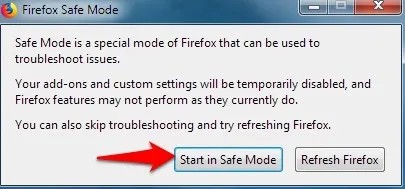
پس از آن با دو گزینه Start in Safe Mode و Refresh Firefox رو به رو میشوید. با باز کردن مرورگر در حالت Safe Mode، فایرفاکس با غیر فعال شدن افزونهها و تم پیش فرض خود بالا میآید، البته این قضایا به صورت موقتی اعمال میشود و پس از خارج شدن از حالت Safe Mode تمام تنظیمات به حالت قبل باز خواهند گشت.
اگر پس از غیرفعال شدن افزونهها و تم، مصرف فایرفاکس از حافظه سیستم شما کاهش یافت، پس به احتمال زیاد افزونهها در این زمینه مقصرند.
فایل تنظیمات و دادههای وبسایتهای قدیمی را حذف کنید
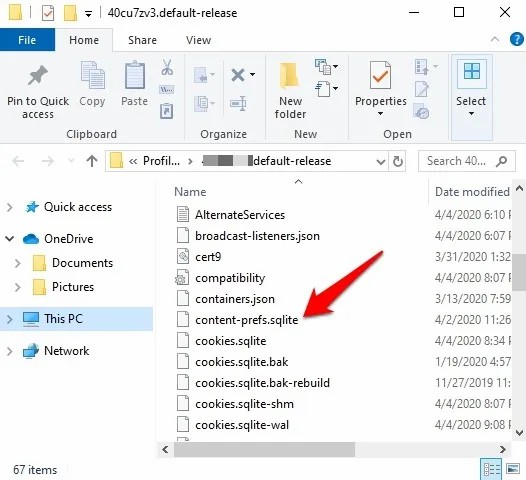
فایرفاکس دادههای سایتها را در فایلهای گوناگونی بر روی سیستم شما ذخیره میکند. اگر فایل ” content-prefs-sqlite ” که حاوی اطلاعات وبسایتها است بر روی سیستم شما خیلی قدیمی شده است، آن را حذف کنید تا میزان استفاده از پردازنده و رم توسط فایرفاکس کاهش یابد.
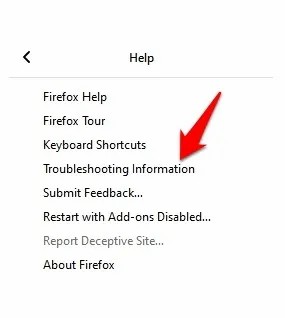
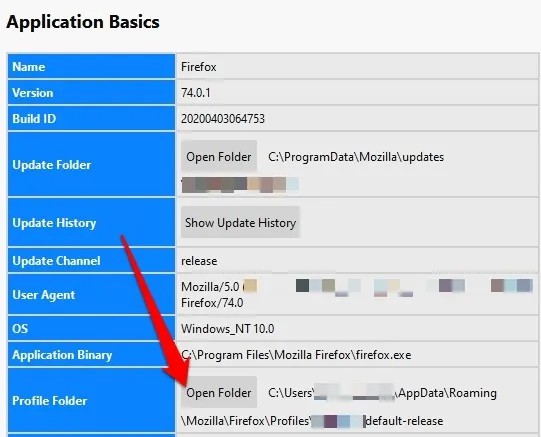
برای این کار همانند شکل زیر در بخش Help بر روی Troubleshooting Information کلیک کنید.
به بخش Application Basics بروید و بر روی Open Folder همانند تصویر زیر کلیک کنید.
در صفحه ظاهر شده فایل “ content-prefs.sqlite ” را حذف کنید. بعد از باز کردن دوباره فایرفاکس این فایل مجددا به صورت خودکار ساخته میشود.








عالی بود ممنونم