دیجی رودیجی رو
  • اخبار تکنولوژی
    • اخبار داخلی
    • اخبار تلفن همراه
    • اخبار سخت افزار
    • اخبار اپلیکیشن‌ها
  • آموزش
  • بررسی محصولات
  • راهنمای خرید
  • سرگرمی
    • اخبار بازی
    • معرفی بازی
      • بازی موبایل
      • بازی دسکتاپ
      • بازی کنسول
    • معرفی اپلیکیشن
    • سینما و تلویزیون
  • دیجی فکت
  • دیجی لایف
  • دیجی10
  • مقالات گوناگون
خواندن: چگونه از کندی اینترنت در ویندوز 10 جلوگیری کنیم؟
به اشتراک بگذارید
ورود
تغییر اندازه فونتآآ
دیجی رودیجی رو
تغییر اندازه فونتآآ
جستجو
حساب کاربری دارید؟ ورود
دنبال کردن
تمامی حقوق برای رسانه دیجی‌رو محفوظ است. 1403 ©
دیجی رو > آموزش > آموزش سیستم عامل > چگونه از کندی اینترنت در ویندوز 10 جلوگیری کنیم؟
آموزش سیستم عامل

چگونه از کندی اینترنت در ویندوز 10 جلوگیری کنیم؟

روح الله صابری
7 خرداد 1397 ساعت 10:17
زمان مطالعه: 2 دقیقه
چگونه از کندی اینترنت در ویندوز 10 جلوگیری کنیم؟
اشتراک گذاری
بینوباکس

سیستم‌عامل ویندوز 10 برای بهبود عملکرد برنامه‌ها، قابلیتی را بر پایه ارسال اطلاعات از طریق پروتکل TCP ارائه می‌کند که برای نخستین بار در ویندوز ناموفق ویستا معرفی و سپس در سایر نسخه‌ها نیز به کار گرفته شد. در برخی شرایط این ویژگی کاملا بی‌آزار و مفید است، اما در شرایطی مانند داشتن اینترنت کند و لاک‌پشتی ممکن است همین ویژگی مفید به یک کابوس تبدیل شده و سبب اختلال در ارسال و دریافت سریع اطلاعات شود. اگر با کندی اینترنت روبرو هستید، بهتر است این قابلیت را غیر فعال کنید.

Window Auto-Tuning نام این ویژگی خوب اما بد است که به صورت پیش‌فرض به حالت Normal فعالیت می‌کند که به معنای فعال بودن آن است. وقت آن رسیده که این ویژگی را خاموش کنیم، برای این کار لازم است از Command Prompt برای وارد کردن دستورات استفاده کنیم:

1. عبارت CMD را جستجو کرده و سپس برنامه مورد نظر را باز کنید (ترجیحا با مُد ادمین)

2. اکنون فرمان netsh interface tcp show global را وارد و سپس کلید Enter کیبورد را فشار دهید.

اکنون لیستی از مشخصات TCP Global به نمایش در خواهد آمد و شما می‌توانید وضعیت Receive Windows Auto – Tuning Level را مشاهده کنید، همان طور که گفتیم در حالت پیش‌فرض وضعیت این پروتکول نرمال است. Normal در اینجا به این معنا است که پروتوکل TCP در حال انجام وظیفه بوده و اقدام به دریافت و ارسال دیتا برای بهبود اپلیکیشن‌ها می‌کند.

window-auto-tuning-normalاکنون تنها با وارد کردن فرمان netsh int tcp set global autotuninglevel=disabled و فشار کلید Enter می‌توانید به فعالیت این پروتوکل خاتمه دهید.

حالا اگر دو مرحله بالا را مجددا تکرار کنید خواهید دید که وضعیت Receive Windows Auto – Tuning Level به Disabled تغییر کرده است:
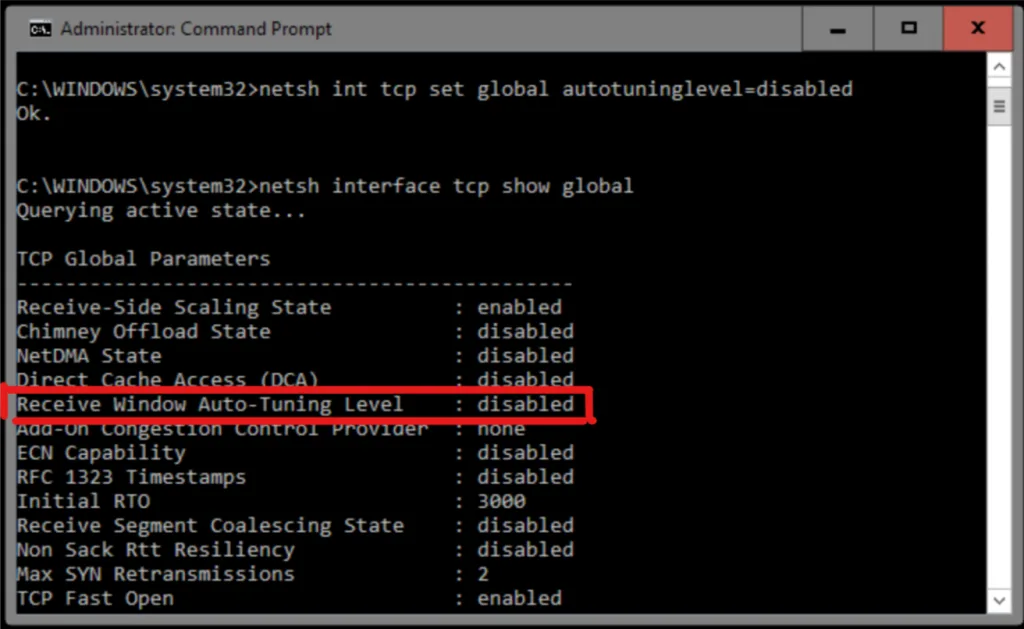
fix-slow-internet-speed-1024x629

با غیر فعال سازی TCP می‌توانید مطمئن شوید که به جز به‌روزرسانی‌های رسمی سیستم‌عامل و نرم‌افزارهای استور، ویندوز 10 داده دیگری را به صورت خودکار دانلود یا آپلود نمی‌کند.

اخبار تکنولوژی
بلیط اتوبوس
تاکسی بین شهری
برچسب ها:افزایش سرعت اینترنتویندوز 10
این مقاله را به اشتراک بگذارید
Whatsapp Whatsapp تلگرام ایمیل کپی کرده لینک پرینت
چه حسی به این مطلب داری؟
Sad0
Sleepy0
Love0
Happy0
Angry0
Cry0
Surprise0
مقاله قبلی رویداد شهریور ماه اپل؛ همگی سراپا در انتظار آیفون جدید رویداد شهریور ماه اپل؛ همگی سراپا در انتظار آیفون جدید
مقاله بعدی مشخصات Z9، پرچمدار مبتنی بر تایزن سامسونگ به بیرون درز کرد مشخصات Z9، پرچمدار مبتنی بر تایزن سامسونگ به بیرون درز کرد

تبلیغات

موبوگیفت
  • خرید فالوور ایرانی
  • خرید فالوور ارزان
  • خرید ممبر تلگرام
  • دوربین کوچک سیم کارت خور
  • خرید بیت کوین
  • خرید لایک
  • نرم افزار حسابداری متین
  • لوستر مدرن
  • کاغذ A4
  • سرور اچ پی
  • تقویت انتن موبایل
  • مخزن کرایوژنیک
  • دستگاه جوجه کشی دماوند
  • پیش بینی قیمت ارزها
  • ارز نئو رقیب قدرتمند اتریوم
  • ثروتمندان 2025 بیت کوین
  • قیمت یو اس دی کوین (USDC)
  • قوی ترین جهش ریپل
  • خرید سرور hp ماهان شبکه اچ پی

آخرین خبرها

10 دانستنی شگفت‌انگیز درباره مغز که ذهن شما را قلقلک می‌دهد

10 دانستنی شگفت‌انگیز درباره مغز که ذهن شما را قلقلک می‌دهد

10 دانستنی شگفت‌انگیز درباره زنبور عسل

10 دانستنی شگفت‌انگیز درباره زنبور عسل

T-Force هنوز انسانی است؛ پاسخ غیرمنتظره T-Mobile به موج هوش مصنوعی

T-Force هنوز انسانی است؛ پاسخ غیرمنتظره T-Mobile به موج هوش مصنوعی

مطالب مرتبط

تغییر اندازه عکس
آموزش سیستم عامل

آموزش اضافه کردن گزینه تغییر اندازه عکس به منوی راست کلیک ویندوز

2 اسفند 1401 ساعت 16:08
چگونه آی او اس 9 را در آیفون و یا آیپد جلبریک کنیم
آموزش تلفن‌همراهآموزش سیستم عامل

چگونه آی او اس ۹ را در آیفون و یا آیپد جیلبریک کنیم

7 خرداد 1397 ساعت 09:48
افزایش امنیت ویندوز
آموزش سیستم عاملمنتخب

چگونه امنیت ویندوز را ارتقا دهیم؟ 7 گام ساده برای محافظت از اطلاعات مهم شما

18 مرداد 1404 ساعت 16:28
موتور چاکرا Microsoft Edge
اخبار سیستم عامل

موتور جاوااسکریپت مرورگر اج مایکروسافت به صورت متن باز ارائه می‌شود

30 اسفند 1399 ساعت 20:27

درباره دیجی‌رو

رسانه دیجی‌رو با شعار دنیای تکنولوژی در اوایل سال 94 تاسیس شد. ماموریت ما اطلاع رسانی صحیح و ارائه آخرین اخبار تکنولوژی، بررسی محصولات دیجیتال، راهنمای خرید کالاهای دیجیتال و همچنین تهیه به‌روزترین مطالب آموزشی و مقالات در حوزه تکنولوژی، علم و سبک زندگی است. گروه دیجی‌رو همه‌ی تلاش خود را به کار خواهد گرفت که روزبه‌روز بر کیفیت و خدمات این رسانه بیفزاید تا دیجی رو به عنوان رسانه‌ای معتبر بدرخشد.

دنبال کردن
تمامی حقوق برای رسانه دیجی‌رو محفوظ است. 1403 ©
خوش آمدید

ورود به حساب کاربری

Username or Email Address
Password

فراموش رمز عبور