

بسیاری از گیمرها، به خصوص افرادی که آشنایی چندانی با سختافزار ندارند، ممکن است هنگام اجرای یک بازی سنگین و ردهبالا (AAA) با تجربهای عجیب روبهرو شوند: فنهای کارت گرافیک ناگهان با سرعت زیادی شروع به چرخش کرده و صدای بلندی تولید میکنند. این صدای غیرعادی معمولاً واکنش سیستم خنککننده به افزایش دمای پردازنده گرافیکی (GPU) است که با هدف جلوگیری از داغشدن بیش از حد قطعات اتفاق میافتد.
علاوه بر صدای فن، در برخی مدلها ممکن است صدای سوت یا نالهای ظریف و ریز نیز شنیده شود که در دنیای سختافزار با نام Coil Whine شناخته میشود. این صدا معمولاً در اثر لرزش قطعات الکترونیکی، به ویژه سلفها، هنگام عبور جریان برق و فعالیت سنگین کارت گرافیک ایجاد میشود.
نکته فنی مهم این است که وقتی نرخ فریم (FPS) بسیار بالا باشد یا هیچ محدودیتی برای آن تعریف نشده باشد، کارت گرافیک حتی در محیطهای سادهای مانند منوی بازی نیز ممکن است تمام توان خود را برای تولید بیشترین تعداد فریم به کار بگیرد. این وضعیت میتواند مصرف برق و گرمای تولیدی کارت گرافیک را افزایش داده و باعث شود فنها با سرعت بیشتری بچرخند.
برای رفع این مشکل، میتوانید از قابلیت Frame Cap برای محدود کردن نرخ فریم استفاده کنید. همچنین، اگر مانیتور شما از فناوری همگامسازی تطبیقی پشتیبانی میکند، فعالکردن G-Sync در پنل تنظیمات انویدیا میتواند به مدیریت بهتر نرخ فریم و کاهش فشار غیرضروری بر کارت گرافیک کمک کند. این اقدامات در برخی سیستمها علاوه بر بهینهسازی مصرف انرژی، شدت صدای Coil Whine را نیز کاهش میدهند؛ البته، حذف کامل این صدا تضمینشده نیست.
از سوی دیگر، نوسان مداوم سرعت چرخش فنها میتواند باعث اذیت و حواسپرتی کاربر شود؛ زیرا گوش انسان معمولاً با صدای یکنواخت و ثابت پسزمینه راحتتر کنار میآید تا صدایی که مدام بین حالت آرام و شدید تغییر میکند. در این شرایط، نرمافزارهای مدیریتی مانند MSI Afterburner به کمک شما میآیند و امکان کنترل دقیقتر سختافزار را فراهم میکنند.
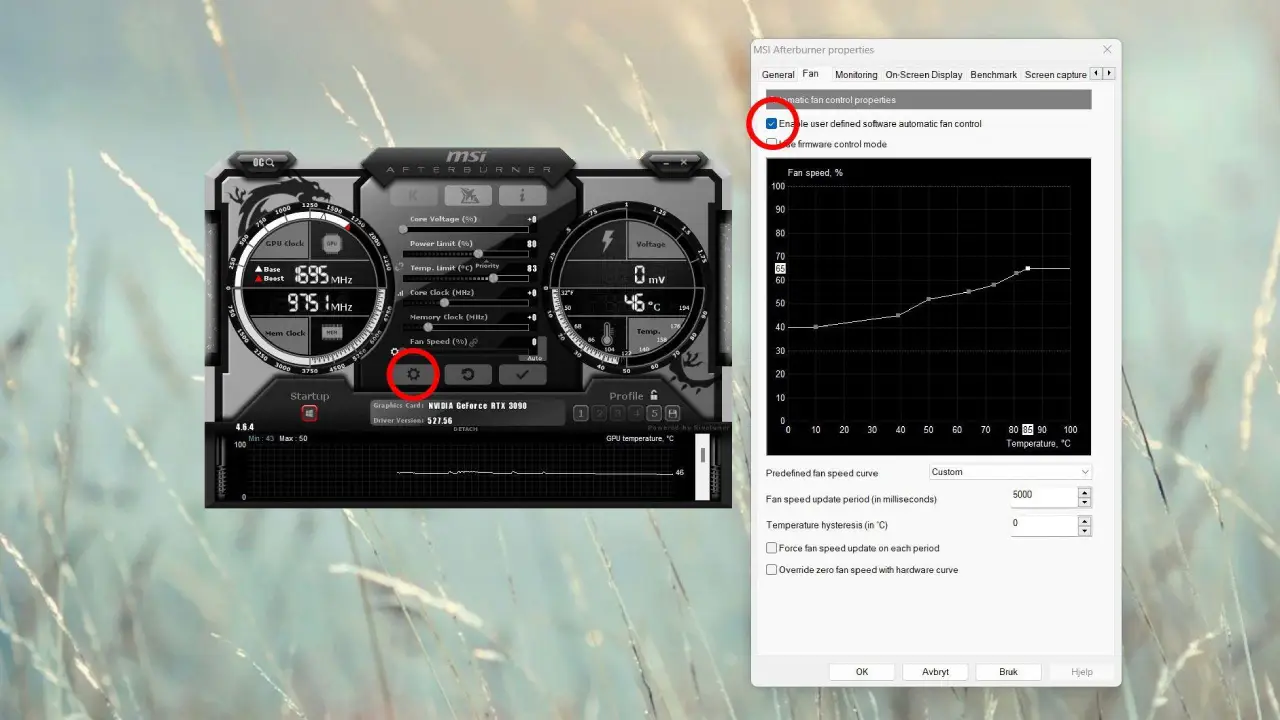
با استفاده از این ابزارها میتوانید منحنی سرعت فن (Fan Curve) را شخصیسازی کنید و برای بازههای دمایی مختلف، سرعت چرخش مشخصی در نظر بگیرید. به این ترتیب، تغییرات سرعت فنها تدریجیتر میشود و صدای تولید شده نیز قابلپیشبینیتر و آرامتر خواهد بود. البته، هنگام تنظیم سرعت فن باید دمای کارت گرافیک را زیر نظر داشته باشید تا کاهش نویز به قیمت افزایش بیش از حد دما تمام نشود.
البته باید توجه داشت که ترفندهای نرمافزاری لزوماً در همه شرایط مؤثر نیستند و گاهی صدای بلند فن میتواند نشانهای از مشکلات سختافزاری یا نقص در سیستم خنککننده باشد. با این حال، راهکارهای گفته شده معمولاً از اولین اقداماتی هستند که برای عیبیابی صدای غیرعادی کارت گرافیک باید امتحان کنید. من شخصاً برای جلوگیری از بروز چنین مشکلاتی، هنگام خرید قطعات سختافزاری به سازگاری آنها با یکدیگر توجه زیادی میکنم. برای مثال، ترجیح میدهم مانیتوری تهیه کنم که از G-Sync یا فناوریهای سازگار با آن پشتیبانی کند؛ زیرا انتخاب نمایشگر مناسب میتواند تجربه گیمینگ روانتری را با کاهش پارگی تصویر و هماهنگی بهتر نرخ فریم فراهم کند.
چگونه صدای فن کارت گرافیک را با تمیزکاری و تعویض فن کاهش دهیم؟
همانطور که گفتیم، در بسیاری از موارد میتوان با تغییر تنظیمات نرمافزاری یا نصب برنامههای مدیریت فن، صدای آزار دهنده کارت گرافیک را کاهش داد. اما اگر این راهکارها نتیجهای نداشته باشند و صدای دستگاه همچنان بلند باشد، زمان آن رسیده است که سراغ عیبیابی فیزیکی و بررسی قطعات سختافزاری بروید.
در کارتهای گرافیک انویدیا، قطعهای به نام هیتسینک (Heatsink) وجود دارد که وظیفه اصلی آن دفع گرمای تولید شده توسط تراشه گرافیکی است. زمانی که سطح پرههای هیتسینک با لایهای از گردوغبار پوشانده شود، جریان هوا با اختلال مواجه میشود و سیستم خنککننده نمیتواند گرما را به درستی دفع کند. در چنین شرایطی، دمای پردازنده گرافیکی افزایش مییابد و فنها برای جلوگیری از رسیدن دما به محدوده بحرانی، با سرعت بیشتری میچرخند. در برخی کارتها، دماهای نزدیک به 86 درجه سانتیگراد یا بالاتر میتوانند باعث افزایش سرعت فن یا فعالشدن محدودیتهای حرارتی شوند؛ البته، آستانه دقیق به مدل کارت گرافیک و تنظیمات شرکت سازنده بستگی دارد.
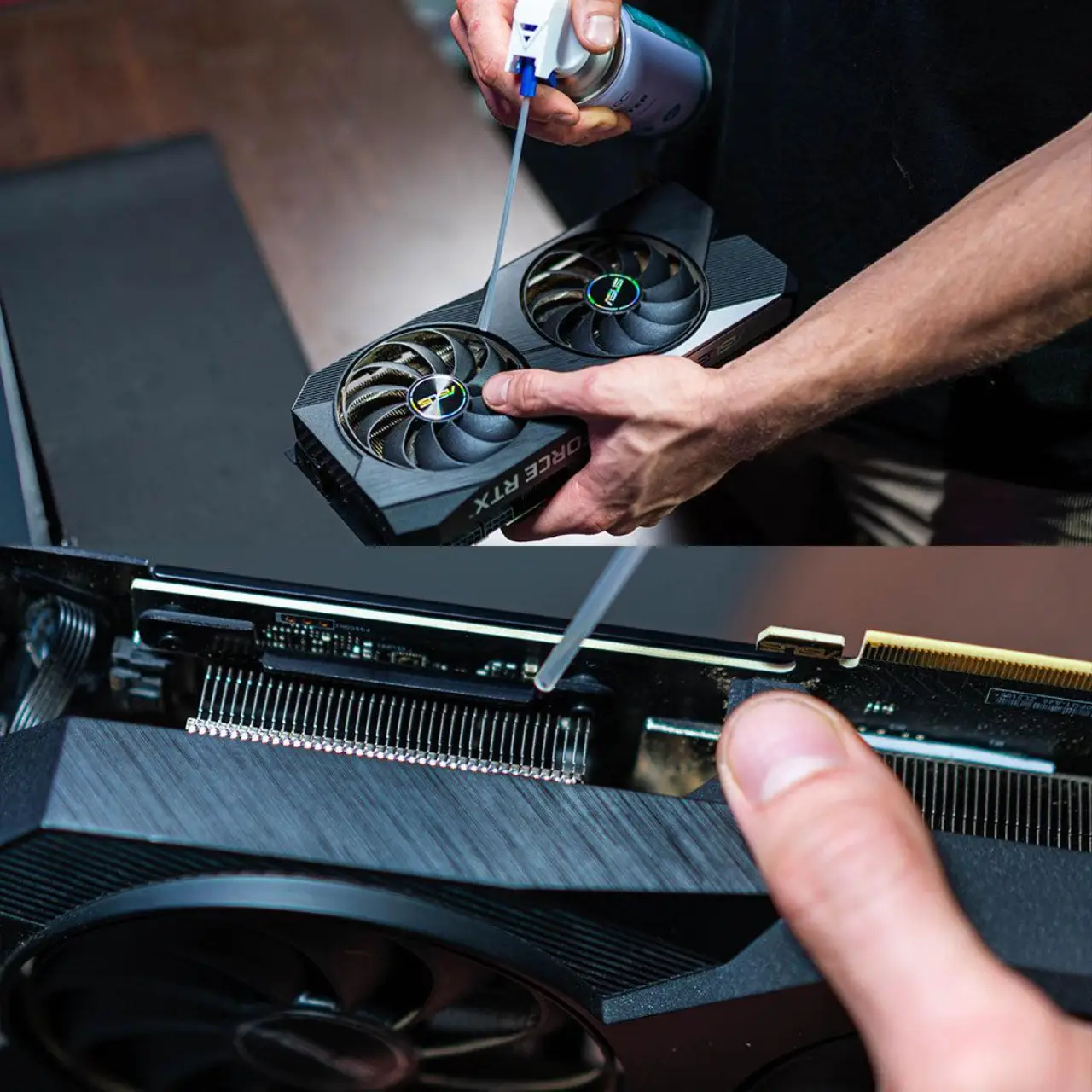
یکی از سادهترین راهها برای رفع این مشکل، استفاده از اسپری هوای فشرده برای پاک کردن گردوغبار انباشته شده است. برای انجام این کار، ابتدا سیستم را خاموش کرده و کابل برق آن را جدا کنید. بهتر است کارت گرافیک را از کیس خارج کنید تا به بخشهای مختلف سیستم خنککننده دسترسی داشته باشید. اگر قصد دارید کارت را در جای خود تمیز کنید، حتماً هنگام دمیدن هوا، پرههای فن را ثابت نگه دارید تا به واسطه فشار هوا با سرعت زیاد نچرخند. چرخش کنترل نشده فن میتواند به بلبرینگ یا مدار کنترل آن فشار وارد کند و در برخی شرایط باعث ایجاد ولتاژ معکوس در مدار شود. همچنین، از تماس مستقیم نازل اسپری با قطعات و تخلیه طولانی مدت هوا در یک نقطه خودداری کنید.
از سوی دیگر، اگر متوجه شدید صدای کارت گرافیک دیگر صرفاً صدای جریان هوا نیست و صداهایی شبیه خشخش، سایش یا تیکتیکهای متناوب شنیده میشود، احتمالاً با مشکل جدیتری روبهرو هستید که با تمیزکاری ساده برطرف نمیشود. این صداها ممکن است نشان دهنده فرسودگی بلبرینگ فن، برخورد پرهها با یک مانع یا آسیبدیدگی مکانیکی باشند.
برای بررسی اولیه، سیستم را خاموش و برق آن را قطع کنید؛ سپس فنها را با دست و به آرامی بچرخانید. اگر هنگام چرخاندن فن صدای سایش شنیدید، حرکت آن روان نبود یا لقی غیرعادی احساس کردید، احتمال وجود مشکل مکانیکی بیشتر میشود. در برخی فنها امکان روغنکاری محور وجود دارد؛ اما این کار به طراحی فن بستگی دارد و راهکاری عمومی محسوب نمیشود. همچنین، نباید از اسپریهای WD-40 معمولی برای روغنکاری بلبرینگ فن استفاده کنید. در صورت فرسودگی یا خرابی جدی، تعویض فن با قطعه سازگار و استاندارد معمولاً راهکار مطمئنتری است. اگر تجربه کافی در باز کردن کارت گرافیک ندارید، بهتر است این کار را به تعمیرکار متخصص بسپارید.
تعویض خمیر سیلیکون و کاهش ولتاژ؛ راهکارهای پیشرفته برای کاهش دمای GPU
اگرچه تعویض قطعات سختافزاری کارت گرافیک میتواند راهکاری مؤثر برای رفع مشکلات خنککننده باشد، اما پیش از آن روشهای دیگری نیز وجود دارند که میتوانید برای کاهش دما و صدای فنها امتحان کنید. برای مثال، اگر کارت گرافیک شما با وجود تمیز بودن هیتسینک همچنان دمای بالایی دارد و فنهای آن با صدای زیاد میچرخند، ممکن است مشکل به کاهش کیفیت انتقال حرارت مربوط باشد. در چنین شرایطی، بررسی وضعیت خمیر سیلیکون و پدهای حرارتی اهمیت زیادی پیدا میکند.
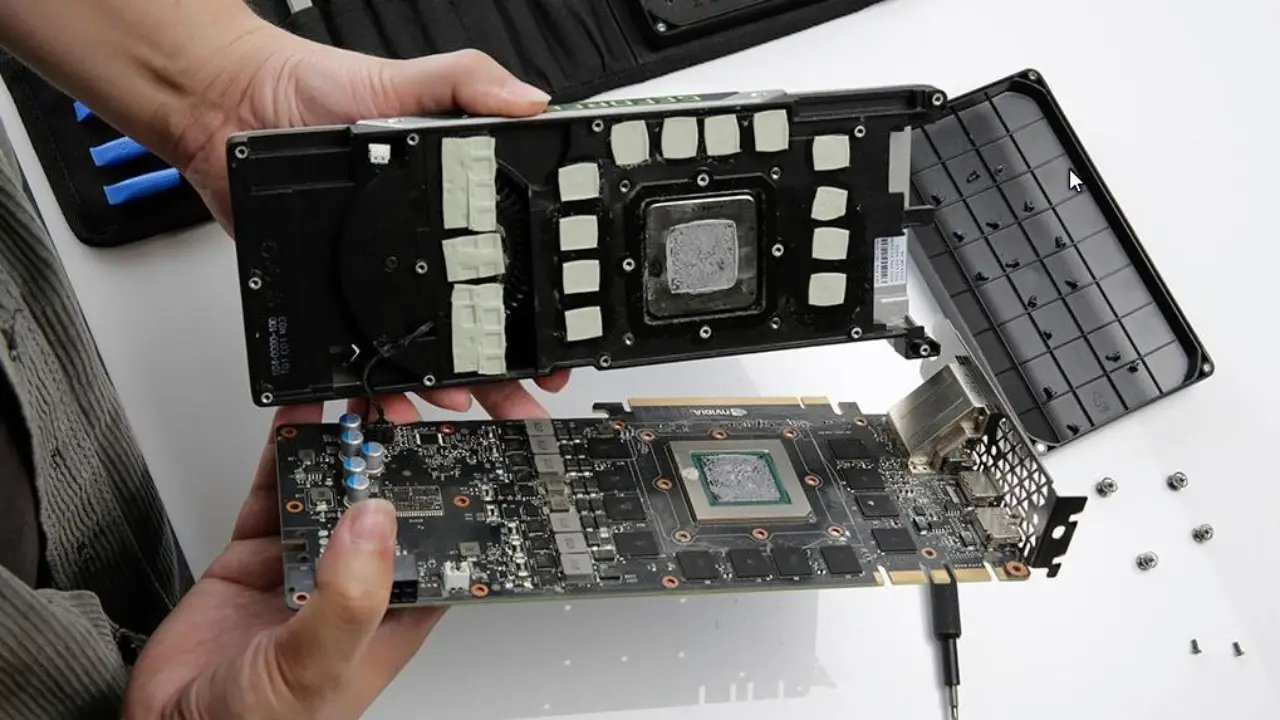
با گذشت زمان، خمیر سیلیکون بین پردازنده گرافیکی و هیتسینک ممکن است خشک شده یا کارایی اولیه خود را از دست بدهد. همچنین، پدهای حرارتی که برای انتقال گرما از قطعاتی مانند حافظه و مدار تغذیه استفاده میشوند، ممکن است به تعویض نیاز داشته باشند. باز کردن خنککننده، پاک کردن خمیر قدیمی و استفاده از خمیر سیلیکون باکیفیت میتواند انتقال حرارت از تراشه به هیتسینک را بهبود دهد. تعویض پدهای حرارتی نیز باید با توجه به ضخامت و مشخصات توصیه شده برای همان مدل کارت انجام شود؛ زیرا استفاده از پد نامناسب ممکن است تماس صحیح هیتسینک با تراشه گرافیکی را مختل کند.
این سرویس به خصوص برای کارتهای گرافیک قدیمیتر، مانند برخی مدلهای سری GTX 10 و RTX 20 و RTX 30، میتواند مفید باشد؛ البته، نیاز به سرویس باید بر اساس دمای کاری، وضعیت خمیر و شرایط استفاده از کارت تعیین شود، نه صرفاً قدمت کارت گرافیک. با انجام صحیح این کار، انتقال حرارت بهبود پیدا میکند و فنها برای کنترل دمای GPU به سرعت کمتری نیاز خواهند داشت. نتیجه این فرآیند میتواند کاهش صدای فن و عملکرد پایدارتر کارت گرافیک در اجرای بازیهای سنگین و پردازشهای گرافیکی باشد.
یکی دیگر از روشهای پیشرفته برای مقابله با صدای بلند فنها و کاهش مصرف برق کارت گرافیک، تکنیک آندرولت (Undervolt) یا کاهش ولتاژ است. هدف از این روش، کاهش ولتاژ کاری پردازنده گرافیکی و در نتیجه پایین آوردن مصرف انرژی و گرمای تولید شده، بدون افت محسوس عملکرد است. در این فرآیند، ولتاژ و فرکانس کاری GPU به صورت کنترل شده تنظیم میشوند تا کارت گرافیک با انرژی کمتری به عملکرد مطلوب برسد.
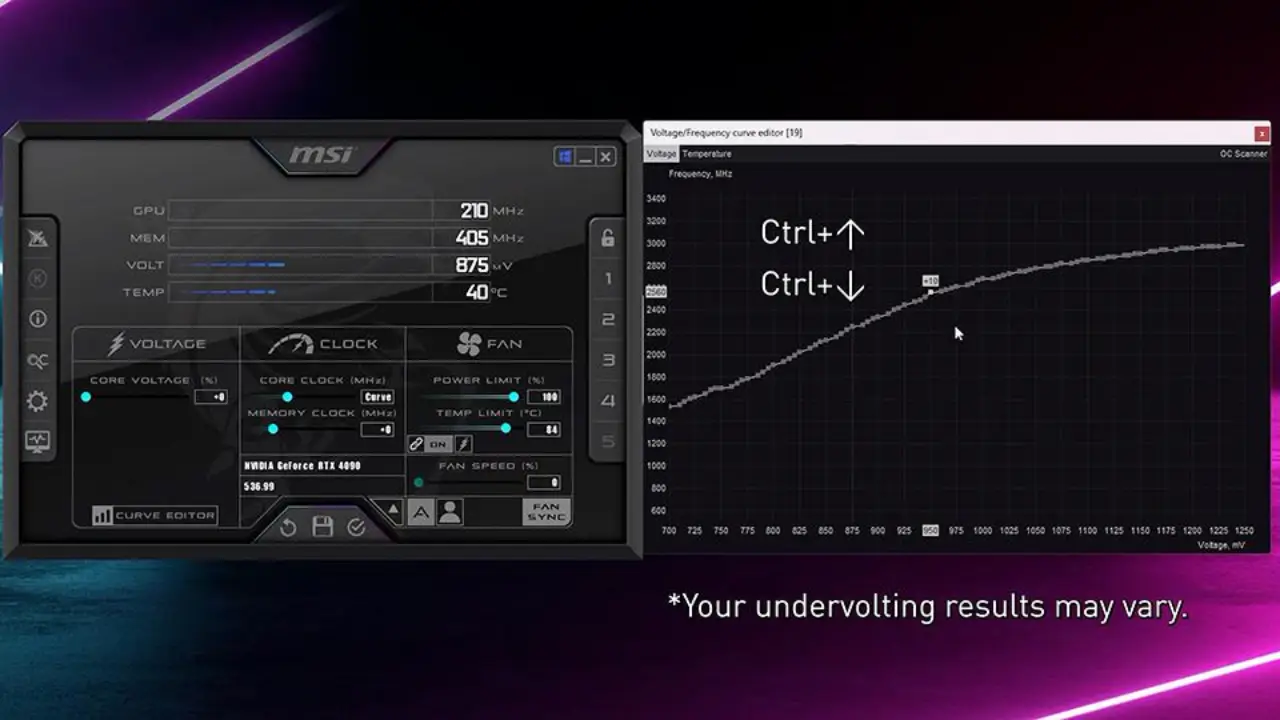
این کار معمولاً از طریق نرمافزارهایی مانند MSI Afterburner امکانپذیر است. البته آندرولت باید به صورت تدریجی انجام شود و پس از هر تغییر، پایداری کارت گرافیک در بازیها و بنچمارکها بررسی شود. تنظیمات نامناسب ممکن است باعث ناپایداری، افت عملکرد یا بسته شدن ناگهانی بازیها شود. همچنین، کاهش ولتاژ میتواند در برخی کارتها شدت Coil Whine را کمتر کند؛ اما این نتیجه به طراحی کارت و شرایط کاری آن بستگی دارد.
در نهایت، نباید از تأثیر محیط اطراف کارت گرافیک و طراحی کیس غافل شد. بهتر است از کیسی استفاده کنید که تهویه استاندارد، ورودی و خروجی هوای مناسب و فضای کافی برای گردش هوا داشته باشد. جریان هوای مناسب باعث میشود سیستم خنککننده کارت گرافیک با راندمان بیشتری کار کند و فنها برای کنترل دما مجبور نباشند با حداکثر سرعت بچرخند. استفاده از کیس مناسب و پنلهای استاندارد نیز میتواند تا حدودی از انتشار صدای قطعات داخلی جلوگیری کند؛ البته، کیسهای کاملاً بسته و بدون تهویه مناسب ممکن است نتیجه معکوسی داشته باشند.
بنا بر تجربه شخصی اغلب کاربران، بررسی دورهای وضعیت خمیر سیلیکون و پدهای حرارتی اهمیت زیادی دارد؛ اما تعویض آنها نباید لزوماً به صورت سالانه انجام شود. بهتر است وضعیت دمای کارت، عملکرد سیستم خنککننده و توصیههای سازنده را ملاک قرار دهید. اگر کارت گرافیک شما چند سال است که سرویس نشده و نشانههایی مانند افزایش دما، افت عملکرد یا صدای غیرعادی فن دارد، بررسی تخصصی و سرویس اصولی آن میتواند به بهبود دما و عملکرد کلی دستگاه کمک کند.

اولین نفری باشید که دیدگاه میگذارد