دیجی رودیجی رو
  • اخبار تکنولوژی
    • اخبار داخلی
    • اخبار تلفن همراه
    • اخبار سخت افزار
    • اخبار اپلیکیشن‌ها
  • آموزش
  • بررسی محصولات
  • راهنمای خرید
  • سرگرمی
    • اخبار بازی
    • معرفی بازی
      • بازی موبایل
      • بازی دسکتاپ
      • بازی کنسول
    • معرفی اپلیکیشن
    • سینما و تلویزیون
  • دیجی فکت
  • دیجی لایف
  • دیجی10
  • مقالات گوناگون
خواندن: کپی و پیست کردن اطلاعات در محیط Command Prompt ویندوز ۱۰
به اشتراک بگذارید
ورود
تغییر اندازه فونتآآ
دیجی رودیجی رو
تغییر اندازه فونتآآ
جستجو
حساب کاربری دارید؟ ورود
دنبال کردن
تمامی حقوق برای رسانه دیجی‌رو محفوظ است. 1403 ©
دیجی رو > آموزش > آموزش سیستم عامل > کپی و پیست کردن اطلاعات در محیط Command Prompt ویندوز ۱۰
آموزش سیستم عامل

کپی و پیست کردن اطلاعات در محیط Command Prompt ویندوز ۱۰

معین کریمی
7 خرداد 1397 ساعت 09:51
زمان مطالعه: 2 دقیقه
کپی در Command Prompt ویندوز ۱۰
اشتراک گذاری
بینوباکس

مایکروسافت پس از مدتها با عرضه ویندوز ۱۰ اقدام به بروزرسانی خط فرمان خود (Command Prompt) نمود که با این بروزرسانی قابلیت بسیار کاربردی مبنی بر کپی و پیست کردن اطلاعات در محیط Command Prompt به ساده ترین شکل ممکن مهیا شده است.

اگر قصد انجام کپی و پیست در نسخه های گذشته ویندوز در اپلیکیشن Command Prompt را داشتید، می‌بایست با استفاده از راه کارهایی سخت و زمانگیر به این مهم دست میافتید.
اما در حال حاضر شما می‌توانید به راحتی با کلمات کلیدی CTRL+C و CTRL+V در محیط این برنامه کاربردی محتوای مورد نظر خود را کپی و پیست کنید.اما در ابتدا این امکان مستلزم تنظیماتی می‌باشد که باید آن را انجام دهید.

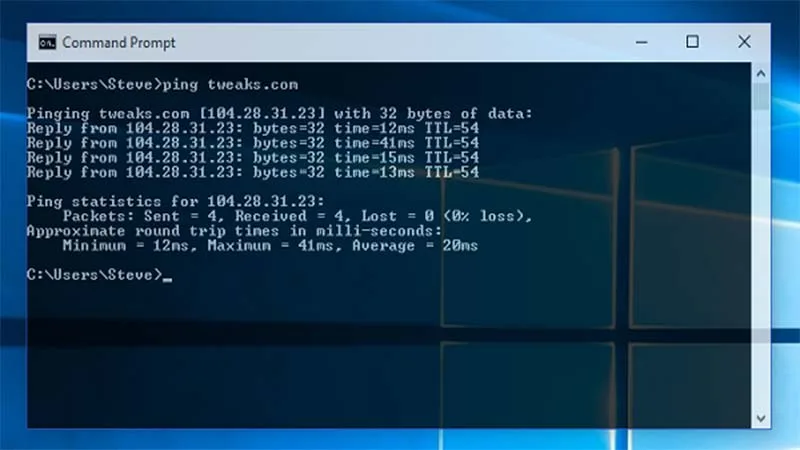
ابتدا اپلیکیشن خط فرمان Command Prompt را باز نمایید.سریع ترین حالت دسترسی به این اپلیکیشن، فشردن دکمه ویندوز بر روی صفحه کلید، سپس تایپ CMD و در نهایت فشردن کلید Enter می‌باشد.

کپی در Command Prompt ویندوز 10

حال می‌بایست نشانگر موس را بر روی تایتل بار برده، کلیک راست بفرمایید و سپس آخرین گزینه که Properties می‌باشد را انتخاب نمایید تا صفحه تنظیمات برای شما نمایان شود.

کپی در Command Prompt ویندوز 10

به صورت پیشفرض زبانه‌ی Options برای شما نشان داده می‌شود. حال با برداشتن علامت کنار گزینه ی User Legacy Console، که در انتهای صفحه می‌باشد، یک مورد به نام Enable Ctrl Key Shortcuts از حالت غیرفعال درمی‌آید.تیک این گزینه جدید را زده و سپس دکمه OK را بفشارید.

کپی در Command Prompt ویندوز 10 کپی در Command Prompt ویندوز 10

کار تمام است تنها کافیست یکبار اپلیکیشن را بسته و دوباره اجرا نمایید.
از این پس می‌توانید همانند محیط ویندوز، اطلاعات مورد نظر را با کلید‌های ترکیبی CTRL+V در محیط Command Prompt ویندوز ۱۰  پِیست نمایید.

امید است که این مطلب مفید واقع بوده باشد
اخبار تکنولوژی
بلیط اتوبوس
تاکسی بین شهری
برچسب ها:آموزش ویندوز 10ویندوز 10
این مقاله را به اشتراک بگذارید
Whatsapp Whatsapp تلگرام ایمیل کپی کرده لینک پرینت
چه حسی به این مطلب داری؟
Sad0
Sleepy0
Love0
Happy0
Angry0
Cry0
Surprise0
مقاله قبلی دوربین‌های ترافیک ره آورد جدید نقشه مایکروسافت«Bing Maps» دوربین‌های ترافیک جاده‌ای، ره آورد جدید نقشه مایکروسافت«Bing Maps»
مقاله بعدی اپلیکیشن Google Handwriting input زبان فارسی اکنون گوگل دستخط فارسی را نیز پشتیبانی می‌کند

تبلیغات

موبوگیفت
  • خرید ممبر ایتا
  • خرید فالوور ایرانی
  • خرید فالوور ارزان
  • خرید ممبر تلگرام
  • خرید سرور اختصاصی
  • خرید بیت کوین
  • خرید لایک
  • نرم افزار حسابداری متین
  • چراغ پارکی
  • پنجره دوجداره
  • کاغذ A4
  • سرور اچ پی
  • فالوور روبیکا با کیفیت
  • تقویت انتن موبایل
  • مخزن کرایوژنیک
  • سرفیس پرو 12
  • خرید ممبر ایتا
  • دستگاه جوجه کشی دماوند
  • پیش بینی قیمت ارزها
  • ارز نئو رقیب قدرتمند اتریوم
  • ثروتمندان 2025 بیت کوین
  • قیمت یو اس دی کوین (USDC)
  • قوی ترین جهش ریپل
  • خرید سرور hp ماهان شبکه اچ پی

آخرین خبرها

ریلمی P4 پاور

با ریلمی P4 پاور آشنا شوید؛ هیولایی با باتری 10001 میلی آمپری و بدنه جان‌سخت

موتو G17 و موتو G17 پاور

معرفی گوشی‌های موتو G17 و موتو G17 پاور؛ اقتصادی‌های جذاب موتورولا با دوربین سونی

موتو G77 و موتو G67

موتو G77 و موتو G67 رسماً معرفی شدند؛ اولین میان‌رده سری G با دوربین حرفه‌ای 108 مگاپیکسلی

مطالب مرتبط

ویندوز 10 موبایل
مایکروسافت

مایکروسافت از طراحی جدیدی برای اکشن سنتر ویندوز 10 موبایل استفاده خواهد کرد

7 خرداد 1397 ساعت 10:10
محدود کردن شارژ باتری لپ تاپ
آموزش سیستم عاملمنتخب

شارژ بیش از حد ممنوع! چگونه شارژ باتری لپ تاپ را محدود کنیم؟

25 فروردین 1403 ساعت 12:11
نحوه‌ی حذف خودکار فایل‌های قدیمی موجود در پوشه‌ی دانلودهای ویندوز10
آموزش سیستم عامل

نحوه‌ی حذف خودکار فایل‌های قدیمی موجود در پوشه‌ی دانلودهای ویندوز10

29 مهر 1397 ساعت 19:29
چگونه آی او اس 9 را در آیفون و یا آیپد جلبریک کنیم
آموزش تلفن‌همراهآموزش سیستم عامل

چگونه آی او اس ۹ را در آیفون و یا آیپد جیلبریک کنیم

7 خرداد 1397 ساعت 09:48

درباره دیجی‌رو

رسانه دیجی‌رو با شعار دنیای تکنولوژی در اوایل سال 94 تاسیس شد. ماموریت ما اطلاع رسانی صحیح و ارائه آخرین اخبار تکنولوژی، بررسی محصولات دیجیتال، راهنمای خرید کالاهای دیجیتال و همچنین تهیه به‌روزترین مطالب آموزشی و مقالات در حوزه تکنولوژی، علم و سبک زندگی است. گروه دیجی‌رو همه‌ی تلاش خود را به کار خواهد گرفت که روزبه‌روز بر کیفیت و خدمات این رسانه بیفزاید تا دیجی رو به عنوان رسانه‌ای معتبر بدرخشد.

دنبال کردن
تمامی حقوق برای رسانه دیجی‌رو محفوظ است. 1403 ©
خوش آمدید

ورود به حساب کاربری

Username or Email Address
Password

فراموش رمز عبور