دیجی رودیجی رو
  • اخبار تکنولوژی
    • اخبار داخلی
    • اخبار تلفن همراه
    • اخبار سخت افزار
    • اخبار اپلیکیشن‌ها
  • آموزش
  • بررسی محصولات
  • راهنمای خرید
  • سرگرمی
    • اخبار بازی
    • معرفی بازی
      • بازی موبایل
      • بازی دسکتاپ
      • بازی کنسول
    • معرفی اپلیکیشن
    • سینما و تلویزیون
  • دیجی فکت
  • دیجی لایف
  • دیجی10
  • مقالات گوناگون
خواندن: آموزش نمایش رمزهای عبور ذخیره شده در مرورگر
به اشتراک بگذارید
ورود
تغییر اندازه فونتآآ
دیجی رودیجی رو
تغییر اندازه فونتآآ
جستجو
حساب کاربری دارید؟ ورود
دنبال کردن
تمامی حقوق برای رسانه دیجی‌رو محفوظ است. 1403 ©
دیجی رو > آموزش > آموزش‌های عمومی > آموزش نمایش رمزهای عبور ذخیره شده در مرورگر
آموزش‌های عمومیاختصاصی دیجی‌رو

آموزش نمایش رمزهای عبور ذخیره شده در مرورگر

هاشم رضاپور
7 خرداد 1397 ساعت 11:37
زمان مطالعه: 3 دقیقه
آموزش نمایش رمزهای عبور ذخیره شده در مرورگر
اشتراک گذاری
بینوباکس

شاید این اتفاق برای شما رخ داده باشد که رمز عبور جهت ورود به یک سایت یا سرویسی که در آن عضو هستید را فراموش کرده‌اید. این اتفاق بسیار شایع است و ممکن است بارها این قضیه برای ما مشکل ساز شود. چرا که ممکن است کاربر به آن رمز عبور ذخیره شده نیاز داشته باشد، اما همانطور که می‌دانید مرورگر‌ها به جهت حفظ امنیت کاربران رمز‌های عبور را غیرقابل رویت و به شکل ستاره می‌سازند. در این مواقع کاربر احتمالاً یا از طریق ایمیل اقدام به بازیابی رمز فراموش شده خود خواهد کرد و یا به کل از به دست آوردن پسورد خودش پشیمان می‌شود. اما ترفندی وجود دارد که این امکان را به شما خواهد داد تا بتوانید رمزعبور ستاره وار شده‌ی خود را تبدیل به آنچه که بوده، کنید. با دیجی رو همراه باشید.

مرورگر‌های مدرن مانند فایرفاکس و کروم دارای یک آنالیزر به نام “Inspect” می‌باشند که مجهز به ابزار‌هایی جهت بررسی کد‌های به کار رفته در هر وبسایتی است. این قابلیت با کلیک راست در صفحه مرورگر به دست خواهد آمد. در گوگل کروم گزینه Inspect و در فایرفاکس نیز نام این گزینه Inspect element خواهد بود.

به کمک این آنالیزور قادر خواهیم بود تا رمز‌های عبور ذخیره شده در وبسایت‌های مختلفی که در آنها عضو هستیم را هم به  دست آوریم.browser-pw
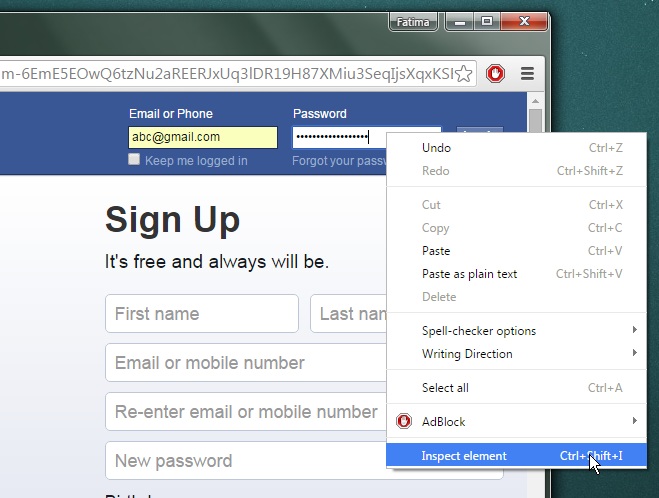
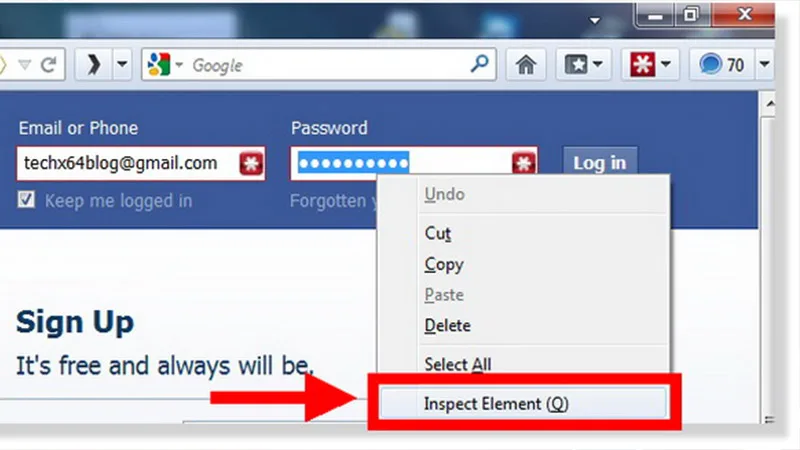
برای اینکار کافیست بر روی رمزعبوری که به شکل ستاره ذخیره شده کلیک راست کرده و بر روی گزینه Inspect element در فایرفاکس و یا بر روی گزینه Inspect در گوگل کروم کلیک نمایید. پس از کلیک، یک پنجره به صفحه سایت الحاق خواهد شد که حاوی تعداد زیادی کد‌های برنامه نویسی می‌باشد.

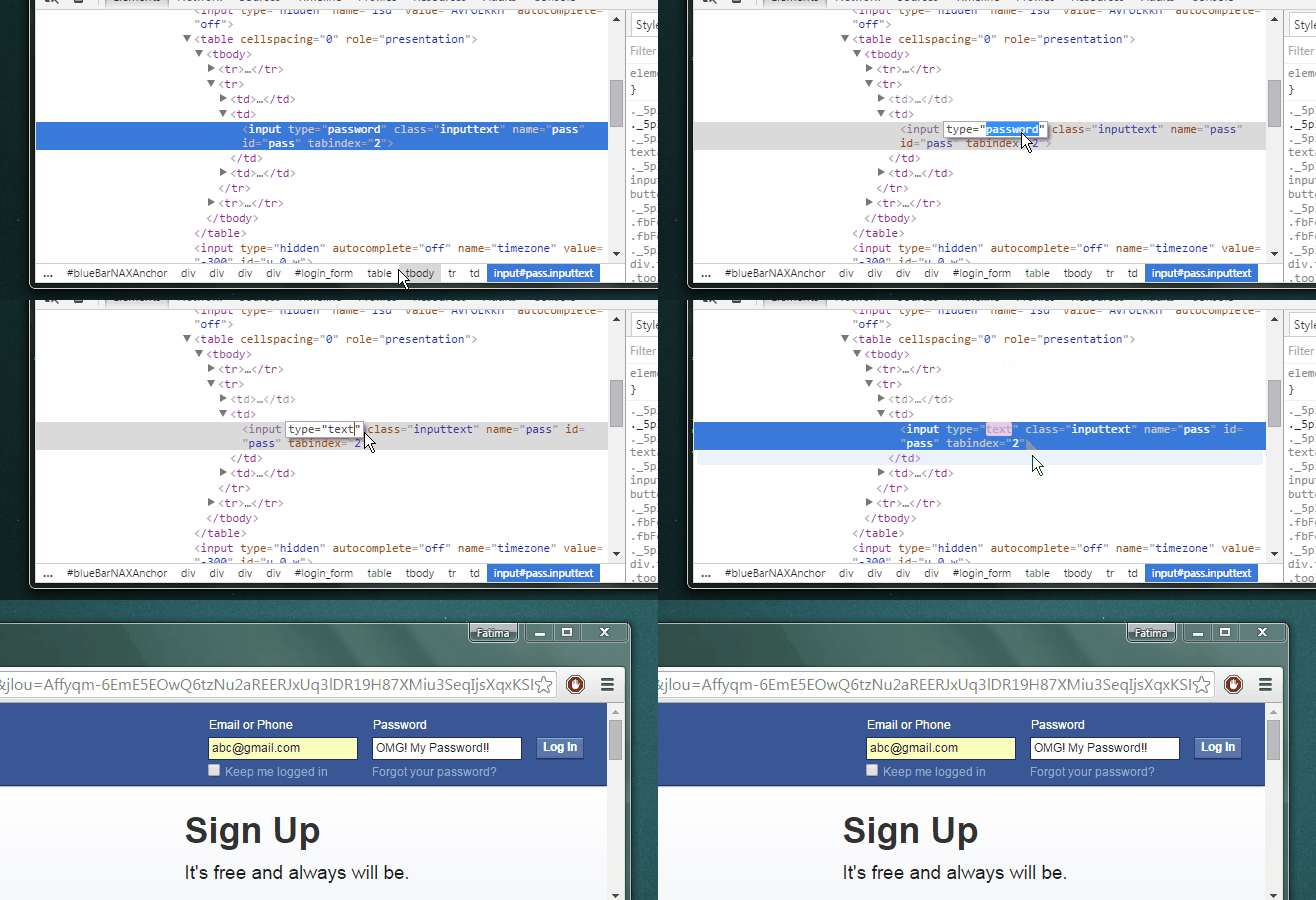
مطابق عکس، می بایست بر روی کلمه ی “password” کلیک کرده تا به حالت ویرایش دربیاید. سپس کافیست تا به جای آن عبارت “text” را نوشته و کلید اینتر را بفشارید. پس از این کار خواهید دید که کلمه‌ی عبور شما نمایان خواهد شد.

نکته: این عمل ذخیره نخواهد شد و هربار که قصد دیدن رمز‌های عبور ذخیره شده خود را داشته باشید، می‌بایست فرآیند فوق را تکرار کنید.

browser-view-password

اخبار تکنولوژی
بلیط اتوبوس
تاکسی بین شهری
برچسب ها:آموزشآموزش ویندوز 10
این مقاله را به اشتراک بگذارید
Whatsapp Whatsapp تلگرام ایمیل کپی کرده لینک پرینت
چه حسی به این مطلب داری؟
Sad1
Sleepy1
Love0
Happy0
Angry0
Cry0
Surprise0
مقاله قبلی Bootable Flash Memory چطور یک فلش مموری بوتیبل برای نصب ویندوز بسازیم
مقاله بعدی گلکسی‌ اس 9 و اس 9 پلاس وارد ایران شدند؛ ستاره‌هایی برای از نو دیدن گلکسی‌ اس 9 و اس 9 پلاس وارد ایران شدند؛ ستاره‌هایی برای از نو دیدن

تبلیغات

موبوگیفت
  • خرید فالوور ایرانی
  • خرید فالوور ارزان
  • خرید ممبر تلگرام
  • خرید سرور اختصاصی
  • خرید بیت کوین
  • خرید لایک
  • نرم افزار حسابداری متین
  • لوستر مدرن
  • کاغذ A4
  • سرور اچ پی
  • تقویت انتن موبایل
  • مخزن کرایوژنیک
  • سرفیس پرو 12
  • خرید ممبر ایتا
  • دستگاه جوجه کشی دماوند
  • پیش بینی قیمت ارزها
  • ارز نئو رقیب قدرتمند اتریوم
  • ثروتمندان 2025 بیت کوین
  • قیمت یو اس دی کوین (USDC)
  • قوی ترین جهش ریپل
  • خرید سرور hp ماهان شبکه اچ پی

آخرین خبرها

ویوو V70

ویوو V70 با فریم آلومینیومی و حسگر اثر انگشت اولتراسونیک رونمایی شد

کنفرانس Google I/O 2026

کنفرانس Google I/O 2026؛ تاریخ برگزاری و جزئیات کامل رویداد توسعه‌دهندگان

چرا خرید لایک برای پیج‌های اینستاگرام مهم است؟

چرا خرید لایک برای پیج‌های اینستاگرام مهم است؟

مطالب مرتبط

مدیریت رنگ ویندوز
آموزش سیستم عامل

ابزار مدیریت رنگ ویندوز را چگونه باز کنیم؟ (مرور تمام روش‌های ممکن)

11 دی 1401 ساعت 16:50
پست های پیشنهادی اینستاگرام
آموزش اپلیکیشن‌ها

چگونه مانع از نمایش پست های پیشنهادی اینستاگرام شویم؟

9 خرداد 1401 ساعت 08:23
شارژ نشدن گوشی اندرویدی
آموزش تلفن‌همراه

برای حل مشکل شارژ نشدن گوشی اندرویدی چه باید کرد؟

27 شهریور 1400 ساعت 06:45
حداکثر توان خروجی پورت USB
آموزش‌های عمومیمنتخب

حداکثر توان خروجی پورت USB چقدر است؟ همه چیز درباره شارژ سریع

11 دی 1404 ساعت 14:50

درباره دیجی‌رو

رسانه دیجی‌رو با شعار دنیای تکنولوژی در اوایل سال 94 تاسیس شد. ماموریت ما اطلاع رسانی صحیح و ارائه آخرین اخبار تکنولوژی، بررسی محصولات دیجیتال، راهنمای خرید کالاهای دیجیتال و همچنین تهیه به‌روزترین مطالب آموزشی و مقالات در حوزه تکنولوژی، علم و سبک زندگی است. گروه دیجی‌رو همه‌ی تلاش خود را به کار خواهد گرفت که روزبه‌روز بر کیفیت و خدمات این رسانه بیفزاید تا دیجی رو به عنوان رسانه‌ای معتبر بدرخشد.

دنبال کردن
تمامی حقوق برای رسانه دیجی‌رو محفوظ است. 1403 ©
خوش آمدید

ورود به حساب کاربری

Username or Email Address
Password

فراموش رمز عبور