

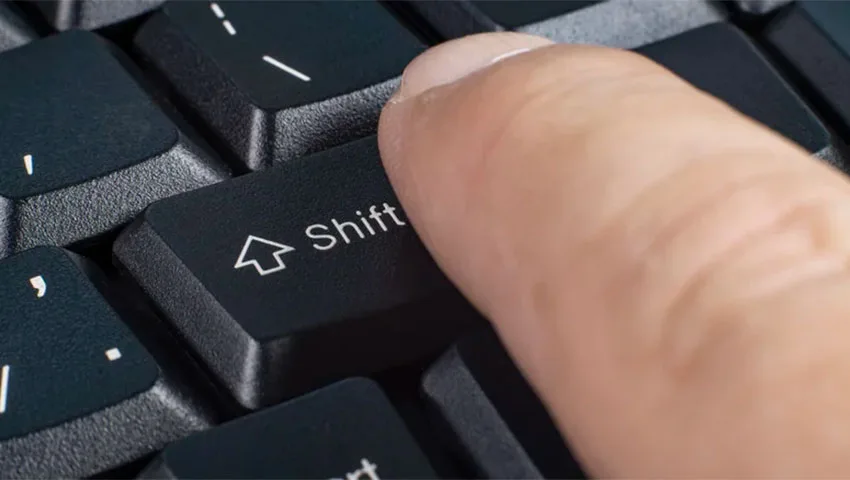
اگر کاربر ویندوز باشید و تاکنون برایتان اتفاق افتاده باشد که کلید شیفت (Shift) را چندین بار به طور متوالی فشار داده باشید، قطعاً با پاپ آپ ناخوشایند و آزاردهندهای که «کلیدهای چسبان» یا Sticky Keys نام دارد مواجه شدهاید که به طور ناگهانی از شما سؤال میکند و میپرسد که آیا مایل هستید تا این ویژگی را روشن و فعال کنید یا نه. حال سؤال این است که چگونه و با چه روشی میتوانید این قابلیت را خاموش و غیرفعال کنید و همچنین کلیدهای چسبان به غیر از آزار دادن شما در حین استفاده از برنامهها و بازیها چه عملکرد و کاربرد دیگری دارند؟!
برای اینکه پاسخ چنین سؤالهایی را بیابید، پیشنهاد میکنیم در ادامه این مقاله از دیجی رو با ما همراه باشید تا با هم بررسی و کاوش کنیم که چگونه میتوان کلیدهای چسبان را به طور کامل خاموش و غیرفعال نمود و همچنین بدانیم که دلیل وجودی و هدف اولیه طراحی این ویژگی چه بوده است.
راهنمای خاموش کردن کلیدهای چسبان (Sticky Keys)
شما میتوانید فرایند غیرفعالسازی و خاموش کردن کلیدهای چسبان را به دو روش متفاوت آغاز و شروع نمایید. هر دو روش باعث میشود تا شما به پنجره تنظیمات دسترسیپذیری ویندوز (Ease of Access) هدایت شوید که در آنجا میتوانید گزینه مربوط به غیرفعالسازی و خاموش کردن کلیدهای چسبان را بیابید و انتخاب نمایید.
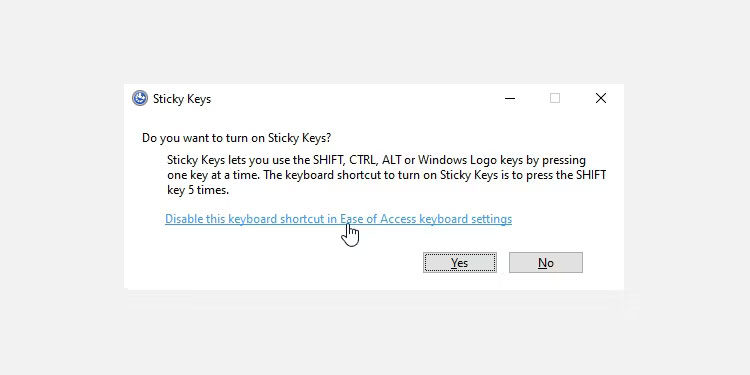
در اولین گام، شما میتوانید کلید شیفت را به طور مکرر و سریع فشار دهید تا اعلانی ظاهر شود که نشان میدهد کلیدهای چسبان فعال شدهاند. در پایین این اعلان، گزینهای برای غیرفعال کردن این میانبر صفحه کلید در تنظیمات دسترسیپذیری وجود دارد که میتوانید روی آن کلیک کنید. برای این منظور کافیست روی عبارت Disable this keyboard shortcut in Ease of Access keyboard settings کلیک کنید.
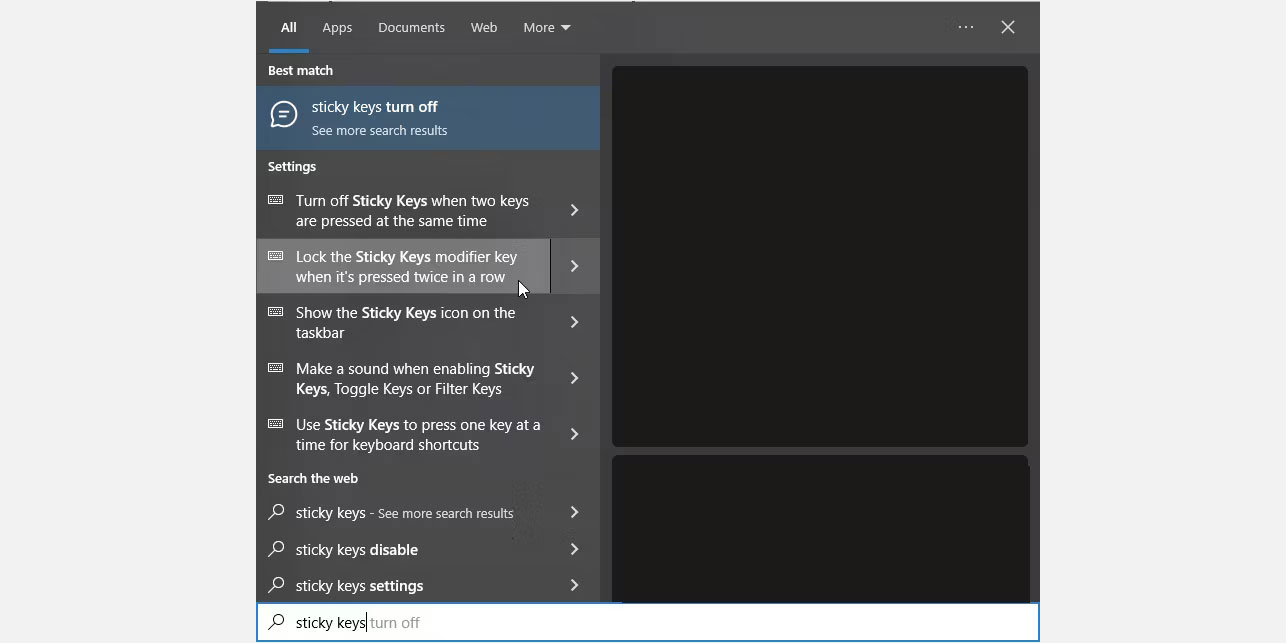
اگر موفق به انجام این کار شدید یا اگر میخواهید بدانید چگونه میتوانید دوباره به این صفحه بازگردید تا کلیدهای چسبان را مجدداً فعال کنید، میتوانید از منوی استارت، عبارت “sticky keys” را جستجو کرده و روی گزینه “Lock the Sticky Keys modifier when it’s pressed twice in a row” کلیک کنید.
صرفنظر از اینکه کدام مسیر را انتخاب میکنید، شما وارد بخش دسترسیپذیری ویندوز خواهید شد که میتوانید صفحه کلید خود را در آنجا سفارشیسازی نمایید.
در بخش مربوط به استفاده از کلیدهای چسبان (Use Sticky Keys)، سوئیچ را روی حالت خاموش یا Off قرار دهید. سپس، علامت چک باکس کنار “Allow the shortcut key to start Sticky Keys” را بردارید.
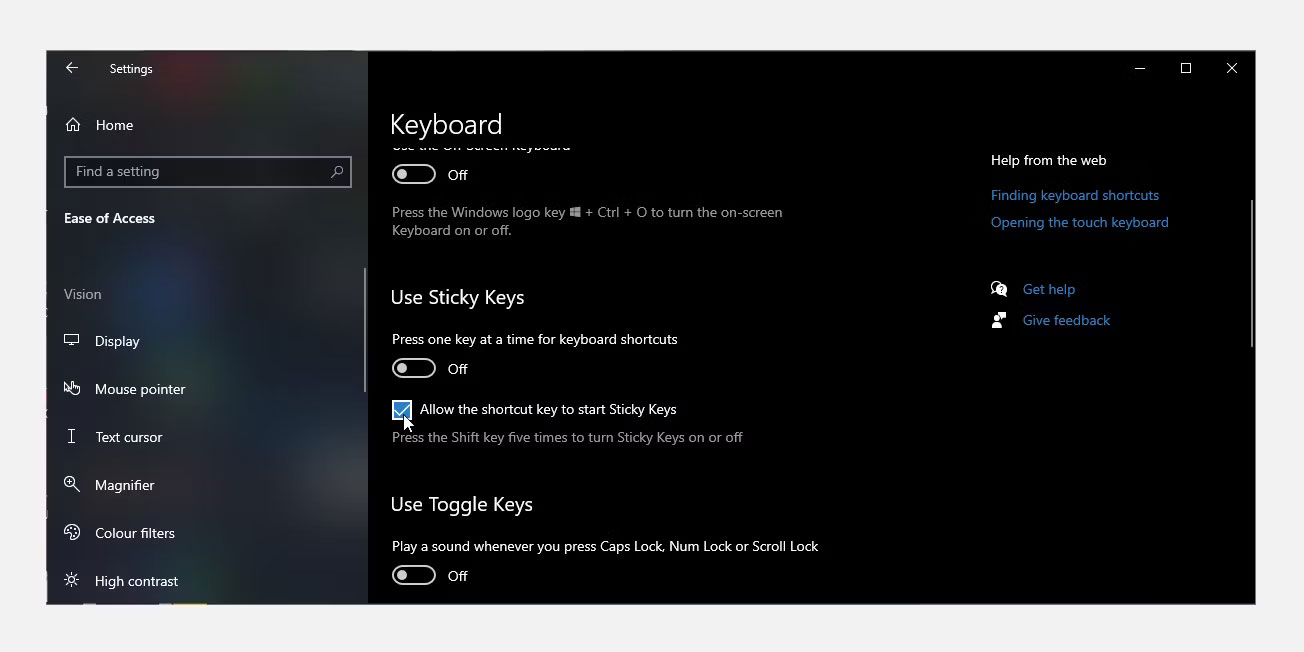
در نتیجه، دیگر وقتی کلید شیفت را پنج بار پشت سر هم فشار دهید، پنجرهای باز نخواهد شد.
مشخصه کلیدهای چسبان چیست و چرا این ویژگی در ویندوز وجود دارد؟
این فرض آسان و البته شبیه یک شوخی است که قابلیت کلیدهای چسبان صرفاً برای ایجاد مزاحمت برای افرادی که به طور مکرر از کلید Shift استفاده میکنند، طراحی شده است! با وجود این، کلیدهای چسبان یک ابزار مهم در بخش دسترسیپذیری به شمار میرود که به افراد با محدودیتهای حرکتی کمک میکند.
شاید شما هرگز به این موضوع فکر نکرده باشید که نگه داشتن یک کلید و فشردن کلید دیگر برای برخی افراد تا چه حد دشوار است. به عنوان مثال، هنگام تایپ حرف بزرگ در ابتدای یک جمله انگلیسی، به احتمال زیاد انگشتان شما به سرعت از روی کلید Shift حرکت کرده و در حین فشردن آن، کلید مربوط به حرف مورد نظرتان را نیز فشار میدهید. اما برای برخی افراد نگه داشتن همزمان کلید Shift و یک حرف دیگر، فشار زیادی به دستهای آنها وارد میکند. ویژگی کلیدهای چسبان برای چنین افرادی ابداع شده تا به آنها در تایپ کردن کمک کند.
بنابراین همانطور که مشاهده میکنید، کلیدهای چسبان یک ابزار مفید برای افرادی با محدودیتهای حرکتی است و نباید آن را یک ویژگی صرفاً آزاردهنده در نظر گرفت.
زمانی که شما قابلیت کلیدهای چسبان را در سیستم عامل ویندوز فعال میکنید، این امکان را خواهید داشت که به رایانه بگویید گویی یکی از کلیدهای صفحه کلید را به طور مداوم پایین نگه داشتهاید، حتی اگر در عمل واقعاً چنین کاری را انجام نداده باشید. دلیل اصلی نامگذاری “چسبان” برای این قابلیت نیز همین موضوع است؛ یعنی انگار پس از فشرده شدن، کلیدهای صفحه کلید به صفحه چسبیدهاند و به طور دائم پایین ماندهاند.
به طور خاص، برای کلید Shift تنظیمات متفاوتی در هنگام فعالسازی گزینه کلیدهای چسبان وجود دارد که میتوانید از آنها استفاده کنید. شما میتوانید با توجه به صدای بوقی که هنگام فشردن کلید Shift میشنوید، متوجه شوید که در کدام حالت قرار دارید.
سه حالت مختلف برای کلید Shift در هنگام فعالسازی گزینه کلیدهای چسبان وجود دارد: ممکن است مثل این باشد که اصلاً کلید Shift فشرده نشده است، یا مثل این باشد که Shift به طور کامل فشرده شده و پایین نگه داشته شده است (برای تایپ حروف بزرگ یا نوشتن نمادهای موجود در سطر اعداد). و در آخر، ممکن است مثل این باشد که تنها برای تایپ اولین حرف، Shift فشرده شده باشد و بعد از فشردن یک کلید دیگر دوباره به حالت اول برگردد (مثلاً برای تایپ تنها یک حروف بزرگ در ابتدای جملات).
نکته: اگر کلیدهای چسبان را با پنج بار فشردن کلید Shift فعال کرده باشید، میتوانید دوباره با پنج بار فشردن این کلید آن را غیرفعال کنید.
تنظیم دقیق و شخصیسازی رایانه شخصی بر اساس سلیقه و نیازهای فردی شما
گزینه کلیدهای چسبان در سیستم عامل ویندوز ممکن است برای برخی از کاربران آزار دهنده و ناخوشایند به نظر برسد، اما این گزینه نقش بسیار مهمی در کمک و تسهیل استفاده از رایانه برای افراد دارای معلولیت و مشکلات حرکتی ایفا میکند. البته اگر شما شخصاً به این گزینه نیازی ندارید، میتوانید به سادگی و با کمک توضیحاتی که در این مقاله ارائه شد، آن را غیرفعال کرده و به کارها و فعالیتهای قبلی خود بازگردید.
در مجموع، گزینه کلیدهای چسبان در ویندوز یک ویژگی بسیار مفید برای افزایش دسترسپذیری و امکان استفاده از رایانه برای افرادی با نیازهای خاص است. اگر چه این گزینه ممکن است برای کاربران عادی آزار دهنده باشد، اما نباید از نقش مهم آن در کمک به دیگران غافل شد.

اولین نفری باشید که دیدگاه میگذارد